ORIGINAL Datostyring
Note
Denne dokumentasjonen er oversatt ved hjelp av AI-støttet maskinoversettelse. Oversettelsene leveres «som de er», uten garanti for nøyaktighet. Den engelske versjonen av dette innholdet er den offisielle og gyldige kilden.
Du kan bruke datostyringsfunksjonen til å oppdatere innholdsdatoer når du kopierer eller gjenoppretter et emne fra et tidligere semester eller kalenderår. Datotyper omfatter leveringsfrister, tilgjengelighet og datoer for tilpasset visning som er relatert til emneinnholdet.
Se en video om datehåndtering
Følgende video med fortellerstemmer gir en visuell og auditiv representasjon av noe av informasjonen som er inkludert på denne siden. Hvis du vil ha en detaljert beskrivelse av hva som vises i videoen, åpner du videoen på YouTube, navigerer til Flere handlinger og velger Åpne transkripsjon.
Video: Automatisk juster datoer i et kopiert kurs viser hvordan man automatisk justerer datoer i et kopiert kurs.
Grunnleggende om datostyring
Kontrollpanel > kursverktøy > datehåndtering
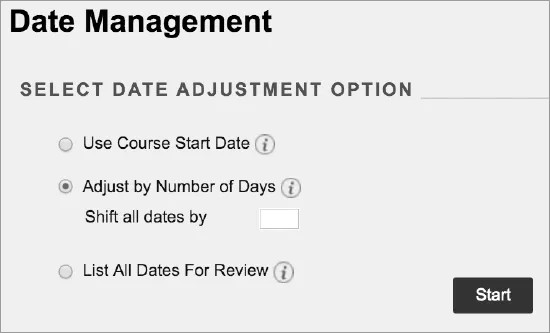
På siden Administrasjon av datoer kan du velge å justere datoer automatisk eller individuelt fra ett praktisk sted.
Det første trinnet for datostyringer er å bestemme om du vil at systemet automatisk skal justere det forrige eller nåværende emneelementet for de nye datoene.
Velg Bruk kursstartdato eller Juster etter antall dager for å justere datoen deretter.
Du kan også gjennomgå alle datoer og justere dem senere på siden Administrasjon av datoer.
Bruk startdato for kurset
Bruk dette alternativet når du vil justere datoer for et nytt semester. Juster datoene i henhold til emnets startdato.
Nåværende startdato viser datoen kurset for øyeblikket er satt til å starte. Endre den nye startdatoen så den passer med startdatoen for dette nye emnet. Alle datoer i emnet justeres med antall dager hver dato kommer etter startdatoen.
Eksempel:
Det opprinnelige emnet startet 1. september med en oppgave som skulle leveres 26. september. Oppgaven skal leveres 25 dager etter startdatoen. Hvis du justerer den nye startdatoen til 12. januar, er leveringsfristen for oppgaven nå 6. februar, som er 25 dager etter den nye startdatoen.
Juster etter antall dager
Bruk dette alternativet når du vet nøyaktig hvor mange dager du vil justere datoene med. Baser det på datoene som for øyeblikket er angitt for hvert element i emnet, ikke dagens dato. Negative tall flytter datoene bakover. Positive tall flytter datoene fremover.
Eksempel:
1. juni justerer du datoene med 30 dager. Oppgaven som skulle leveres 1. September, skal nå leveres 1. oktober.
List opp alle datoer for gjennomgang
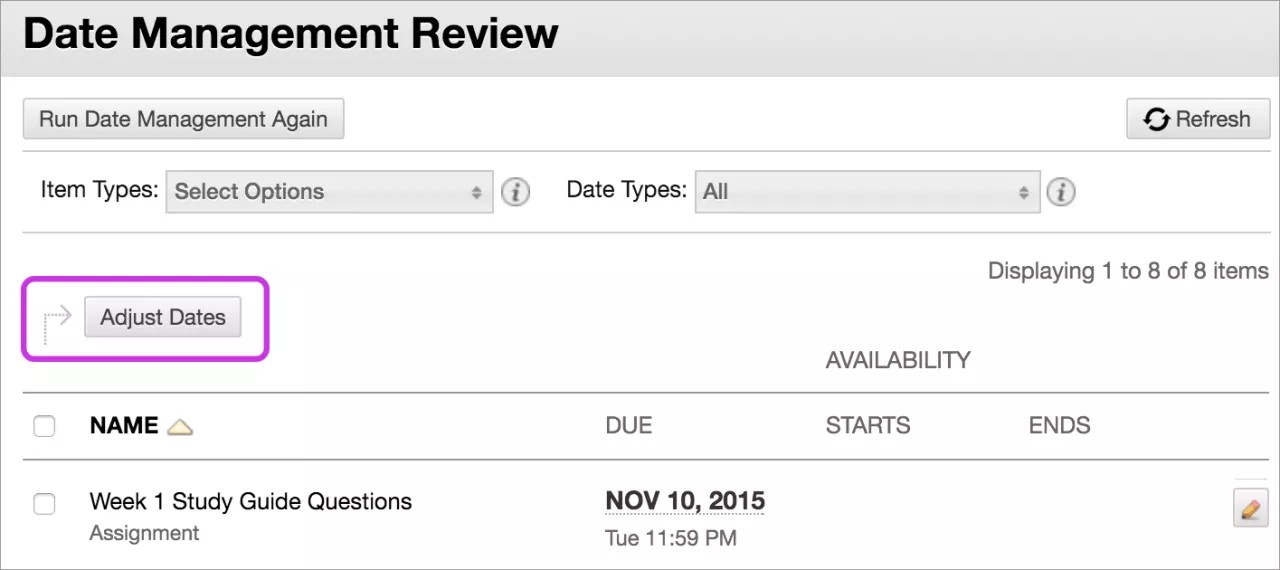
Bruk dette alternativet for å vise en liste over alt innhold og verktøy med datoer i kurset, og velg Start. På siden for gjennomgang av datohåndtering kan du gjennomgå alle datoer og justere deretter.
Velg Oppdater-knappen øverst til høyre for å vise eventuelle endringer som er gjort på banen siden datoadministrasjonen var sist.
Du kan velge dato- eller redigeringsikonet i raden for et element for å endre datoen.
Velg ett, flere eller alle elementene i listen og velg Juster datoer for å satsjustere datoer. I panelet som åpnes nederst på siden, kan du indikere hvor mange dager du vil flytte de valgte elementene. Negative tall flytter datoene bakover.
Innhold og verktøy støttet av datohåndtering
Disse elementene med datoer er støttet:
Innhold, som elementer, filer og lyder
Prøver, spørreundersøkelser og oppgaver
Verktøy, for eksempel diskusjoner, blogger, dagbøker og oppslag
Kolonner for manuell vurdering
Emne- og organisasjonsoppgaver
Notat
Oppgavers leveringsfrister flyttes i løpet av den samlede flytteprosessen. De vises i skjermbildet for gjennomgang og redigering av datoer, men du kan ikke redigere dem.
Innhold og verktøy som ikke støttes
Du kan ikke justere datoene for utgiverinnhold med datostyring.