ORIGINAL Stilalternativer for emner
Note
Denne dokumentasjonen er oversatt ved hjelp av AI-støttet maskinoversettelse. Oversettelsene leveres «som de er», uten garanti for nøyaktighet. Den engelske versjonen av dette innholdet er den offisielle og gyldige kilden.
Med stilalternativene kan du kontrollere utseendet, temaet, emnemenystilen og -oppsettet, utseende på innholdet, emnets startside og bannerbildet for emner.
Utvid Tilpasning-delen i kontrollpanelet og velg Utseende for å få tilgang til stilalternativene for emner.
Velg en emnestruktur
Emnestrukturer inneholder emneområder, valgfrie innholdseksempler og veiledninger som kan hjelpe deg med å utforme emnet ditt. Velg en struktur for å se beskrivelsen av den samt en forhåndsvisning av hvordan menyen for den ser ut når den er lagt til i et emne. Du kan velge å ta med innholdseksempler når du legger til en emnestruktur i emnet ditt.
Innholdet i emnestrukturen du velger, blir lagt til i emnet ditt uten å erstatte eksisterende menyelementer og innhold. Du kan redigere og slette innholdet i emnestrukturen på samme måte som med annet opprettet eller importert innhold. Før du setter i gang, bør du eksportere eller arkivere emnet ditt, sånn at du har en originalversjon, før du legger til en emnestruktur. Du kan eventuelt be om et tomt emne hvor du kan eksperimentere med emnestrukturer.
Notat
Hvis Valgt emnestruktur-delen ikke er synlig, har institusjonen din deaktivert den.
Bruk disse trinnene for å velge en emnestruktur:
Utvid Tilpasning-delen i kontrollpanelet, og velg Utseende.
I den venstre kolonnen i Utseende-delen på Valgt emnestruktur-siden vises alle emnestrukturene i en liste. Velg en emnestruktur for å bla gjennom beskrivelsen av strukturen og se en forhåndsvisning av emnemenyen i den. I forhåndsvisningen kan du velge en lenke i emnemenyen for å finne ut hvilken funksjon det elementet har i emnestrukturen. Du kan også velge lenken for å finne ut mer om emnestrukturer.
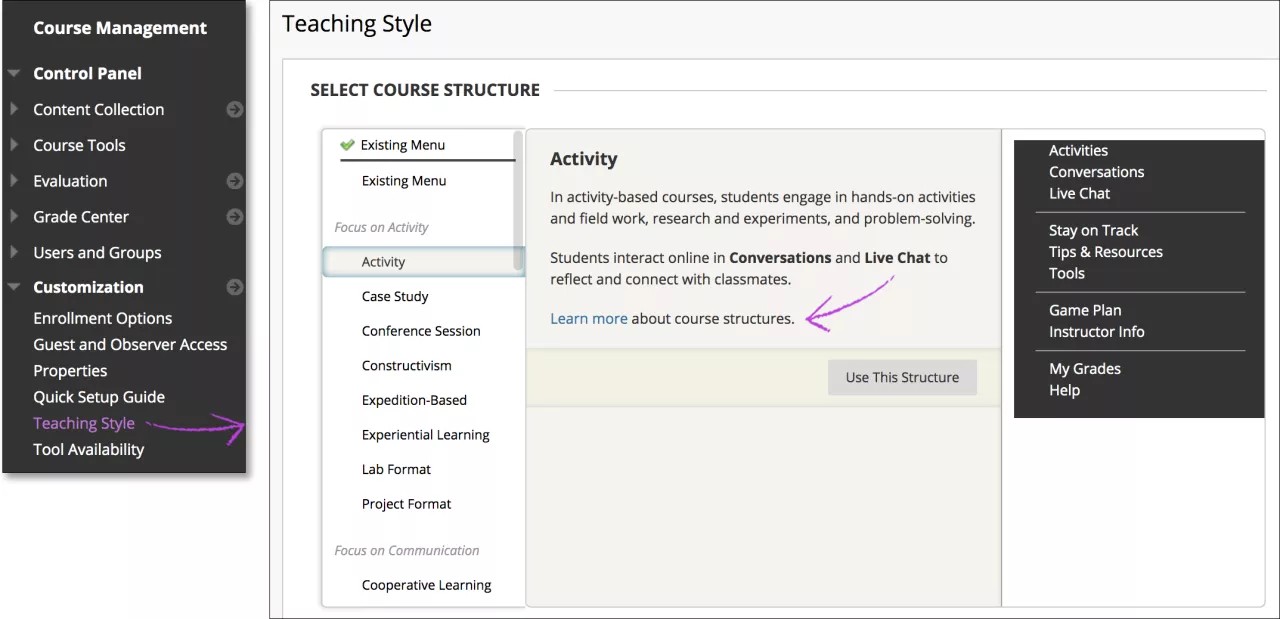
Velg en emnestruktur, og velg deretter Bruk denne strukturen. Emnestrukturen du har valgt, vises med et grønt kontrollmerke øverst i verktøyet for valg av emnestruktur.
For å tilbakestille emnestrukturen velger du Eksisterende meny i emnestrukturens liste og deretter Bruk denne strukturen. Emnet ditt blir ikke endret.
Når du har valgt en emnestruktur, vises avmerkingsboksen for Inkluder innholdseksempler. Merk av i boksen for å legge til innholdselementer og instruksjoner samt menylenkene fra emnestrukturen. Hvis du ikke tar med innholdseksempler, blir bare menylenker lagt til i emnet ditt.
Velg Send for å legge til innholdet fra emnestrukturen i emnet ditt. Velg Avbryt for å avslutte uten å legge til noen emnestruktur.
Når du tar med innholdseksempler, blir emnestrukturen fylt med innholdselementer som passer til emnestrukturtypen. Innholdseksemplene er ment som retningslinjer for eget innhold. Eksempelinnholdet er utilgjengelig for studenter, så de kan ikke se det. Hvis du bestemmer deg for å bruke innholdseksemplene, kan du redigere dem så de passer til emnet ditt, og gjøre elementene tilgjengelige for brukerne.
Velg en startside for emnet
Startsiden for emnet er det første området brukere ser når de går inn i emnet ditt. Standardstartsiden for emner er Emnets startside, som inneholder moduler hvor studenter blir varslet om aktivitet i de relaterte emnene.
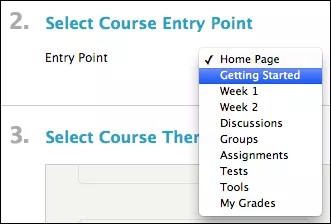
Du kan bytte startside. Velg et tilgjengelig område fra menyen. De tilgjengelige startsidene er alle områdene som vises i emnemenyen.
Den nye startsiden gjelder umiddelbart for brukere som logger på systemet etter at endringen er gjort. Brukere som bruker systemet når endringen foregår, ser den nye startsiden neste gang de logger på.
Ta en titt på en video om hvordan du utformer startsiden for emnet ditt
Følgende video med fortellerstemmer gir en visuell og auditiv representasjon av noe av informasjonen som er inkludert på denne siden. For en detaljert beskrivelse av hva som vises i videoen, åpne videoen på YouTube, gå til Flere handlinger og velg Åpne transkripsjon.
Video: Slik utformer du emnets startside Forklarer hvordan du angir emnets startside og legger til et bannerbilde til den.
Angi standard innholdsSe
Standard innholdsvisning-innstillingen avgjør hvordan innholdselementer ser ut i mapper når brukere åpner emnet for første gang.
Hvis du velger Bare ikon, vises innholdselementer som ikoner med titler, men uten beskrivelser.
Hvis du velger Bare tekst, vises innholdselementer bare som titler med en kort beskrivelse.
Hvis du velger Ikon og tekst, som er standardvalget, vises ikoner med titler og beskrivelser.
Når du endrer standard innholdsvisning, påvirker det bare nye emneområder. Merk av for Bruk denne visningen på alt eksisterende innhold for å endre visningen for alle eksisterende sider også.
Velg et banner
Du kan legge til et bannerbilde som vises øverst på emnets startside. Bannerbildet blir automatisk midtstilt.
Bruk Bla gjennom min datamaskin for å finne en bildefil på datamaskinen. Du kan ikke bruke bilder som er lagret i Mitt innhold eller Emnefiler. Men det blir lagret en kopi av hver nye opplasting der. Hvis du sletter bildet fra emnets startside, ligger bildefilen fortsatt i hovedmappen i emnets filrepositorium.
Rundt 480 x 80 piksler er en anbefalt bannerstørrelse. Når du velger et bannerbilde, må du huske på at brukere kan endre størrelsen på nettleservinduet, utvide eller skjule emnemenyen og bruke skjermer med forskjellige størrelser og oppløsninger. Når du har lastet opp et banner, bør se på det under disse forholdene for å være sikker på at det vises som det skal.