ORIGINAL Jevn ut vurderinger
Note
Denne dokumentasjonen er oversatt ved hjelp av AI-støttet maskinoversettelse. Oversettelsene leveres «som de er», uten garanti for nøyaktighet. Den engelske versjonen av dette innholdet er den offisielle og gyldige kilden.
Av og til presterer studentene dårligere enn forventet på en prøve. Lærere kan modifisere studentenes poengsummer for å jevne dem ut.
En enkel metode for å jevne ut vurderinger er å legge til samme antall poeng i alle studentenes poengsummer. En vanlig metode: Finn forskjellen mellom høyest vurdering i klassen og høyest mulig poengsum, og legg til så mange poeng.
Eksempel: Kurve en prøvescore
Hvis den høyeste prosentverdien i klassen var 88 %, er differansen 12 %. Du kan legge til 12 % prosentpoeng i hver students poengsum.
Hvis prøven er verdt 50 poeng og den høyeste poengsummen er 48 poeng, er differansen 2 poeng. Du kan legge til 2 poeng i hver students poengsum.
Du kan kurve vurderinger i Blackboard på to måter:
Metode 1: I Original Course View, last ned Vurderingssenter-kolonnen på prøven, bruk de riktige kurveberegningene i et regneark, og last opp de resulterende vurderingene i en ny Vurderingssenter-kolonne.
Metode 2: Overstyr manuelt hver students opprinnelige prøvevurdering.
Metode 1: Last ned vurderinger, juster prøveresultater og last opp til Vurderingssenter
Med denne metoden trenger du ikke manuelt innskrevne vurderinger, og den er å foretrekke for store klasser. Disse stegene bruker Microsoft® Excel® for å endre den nedlastede filen. Den enkle formelen legger til poeng i den opprinnelige prøvevurderingen. Du kan bruke mer avanserte formler etter behov.
Last opp de justerte vurderingene. Deretter endrer du kolonneinnstillingene for den opprinnelige prøvevurderingen, så den ikke lenger tas med i noen av totalvurderingenes beregninger. Den nye, justerte prøvevurderingskolonnen brukes i stedet. Instruksjonene for denne oppgaven er tatt med i disse trinnene. Du kan også fjerne den opprinnelige prøvevurderingen fra studentenes Mine vurderinger-sider.
Nedlastingsvurderinger
Før du begynner, bør du notere de første verdiene fra totalkolonnen. Når du har lastet opp en ny vurderingssenterkolonne, kan du sjekke om den inkluderes i beregninger på riktig måte.
I Hele vurderingssenteret-visning, gå til menyen Arbeid offline og velg Last ned.
På siden Last ned vurderinger i seksjonen Data, velg Valgt kolonne. Velg navnet på kolonnen i menyen.
I seksjonen Alternativer setter du Skilletype til Tab.
I seksjonen Lagre sted velger du Min datamaskin.
Velg Send inn.
Velg Last ned. I popup-vinduet velger du Lagre fil og velger OK. Merk deg filnavnet og plasseringen. Hvis filen lagres i Nedlastinger-mappen automatisk, kan du flytte den til en annen mappe og gi den et nytt navn.
Juster prøveresultater
Finn XLS-filen du har lastet ned, og åpne den i Excel.
Velg den første cellen i kolonnen til høyre for prøvevurderingskolonnen. Gi kolonnen et navn som du kjenner igjen når du skal laste den opp til vurderingssenteret for emnet ditt. Velg et navn som er annerledes enn de andre i vurderingssenteret.
Velg cellen nedenfor kolonnens tittel, og skriv inn en formel som legger til et bestemt antall poeng i den opprinnelige prøvevurderingen.
Skriv denne formelen, og bytt ut tallet 7,5 med antall poeng du ønsker:
=D2+7,5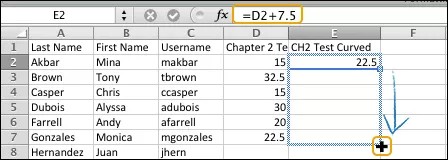
Trykk på Enter-tasten. Cellen oppdateres så den viser den opprinnelige prøvevurderingen med de ekstra poengene du nettopp la til.
Hold markøren over det nederste høyre hjørnet i cellen. Fyllhåndtaket (+) vises.
Dra i fyllhåndtaket så det dekker den siste cellen i kolonnen du vil kopiere formelen til. Slipp museknappen for å kopiere formelen til de valgte cellene og oppdatere innholdet med de nye poengsummene. Formelen gjenkjenner automatisk at cellene er en del av en serie, og justerer formelen for alle cellene i kolonnen.
I Excel, velg Lagre. Det vises en popup-melding som advarer deg om at enkelte funksjoner kanskje fjernes hvis du lagrer filen som TXT. Velg Fortsett for å lagre endringene dine i filen.
Last opp justerte poengsummer til Vurderingssenter
Gå tilbake til kursets Vurderingssenter og gå til menyen Arbeid offline og velg Last opp.
Velg Bla gjennom min datamaskin og åpne XLS-filen du lagret i Excel.
Sett skilletype til Auto.
Velg Send inn.
På siden Upload Vurderinger Confirmation legg merke til at den opprinnelige kolonnen ikke har dataoppdateringer og at din nye kolonne er oppført for opplasting. Velg Send inn.
Rull helt til høyre i rutenettet i vurderingssenteret for å se den nylig opplastede kolonnen. Som standard vises den nye kolonnen for studentene i Mine vurderinger og inkluderes i beregninger i Vurderingssenter, for eksempel totalkolonnen.
Som standard er den nye kolonnens Mulige poeng satt til null. Få tilgang til kolonneoverskriftens meny og velg Rediger kolonneinformasjon. Skriv inn en ny verdi for Mulige poeng og velg Send inn.
Viktig
Verdien Mulige poeng må være lik de mulige poengene fra den opprinnelige prøven. Hvis du bruker prosentverdier, må mulige poeng være 100.
Endre innstillingene for den opprinnelige prøvekolonnen så den IKKE tas med i totalkolonnens beregninger og IKKE kan sees av studentene. Få tilgang til menyen i den opprinnelige prøvenkolonnen og velg Rediger kolonneinformasjon.
På siden Rediger kolonne i seksjonen Alternativer, velg Nei for Inkluder denne kolonnen i beregninger av Vurderingssenter -OG- velg Nei for Vis denne kolonnen til Studenter. Velg OK i popup-vinduet som bekrefter at du vil utelate kolonnen fra beregningene.
Sjekk de første få verdiene i totalkolonnen for å godkjenne den nye beregningen. Differansen mellom de opprinnelige og nye verdiene bør tilsvare poengene du la til i hver prøve.
Metode 2: Overstyr manuelt hver prøvevurdering
Hvis du bare har et lite antall vurderinger å justere, kan du overstyre hver poengsum på to måter:
I Original Course View anbefaler vi at du tildeler en overstyringsvurdering fra fanen Manual Override på siden Vurderingsdetaljer. Du kan legge til tilbakemeldinger til brukeren og notater om endringen av vurderingen til deg selv. Da har du en oversikt over hvorfor du valgte å overstyre fremtidige forsøk.
–ELLER–
Skriv inn vurderingen i en celle for å overstyre vurderingen for et prøveforsøk.