ORIGINAL Opprett og administrer prestasjoner
Note
Denne dokumentasjonen er oversatt ved hjelp av AI-støttet maskinoversettelse. Oversettelsene leveres «som de er», uten garanti for nøyaktighet. Den engelske versjonen av dette innholdet er den offisielle og gyldige kilden.
Lag en prestasjon
Prestasjonene dine vises i emneområder og i prestasjonsverktøyet.
Åpne prestasjonsverktøyet. Du finner den i Kursverktøy-seksjonen i Kontrollpanelet eller i Verktøy-menyen i et innholdsområde.
På siden Opprett prestasjon, skriv inn et Navn.
Velg et sted i emnet. Studentene blir varslet.
Velg prestasjonstype:
Kursavslutning: Sertifikatbelønningen er påkrevd. Et ekstra merke er valgfritt.
Milepæl: Belønningen er et merke.
Custom: Belønningen er et merke, sertifikat, eller begge deler.
Bestem om studentene skal se belønningen før de oppnår den:
Velg Ja for belønninger som skal motivere alle Studenter.
Velg Nei for spesielle belønninger for spesifikke Student som alle kursdeltakere ikke trenger å se.
Hvis du vil, kan du skrive en beskrivelse som klart forklarer hva du forventer at studentene må gjøre for å oppnå belønningen.
Velg Definer triggere for å fortsette.
Viktig
Prestasjoner presenteres ikke for studentene før du definerer utløserregler og velger belønning.
Definer kriterier for prestasjonsbelønning
Du kan definere én eller flere regler som kan utløse en belønning for en prestasjon. Du må definere minst én regel.
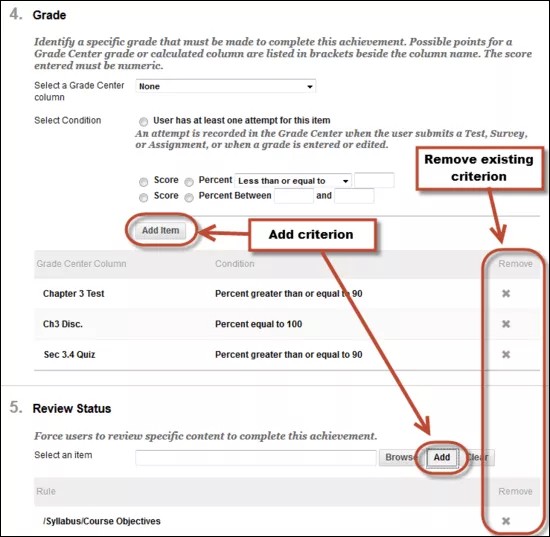
Prestasjonsverktøyet bruker Tilpasset visning-teknologien i Blackboard Learn, som omfatter disse elementene:
Forsøk på prøver, spørreundersøkelser og oppgaver.
Vurderinger for prøver, spørreundersøkelser og oppgaver.
Diskusjonsinnlegg, wikier, blogger og dagbøker som kan vurderes.
Manuelt opprettede vurderingssenterkolonner.
Markerte gjennomgangstatuser for emneinnhold
Gruppemedlemskap eller spesifikke brukere.
Startdato for å oppnå prestasjoner.
Notat
Hvis du setter en Visning etter-dato, kan ikke Studentene tjene belønningen før den datoen, selv om de allerede har oppfylt kriteriene. Display After er ikke det samme som en sluttdato og er ikke en frist.
For å opprette en regel må du gi den et navn og angi kriteriene som er nødvendig for å fullføre kravene for prestasjonen. Bruk legg til-funksjonene til å opprette ytterligere kriterier for vurderings- og gjennomgangsstatus.
Eksempel:
Hvis studentene må fullføre fire prøver i emnet og ha en endelig vurdering på 70 %, må du opprette disse:
Forsøk på eksamen A
Forsøk på eksamen B
Forsøk på eksamen C
Forsøk på eksamen D
Vurderingen i Løpende total-kolonnen må være minst 70 %
Hvis andre kriterier er mulige, velg Legg til en annen regel. Dette kan være nyttig hvis du har en gruppe studenter som trenger tilpasninger og forskjellige prestasjonskrav for å motta belønningen.
For å gi prestasjoner manuelt kan du bruke alternativene for medlemskapskriteriene for å velge mottakere. Du kan for eksempel gi et ordførermerke til studenter som tar ledelsen i diskusjoner.
Bruk Velg belønning for å fortsette.
Velg belønningen
På den siste siden kan du velge belønningen, som er basert prestasjonstypen:
Kursavslutning: Sertifikatbelønningen er påkrevd. Et ekstra merke er valgfritt.
Milepæl: Belønningen er et merke.
Custom: Belønningen er et merke, sertifikat, eller begge deler.
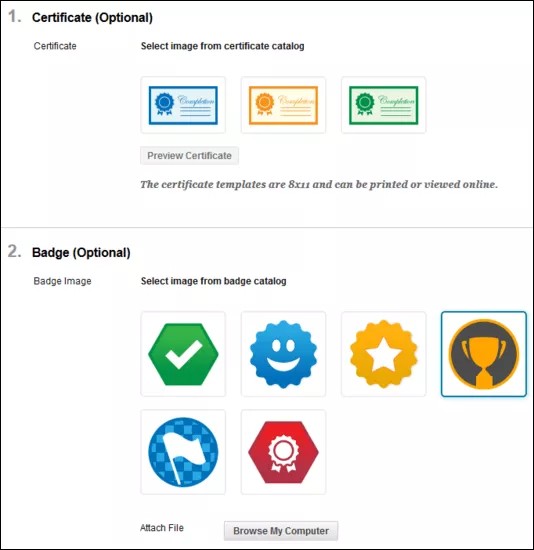
Du kan se en forhåndsvisning av hvordan sertifikatet ser ut for studentene. Sertifikatet omfatter institusjonen, studentens navn, emnenavnet og datoen kriteriene ble oppfylt.
Du kan velge et bilde fra katalogen eller laste opp et tilpasset bilde for merkene. Et opplastet merkebilde kan brukes flere ganger i emnet. Hvis du har lastet opp et bilde og må fjerne det, kan du slette filen fra emnets lagringsrepositorium i prestasjonskatalogen. Størrelsen på opplastede bilder justeres automatisk.
Utstederens navn er forhåndsutfylt basert på administratorinnstillingene. Hvis det er tillatt, kan du endre utstederens navn. Du kan også angi en utløpsdato for merket. Om tillat kan du gjøre merker tilgjengelige for utgivelse til mottakers Merkeryggsekk.
Velg Send inn for å utstede prestasjonen.
Notat
Avhengig av hvilken versjon du har, kan enkelte områder i Learn fortsatt vise til merkeutgiveren som Mozilla i stedet for Badgr.
Se prestasjoner og mottakere
I prestasjonsverktøyet kan du se alle prestasjonene i emnet ditt i tillegg til antall mottakere for hver av prestasjonene.
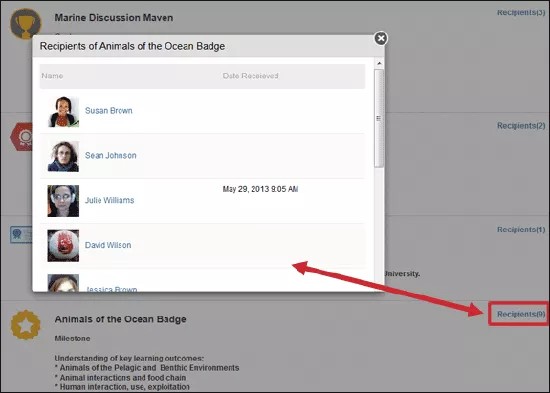
Velg Mottakere for detaljer om de Studentene som oppnådde hver av prestasjonene. Velg elevens navn for den elevens visning av siden Mine prestasjoner.
Mottatt-datoen viser når studentene så varslingen om at de hadde oppnådd en prestasjon. I tilfeller der vurdering fra lærere eller manuelle vurderinger er involvert, viser Dato tildelt når studentene ble vist prestasjonsbelønningene sine.
Slett prestasjoner
For å slette en prestasjon, åpne menyen og velg Slett.
Notat
Hvis du sletter en prestasjon en student allerede har oppnådd, blir den tilknyttede belønningen også slettet.
Studentvisningen
Studenter kan få tilgang til prestasjonsverktøyet på Verktøy-siden, via en verktøylenke i kursmenyen, eller via en lenke i et innholdsområde.
På siden Mottakere velger du en students navn for å se studentens visning av siden Mine prestasjoner.
Du kan besøke studenttemaet for å se hvordan de ser på prestasjoner. Bruk tilbakefunksjonen i nettleseren for å komme tilbake til dette teamet.
Mål og målinnretting
Du kan tilpasse mål til emneelementer som er opprettet med prestasjonsverktøyet, og de vises i måldekningsrapportene.
I et innholdsområde, åpne en prestasjonsmeny og velg Legg til innrettinger.
Tips
Kopier, importer, eksporter, arkiver og gjenopprette prosesser
I emnets kopierings-, import-, eksport- og gjenopprettingsprosesser behandles ikke prestasjoner som egne objekter. Prestasjoner avhenger av både innhold og Tilpasset visning-regler. Hvis du kopierer innhold mellom emner, forsvinner utløserreglene. Hvis du ikke tar med innhold i en kopi eller eksport/import, får du ikke med prestasjonene. Så lenge du velger både innhold og Tilpasset visning-regler i prosessen, blir prestasjonene håndtert riktig.