Opprett opptak i videostudio
Note
Denne dokumentasjonen er oversatt ved hjelp av AI-støttet maskinoversettelse. Oversettelsene leveres «som de er», uten garanti for nøyaktighet. Den engelske versjonen av dette innholdet er den offisielle og gyldige kilden.
Video Studio er et lyd- og videoverktøy som gir deg muligheten til å skape en mer engasjerende læringsopplevelse for studentene. Du kan spille inn eller laste opp lyd- og videoinnhold direkte i emnet ditt, blant annet på Emneinnhold-siden, i Dokumenter, Diskusjoner, Kunngjøringer og andre støttede områder.
Video Studio krever en separat lisens for å bruke verktøyet fullt ut, men er tilgjengelig i Kunngjøringer og lærertilbakemeldinger for innsendte oppgaver og prøver uten lisens. Hvis du ønsker å vite om du har tilgang, kontakter du Blackboard-administratoren din.
Dette emnet tar for seg alt du trenger for å komme i gang med å lage innhold i Video Studio, fra tekniske spesifikasjoner til opptaksalternativer, kunnskapssjekker og oppslukende 360°-videoopplevelser.
Spesifikasjoner
Følg disse spesifikasjonene for å få den beste opplevelsen med å bruke Video Studio:
Opptaksvarighet: Videoer tatt opp direkte med Video Studio har en maksimal varighet på 20 minutter. Det er imidlertid ingen lengdegrense for videoer lastet opp fra andre kilder.
Strømmekvalitet: Spilleren støtter både strømmer i HD (1080p, 8 Mbps) og SD (480p, 1 Mbps). Den bruker adaptiv strømmeteknologi for automatisk å justere videokvaliteten basert på strømmerens internetthastighet, noe som sikrer jevn avspilling med best mulig kvalitet.
Størrelsesgrense for opplastingsfiler: Maksimal opplastingsstørrelse for videoer er 10 GB.
Støttede filformater: Spilleren gjenkjenner et bredt spekter av filtyper, inkludert utvidelse:
Video: .mp4, .mov, .avi, .mkv, .wmv, .flv, .webm, .3gp, .m4v, .mpg, .mpeg, .m2v, .ts
Lyd: .mp3, .m4a, .wav, .ogg, .flac, .opus, .weba, .aac
Legg til et tilbakemeldingsopptak
Video Studio er tilgjengelig på Emneinnhold-siden, i diskusjonstemaer og i Dokumenter. Du kan opprette lyd- og videofiler fra et kamera, lydopptak eller fra skjermopptak. Du kan også laste opp lyd- og videofiler. Video Studio har også muligheten til å laste opp 360°-videoer som kan panorere til venstre eller høyre. Hvis du vil ha mer informasjon om hvordan du oppretter dokumenter, kan du gå til hjelpesiden Opprette dokumenter.
På Emneinnhold-siden. Velg + der du vil legge til innhold. Velg deretter Ta opp lyd/video.
Forbedret dokument. I et opprettet dokument velger du Lyd/video i alternativene Velg en type innhold for å legge til en blokk.
I en innholdsblokk for lyd/video inkluderer alternativene:
Kamera
Lyd
Skjerm
Lyd og skjerm
Last opp fra enheten
Du kan velge enheten som brukes til å ta opp video og lyd. Ved å velge rullegardinmenyalternativene for kamera, mikrofon og skjerm kan du velge blant alle tilkoblede enheter på datamaskinen.
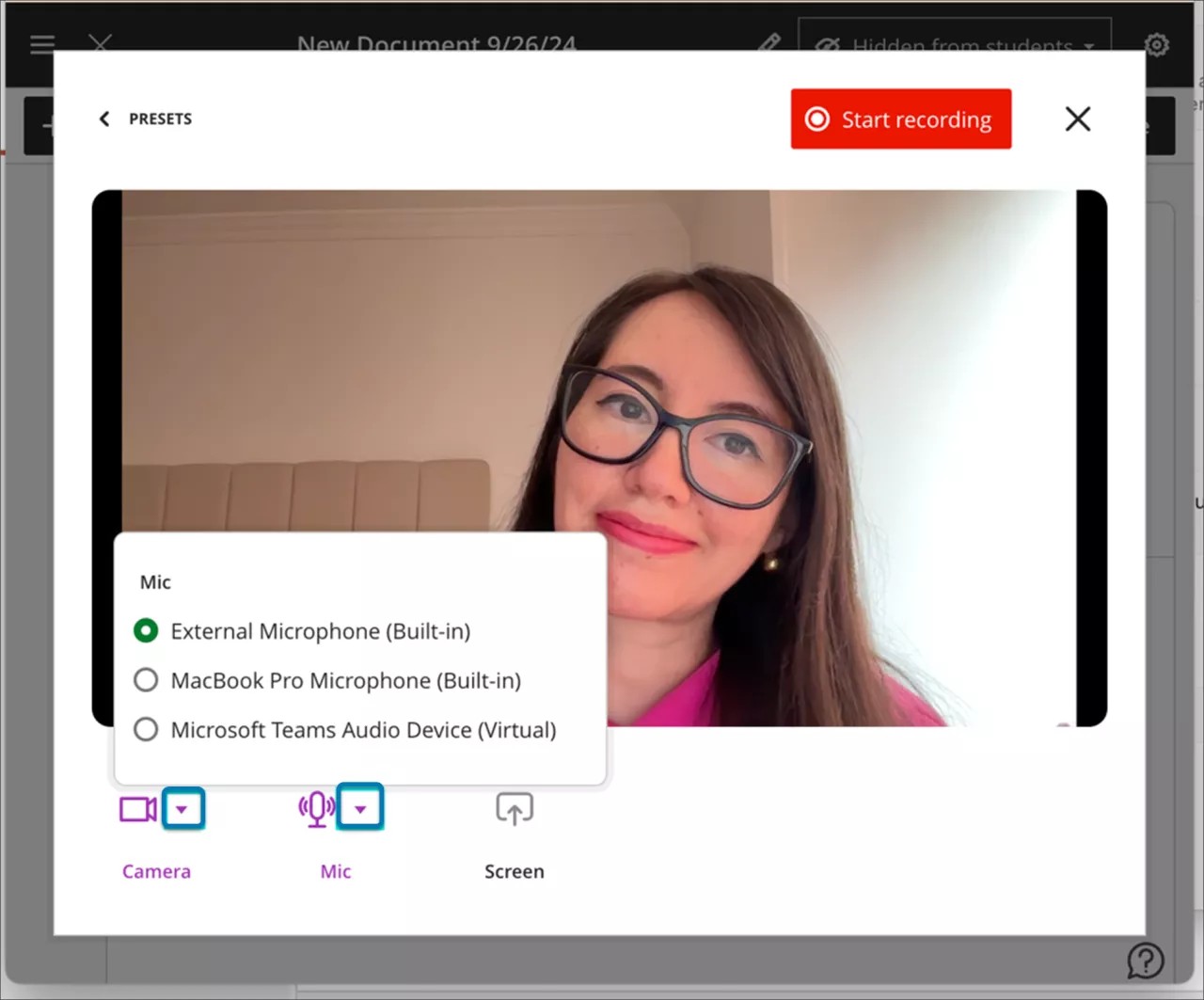
Hvis du oppretter et opptak, velger du Start opptak. Når du starter opptak, er det en tre sekunders nedtelling før opptaket begynner. Du kan sette opptaket på pause, fortsette, ta det på nytt eller avslutte det etter behov.
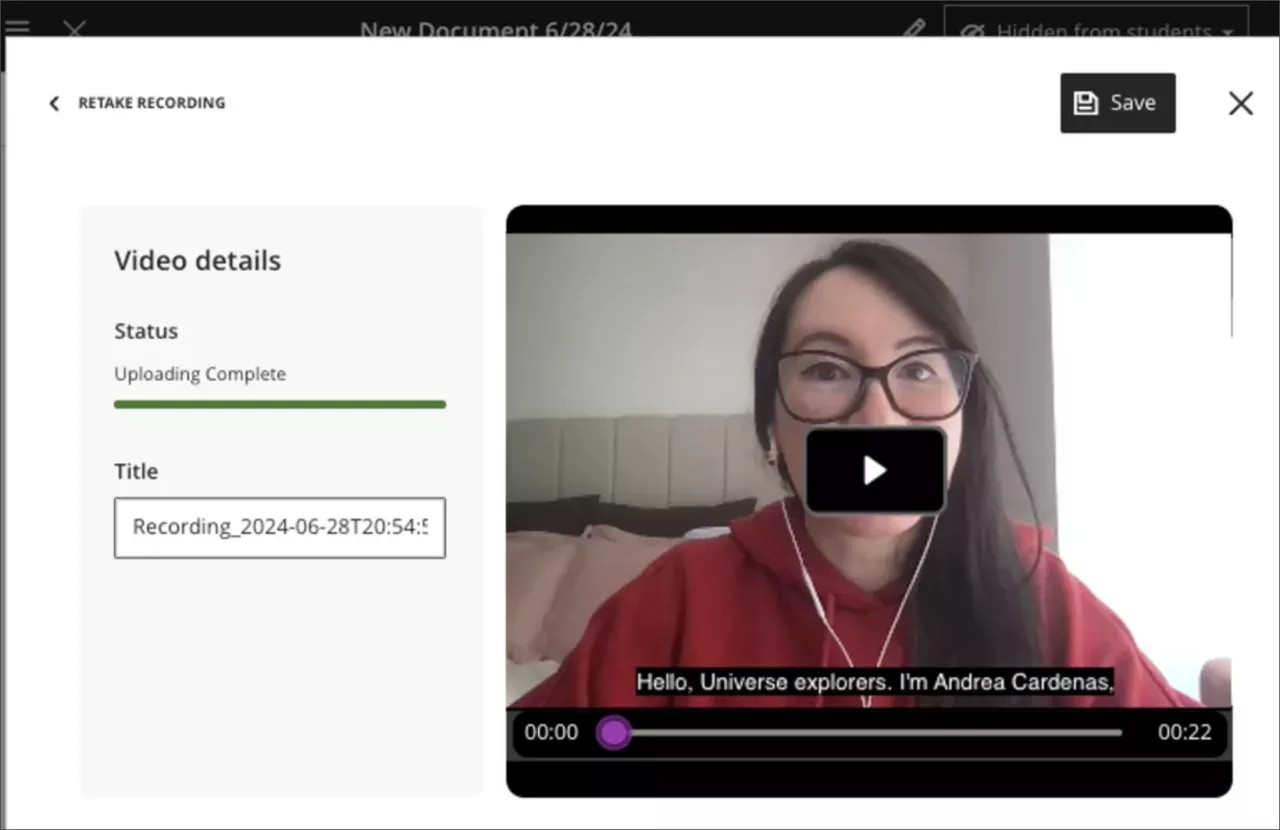
Etter at du har avsluttet opptaket, begynner opplastingsprosessen. I løpet av denne perioden kan du forhåndsvise resultatet, redigere tittelen og legge til en beskrivelse. Velg Lagre for å legge til lyd eller video i det forbedrede dokumentet. Du kan også redigere beskrivelser for eksisterende opptak ved å åpne innstillingene for et opptak, velge Rediger video og deretter velge Detaljer på Rediger-siden. Der finner du beskrivelsen du kan redigere.
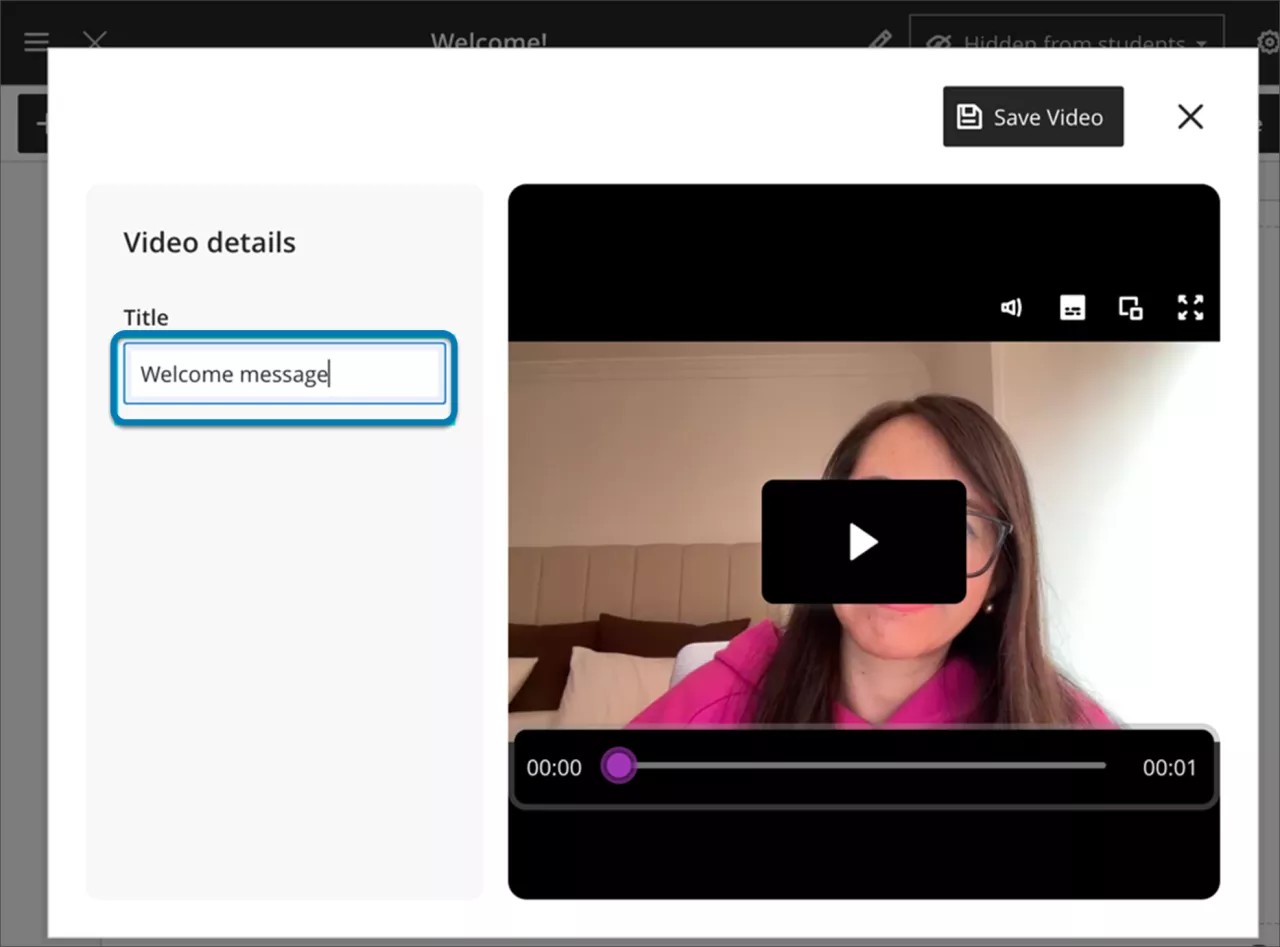
Du kan redigere tittelen på et opptak eller en opplastet fil etter at den er lagret i dokumentet. Velg blyantikonet øverst til venstre i videoblokken.
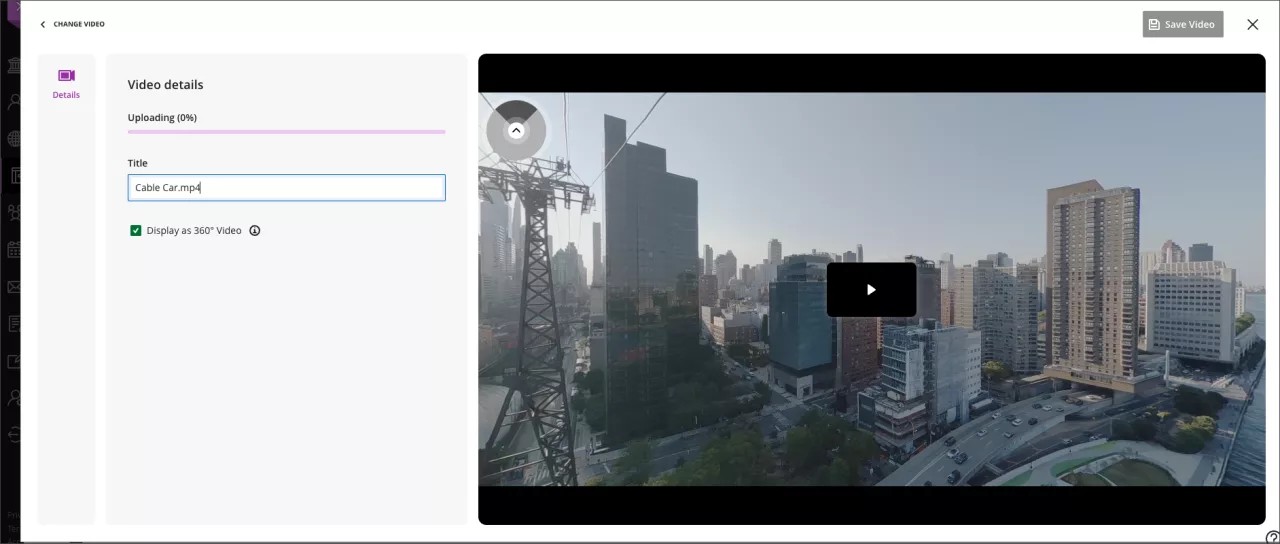
Når du har valgt blyantikonet, vises den tidligere opplastede videoen på Last opp video-skjermen . Du kan redigere tittelen din.
Tilpass bakgrunnen for opptaket ditt
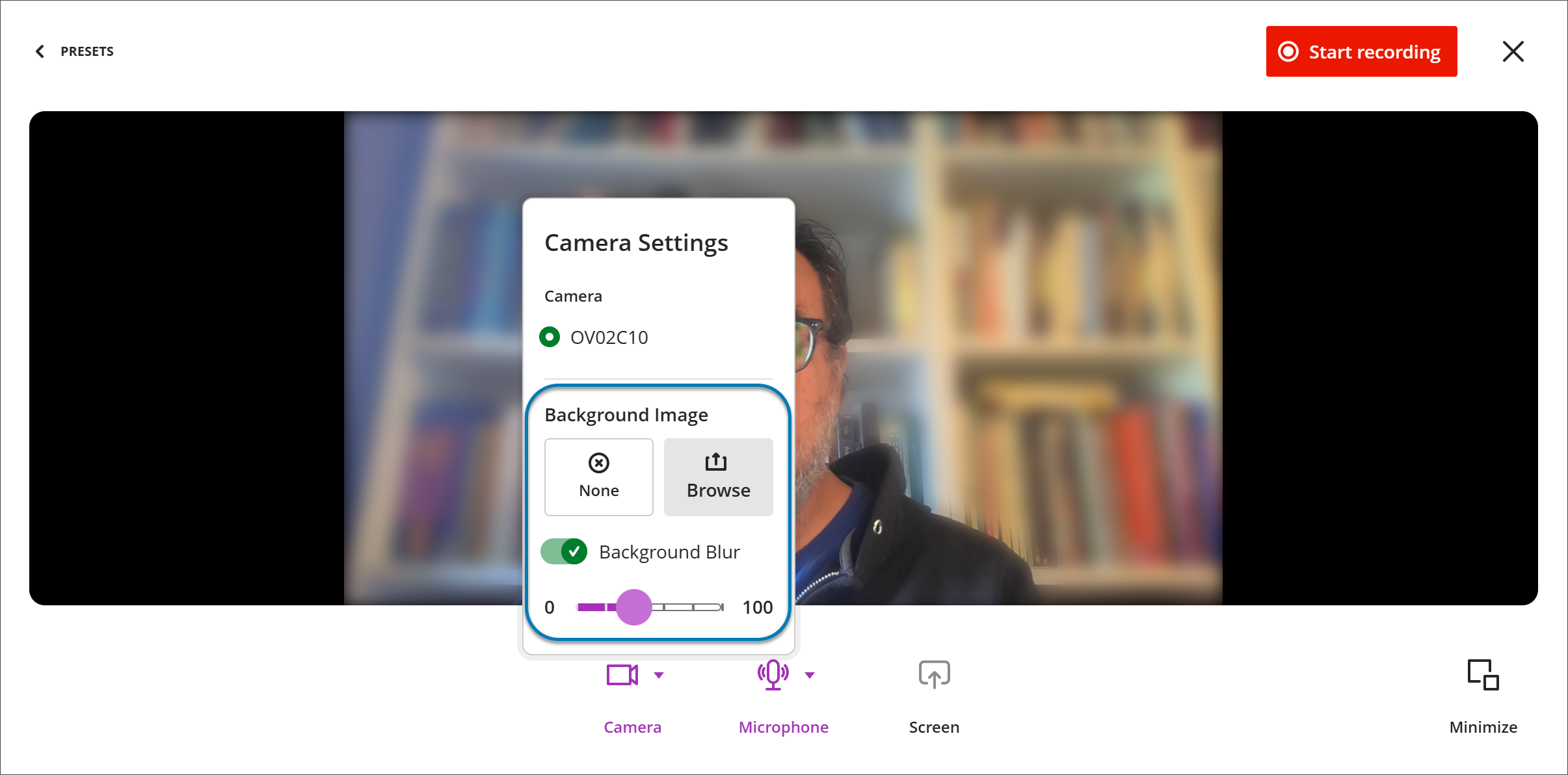
Du kan tilpasse bakgrunnen din når du tar opp i Video Studio. Når du setter opp et opptak, åpner du kamerainnstillingene for å velge hvordan bakgrunnen skal se ut. Dette kan du gjøre:
Gjør bakgrunnen uklar. Slå på bryteren for bakgrunnssløring for å gjøre omgivelsene mykere, på samme måte som bakgrunnssløring i andre videoverktøy.
Bruk et bakgrunnsbilde. Last opp et bilde fra enheten din (for eksempel i JPEG- eller PNG-format). En forhåndsvisning i sanntid viser hvordan det vil se ut før du begynner å ta opp.
Når du oppretter et opptak, velger du «Kamerainnstillinger», og under «Bakgrunnsbilder» velger du «Bakgrunnssløring» eller «Bla gjennom» for å laste opp et bakgrunnsbilde.
Du kan bruke uskarphet eller et bakgrunnsbilde, men ikke begge samtidig – når du velger det ene, erstatter det det andre. Velg Ingen for å gå tilbake til det uendrede kamerabildet. Du kan endre bakgrunnen når som helst før opptaket starter.
Ta opp videoer i Blackboard-appen
Du kan ta opp Video Studio-videoer direkte fra Blackboard-appen. Ved hjelp av kameraet og mikrofonen på enheten din kan du legge til videoinnhold i to kursområder uten å måtte bytte til datamaskinen:
Emneinnhold-siden
Dokumenter
Areas using the Content Editor, such as Discussions, Tests, and Assignments.
Opptaksprosessen er den samme som for Blackboard på datamaskinen:
Emneinnhold-siden
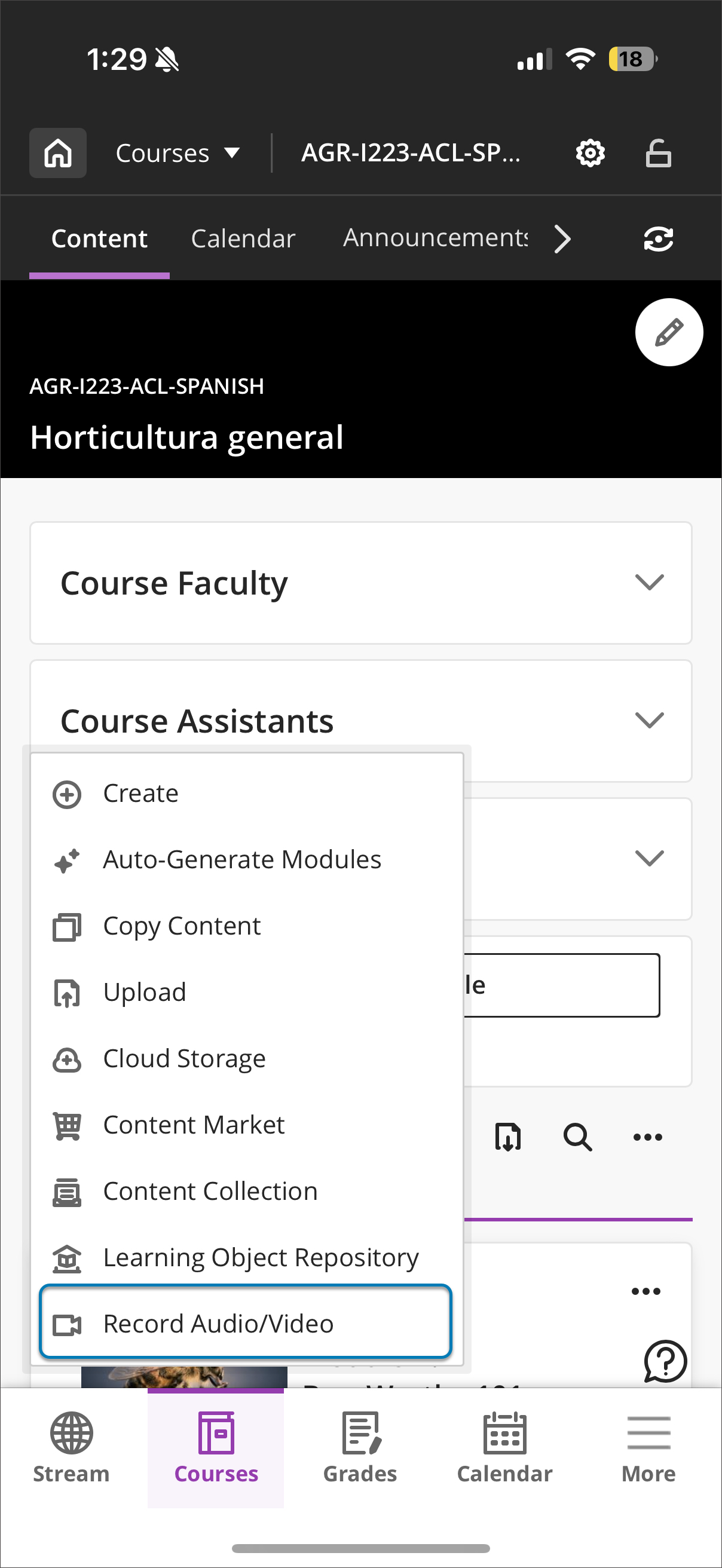
Velg plussknappen (+) der du vil legge til innhold.
Velg Ta opp lyd/video fra rullegardinmenyen.
Dokumenter
Opprett et dokument der du vil gjøre et opptak med Video Studio
Velg Lyd/Video under Velg en innholdstype for å legge til en blokk.
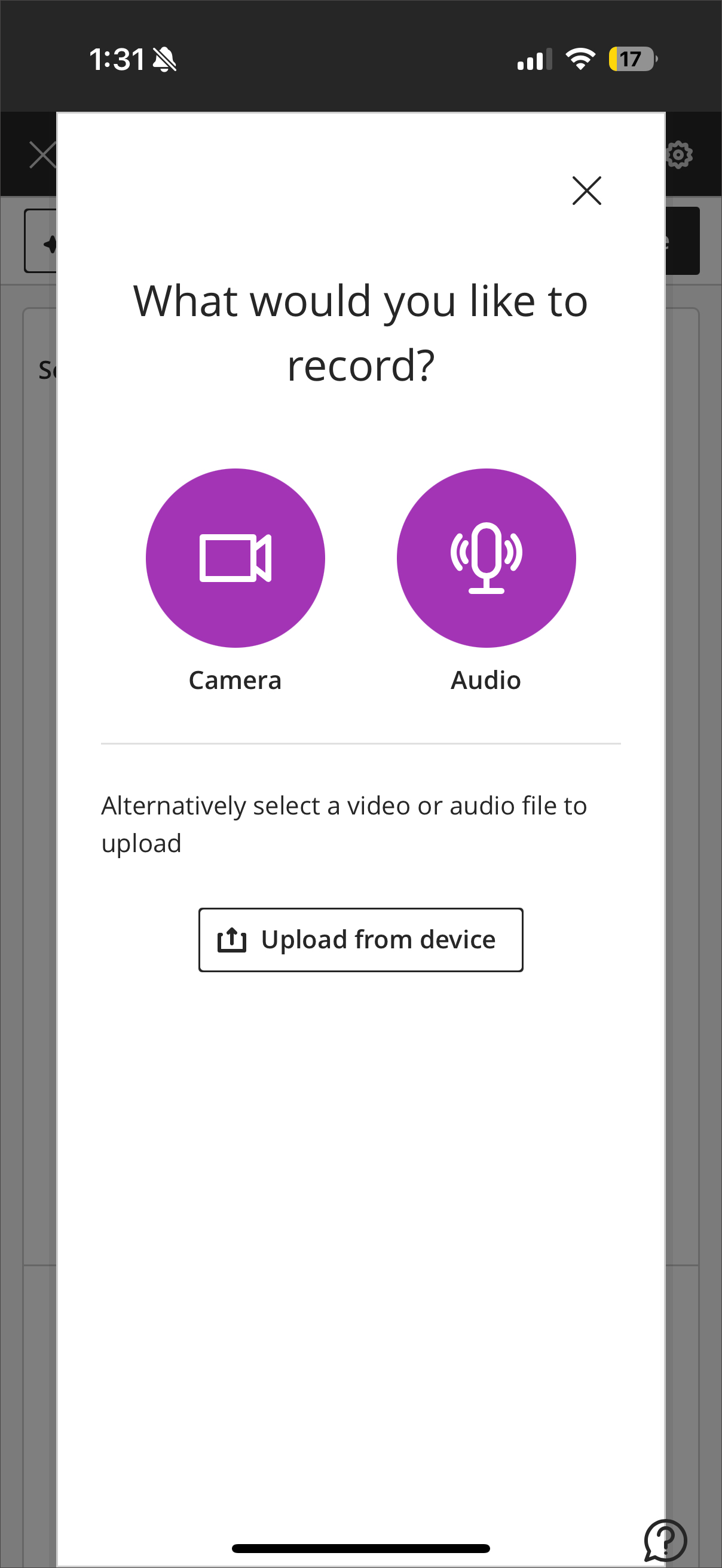
Du kan ta opp video eller lyd, eller laste opp en fil.
Minimer arbeidsflyten i Video Studio
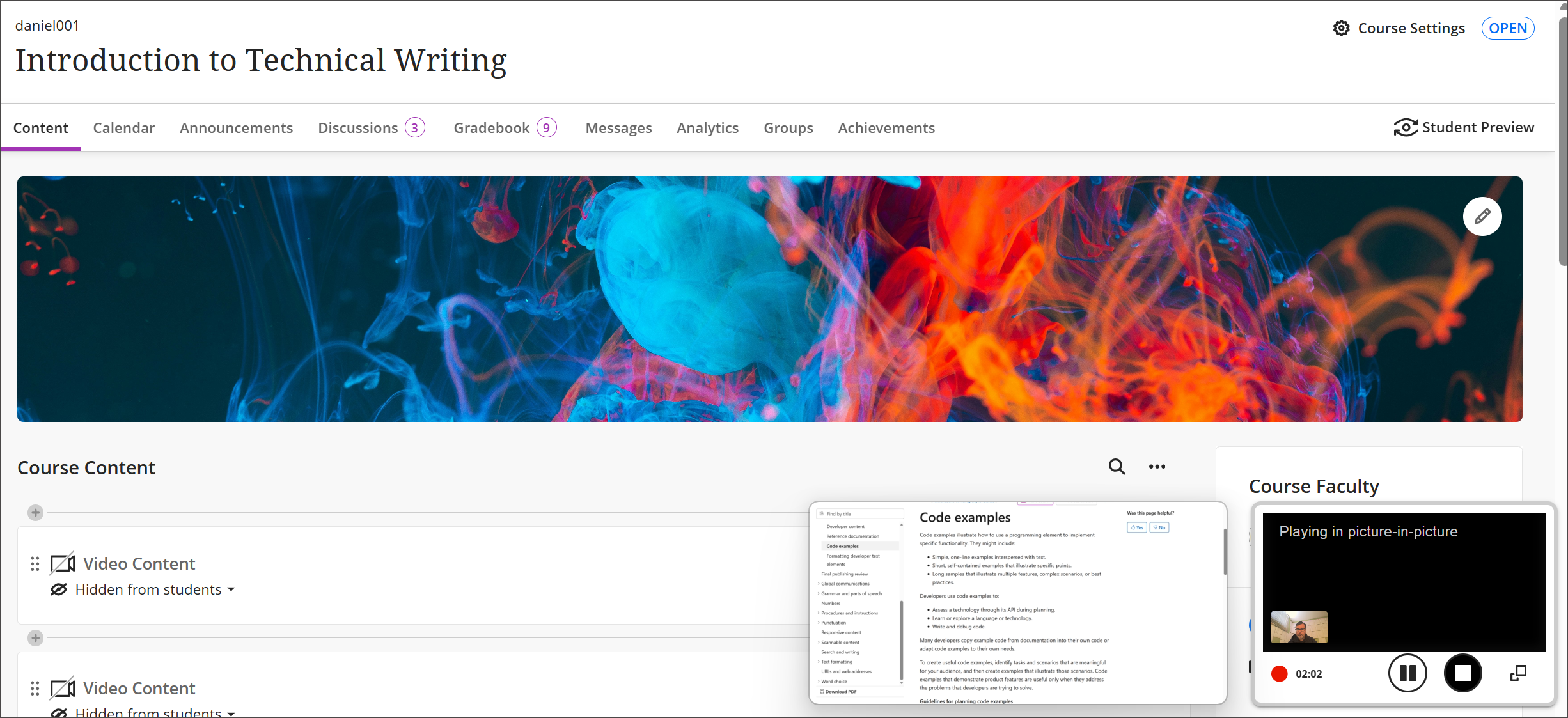
Brukerne kan nå minimere kameravisningen og Video Studio-kontrollene under en opptaksøkt. Denne oppdateringen gjør det enklere for lærere og studenter å fokusere på innholdet på skjermen, samtidig som kameraet er synlig i et mindre overlegg. Den minimerte visningen kan gjenopprettes når som helst, noe som støtter fleksible presentasjonsstiler.
Når du oppretter et opptak, velger du **Minimer** nederst i hjørnet av opptaksskjermen for å minimere arbeidsflyten i Video Studio.
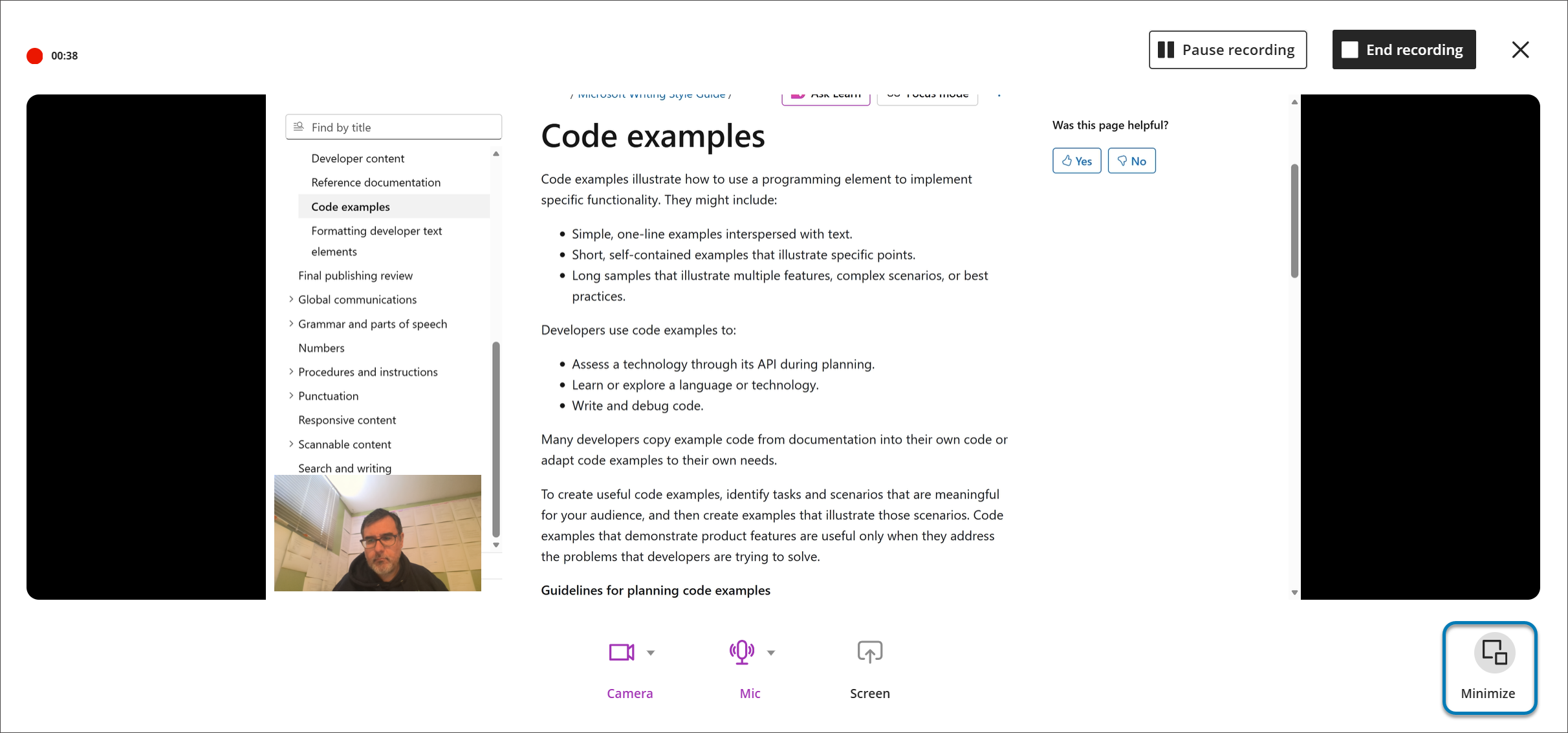
Instruktører kan minimere kameraet og kontrollene mens de tar opp tilbakemeldinger eller forelesninger. Kameraet vises som et lite overlegg, noe som gir flere muligheter for presentasjon. Instruktører kan pause, gjenoppta eller gjenopprette hele kameravisningen under opptaket. Denne arbeidsflyten er tilgjengelig overalt der Video Studio støttes, inkludert tilbakemeldinger og fleksibel vurdering.
Legg til kunnskapssjekker i opptakene
Du kan legge til ikke-vurderte kunnskapskontrollspørsmål direkte i opptakene i Video Studio. Et opptak stopper på bestemte tidspunkter og ber elevene svare på spørsmål knyttet til innholdet de nettopp har sett. Når du har svart riktig, fortsetter videoen. Kunnskapskontroller hjelper deg med å bekrefte elevenes forståelse og engasjement.
Slik legger du til et spørsmål for kunnskapskontroll:
Åpne et opptak, og velg Innstillinger (tannhjulknappen).
Velg Rediger video.
På Rediger-siden velger du Rediger og deretter Kunnskapskontroller.
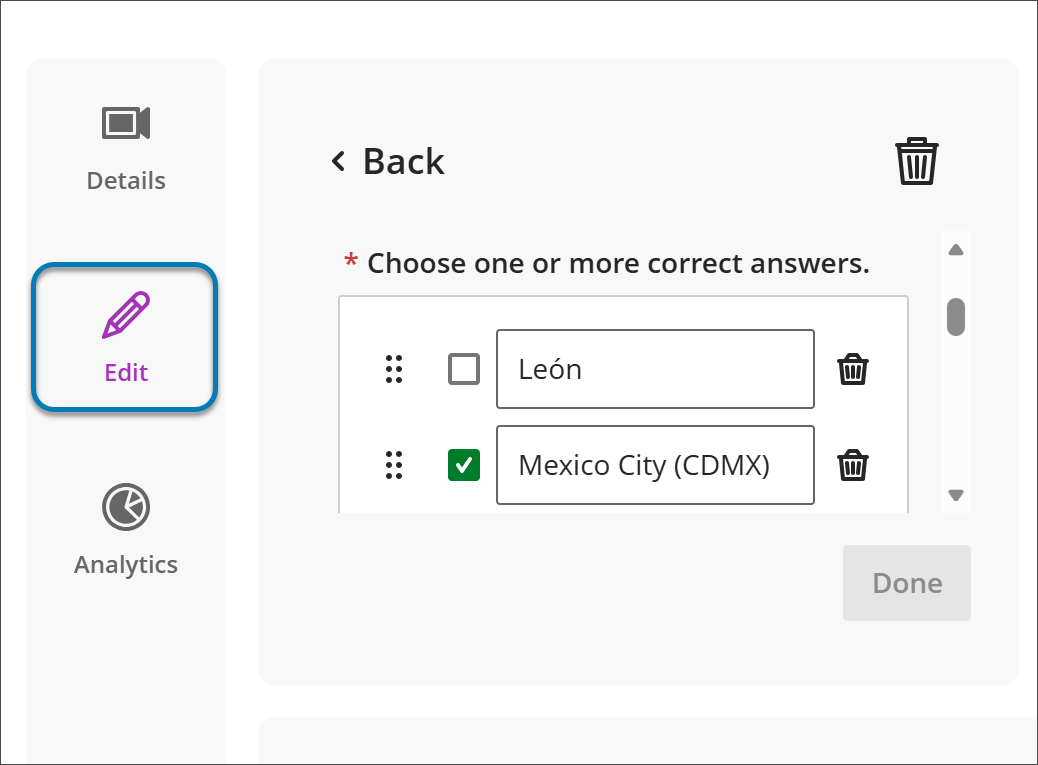
Under Kunnskapskontroller vises alle eksisterende spørsmål om kunnskapskontroll. Velg + for å legge til et spørsmål for kunnskapssjekk.
Legg til innhold i de obligatoriske feltene for et nytt spørsmål i en kunnskapskontroll:
Spørsmålstekst
Ett eller flere riktige svar
Tilbakemelding på korrekt svar
Tilbakemelding på gale svar
Tidsstempel for når kunnskapskontrollen vises i innspillingen.
Spørsmålene er ikke graderte og er utformet for å validere forståelse, ikke for å vurdere prestasjoner. Du har også tilgang til generell analyse av elevsvar.
Video Studio: Legg til lydbeskrivelser for inkluderende videoer
Med lydbeskrivelser kan du gjøre videoinnhold mer tilgjengelig for blinde eller svaksynte studenter. Lydbeskrivelser er muntlige fortellinger som beskriver viktige visuelle elementer – for eksempel handlinger, omgivelser og tekst på skjermen – som ikke kan formidles gjennom lyd alene. Denne funksjonen er i samsvar med WCAG-standardene for universell utforming.
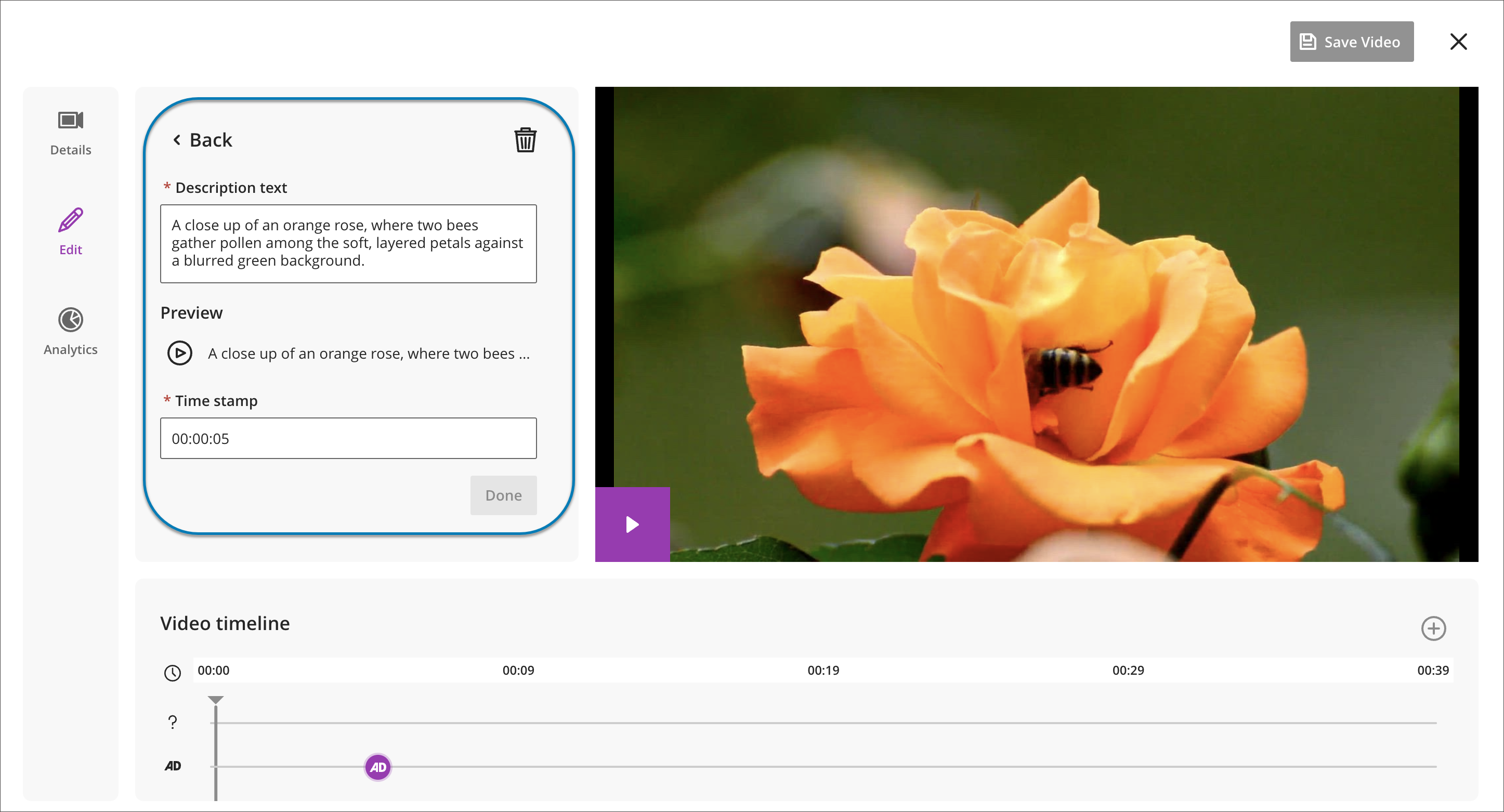
Du kan legge til lydbeskrivelser direkte i Video Studio ved å skrive inn en beskrivende tekst og tilordne den til bestemte tidsstempler i en video. Systemet konverterer automatisk tekst til tale ved hjelp av tekst-til-tale-teknologi, slik at det ikke er nødvendig å spille inn eller laste opp et eget lydspor.
Du kan forhåndsvise, redigere eller slette lydbeskrivelser før publisering for å sikre nøyaktighet, klarhet og kvalitet. Det er ingen tegnbegrensning for teksten til synstolking.
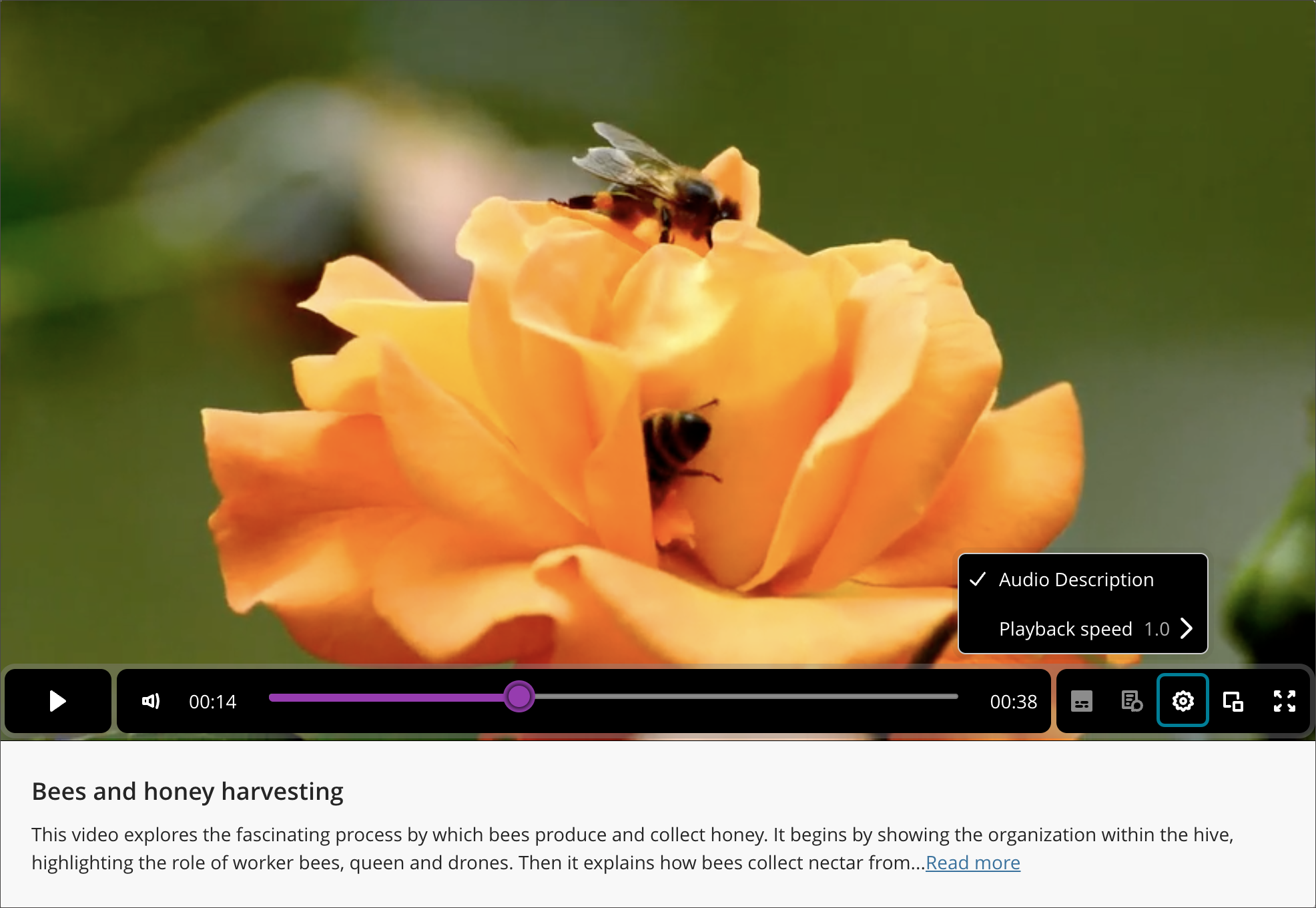
Hvis en video inneholder lydbeskrivelser, vises alternativet for å slå på funksjonen når du velger innstillingsknappen i bunnpanelet når du spiller av et Video Studio-opptak.
Prøv en mislykket videoopplasting på nytt
Hvis du laster opp en fil i Video Studio og opplastingen mislykkes, kan du velge Prøv å laste opp igjen øverst til høyre på skjermen eller Prøv på nytt ved siden av prosesslinjen for opplasting.
Viktig
For administratorer: Disse nye videofunksjonene krever lisens for Video Studio. Videoene som opprettes med Video Studio, teller ikke mot dine eksisterende lagringsrettigheter. Følgende eksisterende rettigheter brukes for Video Studio-løsningen:
Emne/organisering (innholdsområder) > Opprett materialer: For å lage videoer. Inkluderer alle operasjoner som å lagre, fullføre, sjekke videoopplastingsstatus. Kreves ikke for avspilling.
Emne/organisering (innholdsområder) > Slett materialer: For å slette videoer.
360°-videoer og kobling fra skrivebord til virtuell virkelighet-hodesett
Prosessen for å laste opp 360°-videoer er den samme som for andre opptak. Når et 360° videoopptak lastes opp, vises en skyggelagt sirkel øverst til venstre i opptaket, som brukes til å panorere opptaket til venstre eller høyre. For tastaturnavigering kan du også bruke W-, A-, S-, D-tastene.
Hvis du vil skape oppslukende virtuelle opplevelser for studenter, har Video Studio en enkel prosess for å koble fra et skrivebord til virtal reality-headset. Oppslukende opplevelser er spesielt fordelaktige for pedagogiske scenarier der fysisk tilstedeværelse ikke er mulig. For eksempel kan byggestudenter utforske et motorveibyggemiljø for å identifisere risikoer; studenter kan besøke den internasjonale romstasjonen; Eller nye fakulteter kan gjøre seg kjent med klasseromsoppsett ved hjelp av 360°-gjennomganger. Den produktagnostiske karakteren til denne Video Studio-funksjonen betyr at institusjoner kan bruke eksisterende VR-utstyr eller kjøpe utstyr som passer deres budsjett og behov.
Den produktagnostiske naturen til koblingsprosessen for VR-hodesett betyr at du kan bruke eksisterende VR-utstyr eller kjøpe utstyr som passer deres budsjett og behov.
360° video: koble fra skrivebordet til virtual reality-headset
Viktig
[merk viktig ikon]: Se bruksanvisningen for VR-headsettet før bruk. Noen brukere kan oppleve reisesyke, svimmelhet eller mildt ubehag når de bruker VR-briller. I sjeldne tilfeller kan personer som er følsomme for blinkende lys være i fare for anfall. Å ta regelmessige pauser og følge sikkerhetsretningslinjene kan bidra til å sikre en komfortabel opplevelse.
Med Video Studio kan brukere gjøre 360°-videoer om til oppslukende opplevelser med en enkel arbeidsflyt for overlevering av VR-hodesett (virtual reality).
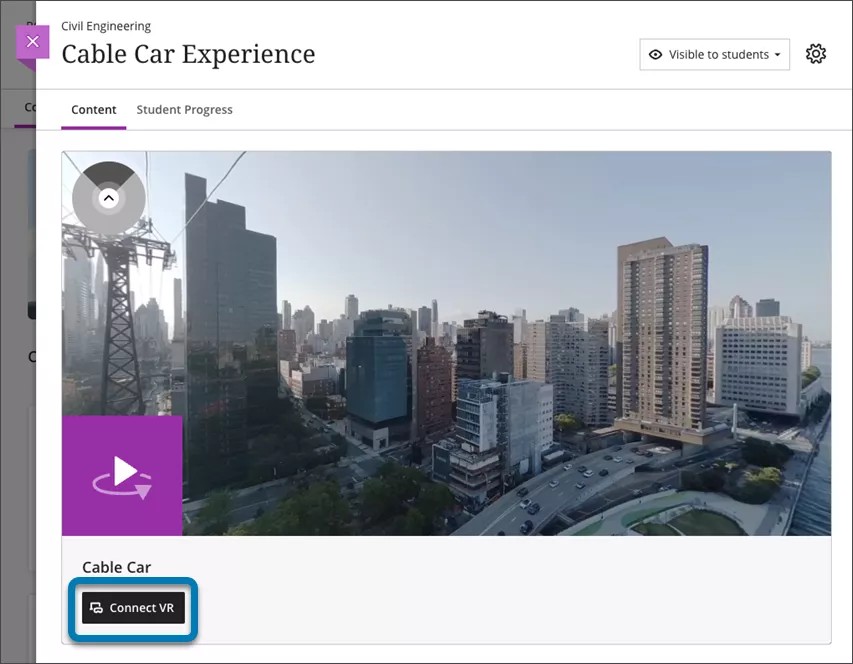
Slik ser du en 360°-video med VR-briller:
1. Sørg for at du ser på en 360°-video i en nettleser (mobil eller datamaskin).
2. Under videoen velger du Koble til VR.
3. Et overlegg for tilkobling til VR-hodesett vises på skjermen. Behold dette på skjermen, da en kode må legges inn i inntastingsboksen.
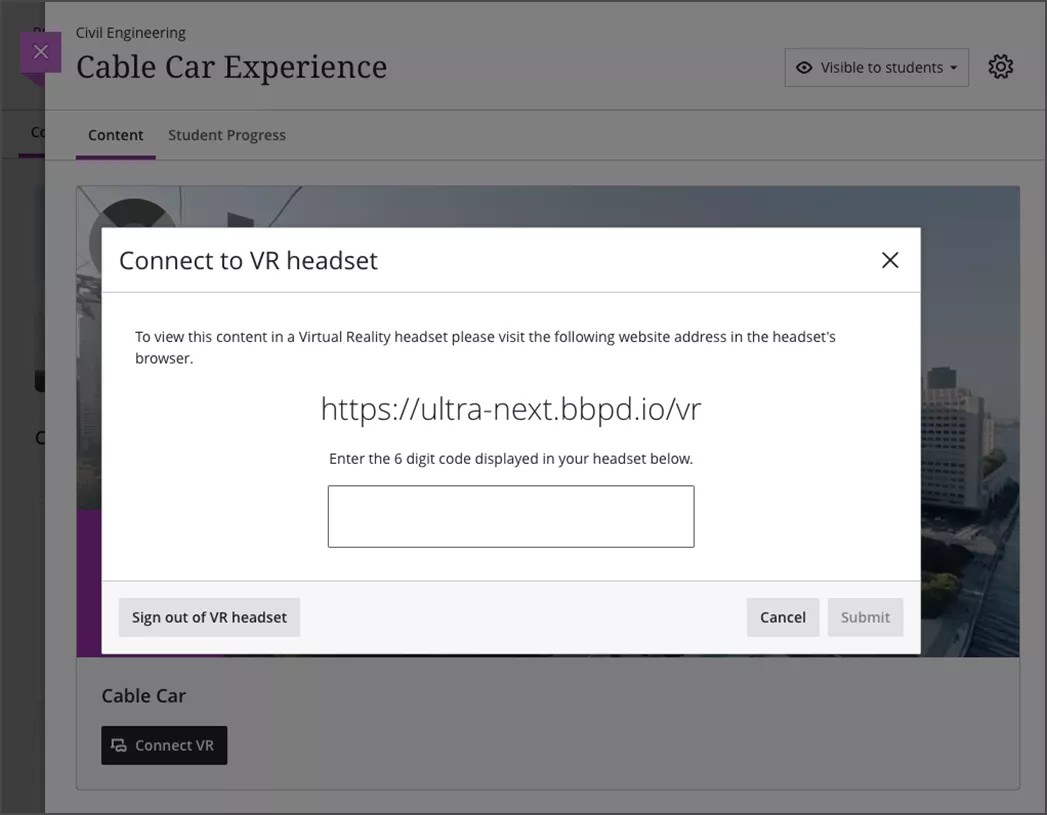
4. Plasser headsettet på, og bruk nettleseren for headsettet til å gå til URL-en som vises på skjermen i trinn 3.
5. En 6-sifret kode vises i nettleseren på headsettet. Skriv inn denne 6-sifrede koden i overlegget på skrivebordet eller mobilnettleseren.
6. Når du mottar bekreftelse på skjermen om at koden er riktig, setter du på deg headsettet igjen. VR-brillene går automatisk videre for å vise videoen.
7. Du må kanskje velge Se oppslukende under videoen eller Gå inn i VR i nettleseren på headsettet.
8. Bruk det oppslukende innholdet på headsettet.
9. Du kan fortsette å navigere rundt i Blackboard eller se annet tilgjengelig engasjerende innhold fra VR-brillene.
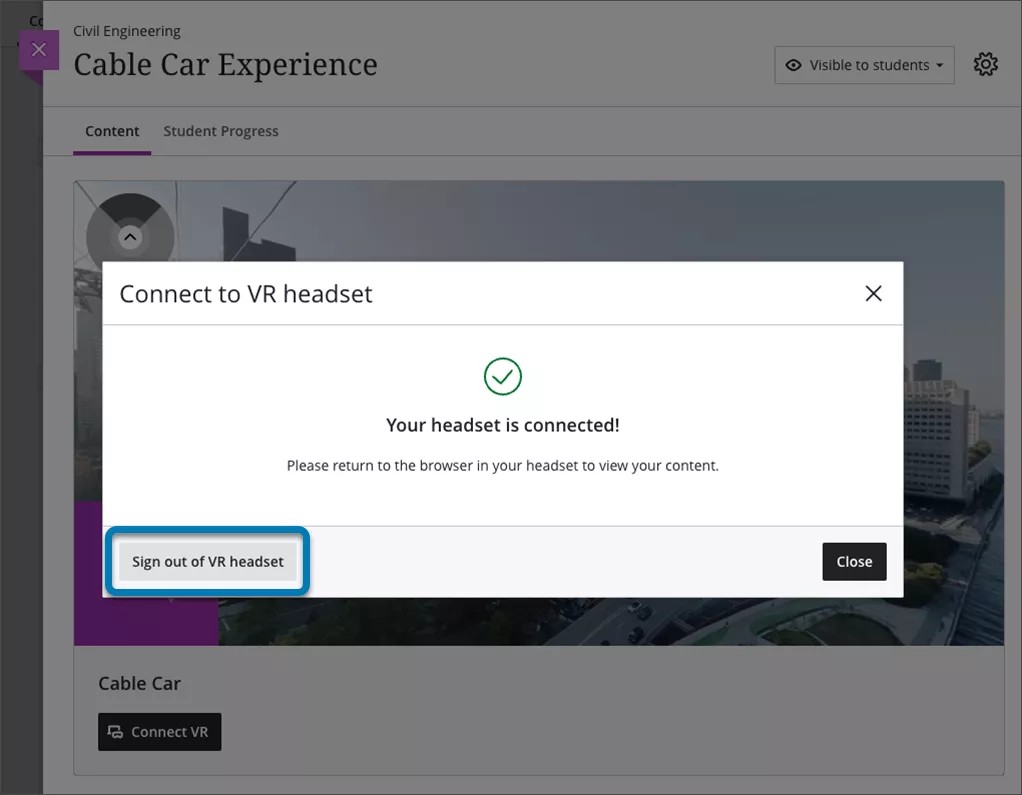
10. Når du er ferdig med headsettet, sørg for at du logger ut. Dette kan gjøres ved å navigere til Logg ut i VR-brillene eller velge Logg av VR-hodesett på mobil- eller skrivebordsoverlegget som vist i trinn 3.