Vilkår for publisering av innhold
Note
Denne dokumentasjonen er oversatt ved hjelp av AI-støttet maskinoversettelse. Oversettelsene leveres «som de er», uten garanti for nøyaktighet. Den engelske versjonen av dette innholdet er den offisielle og gyldige kilden.
Bruk synlighetsinnstillinger og frigivelsesbetingelser for å definere når studentene kan se og få tilgang til emneinnhold.
Med utgivelsesbetingelser kan du angi en kombinasjon av disse reglene:
Hvilke kursmedlemmer eller grupper som har tilgang.
Når emneinnholdet er tilgjengelig, synlig og skjult.
Hvilken studentaktivitet som kreves, for eksempel innlevering av en oppgave eller poengsum over en viss grense på en prøve.
Kriterier for å gjøre innhold tilgjengelig
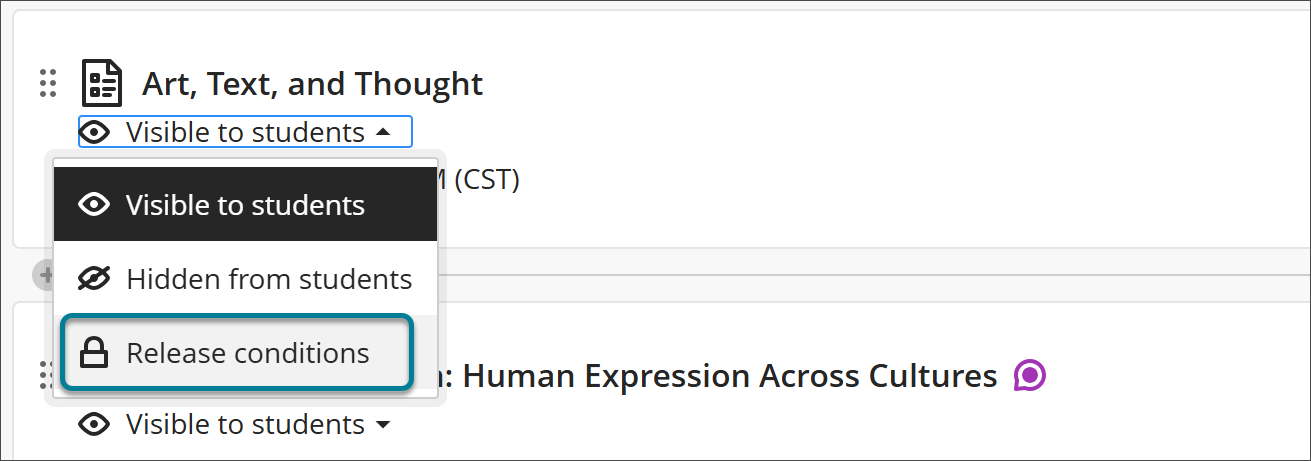
På skjermbildet Emneinnhold velger du innstillingen for studentsynlighet og velger Frigjøringsbetingelser.
Publiser innhold fra kursmedlemmer eller grupper
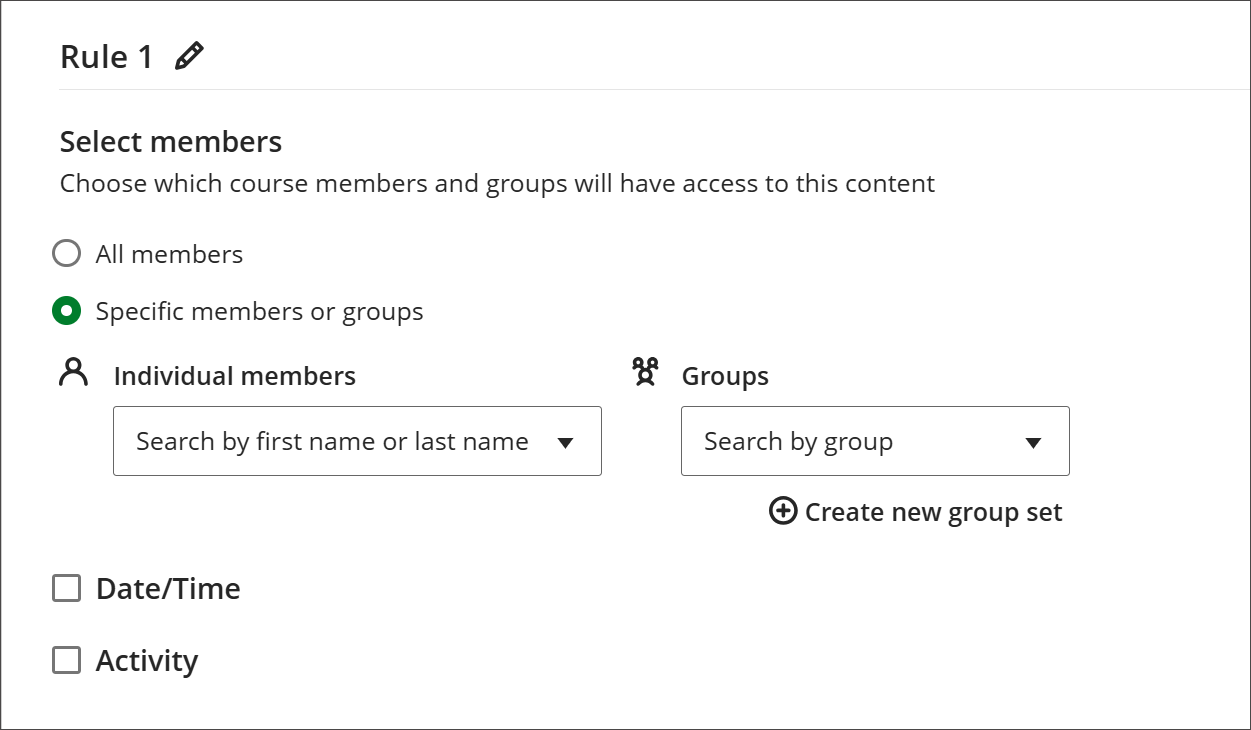
Under Velg medlemmer kan du velge hvilke emnemedlemmer eller grupper som skal ha tilgang til emneinnholdet. Med dette alternativet kan du opprette læringsstier for enkelte studenter og gi forskjellig innhold til studenter på lavere og høyere grad i et emne.
Publiser innhold etter dato
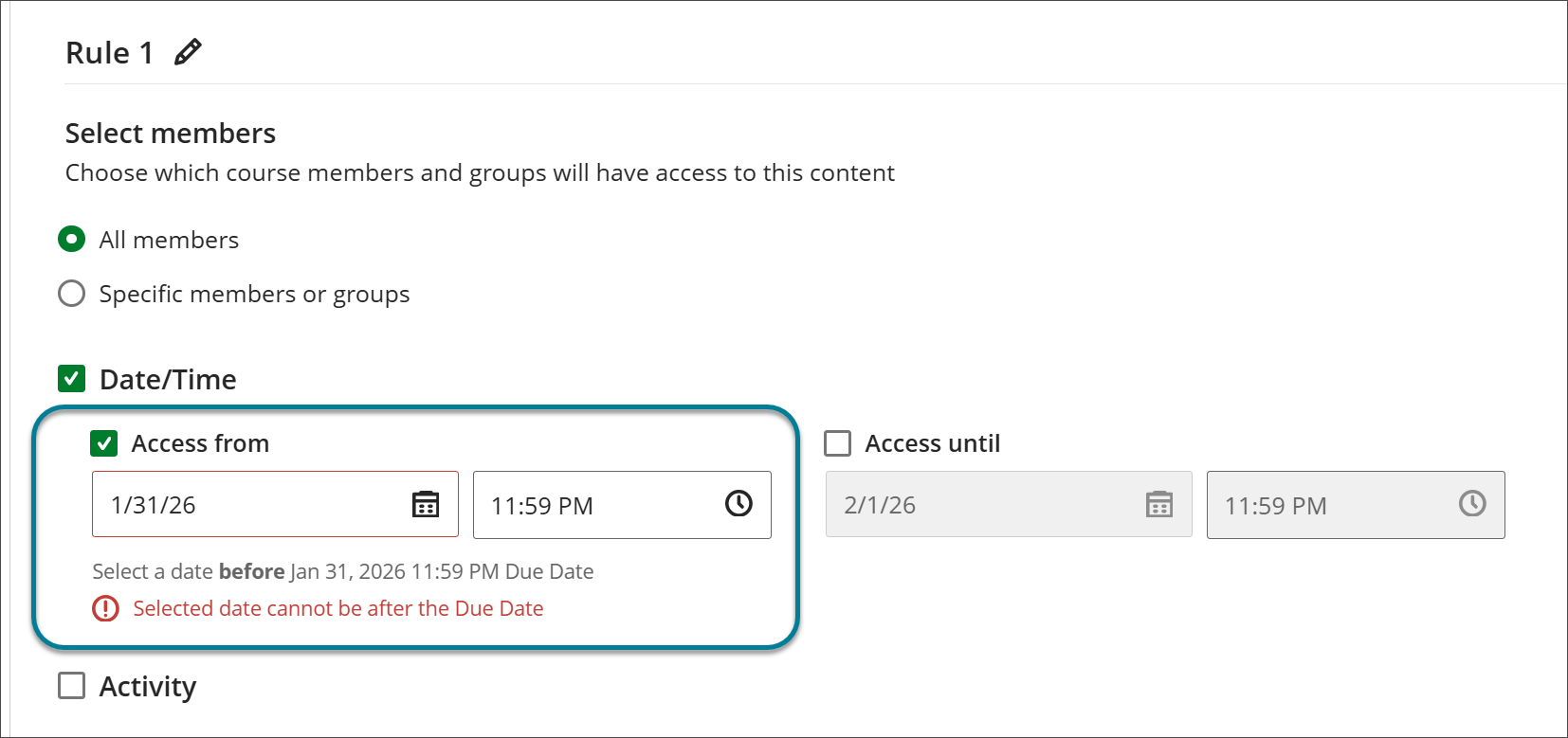
Velg Dato/tid for å definere tidsperioden studentene kan få tilgang til innhold i. Blackboard LMS kontrollerer datoene du angir, opp mot forfallsdatoen for å sikre at du ikke frigir et element etter forfallsdatoen.
Eksempel: Innholdet gjennomgås i en bestemt rekkefølge. Du vil at studentene skal få tilgang til innholdet først etter at du har diskutert det i klassen. Du vil ikke at studentene skal arbeide på forhånd.
Eksempel: Publiser den avsluttende prøven i løpet av institusjonens planlagte uke for avsluttende prøver.
Publiser innhold basert på aktivitet
Velg Aktivitet for å frigi et element eller en mappe når en student fullfører en bestemt aktivitet i emnet ditt, for eksempel åpner et dokument eller sender inn en oppgave.
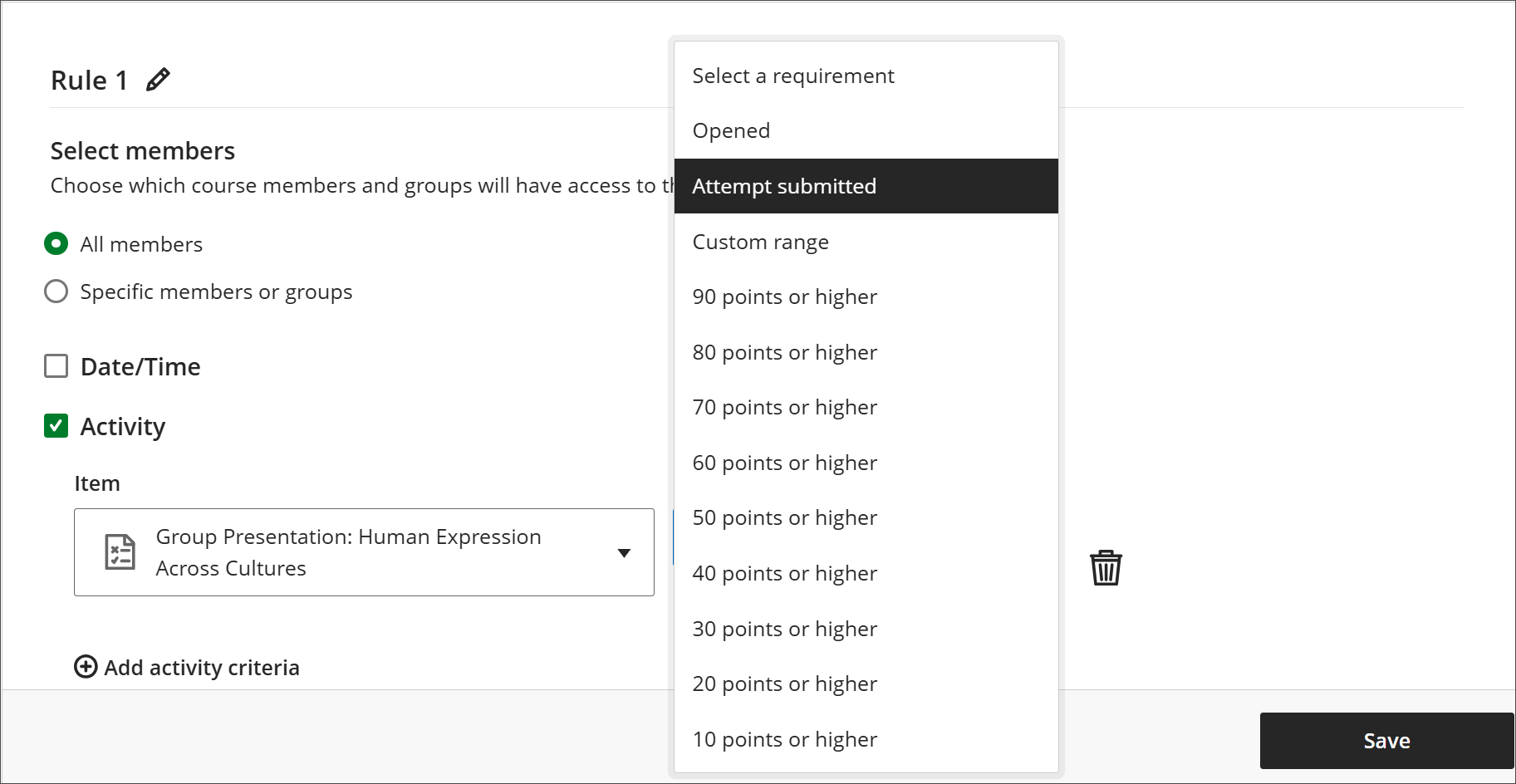
For å definere aktiviteten som kreves, velger du elementet og kravet.
Eksempel: Studentene må fullføre emnearbeid i en bestemt rekkefølge. Du vil at studentene skal åpne en diskusjon først etter at de har lest et dokument. Velg Åpne som en frigjøringsbetingelse.
Eksempel: Studentene må oppnå 70 poeng eller mer på en prøve for å få tilgang til kapittel 1-prøven. Velg 70 poeng eller mer som en frigjøringsbetingelse.
Eksempel: Studentene må ta prøvene i en bestemt rekkefølge. Velg Innsendte forsøk som en frigjøringsbetingelse.
Example: Students must engage in a journal. Select the journal a the Item and Engagement as the Requirement.
Hvis du vil angi flere aktivitetskriterier, for eksempel en annen terskel som studenten må oppfylle, velger du Legg til aktivitetskriterier.
Legg til en andre regel for publisering av innhold
Det kan være ønskelig at innholdet blir tilgjengelig når studentene har oppfylt én av betingelsene, i stedet for alle betingelsene. I dette tilfellet må du opprette to regler.
Klikk på Legg til ny regel.
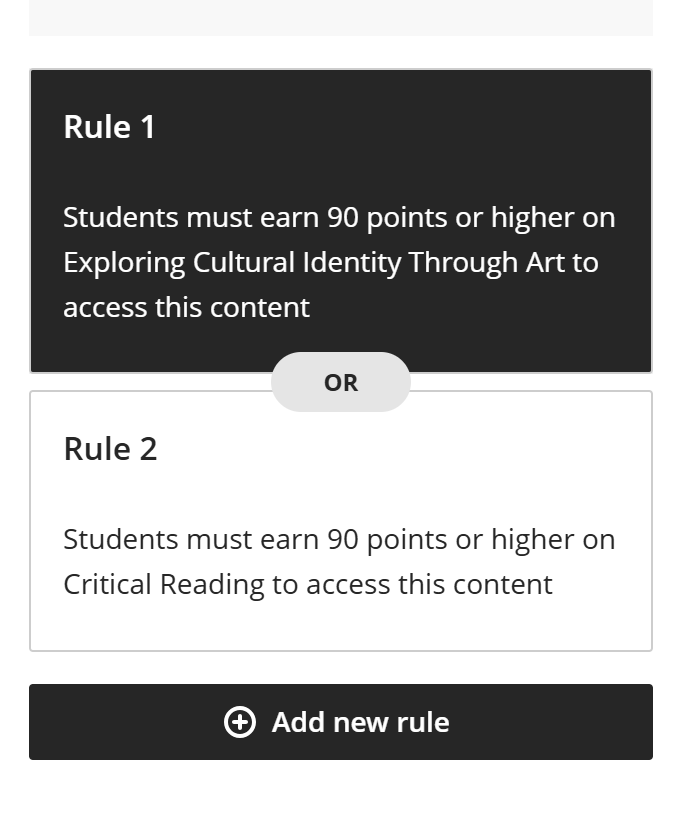
Angi betingelsene for den nye regelen.
Betingelsene i regel 1 eller regel 2 må være oppfylt for at studentene skal få tilgang til innholdet.
Eksempel: Studentene må vise at de behersker stoffet i kapittel 1 før de får tilgang til modulen for kapittel 2. De kan bevise at de behersker stoffet ved å oppnå 90 poeng eller mer enten på en skriveoppgave i kapittel 1 eller på en prøve i kapittel 1. Opprett regel 1 med et aktivitetskriterium basert på skriveoppgaven i kapittel 1. Opprett regel 2 med et aktivitetskriterium basert på testen i kapittel 1.
Synlighetsinnstillinger
Viktig
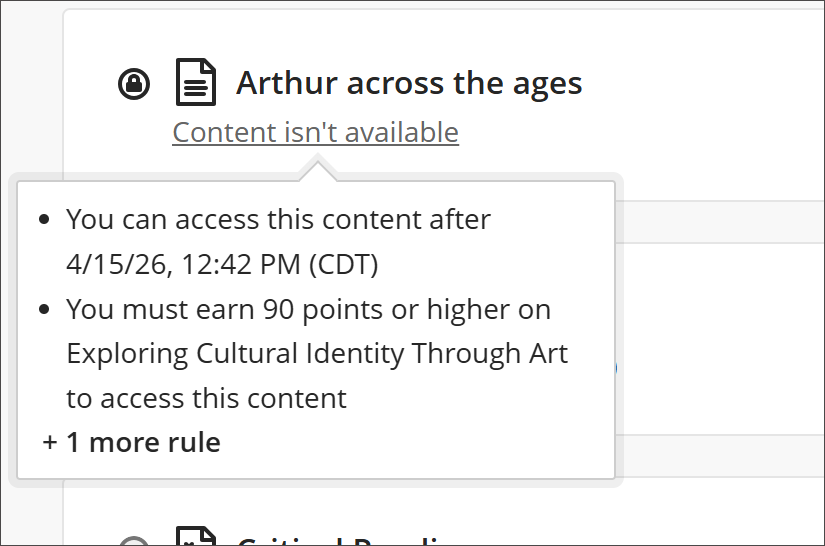
Hvis du velger mer enn én betingelse for innholdet ditt, må studentene oppfylle alle betingelsene før innholdet er tilgjengelig. Bare den første betingelsen vises for studentene.
Når du angir vilkår for frigivelse av dato/tid eller aktivitet, kan du også velge under Når vises innholdet? om du vil at innholdet skal være synlig for emnemedlemmer før eller etter at de oppfyller kravene for tilgang.
Vis: Studentene kan se dato og klokkeslett for når innholdet skal frigis, den første betingelsen de må oppfylle, og når de ikke lenger har tilgang til det. Hvis det er angitt mer enn én betingelse for hvert element, bør studentene varsles om alle kriteriene de må oppfylle. Elementer vises i emnekalenderen og på siden Vurderinger, men ikke i studentenes aktivitetsstrømmer. Etter at tilgangen er avsluttet, er innholdet fortsatt synlig, men studentene har ikke tilgang til det.
Skjul: Innholdet er synlig for studenter innenfor datoene og klokkeslettene du har angitt for tilgang til innholdet. Når datoene og klokkeslettene er passert, er ikke innholdet lenger synlig for studentene på siden for emneinnhold. Eventuelle vurderinger eller kommentarer for skjult innhold vil fremdeles være tilgjengelige for studentene i vurderingsboken.
Notat
Hvis du angir at en mappe skal frigis på en bestemt dato, kan ikke studentene utvide eller se innholdet i mappen før denne datoen, selv om du gjør mappen synlig før studentene får tilgang. Hvis alt innholdet ikke har noen datobegrensninger, kan studentene se innholdet i mappen etter utgivelsesdatoen.
Advarsel
Frigjøringsbetingelser vil ikke fungere hvis du sletter innholdet en betingelse er basert på. Du vil motta et varsel på Kursinnhold-siden om at studentene ikke har tilgang til innholdet. Åpne Frigjøringsbetingelser-panelet for å oppdatere innstillingene.
Publiser innholdet i læringsmodulene i obligatorisk rekkefølge
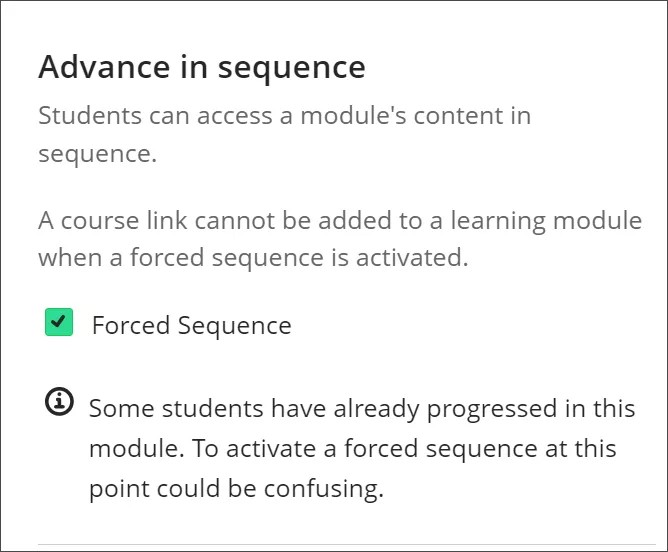
Læringsmoduler lar studentene navigere fra ett innholdselement til det neste uten distraksjoner eller ekstra klikk. Du kan angi en tvungen rekkefølge for en modul for å sikre at studentene vet hvilket innhold de skal få tilgang til, og i hvilken rekkefølge.
Fra skjermbildet Legg til eller rediger læringsmodul, under Avansere i rekkefølge, velg Tvungen sekvens .
Video: Vilkår for utgivelse
Følgende video med fortellerstemmer gir en visuell og auditiv representasjon av noe av informasjonen som er inkludert på denne siden. For en detaljert beskrivelse av hva som er fremstilt i videoen, åpne videoen på Vimeo.