Opprette og tildele gruppeoppgaver
Note
Denne dokumentasjonen er oversatt ved hjelp av AI-støttet maskinoversettelse. Oversettelsene leveres «som de er», uten garanti for nøyaktighet. Den engelske versjonen av dette innholdet er den offisielle og gyldige kilden.
Opprett og tilordne gruppeoppgave
Gå til Ny oppgave-siden, og velg Innstillinger-ikonet for å åpne Oppgaveinnstillinger-panelet.
Legg inn en leveringsfrist, og velg innstillinger for gruppeoppgaven:
Du kan tillate klassesamtaler for en gruppeoppgave. Studentene kan velge mellom en samtale med hele klassen eller bare mellom gruppemedlemmene.
Du kan også velge å samle inn innsendinger uten nett som ikke krever at grupper laster opp innsendinger. Du kan legge til instruksjoner, filer, en vurderingsmatrise og mål, slik at gruppene kan forberede seg på å arbeide utenfor nettet. Du kan også aktivere samtaler for arbeid utenfor nettet.
Du kan utstede en tilgangskode for å kontrollere når grupper kan sende inn en gruppeoppgave. For øyeblikket genereres tilgangskodene tilfeldig av systemet. Du kan ikke tilpasse tilgangskodene.
Viktig
Det er for øyeblikket ikke mulig å opprette en gruppeoppgave med flere forsøk, en tidsbegrensning eller med parallelle vurderinger.
Velg Tilordne til grupper.
How you assign groups is based on which version of Groups your institution has configured. Read more in next section.
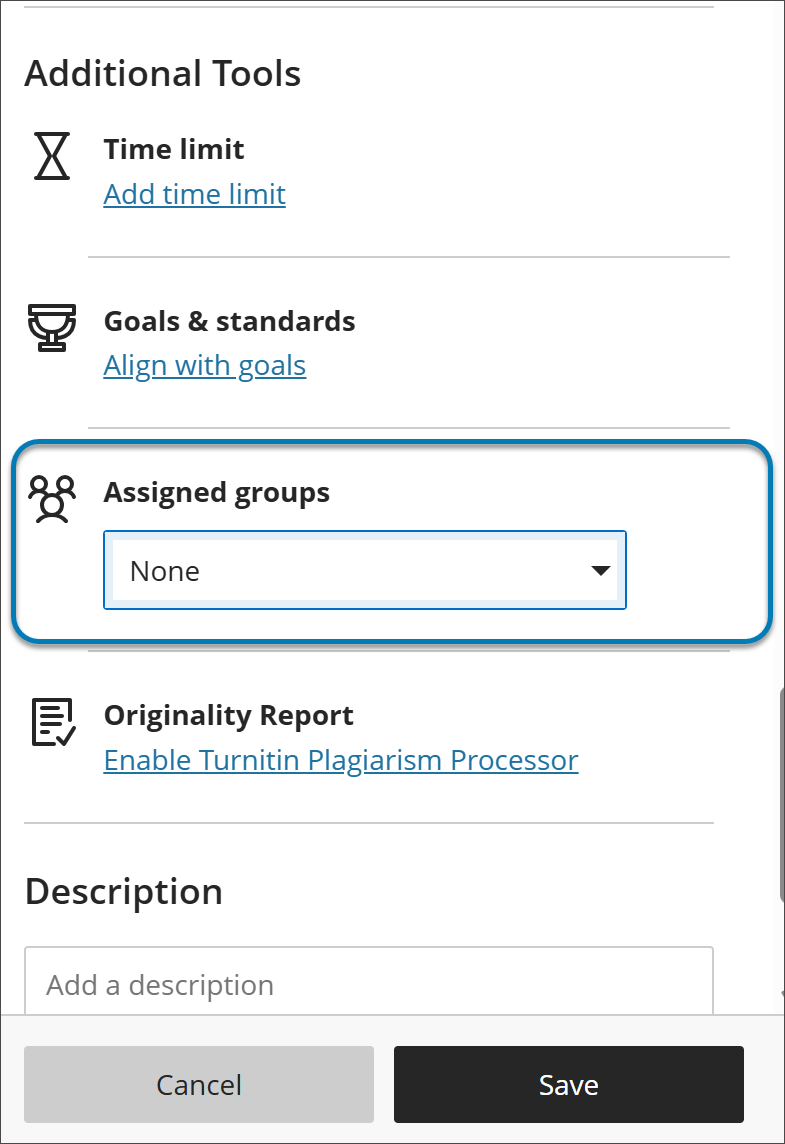
Assign groups to an assignment
Viktig
The reimagined Groups experience is available if your institution's Blackboard LMS administrators have turned it on. It becomes the default experience for all courses in January 2027. Until then, what you see after you select Assign to groups depends on which experience your course uses.
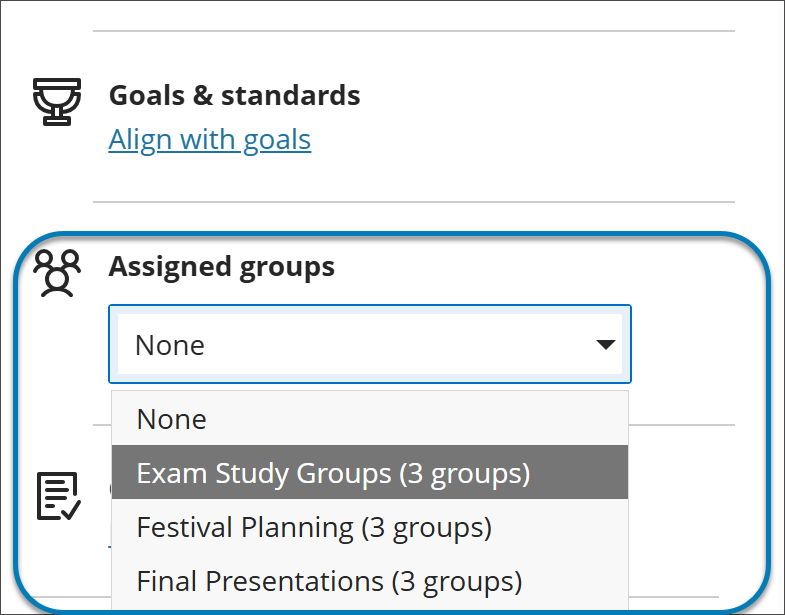
Assign groups in the new Groups experience
Select a group set that already exists in your course. You can't create groups from the assignment settings.
To use a new group set, create it first on the Groups tab of the Course Content page, then return to the assignment and select it.
Assign groups in the previous Groups experience
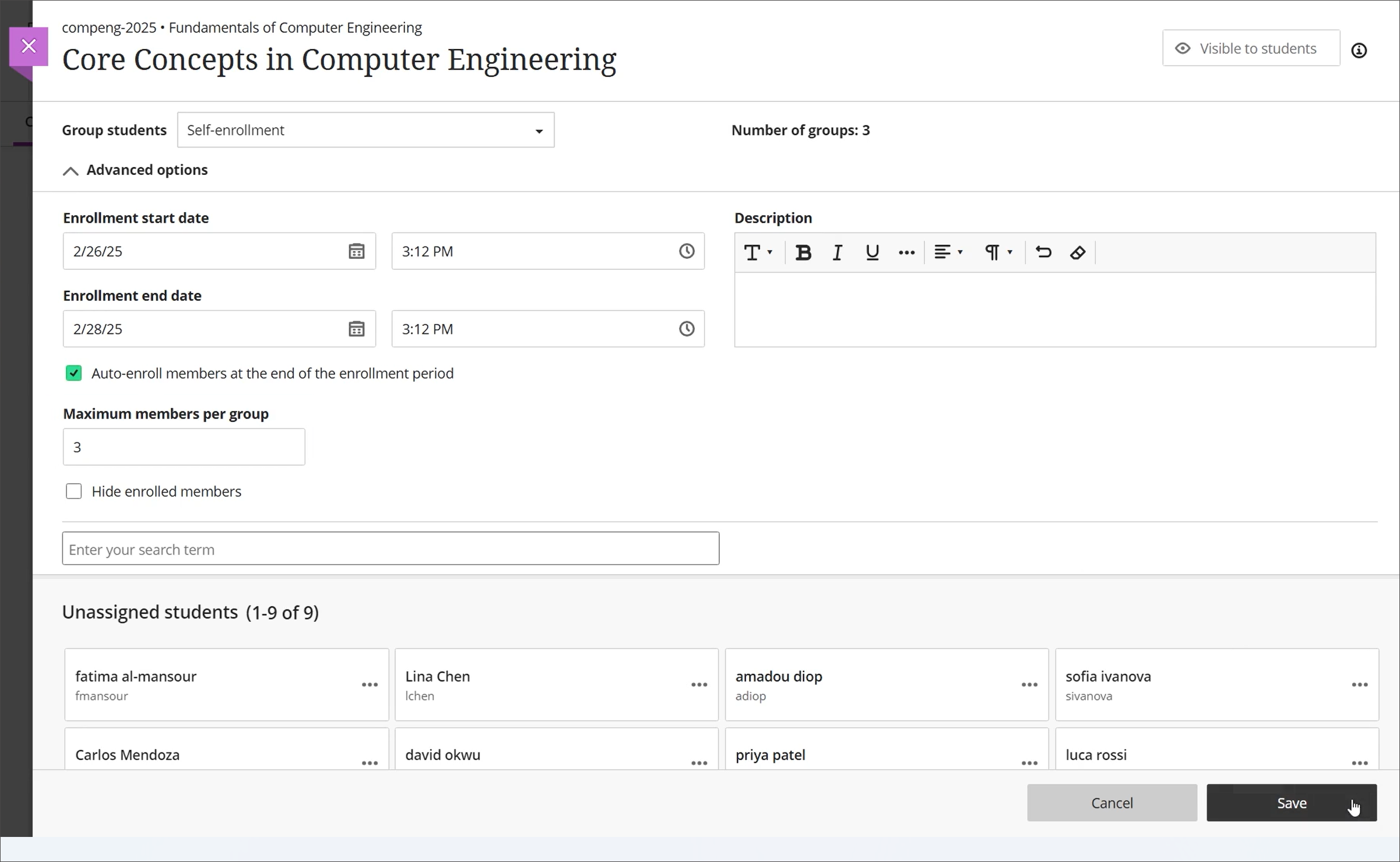
Select Assign groups, which sends you to a page to create a new group set or assign existing groups.
In the Group students menu, choose Custom, Randomly assign, Self-enrollment, or Reuse groups.