Ta opp lyd og video
Note
Denne dokumentasjonen er oversatt ved hjelp av AI-støttet maskinoversettelse. Oversettelsene leveres «som de er», uten garanti for nøyaktighet. Den engelske versjonen av dette innholdet er den offisielle og gyldige kilden.
Du kan inkludere et opptak av tilbakemeldingen din, slik at det vises sammen med eventuell tekst du har lagt inn til studenten. Du kan bruke hele arbeidsflyten i Video Studio når du gir tilbakemelding på vurderinger eller arbeider med Fleksibel vurdering, selv om institusjonen din ikke har lisens for Video Studio. Dette gir deg tilgang til å spille inn eller laste opp video og lyd direkte i tilbakemeldingsredigeringsprogrammet, og du kan bruke funksjoner som teksting, transkripsjon og redigering for å levere tydelig, personlig tilpasset kommunikasjon.
Notat
Hvis institusjonen din ikke har lisens for Video Studio, vil opptakene dine være begrenset til 5 minutter. Hvis den har en Video Studio-lisens, er grensen 20 minutter.
Video og lyd som er opprettet med eller lastet opp til verktøyet for lyd-/videorespons, teller ikke med i institusjonens Blackboard-lagringskvoter.
Ta opp tilbakemelding
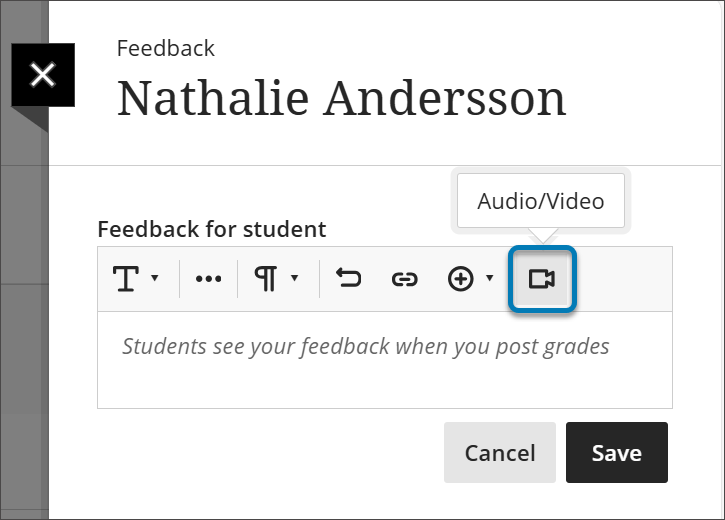
Velg Lyd/Video i panelet for lærertilbakemelding.
Velg om du vil ta opp kamera, lyd, skjerm, lyd og skjerm eller kamera og skjerm.
Velg Spill av-knappen for å forhåndsvise videoen.
Hvis du er fornøyd, velger du Lagre video-knappen. Hvis du vil forkaste videoen, velger du X.
Opptaket settes automatisk inn i redigeringsverktøyet.
Select an Access Option. View Only will allow students to just view the recording, and View and Download will allow them to also download it.
Select the Play button to preview your video.
If you are satisfied, select the Save Video button. If you want to discard the video, select the X.
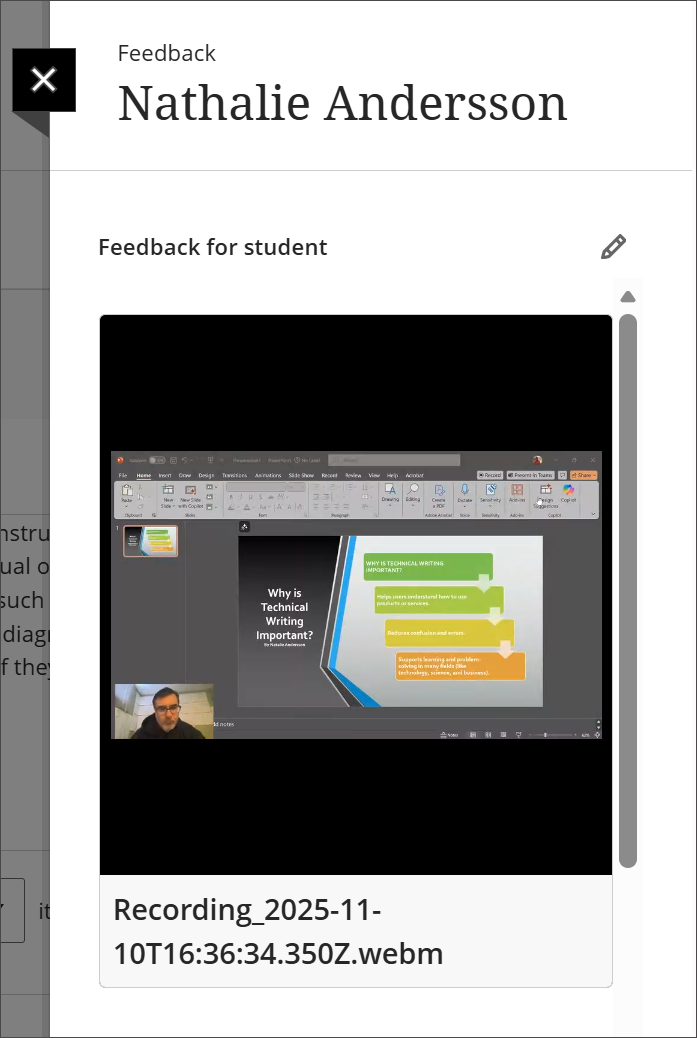
Videostudioopptaket er nå innebygd i tilbakemeldingspanelet for studenten, slik at læreren kan se det.
Du finner detaljert informasjon om hva du kan gjøre med Video Studio på Video Studio-siden.