Publisere i diskusjoner
Note
Denne dokumentasjonen er oversatt ved hjelp av AI-støttet maskinoversettelse. Oversettelsene leveres «som de er», uten garanti for nøyaktighet. Den engelske versjonen av dette innholdet er den offisielle og autoritative kilden.
I diskusjoner vokser trådene etter hvert som brukere legger inn svar på det første innlegget og de påfølgende innleggene. Svar bygger på hverandre og danner en samtale. Etter hvert som antallet innlegg vokser, kan brukerne filtrere, sortere og samle innlegg.
Publisere i en diskusjon
Fra mobilenheten eller datamaskinen kan du hoppe inn i diskusjoner når som helst.
Fra Aktivitet-siden:Aktivitet-siden gir deg rask tilgang til nytt emneinnhold i Blackboard LMS. Du kan umiddelbart delta i alle diskusjoner i alle emnene dine. Velg en diskusjon i listen, så åpnes et lag. Nye innlegg og svar utheves, slik at du kan se hva som har endret seg siden du sist besøkte diskusjonen. Lukk laget for å gå tilbake til Aktivitet-siden.
I et emne: Du kan åpne en diskusjon fra siden Emneinnhold eller fra Diskusjoner-siden.
Svar er rykket inn i forhold til innlegg. Alle emnedeltakere kan se hvem som opprettet diskusjonen.
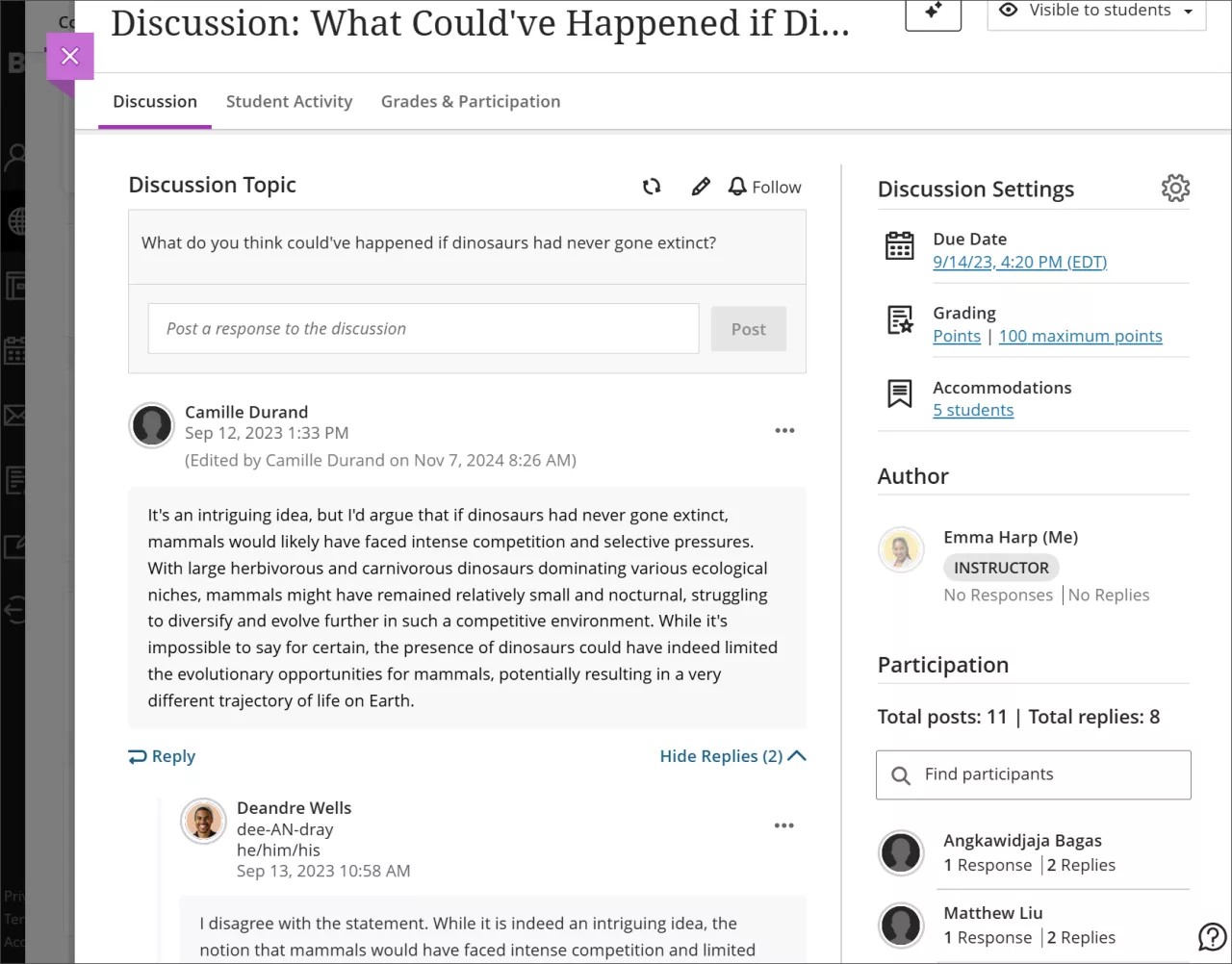
Du kan bruke alternativene i redigeringen til å formatere tekst, legge ved filer og bygge inn multimedia.
Tips
Hvis du vil bruke tastaturet til å hoppe til verktøylinjen i redigeringen, trykker du ALT + F10. På Mac trykker du Fn + ALT + F10. Bruk piltastene til å velge et alternativ, for eksempel en nummerert liste.
Ordantall for diskusjonsinnlegg
Når du og studentene dine skriver diskusjonsinnlegg, oppdateres ordantallet i redigeringen. Etter at du har lagret innlegget, vises ikke ordantallet lenger.
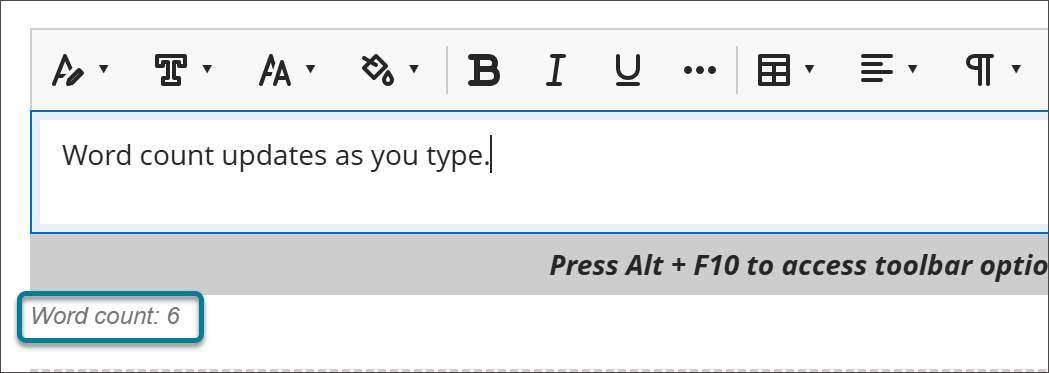
Disse elementene teller med i ordantallet:
Enkeltord
Nettlenker
Tekst i punktlister eller nummererte lister (selve punktene og numrene regnes ikke med)
Hevet og senket tekst som ikke er en del av et annet ord
Disse elementene og formateringselementene påvirker ikke ordtellingen:
Bilder, videoer og filvedlegg
Matematiske formler
Mellomrom og tomme linjer
Alternativ tekst
Når du bruker skilletegn til å knytte sammen ord eller tall, påvirker det tellingen. «Vi dro...uten deg» telles for eksempel som tre ord. Ordene eller tallene på hver side av skilletegnet telles som ett ord.
Følg en diskusjon
Du kan følge en diskusjon for å få varsler på Aktivitet-siden hver gang det er ny aktivitet fra undervisere eller studenter i en bestemt diskusjon. Velg Følg for å følge en diskusjon.
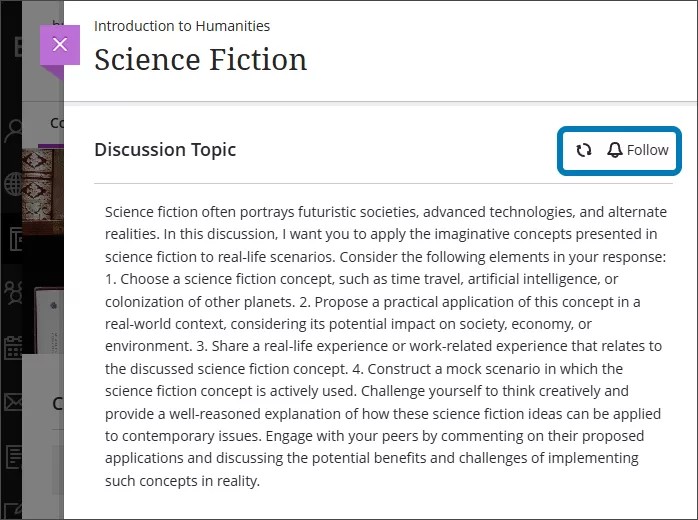
Hvis du ikke lenger vil få varsler for en diskusjon, velger du Slutt å følge. Du kan også oppdatere en diskusjon for å se om det er kommet oppdateringer, ved å velge pilene ved siden av Følg eller Slutt å følge.
Du kan styre hvilke typer varsler du får for diskusjoner du følger, ved å gå til Innstillinger på Aktivitet-siden.
Du kan velge eller fjerne valget for å få varsler om:
Aktivitet på innleggene mine
Aktivitet på innlegg jeg har svart på
Innlegg fra undervisere
Svar i diskusjoner som følges
Svar på fulgte diskusjoner
Du kan også få e-post om diskusjoner du følger, ved å gå til innstillingene Send meg e-post umiddelbart i den samme menyen Innstillinger på Aktivitet-siden. Disse varslene er tilgjengelige:
Aktivitet på innleggene mine
Aktivitet på innlegg jeg har svart på
Innlegg fra undervisere
Svar i diskusjoner som følges
Svar på fulgte diskusjoner
Slette innlegg og svar
Undervisere kan redigere eller slette alles innlegg og svar. Studenter kan bare slette sine egne innlegg og svar.
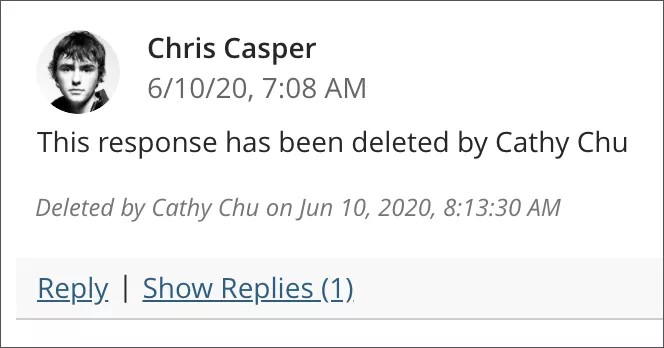
Åpne menyen for et innlegg eller et svar for å få tilgang til funksjonene Rediger og Slett. Hvis du sletter et opprinnelig innlegg, blir alle svarene stående. Systemet viser en melding om slettingen, slik at andre vet hva som har skjedd.