ORIGINAL Innstillinger for vurdering av oppgaver
Note
Denne dokumentasjonen er oversatt ved hjelp av AI-støttet maskinoversettelse. Oversettelsene leveres «som de er», uten garanti for nøyaktighet. Den engelske versjonen av dette innholdet er den offisielle og gyldige kilden.
Om Vurdering-delen
På siden Lag Oppgave er Vurderingsseksjonen organisert i tre grupper:
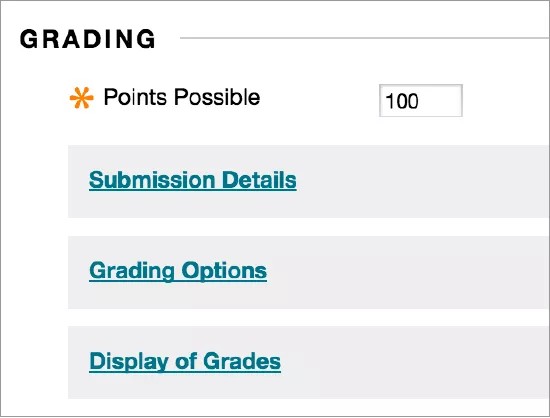
Innleveringsdetaljer: Velg generelle innstillinger, som hvem oppgaven er for og hvor mange ganger studentene kan levere den.
Vurderingsmuligheter: Sett opp anonym og fellesvurdering.
Visning av vurderinger: Velg innstillinger i kolonnen Vurderingssenter, for eksempel om vurderingen skal vises til studentene eller ikke.
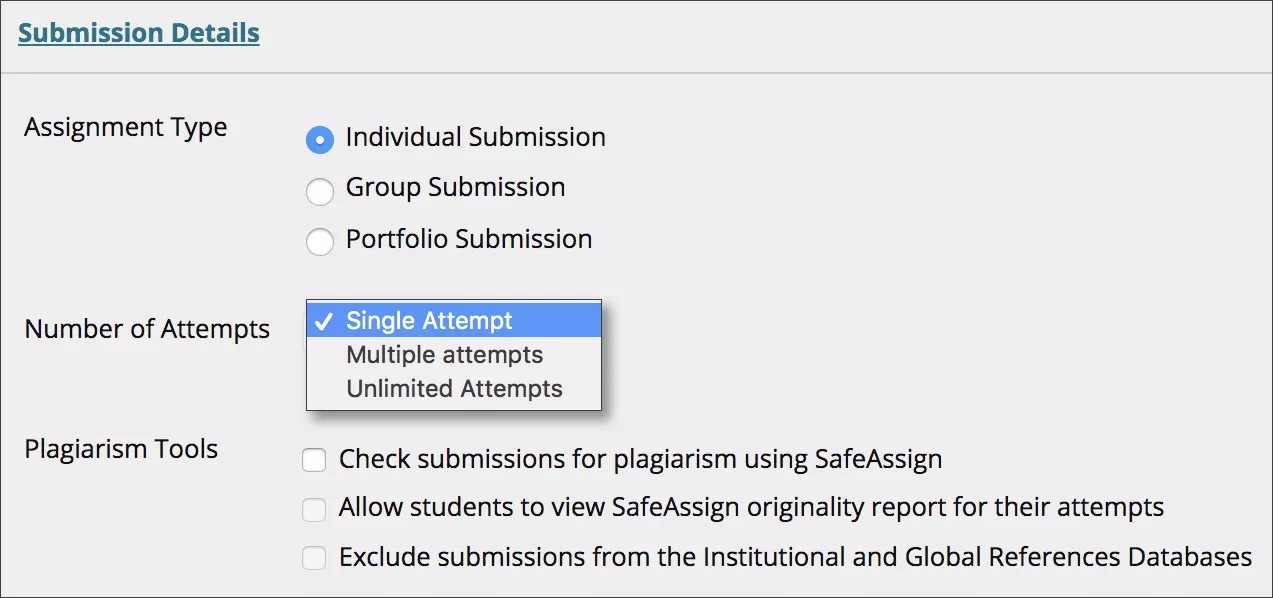
1. Innsendingsdetaljer
Velg alternativer for studentenes innsendinger:
Oppgavetype: Velg individuell, gruppe- eller portefølje. Du kan kreve mappe som oppgaveinnsending.
Antall forsøk: Tillat enkelt, flere eller ubegrensede forsøk. Hvis du velger mer enn ett forsøk, kan du bestemme hvilket forsøk du skal bruke i vurderingssenteret.
Plagiatverktøy: Hvis institusjonen din har aktivert SafeAssign-tjenesten, velg de plagiatverktøyene du ønsker å bruke. Hvis SafeAssign ikke er tilgjengelig, vises ikke disse alternativene.
2. Vurderingsmuligheter
Du kan vurdere oppgaver anonymt samt få andre sensorer til å hjelpe deg med vurderingene dine.
Aktiver anonym gradering
Du kan aktivere anonym vurdering for å fjerne muligheten for at vurderinger av viktige oppgaver blir påvirket av forutinntatte meninger. Du kan skjule navnene til studentene mens du vurderer oppgaver for å gjøre dem anonyme. Da blir du ikke påvirket av tidligere prestasjoner, deltakelse i klassen, konflikter, rase, kjønn eller oppfattelsen din av studentenes evner. Denne fremgangsmåten kan også bidra til å forbedre forholdet mellom studenter og lærere fordi studentene kan være sikre på at vurderingene deres ikke påvirkes av forutinntatte meninger.
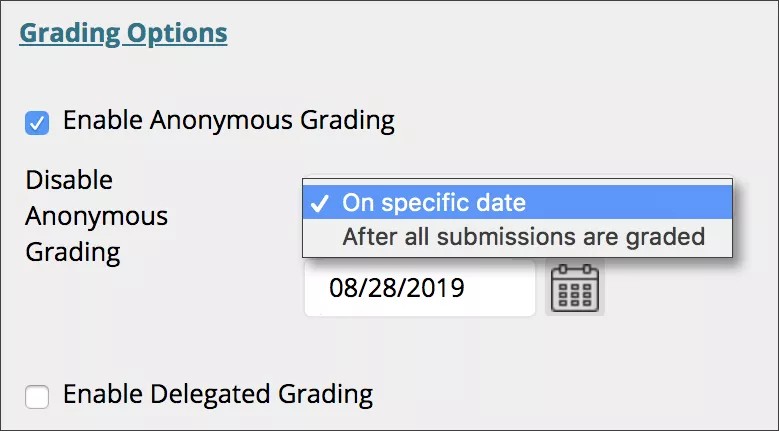
Etter at du har valgt Aktiver anonym vurdering avkrysningsboksen, velg når du vil fjerne studentenes anonymitet automatisk:
På en spesifikk dato: Oppgi datoen du vil deaktivere anonym vurdering. Systemet begynner automatisk å fjerne anonymiteten før utløpet av den aktuelle datoen.
Etter at alle innsendelser er vurdert: Oppgi en leveringsfrist. Etter at studentene har levert inn forsøk, leveringsfristen har passert, og du har vurdert forsøkene, deaktiveres studentenes anonymitet.
For å manuelt deaktivere anonym vurdering, svelg Aktiver anonym vurdering avkrysningsboksen.
Aktiver fellesvurdering
Vurderinger og tilbakemeldinger fra mer enn én vurderer fremmer pålitelighet og helhet og bidrar til å unngå at forutinntatte meninger påvirker resultatet. Du kan angi spesifikke brukere til emnet ditt for å vurdere spesielle sett av innsendinger med oppgaver fra studenter. I store klasser kan du dele vurderingsoppgaver mellom undervisningsassistenter og andre sensorer.
På siden Lag Oppgave velger du Vurderere og endelige Vurderere for å hjelpe med vurderingsoppgaver.
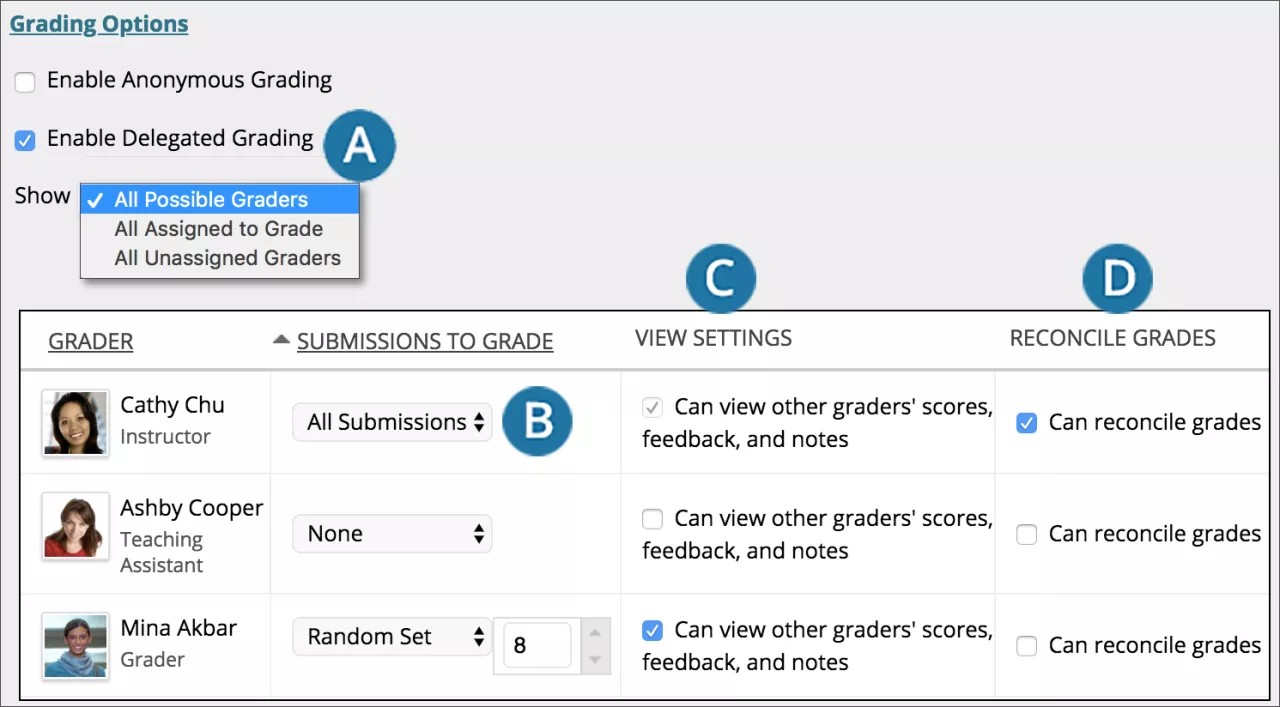
I delen Vurderingsalternativer, etter at du har valgt avkrysningsboksen for Aktiver fellesvurdering, kan du se en liste over potensielle vurderere og endelige vurderere. Bruk Vis-menyen for å filtrere listen.
Bruk menyen ved siden av sensorenes navn for å tildele innsendinger som skal vurderes:
Alle innsendelser
Tilfeldig sett: Vurder et tilfeldig sett av det valgte antallet studenter. Hvis du gir flere sensorer i oppgave å vurdere et tilfeldig sett, fordeles studentene jevnt før noen studenter tas med i flere tilfeldige sett.
Grupper: Vurder alle Studenter som er medlemmer av de valgte kursgruppene.
Ingen
Alle undervisere i et emne kan se de andre sensorene som er tilordnet. Hvis du vil at andre roller også skal se poeng, tilbakemelding og private notater lagt til av andre, velg avkrysningsboksen i kolonnen Se innstillinger. Studentene ser ikke de private notatene noen legger til.
I kolonnen Fullfør vurdering, velg hvem som kan bestemme sluttvurderingen og tilbakemeldingen for hver student. Alle lærere kan fullføre vurderinger. Undervisere kan gi undervisningsassistenter og vurderere muligheten til å fullføre vurderinger. Brukere som fullfører vurderinger kalles også sluttvurderere.
For å hjelpe med nøyaktigheten og konsistensen i vurderingen, be alle delegerte vurderere bruke en vurderingsmatrise når de gir vurderinger.
Se en video om anonym og fellesvurdering
Video: Aktiver anonym og Fellesvurdering på en Oppgave forklarer hvordan du bruker disse funksjonene når du lager en Oppgave.
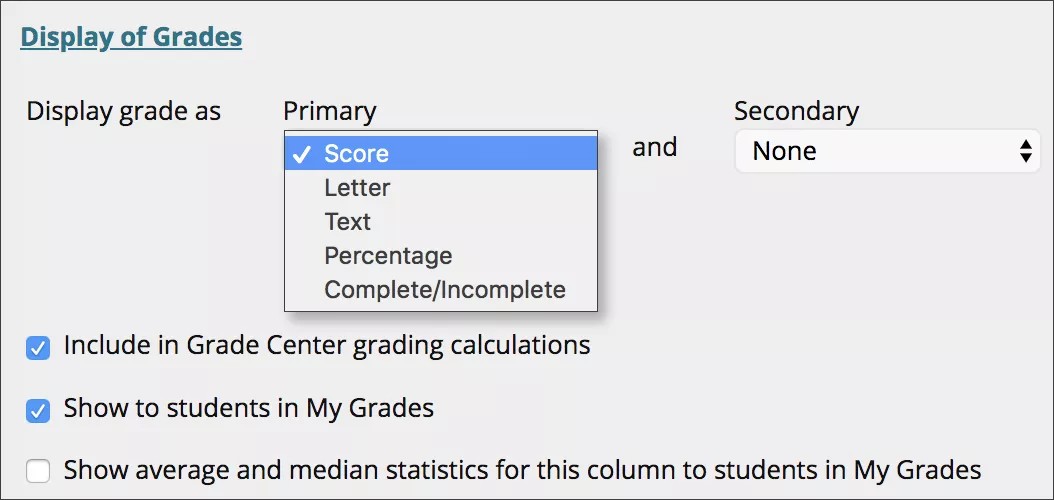
3. Visning av vurderinger
Velg hvordan vurderingene skal vises i Vurderingssenter og for studentene i Mine vurderinger. Kun ditt primære valg vises for Studentene.
Du kan også velge å ta med oppgavenes poengsum i vurderingsberegningen.
Basert på oppgavekravene kan du velge å ikke vise vurdering og statistisk informasjon til studentene i Mine vurderinger.