ORIGINAL Administrer diskusjoner
Note
Denne dokumentasjonen er oversatt ved hjelp av AI-støttet maskinoversettelse. Oversettelsene leveres «som de er», uten garanti for nøyaktighet. Den engelske versjonen av dette innholdet er den offisielle og gyldige kilden.
Du kan administrere diskusjonstavlen og innholdet i fora og tråder. For å holde studentene fokuserte underveis i semesteret kan du for eksempel endre foruminnstillinger eller organisere tråder og forumer for å fange opp oppmerksomheten deres. Du kan også legge til forumer andre steder, redigere innhold og slette unødvendige forumer og tråder. For å hjelpe studentene med å finne viktige innlegg kan du aktivere tagger og feste dem til innlegg.
Du kan tildele forumroller for å begrense tilgangen til et forum eller gjøre det lettere å administrere det. For å få hjelp med å kontrollere diskusjonstavleinnholdet som vises til studentene dine, kan du tildele en ansvarsfull bruker rollen som moderator.
Redigere et forum
Etter hvert som diskusjonene går fremover, kan du endre foruminnstillingene for å løse eventuelle problemer. Hvis for eksempel studentene publiserer innlegg med feil tema, kan du finjustere forumnavnet eller beskrivelsen for å gjøre hensikten med forumet tydelig. Du kan også velge å opprette alle forumer i begynnelsen av semesteret og gjøre dem utilgjengelige. Når du trenger et forum, redigerer du det for å gjøre det tilgjengelig.
Åpne menyen for et forum på Diskusjonstavle-siden, og velg Rediger.
Endre navnet, beskrivelsen, tilgjengeligheten eller innstillingene for forumet på Rediger forum-siden.
Velg Send.
Tilgjengelighet av diskusjoner på Mobilapper
Du kan bruke følgende fremgangsmåter for å gjøre de opprinnelige emne diskusjonene utilgjengelige for brukere i Mobilapper:
Enkeltforum: På siden diskusjonstavle, åpne menyen for et forum. Velg Rediger og endre tilgjengeligheten.
Hele diskusjonstavlen: Utvid delen Tilpassing på Kontrollpanel og velg Verktøytilgjengelighet. Fjern avkryssingsruten for Diskusjonstavle. Brukere i appen vil se Diskusjoner-verktøyet, men det vil være tomt.
Hvis du bare skjuler diskusjonstavle-lenken på emnemenyen eller verktøy-IDen, får du ikke tilgang til verktøyet for brukere av Mobilapper eller nettlesere.
Redigere en tråd
Du kan redigere innlegg i alle tråder. Hvis studenter legger til upassende eller feilaktige svar, kan du redigere innleggene. Når du oppretter eller redigerer forumer, kontrollerer du om studenter kan redigere de publiserte innleggene sine.
Åpne et forum, og velg en tråd.
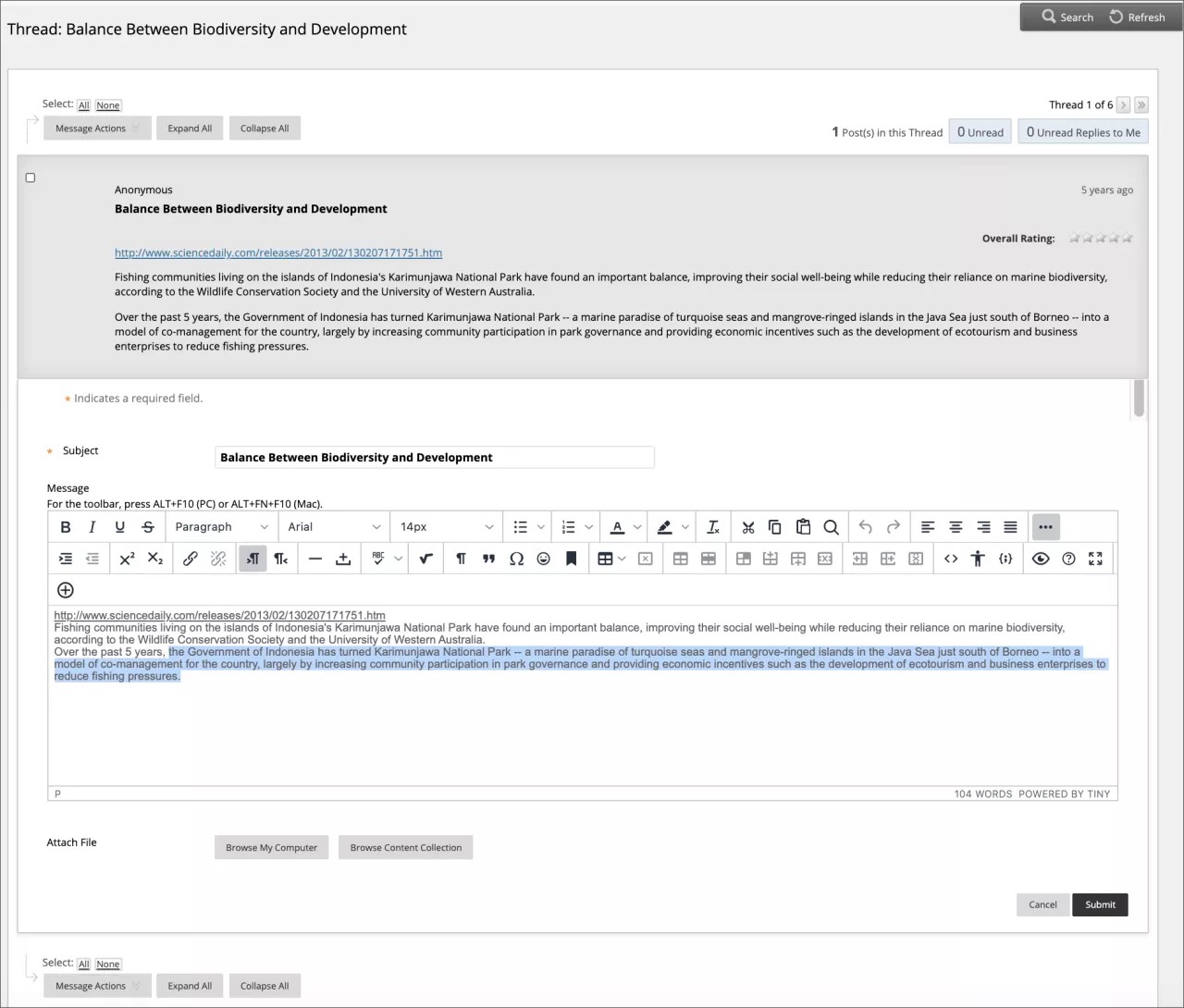
Hold markøren over et innlegg på siden for tråden for å se alle funksjonene, og velg Rediger.
Redigeringsverktøyet åpnes. Gjør endringer mens du ser på det opprinnelige innlegget.
Velg Send. Endringene dine vises i innlegget.
Slett forum og tråder
Når du sletter forumer eller tråder, slettes alt innholdet i dem for godt. Da kan du ikke se på innleggene igjen hvis en student er uenig i en vurdering. En mindre permanent løsning er å gjøre forumet utilgjengelig. Når du sletter vurdert diskusjonsinnhold, kontrollerer du om kolonnen i vurderingssenteret og poengsummene også skal slettes.
Åpne menyen for et forum eller en tråd, og velg Slett.
Velg OK i popup-vinduet.
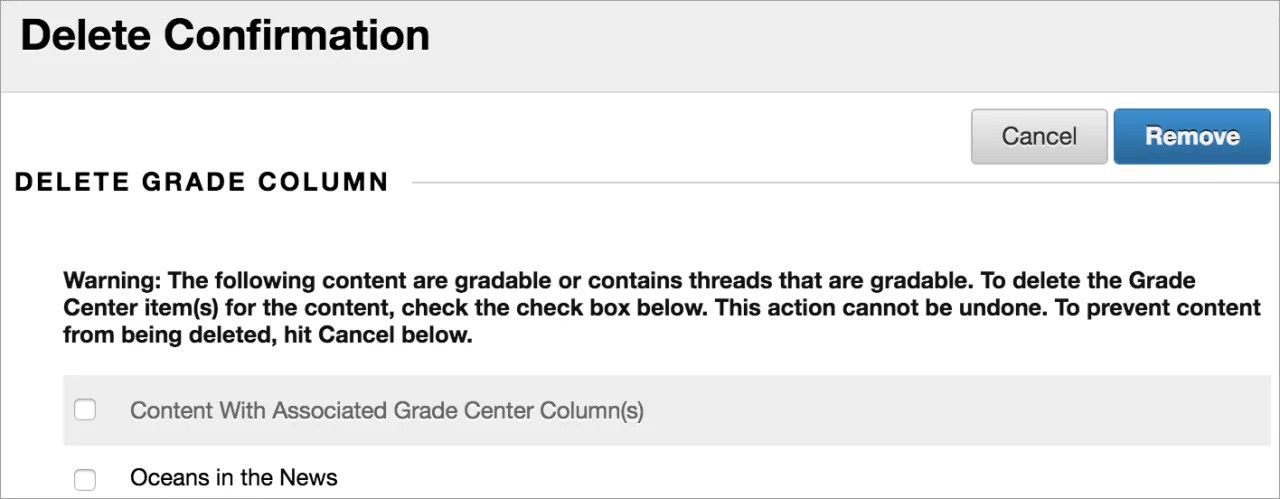
På Slett bekreftelse-siden har du to alternativer:
Bevar Vurderingssenter kolonnene (ikke merk av i avmerkingsboksene): Hvis du velger dette alternativet, slettes det vurderte forumet eller tråden, men Vurderingssenter kolonnen og poengsummene du har tildelt, bevares. Velg dette alternativet hvis du vil beholde kolonnen i vurderingssenteret for utregning av den endelige vurderingen. Hvis du sletter forumet eller tråden, men beholder kolonnen i vurderingssenteret, kan du slette denne kolonnen fra vurderingssenteret når som helst.
Slett kolonner i Vurderingssenter (merk av i avmerkingsboksene): Vurderingskolonnen i Vurderingssenter og forumet eller tråden slettes. Hvis du ikke vil ta med vurderingskolonnen for diskusjonsinnleggene i den endelige vurderingen, kan du trygt slette begge.
Velg Fjern.
Slett innlegg
For å slette enkeltinnlegg kan du holde markøren over de ulike innleggene på siden for tråden og velge Slett. Denne handlingen kan ikke angres. Eventuelle svar på innlegg du sletter, blir også slettet for godt.
Organiser forumer
Du kan omorganisere diskusjoner for å hjelpe studentene med å fokusere på det mest relevante innholdet. Når du oppretter et forum, vises det nederst i listen. Du kan flytte det nåværende forumet til toppen eller slette forumer som ikke er relevante lenger.
Endre rekkefølgen på forumer med dra-og-slipp-funksjonen. Du kan også brukte verktøyet for omorganisering via tastaturet.
Dra og slipp
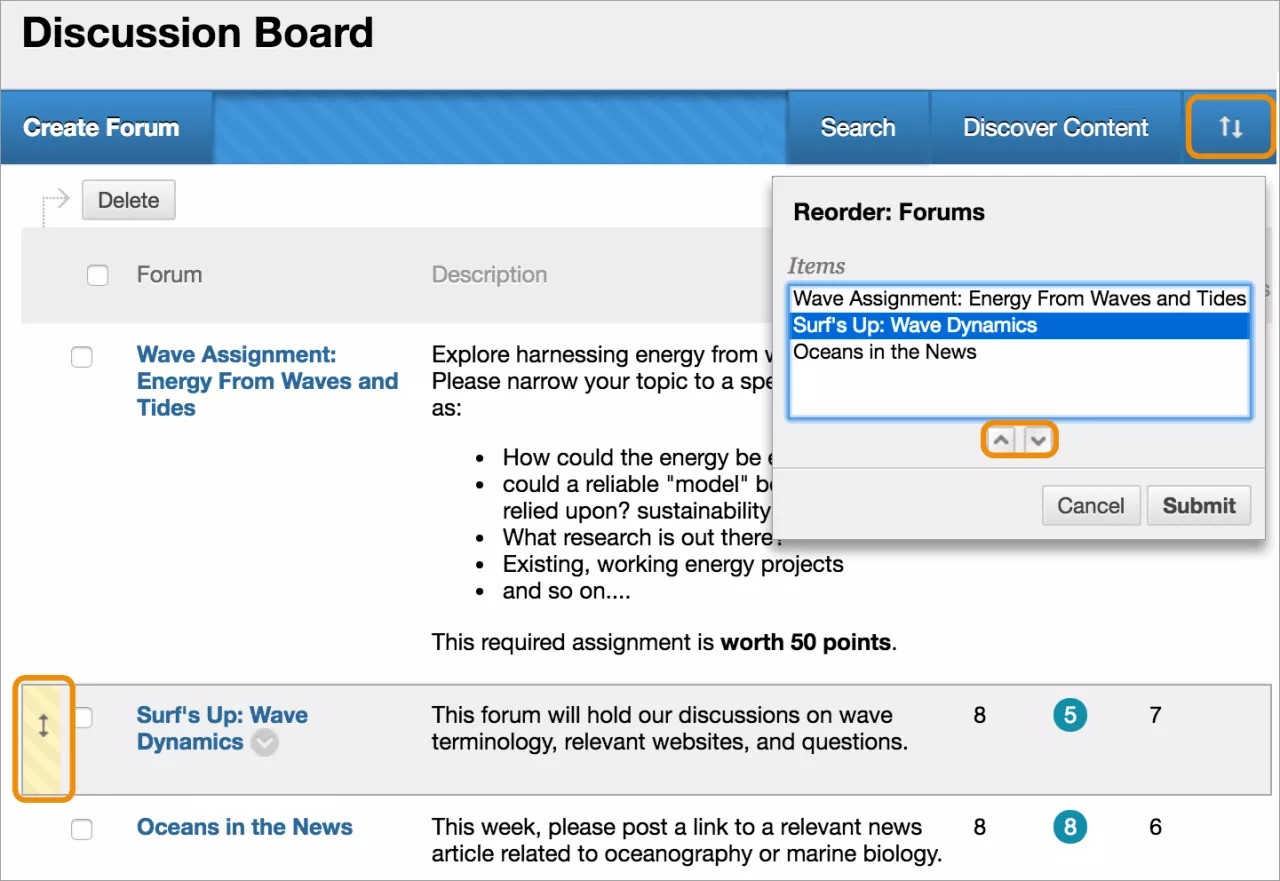
Åpne diskusjonstavlen, og hold markøren over forumet du vil flytte. Velg og hold inne pilene ved siden av forumet du vil flytte. Elementet fremheves.
Dra forumet til en ny plassering på listen.
Slipp forumet på den nye plasseringen.
Omorganisering via tastaturet
Du kan bruke et tilgjengelig verktøy for å endre rekkefølgen på elementer.
Velg Tastatur er tilgjengelig for omorganisering-ikonet øverst til høyre i diskusjonsområdet.
I boksen Endre rekkefølge: forum velger du en forumtittel.
Bruk Flytt opp- og Flytt ned-ikonene for å justere rekkefølgen.
Når du har sendt inn, står det i en popup-boks: Elementer har blitt omorganisert.
Velg OK.
Kopiere et forum
Du kan kopiere diskusjonsforumer og legge dem til på den gjeldende diskusjonstavlen eller i en gruppes diskusjonstavle i det samme emnet. Du kan kopiere et forum med alle innlegg og innstillinger eller bare kopiere innstillingene for et forum.
Notat
For å kopiere diskusjonstavleforumer til andre emner bruker du verktøyet for kopiering av emner.
Eksempel: Kopier hele forum
Hvis det oppstår to forskjellige temaer under en diskusjon, kan du opprette egne forumer for disse temaene. Kopier forumet, og slett de irrelevante innleggene fra hvert av forumene.
Når du kopierer innhold, vises alle tråder og svar samt eventuelle filvedlegg på den nye plasseringen.
Eksempel: Kopier bare foruminnstillinger
Du kan basere et nytt forum på innstillingene fra et annet forum. Hvis du vil at studentene skal sende inn enda en forskningsrapport, kopierer du innstillingene fra forumet med den første forskningsrapporten. Forumet legges til uten tråder.
Åpne menyen for et forum på Diskusjonstavle-siden, og velg Kopier.
Skriv inn et navn på Kopier forum-siden.
Velg Hele forumet- eller Kun foruminnstillinger-alternativet for kopieringen.
Velg diskusjonstavlen du vil kopiere forumet til, i Plassering-boksen. For å velge diskusjontavlen for emnet velger du emne-ID-en.
Velg Send.
Det kopierte forumet legges til nederst på listen på Diskusjonstavle-siden.
Notat
Når du kopierer et diskusjonsforum til en gruppes diskusjonstavle, omfatter kopien bare meldinger som er skrevet av gruppens medlemmer.
Legg til diskusjonslenker i emnemenyen
Du kan legge til en lenke i emnemenyen for umiddelbar tilgang til diskusjonsverktøyet. Du kan også tilpasse navnet på lenken.
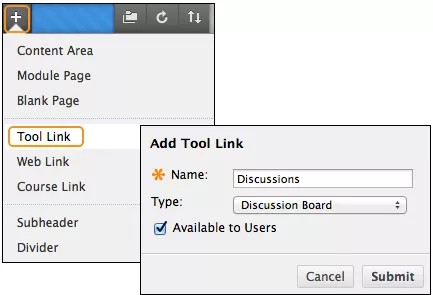
Velg Legg til menyelement-ikonet over emnemenyen for å gå til menyen.
Velg Verktøyslenke.
Skriv inn et navn for lenken.
Velg Diskusjonstavle i Type-menyen.
Velg Tilgjengelig for brukere-boksen.
Velg Send.
Den nye verktøylenken vises nederst i emnemenylisten. Trykk på og dra ikonet med piler for å flytte lenken til et nytt sted. I menyen for lenken kan du endre navn på lenken, slette den eller skjule den for studenter.
Legg til en diskusjonslenke i emneområder
Du kan integrere diskusjonstavlen i emneområder, sånn at studentene kan bruke verkøyet samtidig som de bruker innhold.
I innholdsområder kan du legge til forumlenker etter forelesningsnotater for å samle inn spørsmål om materiellet som presenteres, eller etter oppgaver for å samle inn studentenes meninger om hvordan de presterte. Du kan legge til regler for tilpasset visning eller tilgjengelighetsbegrensninger basert på dato for å begrense studentenes tilgang. Da kan studentene åpne innhold i en bestemt rekkefølge – for eksempel må de kanskje lese et PDF-dokument før de kan legge ut innlegg på diskusjonstavlen.
Gå til innholdsområdet eller mappen der du vil opprette en lenke til diskusjonstavlen eller forumet.
Åpne Verktøy-menyen, og velg Diskusjonstavle.
Herfra har du tre alternativer:
På siden Opprett kobling: diskusjonstavle velger du alternativet Lenke til diskusjonstavleside for å koble til selve diskusjonstavlen.
Bruk Velg et diskusjonstavleforum, og velg et forum fra listen.
Velg Opprett nytt forum for å legge til en lenke til et forum du oppretter her og nå. Du velger alle innstillinger for forumet når du oppretter det. Det nyopprettede forumet vises i listen over forumer du kan velge mellom, når du legger til lenken i emnet ditt.
Velg Neste.
På neste Opprett kobling: diskusjonstavle skriver du inn et Navn. Lenkenavn kan ikke inneholde mer enn 50 tegn.
Hvis du vil, kan du skrive instruksjoner eller en beskrivelse i Tekst-boksen.
Velg Ja for Tilgjengelig-alternativet.
For å aktivere sporing velger du Ja. Da registrerer systemet antallet ganger linken er sett, når den er sett og hvem som har sett den.
Velg Vis etter og Vis til for å gjøre det mulig å velge dato og klokkeslett. Visningsbegrensninger påvirker synligheten av diskusjonstavlen eller forumet.
Velg Send. Diskusjonslenken vises i emneområdet.
Ofte stilte spørsmål
Du kan gjøre noen enkle endringer for å gjøre det lettere å administrere diskusjonsinnholdet ditt.
Et diskusjonsforum har vært tilgjengelig i to uker, men det er kommet få bidrag. Hvordan kan jeg endre forumet for å oppmuntre til deltakelse?
Du kan gjøre to endringer:
Hvis temaet muligens er kontroversielt, kan du tillate anonyme innlegg.
Hvis du ikke skal vurdere tråder, kan du la studentene opprette nye tråder. Med denne fleksibiliteten kan studentene bli oppmuntret til å publisere ideene og spørsmålene sine.
Når det nærmer seg semesterslutt, inneholder diskusjonstavlen min veldig mange forumer. Hva kan jeg gjøre for å forbedre organiseringen og flyten?
For å holde diskusjonstavlen organisert kan du gjøre dette:
Endre rekkefølgen på forumene, og flytt de nyeste forumene til toppen av listen.
Slett ikke-vurderte forumer som aldri ble brukt eller inneholder få innlegg.
ORIGINAL Moderer diskusjoner
Note
Denne dokumentasjonen er oversatt ved hjelp av AI-støttet maskinoversettelse. Oversettelsene leveres «som de er», uten garanti for nøyaktighet. Den engelske versjonen av dette innholdet er den offisielle og gyldige kilden.
Etter at du har startet en diskusjon i emnet ditt, kan det være utfordrende å opprettholde diskusjonsaktiviteten gjennom semesteret. Diskusjoner som starter med voldsom begeistring, kan dabbe av i løpet av semesteret.
Moderering handler om å finne en balanse mellom å lede samtalen og å la studentene få sjansen til å oppdage nye idéer. Du kan konfigurere funksjonene for diskusjonstavlen for å holde studentene fokusert på relevante diskusjoner og avgjøre studentenes tilgangsnivå.
Du kan gi andre brukere mulighet til å moderere forumet.
Forumroller
Tildel forumroller for å begrense tilgangen til et forum eller gjøre det lettere å administrere det. Eksempel: Du kan få hjelp med å kontrollere diskusjonstavleinnholdet som vises til studentene, ved å gi en ansvarsfull bruker rollen som moderator.
I et forum har hver bruker en rolle og man kan bare ha én rolle per forum. Lærere har som standard administratorrolle og studenter har deltakerrolle. Når du er pålogget som lærer, kan du ikke endre din egen forumrolle.
Notat
Institusjonen din kontrollerer hvilke emneroller som er tilgjengelige.
Denne tabellen beskriver forumrollene og tillatelsene deres.
Rolle | Tillatelser |
|---|---|
Administrator | Administratorer har full kontroll over forumer og kan endre innstillinger og innlegg samt tildele roller og vurderinger. Undervisere og undervisningsassistenter får denne forum som standard. |
Bygger | Byggere kan redigere, kopiere og slette forumer, men de kan ikke vurdere eller administrere forumer. Inne i et forum kan byggere gjøre det samme som undervisere – bortsett fra å vurdere tråder. Byggere kan også opprette nye tråder i forumer, og de kan aktivere vurdering for tråder og skrive inn verdier. Emnebyggere får denne forumrollen som standard. |
Moderator: | Moderatorer kan slette, redigere og låse innlegg i forumer, selv om forumet ikke har noen modereringskø. Hvis du bruker en modereringskø, kan moderatoren godkjenne eller avvise innlegg i køen før de gjøres tilgjengelige for alle brukere. Undervisere og emnebyggere får denne forumrollen som standard. |
Vurderer | Sensorer kan lese, svare på og vurdere innlegg. Vurdereren har tilgang til deler av vurderingssenteret, men kan ikke gi vurderinger til sitt eget arbeid. Vurderere får denne forumrollen som standard. |
Deltaker | Deltakere kan lese og svare på innlegg. Studentene får denne rollen som standard. |
Leser | Lesere kan lese innholdet i et forum, men kan ikke svare på innlegg eller legge til tråder. |
Blokkert | Blokkerte brukere har ikke tilgang til forumet. |
Tildel forumroller
I diskusjonstavler kan du åpne en forummeny og velge Administrer.
En liste over brukere vises på Administrer forumbrukeresiden. Åpne brukerens meny og velg en ny rolle for vedkommende. Den nye rollen vises i Forumrolle-kolonnen for brukeren.
Tips
Hvis du bare vil vise én rolle om gangen, tar du et utvalg i Vis forumrolle-listen og velger Søk.
Hvis du vil endre flere roller samtidig, merker du av for brukerne og peker til Rediger rolle. Merk av i avmerkingsboksen i overskriftsraden for å velge alle brukerne.
Velg OK for å gå tilbake til diskusjonstavlen.
Moderasjon
Som underviser på nettet er rollen din å tilrettelegge for samtaler og utveksling av ideer på diskusjonstavlen. Du må sørge for at studentene føler seg komfortable med å dele, samtidig som du følger opp svar og holder alle fokusert og på riktig spor. Du må samtidig passe på å ikke dominere eller hindre diskusjonsflyten.
Studenter kan av og til legge ved upassende materiell i klassediskusjonen. Avhengig av hvor modne og sensitive studentene i emnet ditt er, må du kanskje gjennomgå studentinnleggene og se etter upassende innhold før du deler innlegget med resten av klassen.
I diskusjonsforumer kan du tilordne brukere rollen som moderator. Moderatorer gjennomgår innlegg før de vises i diskusjonen.
Når du oppretter et moderert forum, legges alle innlegg i forumet til i en modereringskø. En moderator går gjennom hvert innlegg og kan
publisere innlegget
returnere innlegget til avsenderen uten melding
returnere innlegget til avsenderen med melding
En moderator kan slette, redigere og låse innlegg i et forum, selv om forumet ikke har noen modereringskø.
Du kan velge å moderere et forum når du oppretter det, eller når du redigerer et eksisterende forum. Du kan bare gjennomgå innlegg som ble lagt til etter at du aktiverte moderering av forum, i modereringskøen.
Notat
Hvis du ikke tilordner noen moderator, må administratoren ta ansvar for å godkjenne innlegg i modererte forumer.
Åpne en forummeny på en diskusjonstavle, og velg Administrer.
På Rediger forum-siden merker du av for Tving moderering av innlegg og velger Send.
Tips
I modererte forumer lar ikke innstillingene studentene redigere eller slette innlegg. Disse innstillingene sikrer at innlegget som godkjennes, er innlegget som ses av brukerne.
Åpne forumet etter at innleggene har blitt sendt inn. Ingen innlegg vises i moderatorvisningen, fordi meldingene må godkjennes. Velg Moderer forum.
Notat
Moderer forum-funksjonen vises bare til brukere som har forumrollen administrator eller moderator. I studentvisningen kan forfatteren se innlegget i trevisningen med en påminnelse om at det er i modereringskøen.
På Modereringskø-siden vises innleggene i alfabetisk rekkefølge basert på tittel. Velg kolonnetittelen for å sortere etter innleggstittel, forfatter eller dato. Velg Moderer for å gå gjennom et innlegg.
På Moderer innlegg-siden kan du lese innlegget og velge Publiser eller Returner. Publiserte meldinger blir umiddelbart publisert i tråden.
Skriv inn tilbakemelding i tekstfeltet. Selv om det er valgfritt å gi tilbakemelding, kan du gi veiledning, stille spørsmål, hjelpe studenter med å fokusere og forklare hvorfor innlegg ble returnert.
Velg Send.
Når du velger Returner på Moderer innlegg-siden, fjernes innlegget fra modereringskøen. Studenter ser de returnerte innleggene sine i tråden, sammen med forklaringen du har oppgitt. Innlegget er merket som Returnert.
Studenten kan også se det returnerte innlegget hvis de ser forumet i Trevisning. Du kan se hele innlegget ved å trykke på plusstegnet. Hvis du har inkludert en tilbakemelding, kan studentene se hvorfor innlegger deres er returnert.
Studenter kan redigere innleggene sine i tråden mens de ser moderatorens tilbakemeldinger, og de kan sende dem inn på nytt. Innleggene legges tilbake i modereringskøen. Modereringskøen vises ved siden av innleggstittelen.
ORIGINAL Søk etter og samle diskusjoner
Note
Denne dokumentasjonen er oversatt ved hjelp av AI-støttet maskinoversettelse. Oversettelsene leveres «som de er», uten garanti for nøyaktighet. Den engelske versjonen av dette innholdet er den offisielle og gyldige kilden.
I diskusjoner kan du søke etter spesifikk tekst, for eksempel en setning, ord eller en del av et ord.
Søk i diskusjoner
Gå til diskusjonstavlen, et forum eller en tråd, og velg Søk.
Skriv inn et søkeord eller en søkefrase i Søk-feltet.
I listen velger du et område du vil søke i:
Gjeldende diskusjonstavle
Alle forum i kurs
Nåværende forum
Gjeldende tråd
Alternativene er basert på hvor du startet søket. Brukere ser ikke resultater fra gruppediskusjonstavler med mindre de er medlemmer av den aktuelle gruppen.
For å begrense søkene dine ytterligere kan du aktivere valg av dato og klokkeslett ved å merke av for Etter og Før. Skriv inn datoer og klokkeslett i boksene, eller bruk Kalender for valg av dato og Meny for valg av klokkeslett for å velge datoer og klokkeslett.
Velg Gå.
På Søkeresultater-siden kan du bla gjennom og lese resultatene. Velg Forhåndsvisning av utskrift for åpne siden i et nytt vindu i et format som kan skrives ut. Innlegg skrives ut i rekkefølgen de vises i på siden. Du kan filtrere og sortere innlegg med Filtrer-funksjonen og alternativene Sorter etter og Rekkefølge.
På denne siden kan du også svare på innlegg og merke innlegg som lest eller ulest. For å se innlegget i riktig kontekst kan du velge innleggets hyperlenke (tittelen) for å gå til trådsiden.
Samle innlegg
Hvis en tråd inneholder mange innlegg, kan du redusere listen med Samle-funksjonen. Når du har samlet innleggene, kan du filtrere, sortere og tagge dem samt skrive dem ut. Du kan også bruke Samle-funksjonen på forumsiden for å samle alle innleggene i andre tråder.
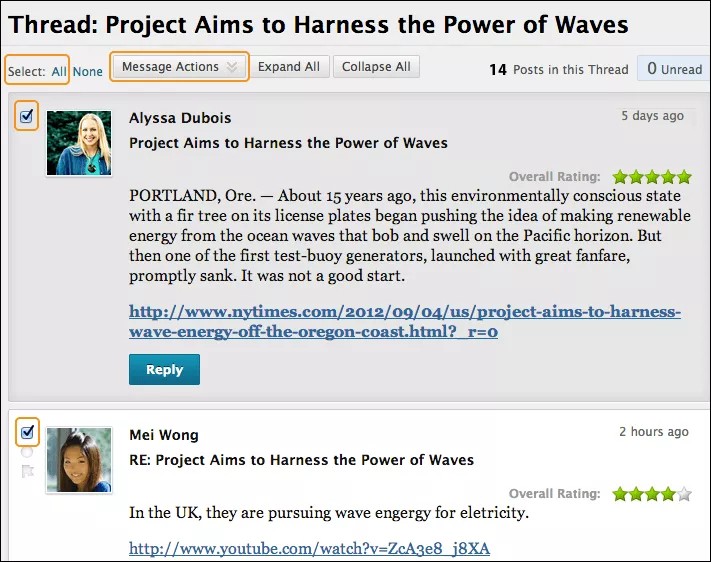
Åpne en tråd i et forum.
Merk av i boksene ved siden av innleggene du vil samle. Hvis innlegg har svar og du vil at de skal vises på en samleside, merker du av i boksene for disse innleggene også.
Gå til Meldingshandlinger-menyen øverst på listen, og velg Samle.
Tips
Har du lyst til å velge alle unntatt noen få innlegg i en liste i en tråd? Bruk Velg: Alle og fjern deretter merket for innleggene du ikke trenger.
Filtrer og sorter innlegg
Du kan bruke funksjonene for filtrering og sortering for å begrense søket ditt eller sortere en samling. Hvis du skriver ut innleggene etter at du filtrerer eller sorterer dem, skrives de ut i den rekkefølgen de vises i på siden.
Notat
Hvis forfatteren eller forfatterne av enkelte innlegg ikke er tilknyttet emnet ditt lenger, vises kanskje innleggene i feil rekkefølge.
For å filtrere innlegg på Søkeresultater- eller Samling-siden kan du velge Filter-funksjonen for å utvide feltet. Velg alternativer fra listene:
Forfatter: Velg alle eller velg en forfatter.
Status: Vis alle eller velg en status.
Lesestatus: Velg Vis alle, Lest eller Uleste innlegg.
Tagger: Vis alle tagger eller velg en tag. Du må aktivere tagfunksjonen på forumnivå for å få dette filtervalget.
Velg Gå for å bruke valgene. Du kan organisere resultatene enda mer med alternativene Sorter etter og Rekkefølge.
Velg X for å lukke Filtrer-feltet.
For å sortere innlegg på Søkeresultater-siden eller Samling-siden kan du åpne Sorter etter-menyen.
Velg et alternativ fra listen:
Forfatterens etternavn
Forfatterens fornavn
Tema
Dato for siste innlegg
Trådrekkefølge
Hvis du har aktivert vurdering av innlegg, kan du også sortere etter Totalvurdering.
Åpne Rekkefølge-menyen. og sorter innleggene i stigende eller synkende rekkefølge.
Tag tråder
Tagger er tekstetiketter som fungerer som bokmerker. Du kan tagge innlegg for å gruppere lignende meldinger. Hvis for eksempel vitenskapelig notasjon er noe som ofte diskuteres, kan du tagge alle innlegg om dette temaet. Studentene kan filtrere og søke i innlegg med disse taggene, men de kan ikke opprette tagger.
Notat
I foruminnstillinger kan du aktivere Tillat tagging av innlegg, så du kan opprette tagger.
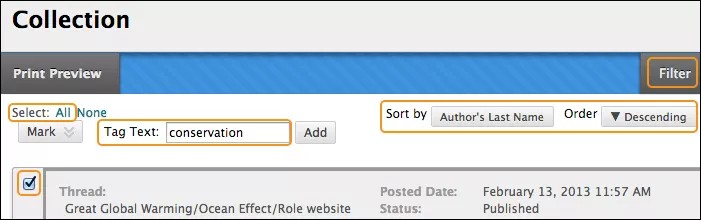
Åpne forumet som inneholder trådene du vil tagge.
Merk av for tråden eller trådene du vil tagge, i Listevisning. Merk avi overskriftsraden for å velge alle trådene i et forum.
Velg Samle øverst i listen.
Du kan filtrere og sortere resultatene på Samling-siden.
Skriv inn et navn på taggen i Taggtekst-feltet.
Merk av for innleggene du vil tilordne taggen. Hvis du vil velge alle innleggene, velger du Velg: Alle over listen.
Velg Legg til ved siden av Taggtekst-feltet.
Tips
Du kan deaktivere tagging av innlegg ved høy bruk av forumet, så diskusjonstavlene lastes inn fortere. Når du aktiverer tagging igjen, gjenopprettes alle taggene.
På Samling-siden vises taggen du la til, under alle innleggene du valgte. Hvis du la til flere tagger, vises alle sammen. Velg den røde X-en ved siden av en tag for å slette den.
Du kan også tagge enkeltinnlegg. Skriv inn taggen i Leg til tagg-feltet under innlegget, og velg OK, eller Velg fra eksisterende for å velge en tagg i listen over tagger som vises på Samling-siden.
På forumsiden vises alle tagger i Tagger-kolonnen, som bare er synlig i Listevisning. For å filtrere en liste over tråder etter tagger kan du velge Tagger og deretter en tag du vil se, eller Vis alle tagger. Når du er ferdig med å velge, vises bare trådene med den valgte taggen på forumsiden. Du kan også velge etiketten i Etiketter-kolonnen for å filtrere i listen.