ORIGINAL Opprett og rediger mapper i Emnefiler
Note
Denne dokumentasjonen er oversatt ved hjelp av AI-støttet maskinoversettelse. Oversettelsene leveres «som de er», uten garanti for nøyaktighet. Den engelske versjonen av dette innholdet er den offisielle og gyldige kilden.
Du kan opprette Emnefiler-mapper og -undermapper for å organisere filene dine. Hvis du oppretter et logisk filsystem, blir det enkelt å finne og lage lenker til filer når du oppretter innhold for emnet. Mappestrukturen i Emnefiler er atskilt fra mappene i innholdsområdet for emnet og har ingen innvirkning på hvordan innholdet presenteres.
Mapper kan også gjøre det enklere å administrere tillatelser for innholdet ditt. Hvis du vil gi bestemte brukere tillatelse til å lese, skrive eller fjerne elementer, kan du gruppere dem i én mappe og redigere tillatelsene for mappen i stedet for tillatelsene for enkeltelementer.
Opprett en mappe
Du kan opprette mapper i mappen på øverste nivå for Emnefiler eller i andre mapper.
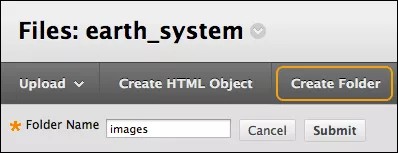
Gå til det området av Emnefiler hvor du vil opprette en ny mappe.
Velg Opprett mappe, og skriv inn et navn.
Valg mappens tittel for å opprette én eller flere undermapper for å organisere innholdet ytterligere.
Redigere mappeinnstillinger
Du kan redigere navnet på en hvilken som helst mappe bortsett fra emnets ID-mappe på øverste nivå. Ingen lenker til innhold i emnet ditt blir ødelagt når du endrer navn på mapper. Åpne menyen for en mappe, og velg Rediger innstillinger.
Slette en mappe
Du kan slette alle mapper bortsett fra emnets ID-mappe på øverste nivå. Hvis du sletter en mappe, slettes innholdet permanent og lenkene til innholdet ødelegges. Systemet gir deg et varsel om at Slett-handlingen fører til ødelagte lenker. Ved siden av de ødelagte lenkene vises en «Ugyldig fil»-erklæring.
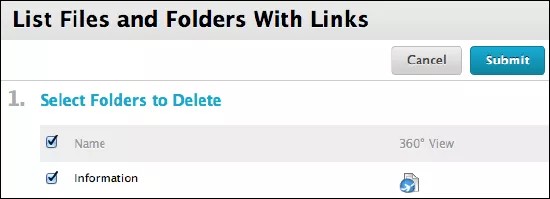
Åpne menyen for en mappe, og velg Slett. Du kan også merke av i mappens avmerkingsboks og velge Slett.
En advarsel vises. Velg OK for å bekrefte slettingen.
Systemet informerer deg om at emner har lenker til mappen eller filer i mappen på Vis filer og mapper med lenker-siden. Du kan fjerne merket i avmerkingsboksen for elementer du ikke vil slette. Du kan også se 360°-visning rapporten for å se nøyaktig hvor elementene vises i emnet ditt.
Velg Send.