Vurdere med fleksibel vurdering
Note
Denne dokumentasjonen er oversatt ved hjelp av AI-støttet maskinoversettelse. Oversettelsene leveres «som de er», uten garanti for nøyaktighet. Den engelske versjonen av dette innholdet er den offisielle og autoritative kilden.
Fleksibel vurdering er en optimalisert vurderingsopplevelse som gir undervisere frihet til å vurdere på den måten de foretrekker.
Med fleksibel vurdering kan du:
Få enkelt oversikt over statusen for vurderingsoppgavene dine og prioriter tiden din der den trengs mest.
Gi tilbakemelding direkte i teksten, også som multimedia, til studentene.
Få enkelt tilgang til vurderingsmatriser, plagiatkontroll og mer mens du jobber med vurderingsoppgavene.
Legge inn vurderinger direkte i rutenettvisningen i vurderingsboken
I rutenettvisningen i vurderingsboken kan du legge inn vurderinger direkte for en bestemt vurdering, også ved å overstyre vurderinger som allerede er publisert.
Gå til rutenettvisningen i vurderingsboken.
For vurderingen du vil legge inn vurderinger for, holder du musepekeren under vurderingsikonet til et lilla pennikon vises.
Velg det lilla pennikonet.
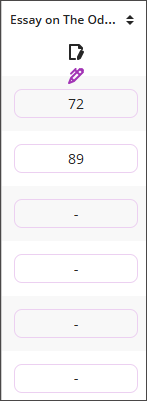
Skriv inn vurderingene direkte i tekstfeltene. Totalt antall poeng kan ikke redigeres.
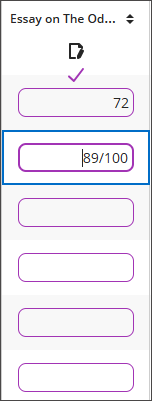
Når du er ferdig med å legge inn vurderinger, velger du det lilla hakemerket.
Vurdere en oppgave- eller testinnsending per student
Velg en oppgave eller test du vil vurdere, for å åpne Innsendinger-siden. Velg deretter en student for å åpne vurderingssiden.

Studentpanelet
Utvid Studentpanelet for å se listen over studenter som har levert inn et forsøk. Skjul panelet for å se mer av innsendingen.
Bruk filteret Vurderingsstatus for å vise alle studenter, eller velg filteret Må vurderes for å konsentrere deg om gjenstående vurderingsarbeid.
Hvis en student har tilrettelegginger, vises en lilla brikke ved siden av navnet.
Hvis en student har sene innsendinger, eller fristen har gått ut uten at noe forsøk er levert inn, vises en rød sirkel rundt profilbildet.
Når du er klar, kan du velge Publiser vurderinger for å publisere vurderinger for alle vurderte studenter.
Viktig
Hvis du har aktivert anonym vurdering, er alle studentnavn skjult.
Vurderingsinformasjon
Hvis vurderingen er konfigurert til å tillate flere innsendingsforsøk, kan du velge hvilket forsøk du vil vurdere.
Etter vurderingen kan du se vurderinger for hvert forsøk og sluttvurderingen for innsendingen.
Bruk menyen ved siden av sluttvurderingen til å publisere studentens sluttvurdering, overstyre sluttvurderingen, utelukke forsøket eller slette forsøket.
Innsendingsinformasjon
Se kvitteringsnummeret og tidsstemplet for innsendingen.
Bruk BB Annotate-alternativene på menylinjen til å vurdere og kommentere innsendingen direkte i teksten.
Vis eller skjul vurderingsinnholdet som vises for en student når vedkommende leverer inn et forsøk.
Hvis studenten har levert inn mer enn én fil, vises de i egne faner du kan bytte mellom.
Tilbakemeldingspanel
Utvid eller skjul sidepanelet for tilbakemelding og vurderingsmatriser for å legge til tilbakemelding for forsøket eller vurdere med en vurderingsmatrise, hvis tilgjengelig.
Med AVA kan du generere samlede tilbakemeldingssammendrag basert på kriteriene i vurderingsmatrisen, de valgte prestasjonsnivåene og beskrivelsene av dem, og eventuell tilbakemelding på kriteriene. Eventuell eksisterende samlet tilbakemelding i riktekstredigeringen tas også med i sammendraget.
Hvis du vil generere tilbakemelding, velger du Oppsummer tilbakemelding fra vurderingsmatrisen.
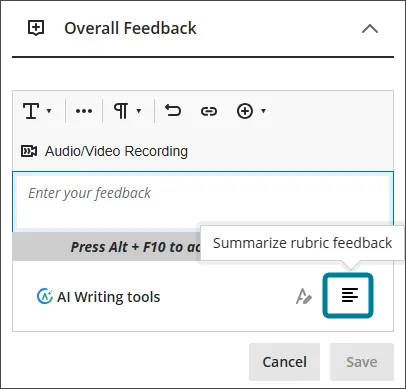
Etter at AVA har generert tilbakemeldingssammendraget, kan du godta, avvise eller generere sammendraget på nytt. Når du godtar sammendraget, kan underviseren redigere og finpusse det direkte. Hvis du avviser, tilbakestilles sammendraget til originalen. Når du genererer sammendraget på nytt, får du et nyskrevet sammendrag.
Når du publiserer vurderinger, kan studentene se tilbakemeldingen du har gitt for hvert forsøk, også forsøk uten vurdering.
Under Notater fra vurderer kan du legge til private vurderingsnotater som ikke er synlige for studentene. Notatene kan fungere som dokumentasjon for en vurderingsbeslutning eller en justering av vurderingen.
Du kan bygge inn et lyd- eller videoopptak av tilbakemeldingen din i redigeringen mens du vurderer forsøk. Opptaksalternativet vises i tilbakemeldingsredigeringen for de fleste vurderte elementer i emnet ditt. Studentene ser eller hører tilbakemeldingen din sammen med eventuell tekst du legger til.
Notat
Innbygging av medier støttes ikke i alle nettlesere. For best opplevelse bruker du Chrome eller Firefox.
Vurdere en test per spørsmål
Du kan vurdere en test per student eller per spørsmål.
Velg en test du vil vurdere, for å åpne Innsendinger-siden. Velg deretter fanen Spørsmål til venstre for å vurdere innsendingene per spørsmål. Midtpanelet viser alle studentsvarene på ett enkelt spørsmål. Dette er særlig nyttig når du vurderer essayspørsmål.

Spørsmålspanel
Utvid Spørsmålspanelet for å se spørsmålene i testen. Skjul panelet for å se mer av innsendingen.
Bruk filteret Vurderingsstatus for å vise alle spørsmål, eller velg Må vurderes for å konsentrere deg om spørsmålene som må vurderes manuelt, for eksempel essayspørsmål.
Når du velger et spørsmål, vises svaret som hver student har levert inn, til høyre.
Vurderinger av oppgaver med Fullført/Ufullstendig
Du kan angi at en oppgave skal få vurderingen Fullført eller Ufullstendig. Hvis studenten fullfører oppgaven, kan du gi studenten vurderingen Fullført. Hvis studenten ikke fullfører oppgaven, kan du gi studenten vurderingen Ufullstendig.
Åpne oppgaveinnstillingene.
I delen Vurdering og innsendinger velger du Fullført/Ufullstendig i nedtrekksmenyen Vurder med.
Velg Lagre.
Hvis du vil gi vurderingen Fullført, skriver du inn et hvilket som helst antall poeng (for eksempel 0/10). Hvis du vil gi vurderingen Ufullstendig, lar du vurderingen stå tom (for eksempel --/0).
I studentvisningen vises vurderingen som enten Fullført eller Ufullstendig. Antall poeng du skrev inn da du ga vurderingen Fullført, vises ikke.
Vurdere en vurdering med tidsbegrensning
Når du lar studentene jobbe utover tidsbegrensningen for en oppgave, kan du se hvilke vurderinger som overskred tidsbegrensningen. Hvis du la til spørsmål, kan du også se hvor mange spørsmål som ble besvart etter tidsbegrensningen.
Se en video om å vurdere oppgaver med fleksibel vurdering
Følgende video med fortellerstemmer gir en visuell og auditiv representasjon av noe av informasjonen som er inkludert på denne siden. For en detaljert beskrivelse av hva som er fremstilt i videoen, åpne videoen på Vimeo.
Se en video om å vurdere tester med fleksibel vurdering
Følgende video med fortellerstemmer gir en visuell og auditiv representasjon av noe av informasjonen som er inkludert på denne siden. For en detaljert beskrivelse av hva som er fremstilt i videoen, åpne videoen på Vimeo.