ORIGINAL Opprett diskusjoner
Note
Denne dokumentasjonen er oversatt ved hjelp av AI-støttet maskinoversettelse. Oversettelsene leveres «som de er», uten garanti for nøyaktighet. Den engelske versjonen av dette innholdet er den offisielle og gyldige kilden.
Engasjer studentene dine og gjør det lett å kommunisere med nettdiskusjoner.
Diskusjoner er et godt virkemiddel for å få studenter til å tenke kritisk i forbindelse med emnearbeidet sitt og samhandle med hverandres ideer. Du kan opprette diskusjoner for individuelle emneleksjoner eller for emnet ditt som helhet. Som lærer eier du diskusjonene. Når du har startet en diskusjon, kan du selv publisere kommentarer for å veilede studentene.
Den vanligste formen for kommunikasjon i nettemner er diskusjoner som startes av en lærer. Deltakelse og kommunikasjon i diskusjoner skjer ikke av seg selv. Du må bevisst gjøre det til en del av emnet ditt. For å fremme engasjerende kvalitetsdiskusjoner bør du tenke nøye over diskusjonsspørsmålene du lager, og be om informasjon.
Utvikle vellykkede nettdiskusjoner
Hjelp studentene med å føle seg komfortable, og gi dem retningslinjer når de begynner å delta i diskusjoner.
Her er fire generelle trinn du kan følge for å utvikle vellykkede nettdiskusjoner, noe som kan styrke fellesskapet og være til hjelp under oppgaver.
Definer deltakelseskrav.
Fortell hva du forventer. Opprett en diskusjon hvor studenter kan lese om etikette og se vurderingsinformasjon.
Legg opp til god nettkommunikasjon, og forsterk god oppførsel med offentlig anerkjennelse.
Formuler et effektivt spørsmål.
Bruk multimedieressurser i spørsmålene dine for å redusere ensformigheten av kommunikasjon med bare tekst. Du kan be studentene dine se et klipp på populære tjenester som YouTube™, og deretter spørre om hva de synes.
Oppmuntre til nye ideer.
Hvis diskusjonsinnleggene inneholder for mye enighet og for få stiller spørsmål ved ideer, kan du be studentene med etternavn som starter på A–M, støtte én side av saken, og de med etternavn som starter på N–Z, støtte den andre.
Moderat.
Gjør det klart at du er til stede. Be om oppklaring, ressurser eller innspill fra tilbakeholdne deltakere.
Se en video om diskusjoner
Følgende video med fortellerstemmer gir en visuell og auditiv representasjon av noe av informasjonen som er inkludert på denne siden. For en detaljert beskrivelse av hva som vises i videoen, åpne videoen på YouTube, gå til Flere handlinger og velg Åpne transkripsjon.
Video: Bruk diskusjoner forklarer hvordan du bruker diskusjoner.
Diskusjoner om tilgang
Du kan la studentene få tilgang til diskusjoner på flere måter. Du kan legge til en tilpasset lenke i emnemenyen og i et emneområde. Når du legger til en lenke til diskusjoner i et emneområde, kan studentene bruke verktøyet samtidig som de bruker annet innhold.
Som instruktør, på Kontrollpanel utvid seksjonen Kursverktøy og velg Diskusjonstavle. Åpne emnediskusjonstavlen og gruppediskusjonstavlene for gruppene i emnet ditt via denne lenken.
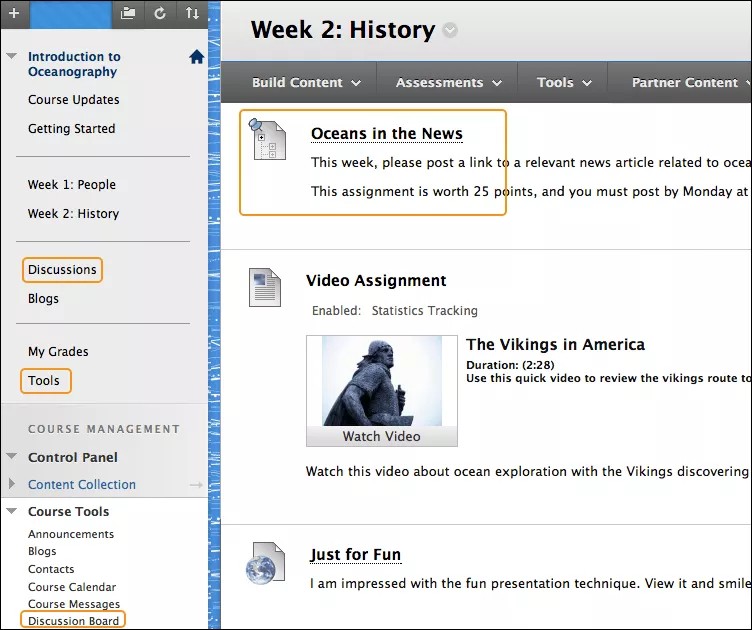
Diskusjonstavlens struktur
På samme måte som det er viktig å planlegge og strukturere emneinnhold, bør du opprette en struktur for nettdiskusjoner.
Hovedsiden diskusjonstavle viser en liste over forum. Et forum er der deltakerne diskuterer et Tema eller en gruppe relaterte Temaer. Brukerne kan lage flere tråder i hvert forum. En tråd inkluderer det første innlegget og alle svar på det. Du kan opprette forumer og tråder for å dele diskusjoner inn i mindre deler eller temaer som er knyttet til emnet ditt.
Tips
Tips
Diskusjoner vises sekvensielt, slik at alle emnemedlemmene kan følge samtalen.
Diskusjonsforumside
Det er vanligst å gå til diskusjonstavlen fra emnemenyen, men du kan opprette en lenke dit fra andre emneområder også – for eksempel fra innholdsområder.
Siden Diskusjonstavle inneholder en liste over alle forumene du har opprettet. Du må opprette ett eller flere forumer før brukerne kan starte meldingstråder. Du kan også søke etter diskusjonsinnhold. Søkefeltet er skjult som standard, for å spare skjermplass.
Hvis du vil sortere listen basert på en kolonne, velger du kolonneoverskriften.
Hvis du vil se innleggene i et forum, velger du forumtittelen. Forumtitler med fet skrift inneholder uleste innlegg.
Du kan se det totale antallet innlegg, antallet uleste innlegg, antallet svar til deg og antallet deltakere for hvert forum. For rask tilgang til forumets uleste meldinger, velg lenken i kolonnen Uleste innlegg.
ORIGINAL Opprett forumer
Note
Denne dokumentasjonen er oversatt ved hjelp av AI-støttet maskinoversettelse. Oversettelsene leveres «som de er», uten garanti for nøyaktighet. Den engelske versjonen av dette innholdet er den offisielle og gyldige kilden.
Et forum er et område på diskusjonstavlen hvor deltakerne diskuterer et tema eller en gruppe relaterte temaer. Studentene kan opprette flere tråder i hvert forum. Tråder inneholder det opprinnelige innlegget og alle svarene på det. Du kan opprette forumer og tråder for å dele diskusjoner inn i mindre deler eller temaer som er knyttet til emnet ditt.
Lag et forum
Kontrollpanel > kursverktøy > diskusjonstavle > opprette forum
Velg diskusjonstavlen der du vil opprette et forum, og alternativet Lag forum vises.
Du kan bruke diskusjoner på forskjellige måter ved hjelp av foruminnstillingene. Du kan for eksempel få full kontroll over et forum ved at du oppretter alle tråder, vurderer innleggene og moderer. For å la studentene lede diskusjonen kan du tillate at de oppretter nye tråder og publiserer anonymt.
Skriv inn et navn og eventuelt instruksjoner eller en beskrivelse. På hovedsiden for diskusjonstavlen vises beskrivelsen etter navnet på forumet.
Tips
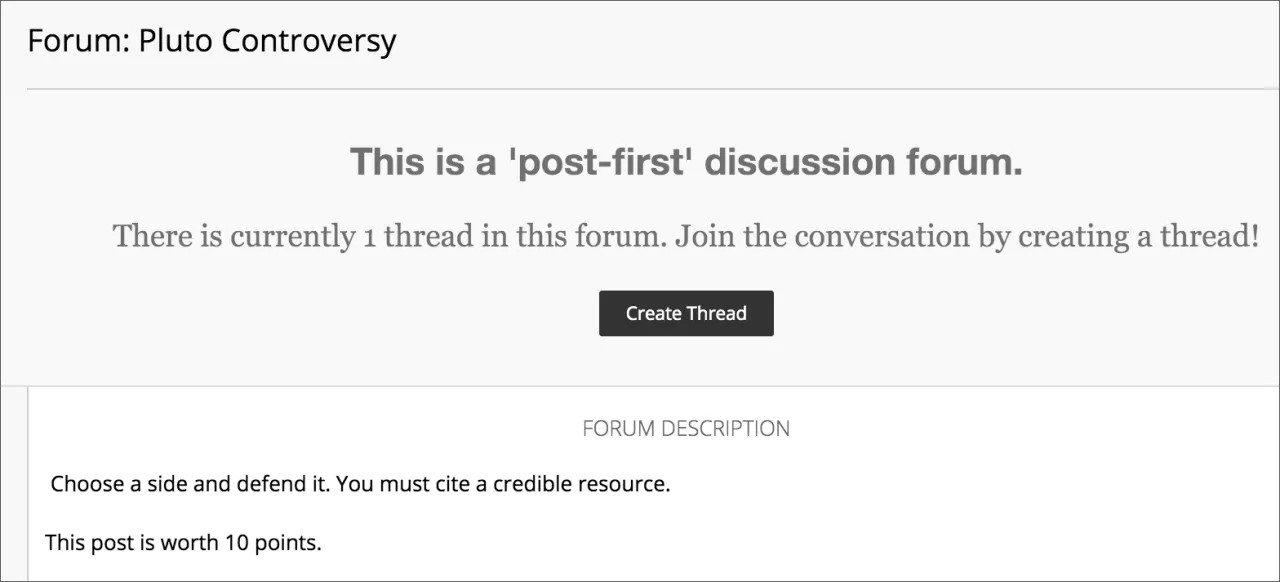
Forumbeskrivelsen vises når studenter oppretter tråder og når de støter på tråder med «publiser først»-innstillingen. Forumbeskrivelser brukes ofte som oppfordringer, og vises der studenter publiser innlegg.
I seksjonen Forum Tilgjengelighet, velg Ja.
Tips
Du kan opprette fora på forhånd og sette tilgjengeligheten til Nei til du vil starte diskusjonen.
Velg avkrysningsboksene Vis etter og Vis til for å aktivere dato- og klokkeslettvalg. Visningsbegrensninger påvirker når forumet vises.
Velg Foruminnstillinger basert på dine spesifikke behov.
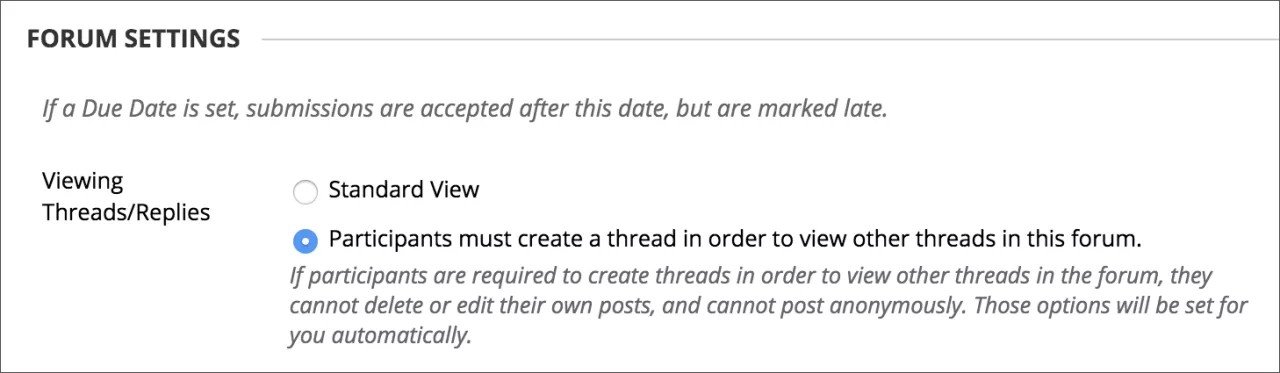
Visning av tråder/svar: For å fremme originalitet, kreativitet og et bredt utvalg av svar, kan du velge Deltakerne må opprette en tråd for å se andre tråder i dette forumet, som er innstillingen for første innlegg. Da må studenter svare før de kan lese klassekameraters innlegg. I Standard Se kan alle se alle tidligere opprettede tråder i forumet.
Vurdering: Du kan opprette et vurdert forum eller tråd, og en kolonne opprettes automatisk i Vurderingssenter.
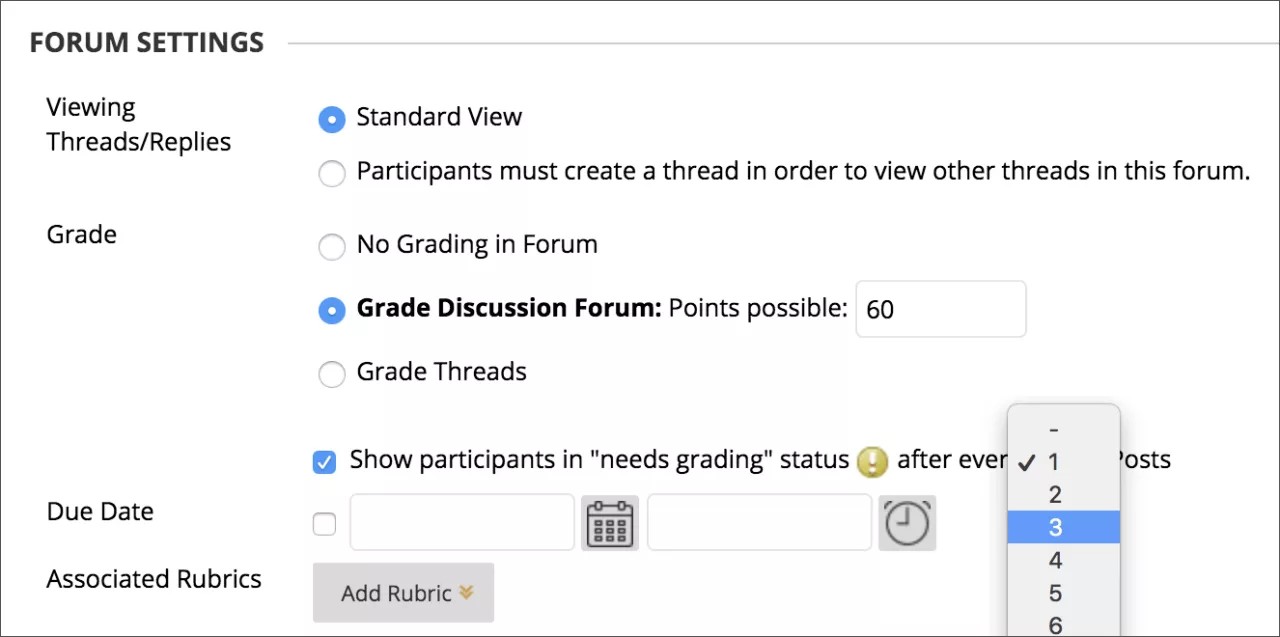
Velg Vurdering Diskusjonsforum og skriv inn en poengverdi for å evaluere deltakerne på prestasjoner gjennom et forum.
Advarsel
Hvis du angir mulige poeng til et ikke-heltall, kan det hende bokstavvurderinger ikke tilordnes på riktig måte.
Velg Vurdering tråder for å evaluere deltakerne på ytelse i hver tråd.
Hvis du vurderer innlegg og vil bevar innleggene slik de var på tidspunktet for vurderingen, kryss av i boksen for Tillat forfatter å redigere egne publiserte innlegg i innstillingene Lag og rediger.
Hvis du aktiverer vurdering for forumet, velg avkrysningsboksen for Vis deltakere i Ikke vurdert-status og velg antall innlegg fra menyen. Ved å bruke denne innstillingen vises ikonet Ikke vurdert i Vurderingssenter og plasserer innleggene i køen på siden Ikke vurdert etter at elevene har laget det angitte antallet innlegg. Hvis du velger et vurderingsalternativ og IKKE markerer avkrysningsboksen, vises ikke ikonet Ikke vurdert i Vurderingssenter, og innlegg vises ikke på siden Ikke vurdert.
Notat
Hvis du velger tre innlegg i menyen og en student bare sender inn to, vises Pågår-ikonet i cellen i vurderingssenteret og på diskusjonstavlen frem til det spesifiserte antallet innlegg er publisert.
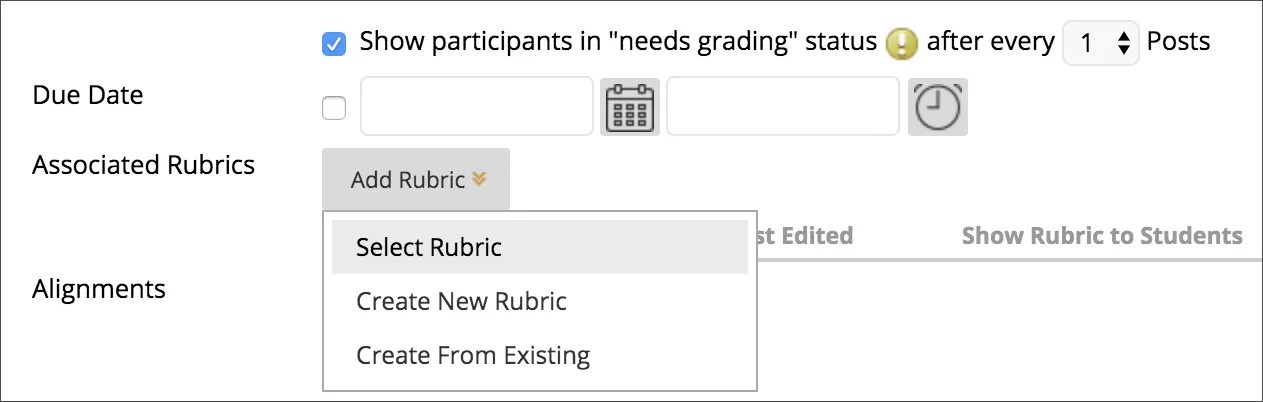
Leveringsfrist og vurderingsmatrise: Når du aktiverer vurdering, kan du oppgi en leveringsfrist. Leveringsfrister brukes til å organisere og tildele elementer som kan vurderes, til vurderingsperioder i vurderingssenteret. Graderte innlegg som legges inn etter leveringsfristen merkes LATE på siden Vurderingsdetaljer i Vurderingssenter og på siden Ikke vurdert.
Pek på Legg til vurderingsmatrise for å åpne menyen og tilknytte en vurderingsmatrise til vurdering.
Abonner: Du kan la Studentene abonnere på dette forumet eller tråder i forumet. Studenter som abonnerer på et forum eller en tråd, mottar varslinger når det er aktivitet.
Opprett og rediger: Velg Studentens mulighet til å opprette og redigere i forumet.
Ytterligere alternativer: Gjør det mulig for Studenter å tagge eller vurdere innlegg i forumet
Velg Send inn.
På siden Diskusjonstavle vises det nye forumet nederst på listen.
Du kan kontrollere oppførselen til forum i en diskusjonstavle med disse metodene:
Opprett effektive sosiale forumer. Inntil studentene blir vant til diskusjoner, kan det være lurt å la dem publisere anonymt og slippe å tenke på at de blir vurdert.
Overvåk kvalitet og oppførsel. Gi en moderator i oppgave å gå gjennom alle nye innlegg før de gjøres offentlig.
La studentene styre diskusjonen. La studentene redigere, slette og rangere innlegg. Du kan også la studentene opprette nye tråder og føre diskusjonen.
Ha et godt kontrollert forum, og bruk det til å vurdere studentenes prestasjoner. Velg alternativene for vurdering og moderering. Du kan sørge for at studentene fokuserer på eksisterende tråder ved å ikke tillate at de oppretter nye.
La forfattere redigere de publiserte innleggene sine. Du kan låse tråden når den er vurdert, sånn at forfatterne ikke kan endre innleggene sine.
Oppmuntre til originalitet og varierte ideer. Du kan opprette «publiser først»-forumer. Da må studentene publisere noe før de kan lese og svare på klassekameraters innlegg.
Viktig
Det er noen innstillinger du ikke kan kombinere. Hvis du for eksempel vurderer forumer og tråder, er ikke anonyme innlegg tillat. Og hvis du aktiverer trådvurdering, kan ikke medlemmer opprette nye tråder.
Se en video om å lage forum
Følgende video med fortellerstemmer gir en visuell og auditiv representasjon av noe av informasjonen som er inkludert på denne siden. Hvis du vil ha en detaljert beskrivelse av hva som vises i videoen, åpner du videoen på YouTube, navigerer til Flere handlinger og velger Åpne transkripsjon.
Video: Lag diskusjonstavler forklarer hvordan man lager forum.
Se et forum
Når du åpner et forum, vises det en liste over tråder. Når det er mulig, bør du bruke søkebanene for å gå til tidligere sider. Hvis du bruker «tilbake»-funksjonen i nettleseren, kan det oppstå feil under sideinnlastingen.
I et forum kan du opprette tråder, vurdere forumbidrag, samle tråder og søke i innhold.
Bruk avkrysningsboksene for å velge en eller flere tråder og utføre handlinger som Samle eller Slett.
Velg en trådtittel for å lese innleggene. Titler med fet skrift inneholder uleste innlegg.
Se trådene i forumer i en liste- eller trevisning med alle innleggene oppført under hver trådtittel.
For å se et forum og de tilhørende trådene velger du navnet på forumet på diskusjonstavlen. Du kan se innholdet i forumer i en liste- eller trevisning. Den valgte visningsformen gjelder inntil du endrer den. Det kan du gjøre når som helst. Du endrer visningsformen øverst til høyre på forumsiden.
Se liste presenterer trådene i tabellformat. Tråder som inneholder uleste innlegg, vises i fet skrift. Det vises forskjellige funksjoner avhengig av hvilke innstillinger du anga når du opprettet forumet. For eksempel, hvis du tillot tagging, dukker en Tags-funksjon opp. Hvis du har aktivert E-postabonnement for forumet, vises en Abonner-funksjon.
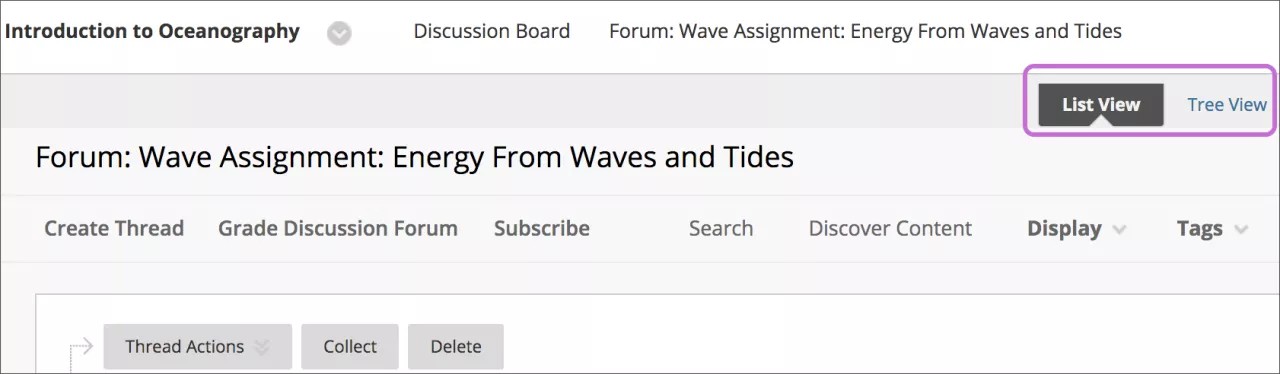
Hvis du vil sortere basert på en kolonne, velger du kolonneoverskriften.
Velg avkrysningsboksen ved siden av en tråd og velg fra menyen Trådhandlinger. Du kan velge flere tråder eller merke av i avmerkingsboksen i overskriften for å velge alle trådene. Velg blant disse handlingene:
Merke tråder som lest eller ulest.
Angi eller fjerne flagg. Du kan merke tråder du vil lese senere, med flagg.
Endre statusen for de valgte trådene.
Abonnere eller avslutte abonnementet på e-postvarslinger for nye innlegg i utvalgte tråder, hvis det er aktivert.
Trevisning viser trådstartmeldingene og svarene på disse meldingene. I trevisningen kan du opprette tråder og slette eller samle innlegg.
Utvid og skjul tråder med pluss- og minusikonet ved siden av titlene. Hvis du har uleste innlegg tilknyttet trådstartermeldingen, vises tittelen på trådstartermeldingen i fet skrift. Bruk funksjonene Collapse All og Expand All for å skjule eller se alle innlegg som er inkludert i alle tråder.
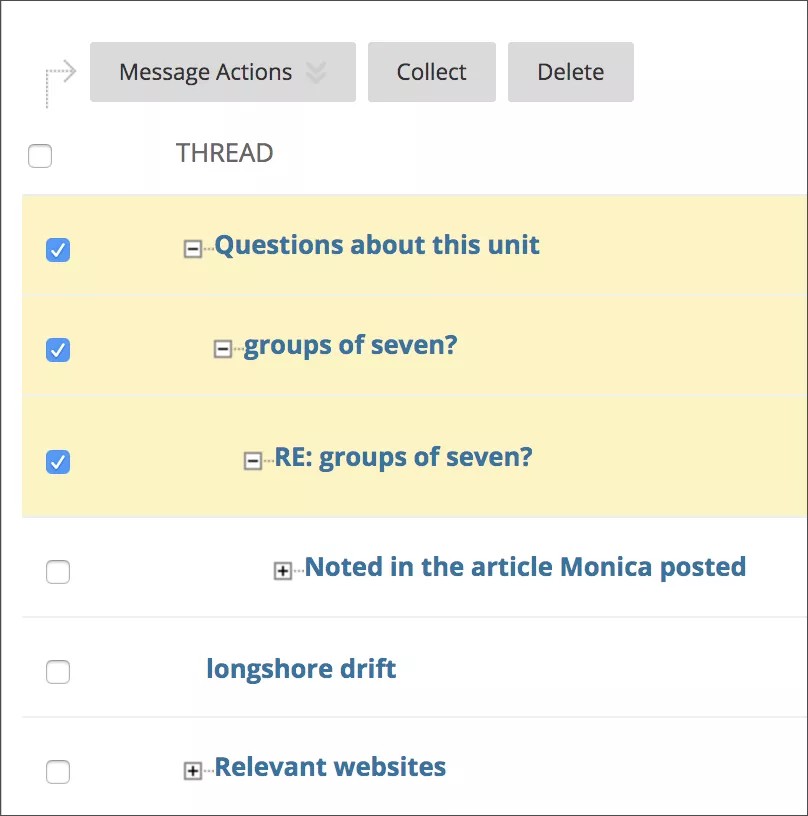
Velg avkrysningsboksen ved siden av en tråd og velg fra menyen Meldingshandlinger. Du kan velge flere tråder eller merke av i avmerkingsboksen i overskriften for å velge alle trådene.
Tillat E-postvarsler for nye diskusjonsinnlegg
Hvis du aktiverer abonnementer, kan studenter velge å motta e-postvarsler om nye innlegg eller svar. Du kan la studentene abonnere på et helt forum eller bestemte tråder i et forum.
På siden Diskusjonstavle åpner du forumets meny og velger Rediger.
På siden Rediger forum, velg Abonner-alternativene:
La medlemmer abonnere på tråder: Studenter kan velge spesifikke tråder i forumet.
La medlemmer abonnere på forumet: Studentene kan abonnere på alle tråder i forumet.
Inkluder selve innlegget i E-posten: Viser meldingsteksten og en lenke for å svare på meldingen i E-postvarslingen.
Inkluder lenke til innlegget: Viser en lenke til meldingen i E-postvarslingen.
Velg Send inn.
ORIGINAL Opprett tråder
Note
Denne dokumentasjonen er oversatt ved hjelp av AI-støttet maskinoversettelse. Oversettelsene leveres «som de er», uten garanti for nøyaktighet. Den engelske versjonen av dette innholdet er den offisielle og gyldige kilden.
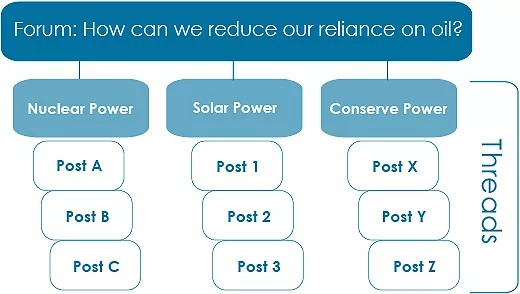
En tråd er en samtale i et forum som inkluderer det opprinnelige innlegget og alle svar på det.
Eksempel: Du kan lage et forum som tar opp et bredt tema, som for eksempel «Avhengig av olje». Deretter oppretter du to tråder som inneholder de spesifikke problemene som skal diskuteres – for eksempel erstatting av olje med atomkraft og fordelene og ulempene ved miljøvern. For å sørge for at studentene bare publiserer i eksisterende tråder kan du forby oppretting av nye tråder via foruminnstillingene.
Eksempel: Du oppretter et forum og stiller et spørsmål eller gir instruksjoner eller detaljer i beskrivelsen, som for eksempel «Hvordan kan vi redusere avhengigheten av olje?» Deretter oppretter studentene tråder for hver løsning på problemet med oljeavhengighet. Alle medlemmer publiserer i eksisterende tråder for å kommentere på andres svar eller oppretter nye tråder for å komme med nye løsninger. I foruminnstillingene, sørg for å velge alternativet Tillat medlemmer å opprette nye tråder.
Notat
Hvis du aktiverer trådvurdering, kan ikke medlemmene opprette nye tråder.
Lag en tråd
På diskusjonstavlesiden åpner du et forum og velger Opprett tråd.
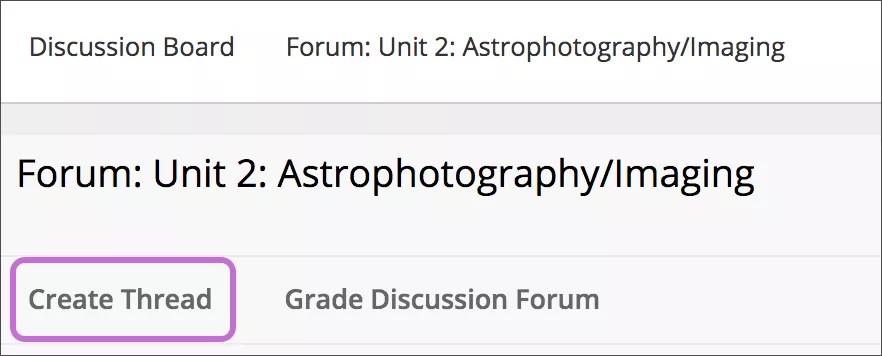
Siden Opprett tråd åpnes, og forumets beskrivelse vises. Beskrivelsen vises også når brukere støter på tråder med «publiser først»-innstillingen. Forumbeskrivelser brukes ofte som oppfordringer til diskusjon, så de er nå synlige der brukere publiserer innlegg.
Skriv inn et emne og instruksjoner, en beskrivelse eller et spørsmål.
Du kan legge ved en fil i seksjonen Vedlegg. Velg Browse My Computer for å laste opp en fil fra datamaskinen din. Du kan også laste opp en fil fra lagringsrepositoriet for emnet. Hvis kurset ditt bruker kursfiler, velg Bla gjennom kurs. Hvis institusjonen din har tilgang til innholdsstyringsfunksjonene, velg Bla gjennom Mitt innhold.
Notat
Filer studenter laster opp, blir ikke lagret i Emnefiler eller Mitt innhold.
Hvis du valgte å vurdere tråder når du opprettet forumet, bestemmer du selv hvilke tråder du vil vurdere, og du ser ytterligere innstillinger. I seksjonen Vurdering , velg avkrysningsboksen for Grade Thread og skriv Points possible. Velg avkrysningsboksen for status Vis deltakere i ikke vurdert og velg antall innlegg fra menyen.
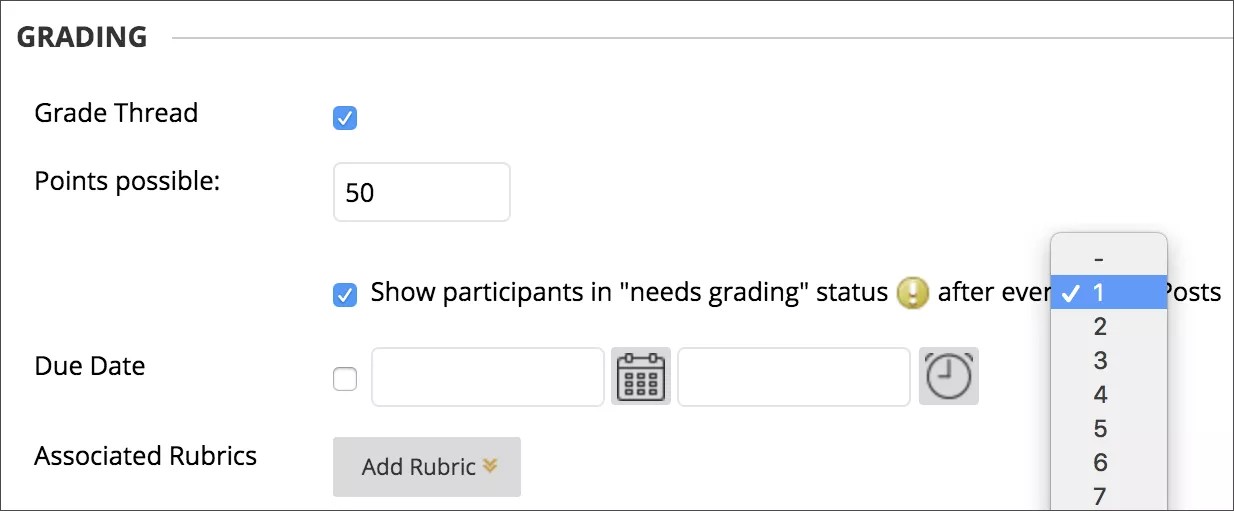
Denne innstillingen viser ikonet Ikke vurdert i Vurderingssenter og plasserer innleggene i køen på Ikke vurdert-siden etter at brukerne har laget det angitte antallet innlegg. Hvis du velger et vurderingsalternativ og IKKE markerer avkrysningsboksen, vises ikke ikonet Ikke vurdert i Vurderingssenter, og innlegg vises ikke på siden Ikke vurdert.
Notat
Hvis du velger tre innlegg i menyen og en bruker bare sender inn to, vises Pågår-ikonet i cellen i vurderingssenteret og på diskusjonstavlen frem til det spesifiserte antallet innlegg er publisert.
Du kan også knytte til en vurderingsmatrise ved å peke på Legg til rubrikk.
Velg Lagre utkast for å lagre et utkast av innlegget eller Send inn for å opprette tråden.
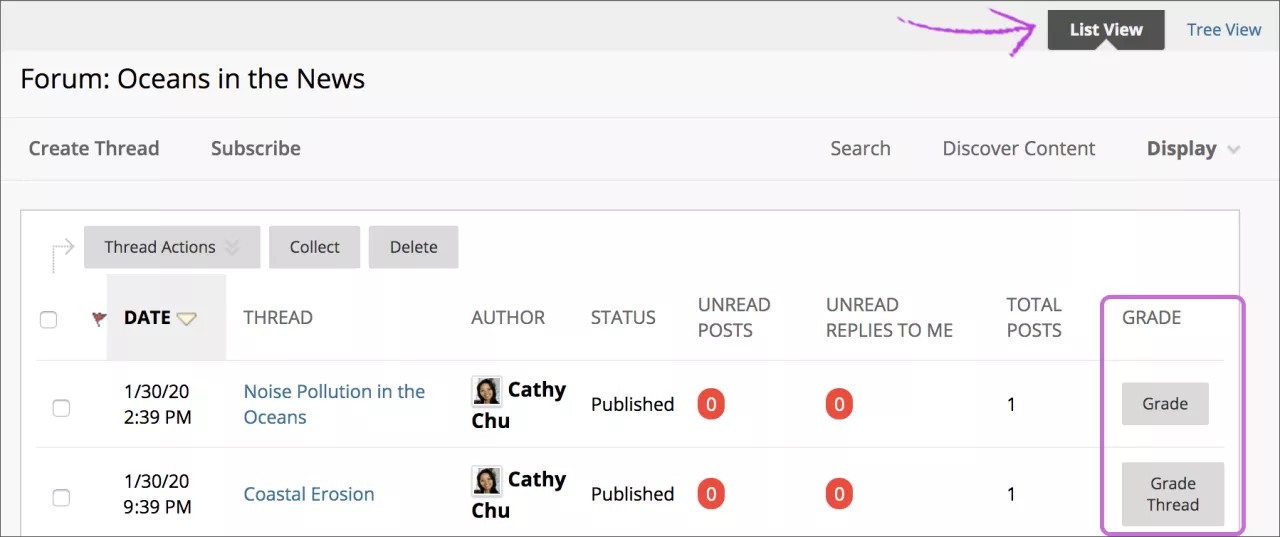
Den nyopprettede tråden vises i forumet. Hvis du aktiverte trådvurdering, vises to funksjoner i kolonnen Vurdering:
Velg Vurderingstråd for å evaluere innleggene.
Velg Vurdering for å aktivere gradering for en tråd og tildel en verdi.
Se en tråd
Når du ser på en tråd, vises alle innleggene og trådbeskrivelsen på én side. Du kan bruke trådbeskrivelser til å oppmuntre brukere til å delta i diskusjonen. Profilbildene til innleggsforfatterne vises ved siden av innleggene. Dermed blir det enkelt å se hvem som har skrevet hva. Bruk Expand All og Collapse All for å administrere synligheten til innlegg på siden. Pek hvor som helst på siden, og funksjoner vises øverst, som Søk og Oppdater.
Redigeringsverktøyet vises rett etter meldingen du svarer på. Du kan lese andre innlegg på siden mens du skriver svaret ditt.
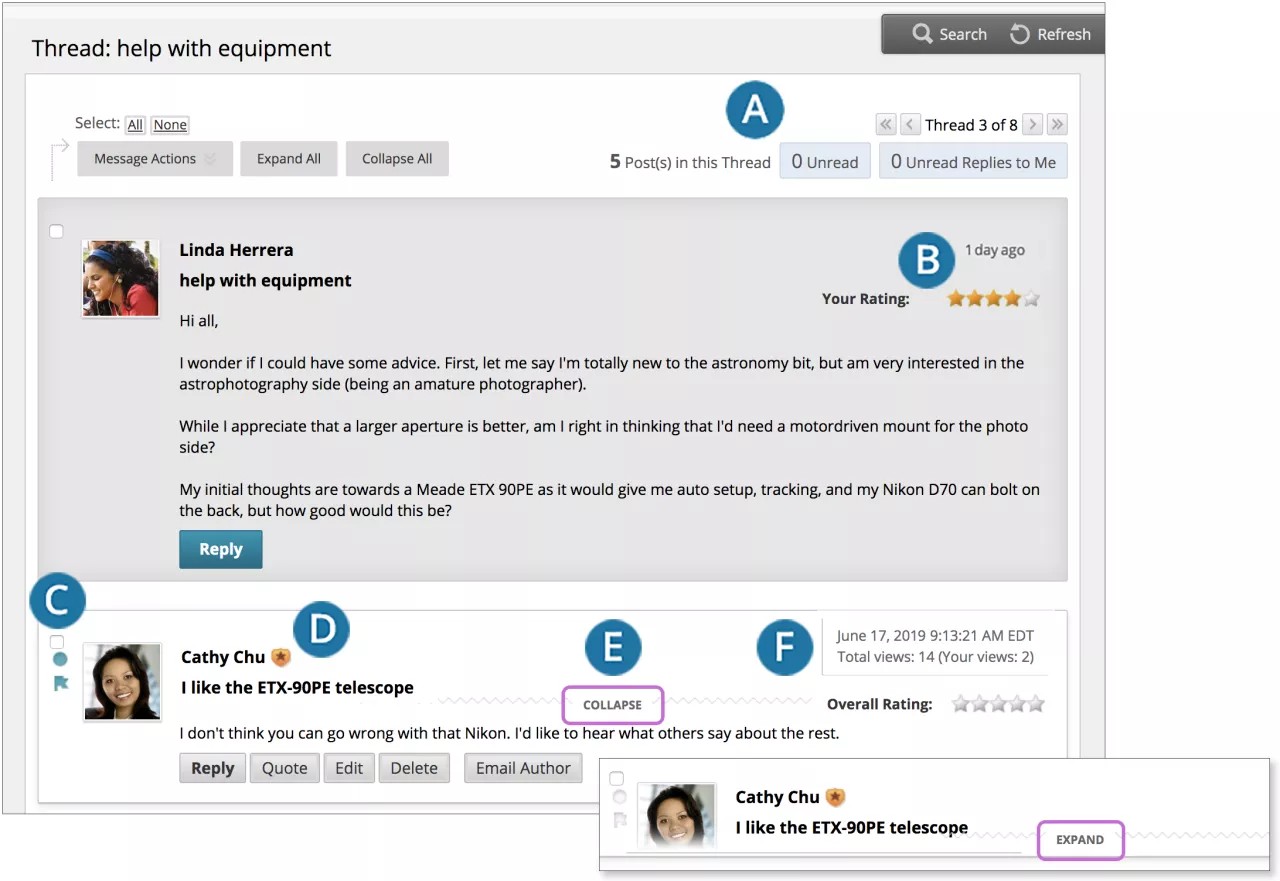
Velg antallet uleste innlegg for å se bare de innleggene i en tråd. Bruk piltastene for å gå til andre tråder i forumet.
Hvis du har aktivert funksjonen for å vurdere innlegg i forumets innstillinger, viser Overall Rating gjennomsnittsvurderingen for et innlegg. Når du peker på vurderingsområdet, endres det til å vise Din vurdering.
Marker innlegg som lest eller ulest. Blått ikon = ulest. Hvitt ikon = les. Bare utvidede innlegg du ser på skjermen, blir merket som lest. Innlegg blir ikke automatisk merket som lest av at du blar fort nedover siden. Velg ikonet for å endre statusen for en melding manuelt. Du kan også flagge innlegg for å gå gjennom på nytt senere eller indikere at er viktige.
Når du ser på tråder, ser du et merke ved siden av navnene til forumadministratorer og -moderatorer. Hold markøren over merket for å se brukerens rolle i emnet og forumet. Egendefinerte roller vises hvis institusjonen din bruker dem.
Pek på et innlegg for å se Svar, Sitat, Utvid/Kollaps og andre tilgjengelige funksjoner. Velg Collapse for å minimere et innlegg. Dette øker den vertikale skjermplassen du kan se innlegg på.
Du kan se relative datoer for innlegg – for eksempel «7 dager siden». Når du holder markøren over den relative datoen, kan du se den absolutte datoen for når innlegget ble opprettet eller endret, samt antallet visninger.
Når du oppretter et forum, kan du velge å la medlemmene opprette tråder. Generelt sett er det hensikten med forumet som avgjør om medlemmene skal kunne opprette tråder. Et moderert, vurdert forum brukt for å evaluere studentresultater kontrolleres vanligvis nøye, og medlemmer kan ikke opprette tråder. Andre forumer er utformet for å la medlemmene dele meninger og tanker om temaer. Hvis du vil ha et slikt forum, kan du tillate medlemmene å opprette tråder og starte diskusjoner.
For å organisere visningen din bedre kan du endre statusen for eksisterende tråder og bestemme hvilke tråder som skal vises i et forum.
Notat
Lærere og studenter oppretter tråder på samme måte. Hvis du aktiverer vurdering, kan du også angi at tråden skal vurderes.
Endre en tråds status
Du kan endre statusen for en tråd for å holde studentene fokuserte på relevante diskusjoner og bedre organisere et forum som inneholder mange tråder. Når en bruker oppretter og sender inn en tråd, får den statusen Publisert.
Publiser: Gjør en tråd tilgjengelig for alle brukere.
Skjult: Skjul en tråd fra umiddelbar Se, men la fortsatt brukerne få muligheten til å lese tråden. Unødvendig innhold skjules fra visningen, og dermed finner brukerne relevant innhold lettere. Brukerne kan ikke svare på eller redigere skjulte tråder – selv ikke hvis du aktiverer redigering for tråden. Brukere kan se skjulte tråder ved å bruke Display-listen.
Gjør utilgjengelig: Skjul en tråd fra alle brukeres visning unntatt forumadministratorer.
Lås: La brukere lese en tråd, men ikke redigere eller legge til i den. Når du låser en tråd, kan du tildele vurderinger uten at brukerne oppdaterer eller endrer innleggene.
Lås opp: Lås opp en låst tråd for å velge en annen status.
Du kan endre statusen for tråder på to måter. For å endre statusen for én tråd kan du velge en status i menyen for tråden – eller:
Åpne et forum og endre til Se Listevisning om nødvendig.
Merk av i avmerkingsboksen ved siden av alle trådene du vil endre. For å velge alle tråder merker du av i avmerkingsboksen i overskriften.
Fra Thread Actions-menyen velger du en ny status for den valgte tråden eller trådene.
Status for hver tråd vises i kolonnen Status. Hvis du lagrer et utkast av en tråd for å redigere i fremtiden, vises Utkast i kolonnen Status. For å få tilgang til utkastene dine, velg Vis alle eller Kun utkast i Visningsmenyen.
Filtrer listen over tråder
Hvis du har mange tråder i et forum og tildeler forskjellige statuser til trådene, kan du velge hvilke tråder som skal vises i forumet. Hvis du for eksempel oppretter flere tråder og lagrer dem som utkast, kan du velge å vise bare disse utkastene og deretter velge trådene for å redigere og publisere dem.
Gå til forumet og bytt til Listevisning om nødvendig.
Pek på Display og velg typen tråder som vil vises i forumet.
Bare de trådene du velger, vises på forumsiden.
Lag utkast til et innlegg
Du kan bruke Save Draft-alternativet hvis du må tilbake til innlegget ditt senere. Med denne funksjonen lagres kommentarene og filene dine på siden.
For å åpne utkastene dine må du gå tilbake til forumsiden og bruke Listevisning. Pek på Se og velg Kun utkast for å se det lagrede innlegget.
Velg tittelen på utkastet for å åpne Tråd-siden. Mens du ser på innlegget ditt, pek på det for å se funksjonene for Rediger og Slett. Velg Rediger for å åpne Redigeringsverktøyet. Etter at du har gjort oppdateringene, velg Lagre utkast igjen for å oppdatere utkastet eller Send inn for å publisere innlegget.