ORIGINAL Mål
Note
Denne dokumentasjonen er oversatt ved hjelp av AI-støttet maskinoversettelse. Oversettelsene leveres «som de er», uten garanti for nøyaktighet. Den engelske versjonen av dette innholdet er den offisielle og gyldige kilden.
Institusjoner kan vise at programmene og pensumene deres er effektive ved å tilpasse emneinnhold og -aktiviteter til mål. Prosessen består av tre trinn:
Institusjonen din slår på målverktøyet og importerer eller oppretter mål. Lærere kan ikke opprette mål.
Lærere tilpasser emneinnhold til ett eller flere mål. Noen av innholdstypene som kan tilpasses til mål i Original-emnevisningen, er diskusjonsforumer og -tråder, blogger, dagbøker og prøver samt individuelle spørsmål, oppgaver og vurderingssenterkolonner.
I Original-emnevisningen kan undervisere og administratorer kjøre emnerapporter for å undersøke hvordan emneinnhold stemmer overens med institusjonens mål samt hvordan studenter presterer mot mål.
Mål for grunnskoler
For Grunnskolen og videregående skole i USA kan administratorer importere læringsmål fra de 50 statene og Washington, DC Du kan innrette emneinnhold etter disse målene og kjøre Emnerapporter. I rapportene ser du hvor emneinnholdet ikke dekker målene, slik at du kan endre læreplanen deretter.
Mål for institusjoner med resultatvurderinger
Institusjoner som har tilgang til funksjonene for resultatvurdering, kan bruke mål til enda mer. Institusjoner kan samle inn bevis på studenters prestasjoner mot mål. Institusjoner kan for eksempel samle inn bevis fra emner for å bruke dem til akkrediteringsaktiviterer og for å vurdere hvor bra programmer fungerer. Institusjoner kan også finne ut hvor programmer må forbedres.
Se en video om hvordan du tilpasser innhold til mål
Følgende video med fortellerstemmer gir en visuell og auditiv representasjon av noe av informasjonen som er inkludert på denne siden. For en detaljert beskrivelse av hva som vises i videoen, åpne videoen på YouTube, gå til Flere handlinger og velg Åpne transkripsjon.
Innrett innhold med mål
Når administratorer har opprettet mål, kan du tilpasse innhold til målene. Du kan tilpasse en hel beholder – for eksempel en mappe eller læreplan – eller ett eller flere innholdselementer.
Notat
Hvis du aktiverer dette, må du slå av blokkering av popup-vinduer for Blackboard, så du får tilgang til Finn mål-vinduet.
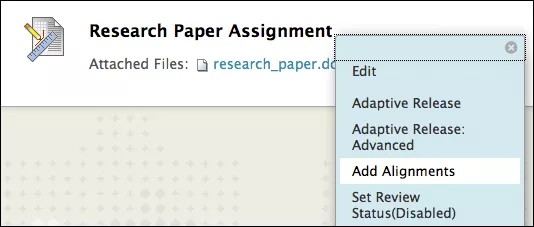
Velg Legg til tilpasninger i menyen for et element. Finn mål-vinduet åpnes.
Utvid kriteriedelen i Bla gjennom vilkår-panelet, og velg spesifikke kriterier:
Kilde: Bare én kilde kan vises om gangen. Viser hvor målet er lagret.
Målsettype
Mål satt: Grenen av læring eller emnet for målet.
Kategori
Måltype: Klassifiseringen av målet, for eksempel Standard.
Du kan også skrive inn en frase, et ord eller deler av et ord i Søk i gjeldende resultater-boksen for å finne samsvarende mål.
Da vises mål som passer til kriteriene. Merk av i boksene for målene du vil legge til. Målene vises i Valgte mål-området nederst på skjermen. Du kan utvide området for å se listen over målene dine. Velg den røde X-en ved siden av et mål for å fjerne det. Målet fjernes fra samlingen, men det slettes ikke fra systemet.
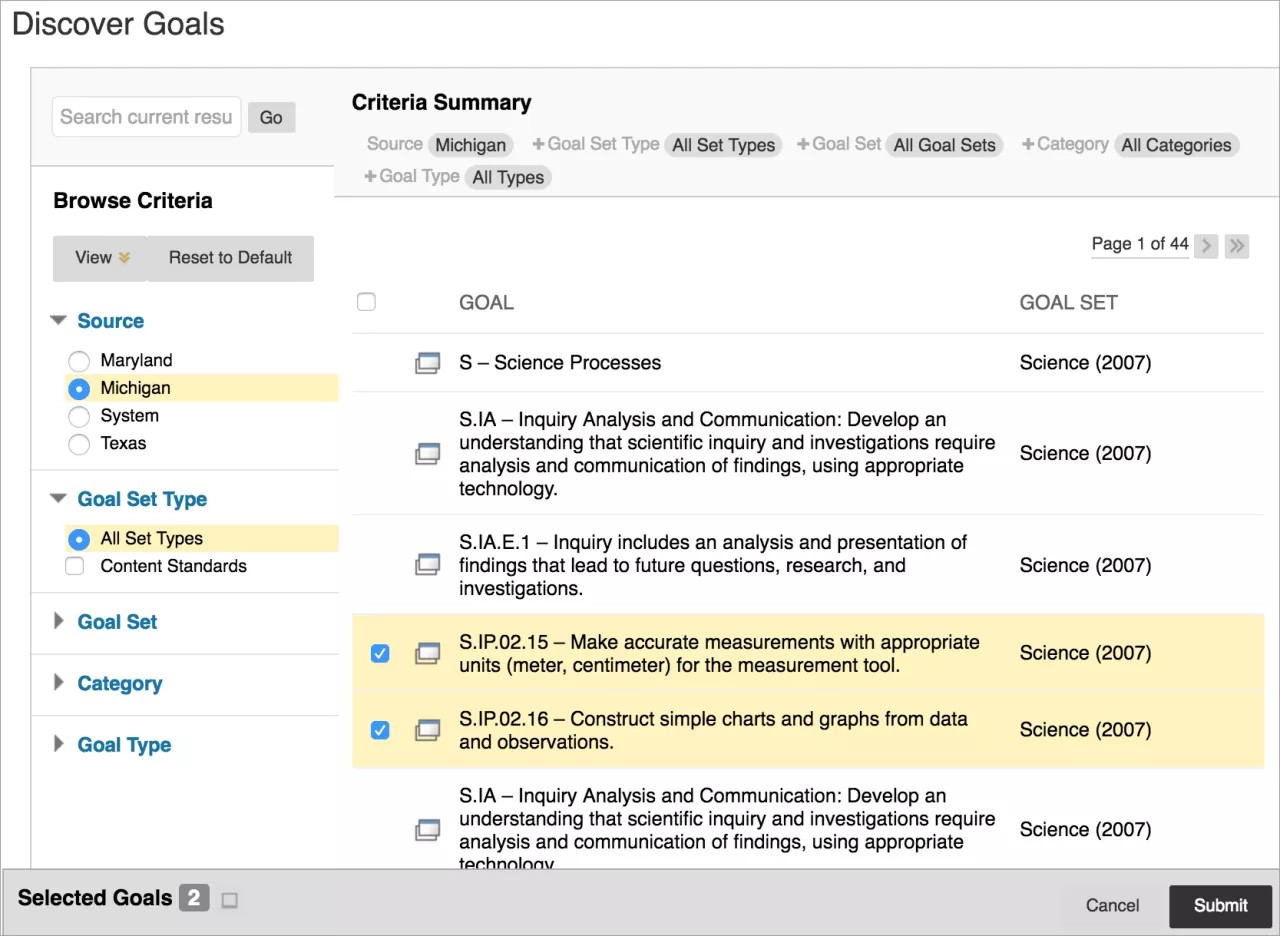
Velg Send.
De valgte målene vises sammen med innholdselementet. Du kan gjøre mål synlige for studenter med Synlighet for studenter-ikonet. Velg Fjern tilpasning-ikonet for å fjerne et mål.
Om diskusjonsforumer og tråder
Du kan tilpasse mål til diskusjonsforumer og tråder. Alternativene avhenger av vurderingsalternativet du valgte når du opprettet forumet.
Ingen vurdering i forum: Juster enten forum eller tråder.
Vurdering Forum: Sett til foruminnrettinger automatisk, og du kan ikke endre det. Tilpasningsalternativene markeres med grått.
Vurderingstråder: Angi trådinnrettinger automatisk, og du kan ikke endre den. Tilpasningsalternativene markeres med grått.
Det neste trinnet er å åpne forumet eller tråden og legge til tilpasninger.
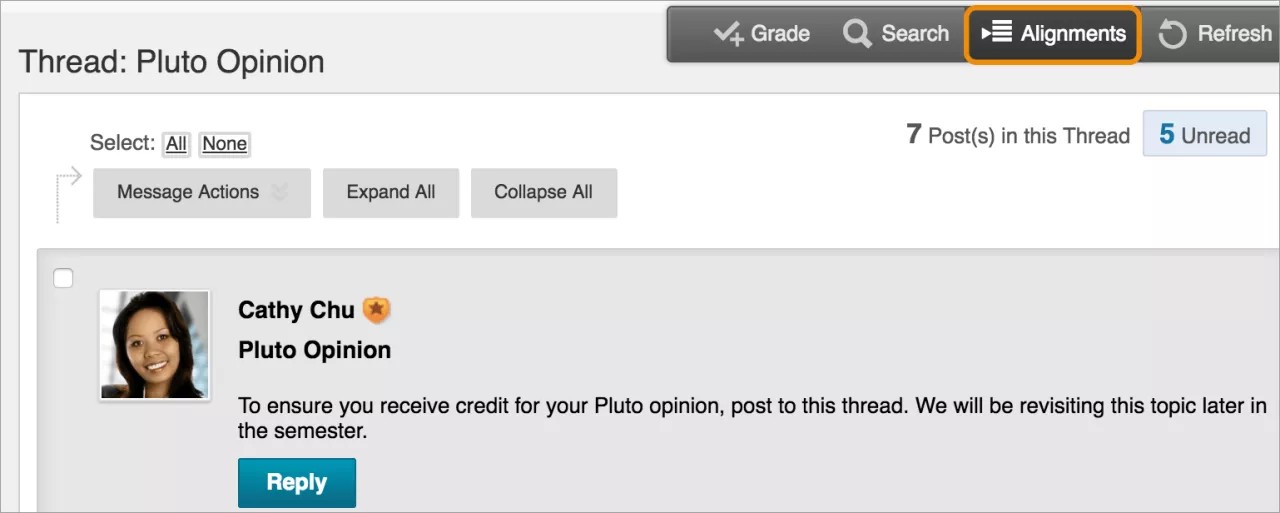
For tråder vises Tilpasninger-alternativet i menyen øverst på siden når flytter markøren dit.
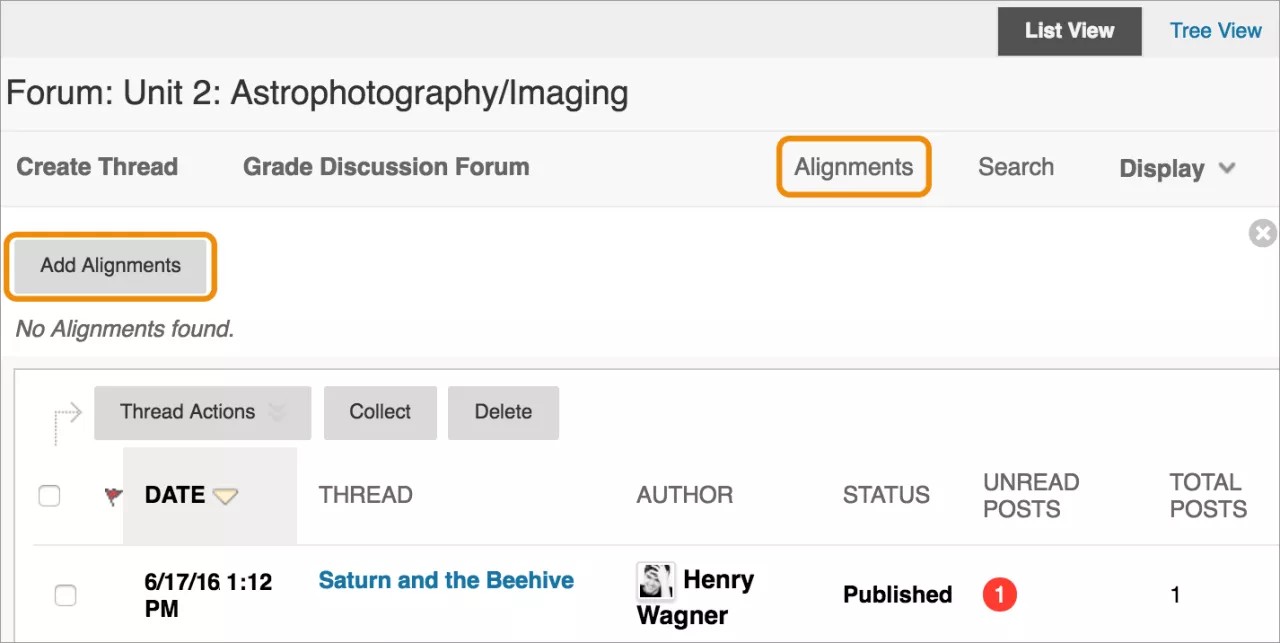
For forumer velger du Tilpasninger øverst på siden og deretter Legg til tilpasninger.
Om blogger, dagbøker og wikier
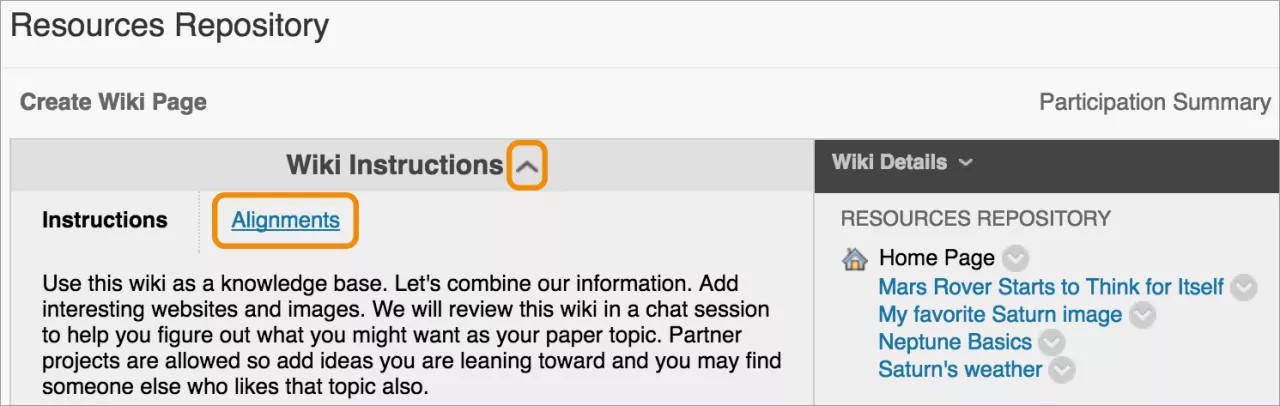
Gå til en blogg, dagbok eller wiki. Utvid instruksjonene, velg Tilpasninger og velg deretter Legg til tilpasninger.
Om vurderingssenteret
Du kan tilpasse mål til kolonner i vurderingssenteret. Åpne menyen for en kolonne, og velg Vis og legg til tilpasninger. Velg Legg til tilpasninger i popup-vinduet.
Se hvilke mål prøvespørsmål er innrettet med
I vurderingssenteret kan du se målene som er tilpasset til individuelle prøvespørsmål. Åpne menyen for prøvekolonnen, og velg Forsøksstatistikk.
Målene som er tilpasset hvert spørsmål, vises i Aktive mål-delen på Prøvestatistikk-siden.
Se rapporter om måldekning
Lærere kan kjøre to forskjellige rapporter om mål i ett emne. Utvid Vurdering-delen i kontrollpanelet, og velg Emnerapporter.
Med Rapport om emnedekning får du data om hvordan innholdet i et emne dekker mål og hvor det finnes mangler.
Med Course Performance Report kan du angi målverdier for akseptabel prestasjon samt områder for mål. I rapporten ser du hvor godt studenters arbeid som er tilpasset til de aktuelle målene, dekker målverdien.
Administratorer kan kjøre rapporter om måldekning for alle emner i systemet.
Dataene i målrapporter oppdateres automatisk hvert 20. minutt. Institusjonen din kan oppdatere rapportdataene manuelt hvis det trengs.
Data i målrapporter
Alle målrapporter er i HTML-format som standard, og åpnes i et eget vindu. Du kan ta et dypdykk i støttedataene. Bruk disse områdene i Dekningsdetaljer for emner-rapporten for å se data.
Rapportområde | Rapport med støttedata |
|---|---|
Feltene for målsammenligning | |
Ikke brukt | En liste over mål som ikke brukes |
Dekket | En liste over mål som er dekket, og tilpassede innholdstyper |
Ikke dekket | En liste over mål som ikke er dekket |
Kolonnenumrene for målene | |
Ikke brukt | En liste over mål som ikke brukes |
Dekket | En liste over mål som er dekket, og tilpassede innholdstyper |
Ikke dekket | En liste over mål som ikke er dekket |
Kolonnen for målsettnavnet | |
Navnet på målsettet | Oversikt over dekning for målsettnavnet |
Kolonnen for læringsnivå | |
Navn på læringsnivået | Dekningsdetaljer for læringsnivå |
Emnekolonne | |
Navn på emnet | Rapport om emnedekning |
Navnet på et mål | Detaljer om måldekning |