ORIGINAL Emnerapporter
Note
Denne dokumentasjonen er oversatt ved hjelp av AI-støttet maskinoversettelse. Oversettelsene leveres «som de er», uten garanti for nøyaktighet. Den engelske versjonen av dette innholdet er den offisielle og gyldige kilden.
Du kan kjøre flere typer emnerapporter for å se informasjon om emnebruk og -aktivitet. Du kan se sammendrag av emnebruken – inkludert hvilke emneområder som brukes oftest, samt mønstre for emnetilgang for bestemte studenter.
Rapportdata oppdateres automatisk hver fjerde time for alle rapporter bortsett fra aktivitetsrapporter. Aktivitetsdata oppdateres én gang per dag ved midnatt. Institusjonen din kan oppdatere rapportdataene manuelt hvis det trengs.
Om typer emnerapporter
Du kan søke etter nøkkelord i navnene og beskrivelsene i listen over rapporter for å finne den rapporten som generer informasjonen du trenger.
All brukeraktivitet inne i innholdsområder viser et sammendrag av all brukeraktivitet i innholdsområder for et kurs. Bruk denne rapporten til å finne ut hvilke studenter som er aktive i emnet ditt, samt hvilke innholdsområder de bruker.
Oversikt over emneaktivitet viser den overordnede aktiviteten i ett enkelt kurs, sortert etter Student og dato. Informasjonen inkluderer total og gjennomsnittlig tid brukt per aktiv student samt den totale mengden og typen aktivitet hver student har hatt i emnet. Alternativt kan du filtrere rapporten etter én eller flere grupper. Den resulterende rapporten omfatter da bare de studentene som er med i de valgte gruppene.
Course Coverage Report viser data om løypepunkter som er tilpasset målene.
Emneresultater viser hvordan en enkelt bane presterer mot et utvalgt sett med mål.
Overordnet sammendrag av brukeraktivitet viser brukeraktivitet for alle områder av kurset ditt, samt aktivitetsdatoer, tider og ukedager. Bruk denne rapporten til å se studenttilgang samt hvor ofte emneverktøy brukes.
Deltakelsesrapport for studenter for enkeltemne viser antall brukerinnsendinger i kurset ditt for oppgaver, prøver, diskusjoner, blogger og tidsskrifter innenfor valgt tidsramme. Du trenger ikke vurdere elementer for at data om dem skal være inkludert i rapporten. Dataene oppgis i et Microsoft® Excel-regneark® (XLS).
Notat
Hvis det ikke finnes noen aktivitet for en elementtype, vises det ikke noen kolonne. Hvis ingen studenter sendte inn oppgaver i løpet av den valgte tidsperioden, vises det ikke noen oppgavekolonne i regnearket.
Studentoversikt for enkeltemne viser en enkelt students aktivitet i ditt kurs, sortert etter dato. Informasjonen inkluderer den totale tiden en student har brukt i emnet ditt. Du kan se detaljert informasjon om studenters aktivitet – for eksempel hvilke elementer og innholdsområder en student har åpnet, og hvor lenge vedkommende har brukt hvert av dem. Bruk denne rapporten til å sjekke en bestemt students emneaktivitet.
Brukeraktivitet i forumer viser en oppsummering av brukeraktivitet i diskusjonsforumer i kurset ditt.
Brukeraktivitet i grupper viser et sammendrag av brukeraktivitet i grupper for kurset ditt.
Notat
Det kan hende flere rapporter er tilgjengelig. Kontakt institusjonen din for å få hjelp.
Generer emnerapporter
Notat
Hvis du aktiverer dette, må du slå av blokkering av popup-vinduer.
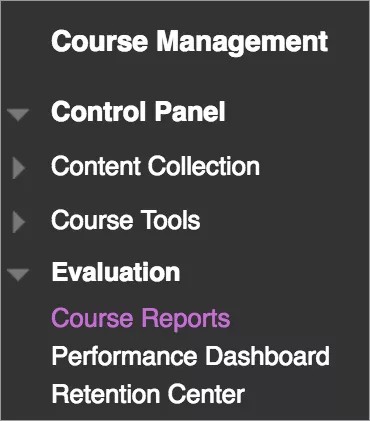
På kontrollpanelet kan du utvide seksjonen Evaluering og velge Emnerapporter.
På siden for Emnerapporter, gå til rapportmenyen og velg Kjør.
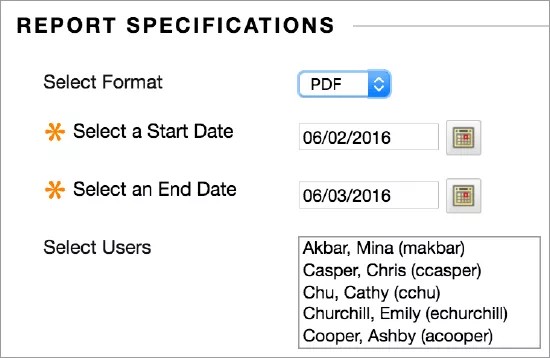
På siden Kjør Rapporter, velg Rapportspesifikasjoner. Alternativene varierer:
Velg Format: Velg et utdataformat fra menyen. De gyldige formatene er PDF, HTML, Excel og Word. Diagrammer vises ikke i Excel-formatet.
Notat
Data fra Deltakelsesrapport for studenter for enkeltemne leveres kun i Excel-ark (XLS)-format.
Velg en startdato og Velg en sluttdato: For rapporter som dekker en bestemt tidsperiode, velg start- og sluttdato for rapporten.
Notat
For å inkludere data fra dagens dato kan du velge morgendagen som sluttdato. Statistikk returneres basert på en dag som begynner ved midnatt og slutter kl. 23:59. Statistikken for nåtiden vil ikke være nøyaktig opp til minuttet forespørselen gjelder. Det forekommer en kort tidsforsinkelse som følge av tiden det tar å registrere informasjonen i databasen. Hvis rapporten ikke inneholder dataene du ville ha, kan du vente en liten stund og kjøre rapporten på nytt. Husk at for enkelte rapporter kan ventetiden være opptil ca. 4 timer eller til og med over natten, avhengig av rapporten.
Velg Studenter: For å kjøre en rapport om en enkelt student, velg studentnavnet fra menyen.
Velg brukere: Velg én eller flere brukere for rapporten. Du kan velge flere brukere samtidig i Windows ved å holde Shift-tasten inne og velge den første og siste brukeren. Du kan velge brukere som ikke er etter hverandre i listen, ved å holde Ctrl-tasten inne og velge de ulike brukerne. På Mac må du trykke på Kommando-tasten i stedet for Ctrl-tasten.
Gjennomsnittlig spennvidde og Målprestasjonsnivå: Påkrevd for rapporter om emneresultater. Du kan sette disse rapportene til Vis utilgjengelige studenter og/eller Vis uavstemte mål.
Velg målsett og måltyper. Hvis Målsettet vises som Ingen, bekreft at kursinnholdet samsvarer med målene. Hvis innhold er innrettet med et mål, kan det hende du må kontakte systemadministratoren for å oppdatere rapportdataene.
Velg Send inn. Hvis en emnerapport omfatter et stort antall brukere, kan det hende du må vente noen minutter eller lengre før rapporten generes. PDF- og HTML-formatet åpnes direkte i et nytt vindu. Med Excel- og Word-formatet blir du bedt om å lagre filen først. For å skrive ut rapporter bruker du utskriftsfunksjonen i programvinduet som rapporten åpnes i.
Når en rapport er kjørt, kan du utføre disse handlingene:
Lagre til Mitt innhold: Hvis institusjonen din har tilgang til innholdsadministrasjonsfunksjonene, kan du lagre rapporten i en mappe i Mitt innhold.
Last ned rapporten: Lagre rapporten på datamaskinen din.
Kjør en ny rapport: Gå tilbake til siden Kjør rapporter for å kjøre rapporten på nytt med andre kriterier.
Velg OK når du er ferdig.
Systemtreff
Når du ser på rapporter som inkluderer treff eller tilgangsstatistikk, spores et treff hver gang en forespørsel sendes til Blackboard. Når du for eksempels sporer bruken av diskusjonstavlen, kan du se denne informasjonen:
En student åpner diskusjonstavlen – 1 treff.
En student velger et forum – 2 treff totalt.
En student velger en melding for å lese den – 3 treff totalt.