Varslinger
Note
Denne dokumentasjonen er oversatt ved hjelp av AI-støttet maskinoversettelse. Oversettelsene leveres «som de er», uten garanti for nøyaktighet. Den engelske versjonen av dette innholdet er den offisielle og gyldige kilden.
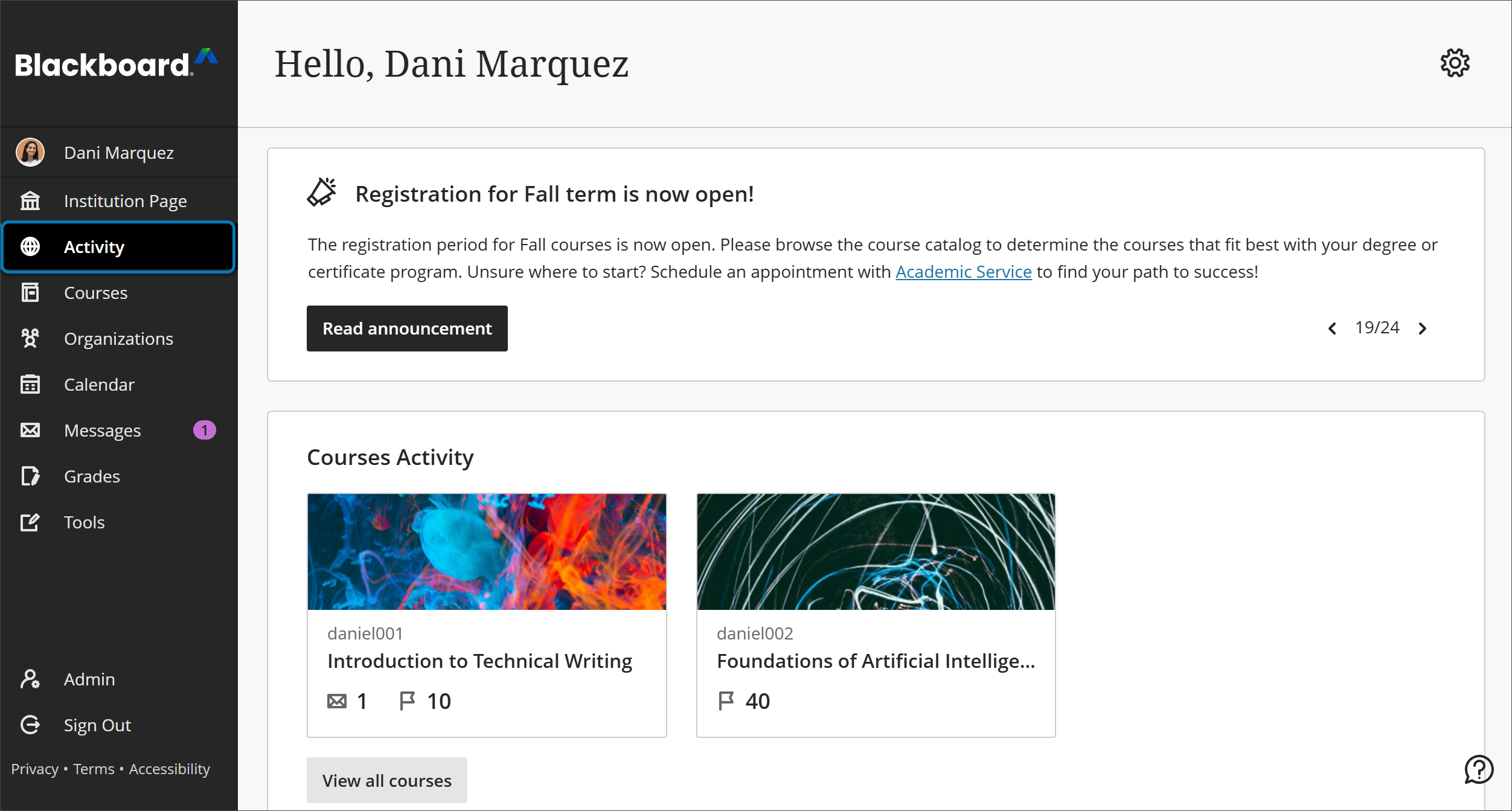
På Varslingsinnstillinger-panelet på Aktivitet-siden kan du velge hvilke varsler du vil motta om aktivitet i emnene dine.
Strøm: Velg hvilke aktiviteter som skal vises i strømmer.
E-post: Hvis du vil motta e-postvarsler, legger du til en e-postadresse på profilsiden din. Deretter velger du hvor ofte og hvilke aktiviteter du vil få varsler om.
Push-varsler: Hvis du ønsker å motta push-varsler, kan du velge hvor ofte og for hvilke aktiviteter du vil motta varsler. Meldinger vises på mobilenheten din hvis du har Blackboard LMS App installert.
Velg hvordan og når du mottar varslinger
Du kan velge hvilke typer varslinger du mottar, og hvordan du mottar dem.
Gå til Aktivitet-siden, og velg Innstillinger -ikonet for å åpne Varslingsinnstillinger -panelet. Disse innstillingene finnes også på profilsiden din.
Strømme varsler
Du styrer hva slags aktivitet du vil se i strømmen. Velg Innstillinger for strømvarslinger-fanen.
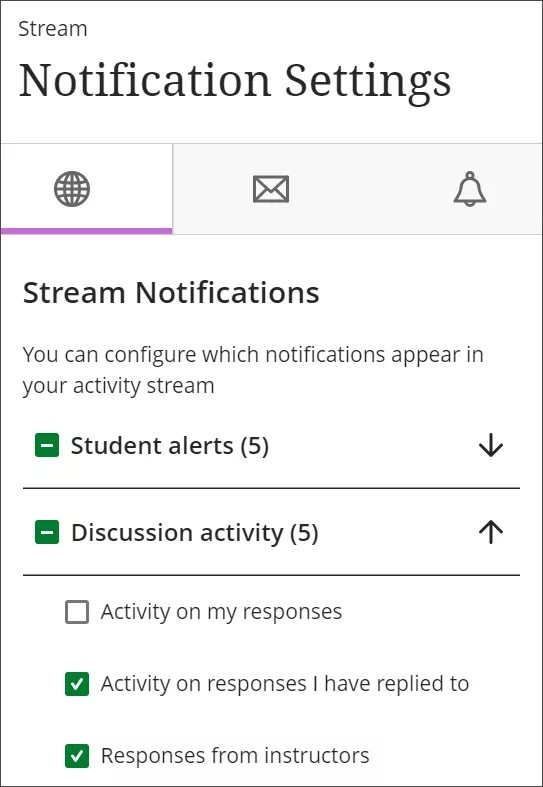
Varsler om leveringsfrister og elementer som er klare til vurdering, vises alltid i strømmen.
For alle andre aktiviteter kan du velge hvilke varsler du vil motta. Alternativene inkluderer blant annet nytt innhold, studentvarsler, diskusjoner og kalenderhendelser. Velg alt, noe eller ingenting. Hvis du ikke lenger ønsker å motta varsler for en aktivitetstype, fjerner du merket i avmerkingsboksen.
E-postvarsler
Velg Innstillinger for e-postvarslinger-fanen.
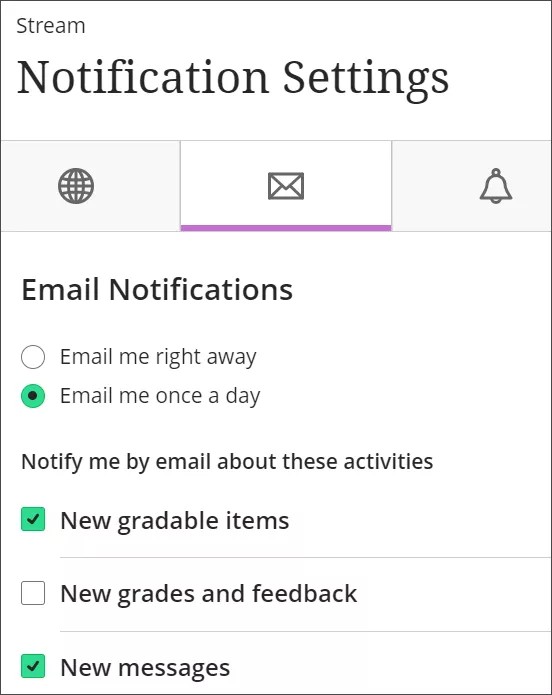
Hvis du ikke har lagt til noen e-postadresse på Profil-siden, ser du ingen alternativer på Innstillinger for e-postvarslinger-fanen.
Notat
Organisasjonsaktiviteter utløser ikke e-postvarslinger.
Velg hvor ofte du vil motta E-post for aktiviteter i alle emnene dine:
Send meg en E-post med en gang: Motta individuelle varsler for hver aktivitet du velger fra listen.
Send meg en e-post én gang om dagen: Alle varsler samles inn og sendes én gang om dagen på et tidspunkt som er angitt av institusjonen din.
For hver frekvens velger du hvilke aktivitetstyper som skal utløse varsler. Alternativene inkluderer diskusjoner, vurderbare elementer, meldinger, innhold, innleveringsfrister og tilgjengelighet for nye kurs. Hvis du ikke lenger ønsker å motta e-postmeldinger for en bestemt aktivitetstype, fjerner du merket i avmerkingsboksen.
Restaurerte baner
Når en av emnepakkene dine gjenopprettes, får du en e-post med oversikt over antallet nye elementer. Velg lenken for å gå til emnet.
SMS-varsler
SMS-varslinger er tilgjengelige hvis institusjonen din brukte Connect SMS-tjenesten før 3. august 2023. I så fall tilbys SMS-varslinger fortsatt, og eksisterende varslingsinnstillinger gjelder fortsatt for SMS.
Push-varsler
Push-varslinger sendes til en mobilenhet hvor du har Blackboard LMS App installert. Du kan administrere hvilke push-varslinger sendes til mobilenheten din, følgende varsler som kan sendes er:
Blackboard LMS på nettet: Logg på Blackboard LMS i en nettleser, og gå til Aktivitet-siden. Velg Innstillinger-ikonet. Fra Varslingsinnstillinger-panelet, velger du Innstillinger for push-varslinger-fanen.
Blackboard LMS App: appens Hovedmeny kan du trykke på Innstillinger.Administrer pushvarslingsinnstillingene dine basert på enheten din.
Velg hvilke aktivitetstyper som skal sende push-varsler. Alternativene omfatter nytt innhold, diskusjoner og svar i diskusjoner. Hvis du ikke lenger ønsker å motta push-varsler for en aktivitetstype, fjerner du merket i avmerkingsboksen.
Video: Varslingsinnstillinger
Den følgende videoen med kommentarer gir en visuell og auditiv fremstilling av noe av informasjonen på denne siden. Hvis du vil ha en detaljert beskrivelse av innholdet i videoen, kan du åpne videoen på Vimeo.