ORIGINAL Administrer grupper
Note
Denne dokumentasjonen er oversatt ved hjelp av AI-støttet maskinoversettelse. Oversettelsene leveres «som de er», uten garanti for nøyaktighet. Den engelske versjonen av dette innholdet er den offisielle og gyldige kilden.
Du har tilgang til alle grupper, gruppesett og brukere på Grupper-siden. Du kan også gjøre dette:
Importere og eksportere grupper og gruppemedlemskap
Sortere kolonner, slette mange grupper samtidig og opprette smartvisninger i vurderingssenteret for én eller flere grupper.
Hvis du vil, kan du også administrere alle gruppenes tilgang til verktøy
Se Alternativer-menyen
Bruk Vis alternativer-menyen for å se forskjellige typer gruppeinformasjon.
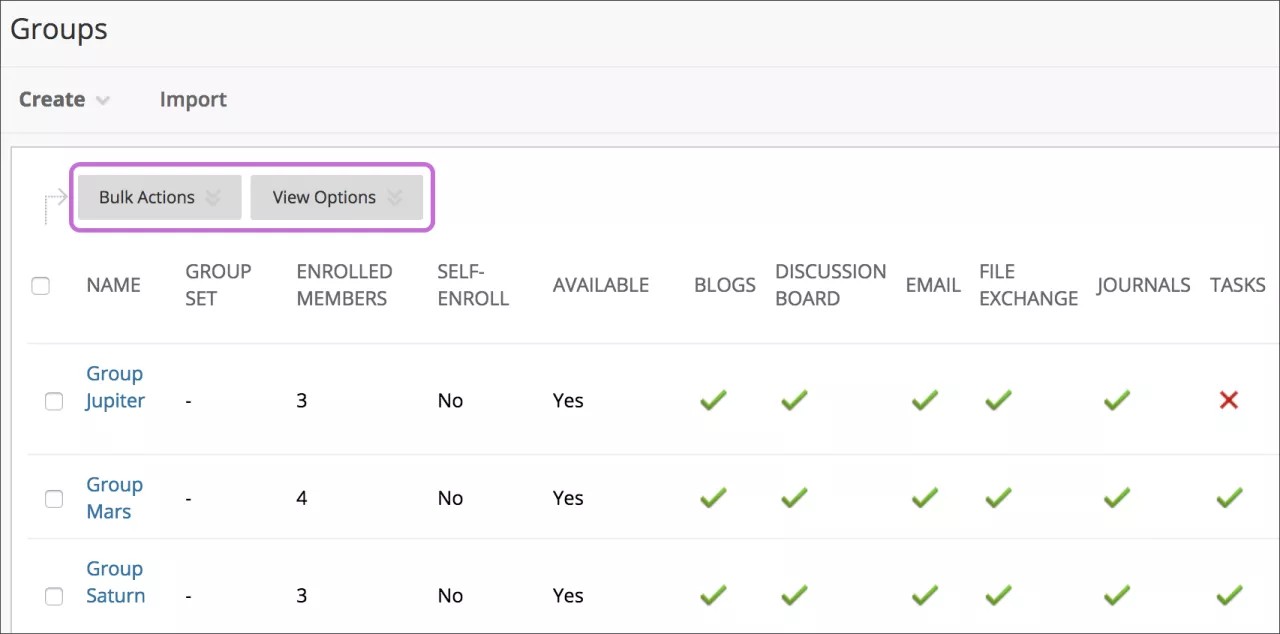
Du kan for eksempel se hvilke grupper som har tilgang til forskjellige verktøy. Du kan gi eller fjerne gruppers tilgang til verktøy. Velg kontrollmerket i kolonnen for et verktøy for å gjøre det utilgjengelig. Da ser du X. Velg X i kolonnen for et verktøy for å gjøre det tilgjengelig. Da ser du en hake.
Massehandlinger
Du kan opprette smartvisninger i vurderingssenteret for hver gruppe i Massehandlinger-menyen. En smartvisning viser bare kolonnene som samsvarer med et sett av kriterier, og visningen lagres for videre bruk. Når vurderingssenteret inneholder et stort antall studenter og kolonner, kan du bruke smartvisninger for å finne data raskere. Du kan også bruke massehandlinger for å velge flere grupper for sletting.
Alle brukere-siden
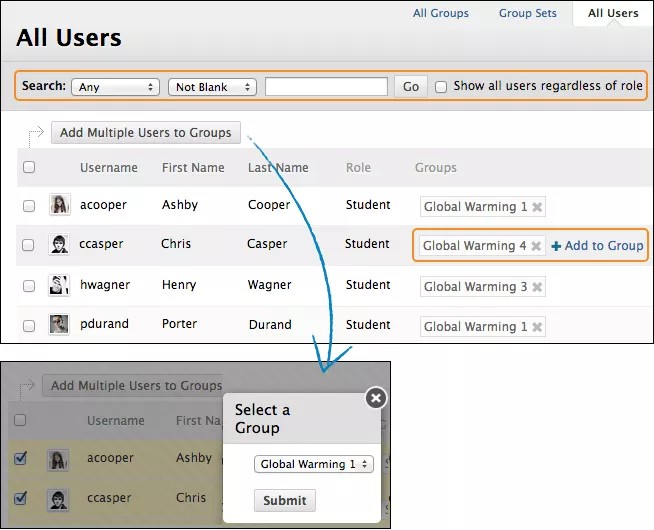
På Alle brukere-siden kan du se hvilke grupper studentene tilhører, søke etter brukere, legge til flere brukere i grupper og slette brukere fra grupper.
Administrer grupper
Du kan opprette, redigere og administrere grupper på Grupper-oppføringssiden.
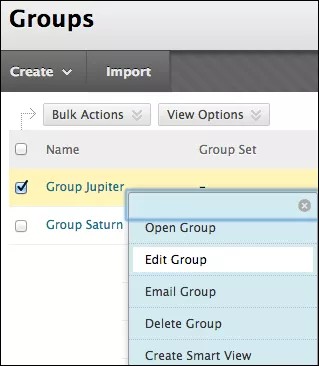
I menyen for de ulike gruppene får du rask tilgang til gruppenes startsider og e-post. Du har også tilgang til valgene for å redigere gruppeegenskaper, slette grupper og opprette smartvisninger.
Når du redigerer grupper, kan du legge til og fjerne medlemmer samt endre gruppenes navn, tilgjengelighet og verktøy.
Du kan tillate at studenter oppretter sine egne egentilknytningsgrupper. Velg Gruppeinnstillinger på Grupper-siden, og gjør valgene dine.
Slette en gruppe
Du kan slette grupper du ikke trenger lenger.
Du kan beholde alle grupperelaterte vurderingskolonner i vurderingssenteret, for eksempel gruppeblogger, -dagbøker og -wikier som kan gis vurdering. Ikke merk av for kolonner du vil ta vare på, på Slett bekreftelse-siden.
Gruppeverktøy
Studentene har tilgang til verktøyene du har gjort tilgjengelig, på startsiden for gruppen. Det er bare du og medlemmene i gruppen som kan bruke verktøyene som er aktivert for gruppen. Gruppeblogger og wikier kan imidlertid ses av alle emnemedlemmene når verktøyene er tilgjengelige på Verktøy-siden for emnet.
Tilgjengelige gruppeverktøy
Collaborate Ultra: Du og medlemmer av en gruppe kan dele innhold og bruke tavlen, i tillegg til å lage opptak.
Gruppeblogg: Medlemmer av en gruppe kan legge til innlegg og kommentarer i gruppebloggen for å dele ideer. Du kan vurdere gruppeblogger.
Gruppediskusjonstavle: Medlemmer av en gruppe kan kommunisere som en gruppe, samt opprette og Administrer sine egne forum.
E-post: Bruk gruppe-e-postverktøyet for rask og effektiv kommunikasjon blant gruppemedlemmer.
Filutveksling: Du og gruppemedlemmene kan bruke dette verktøyet til å laste opp dokumenter til gruppeområdet og slette filer, uavhengig av hvem som har lagt dem til. Dette verktøyet er bare tilgjengelig for grupper.
Gruppedagbok: Medlemmer av en gruppe kan dele sine tanker med hverandre og kommunisere med deg. Du kan vurdere gruppedagbøker.
Gruppeoppgaver: Medlemmer av en gruppe kan definere og dele arbeidsmengden inn i oppgaver og distribuere listen til hele gruppen. Hver oppgave har sin egen status og leveringsfrist, som hjelper medlemmene med å følge planen. Gruppemedlemmer kan se oppgavene som er tilordnet gruppen, i oppgaveverktøyet for gruppen eller i oppgaveverktøyet for emnet. Verken du eller de andre medlemmene av emnet kan se oppgavene for grupper dere ikke er med i, når dere ser på oppgaveverktøyet for emnet.
Gruppe-wiki: Du kan bruke gruppewikier for å opprette et samarbeidsområde der gruppemedlemmer kan se, bidra og redigere innhold. Du kan gradere gruppewikier.
Advarsel
Når en gruppeblogg, -dagbok eller -wiki er satt til å gis vurdering, kan du ikke angre denne innstillingen.
Legg til en gruppelenke i emnemenyen
Du kan legge til lenker til grupper i emnet ditt, sånn at studentene lett kan få tilgang til gruppene sine.
Alle nye emner har en standard gruppelenke i emnemenyen. Hvis du har slettet gruppelenken, kan du legge den til på nytt. Du kan også tilpasse navnet på lenken.
Velg Legg til menyelement-ikonet over emnemenyen for å gå til menyen.
Velg Verktøyslenke, og skriv inn et navn.
Velg Grupper i Type-menyen.
Merk av for Tilgjengelig for brukere hvis du er klar for å vise modulsiden til studentene.
Velg Send.
Den nye verktøylenken vises nederst i emnemenyen. Trykk på og dra ikonet med piler for å flytte lenken til et nytt sted. Du kan dra den til et nytt sted eller bruke verktøyet for omorganisering via tastaturet.
Legg til gruppelenker i emneområder
Du kan manuelt legge til lenker til individuelle grupper og tilknytningskjemaer i emneområder – for eksempel i innholdsområder og mapper.
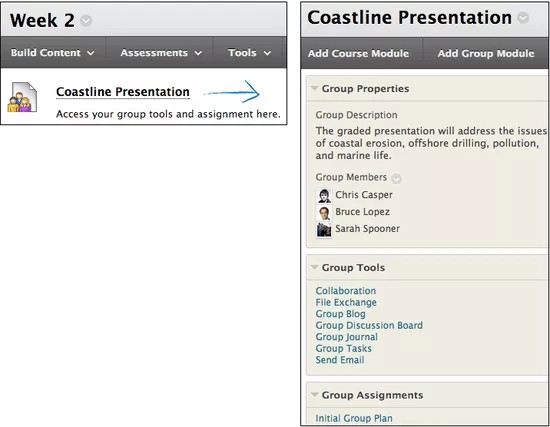
Du kan for eksempel konfigurere et innholdsområde sånn at det inneholder alt innholdet og alle verktøyene studentene dine trenger denne uken. Når de har lest ukens leksjon og sett lysbildepresentasjonen, kan studentene bruke gruppeverktøyet til å fullføre gruppeoppgaven. Da trenger ikke studentene gå til andre emneområder for å kunne gjennomføre alle de obligatoriske aktivitetene for uken.
Når du legger til lenker til en bestemt gruppe i innholdsområder, kan alle studenter se lenken. Men studenter som ikke er med i gruppen, kan ikke gå til gruppestartsiden.
Sånn legger du til gruppelenker i emneområder:
Gå til emneområdet hvor du vil legge til en gruppelenke – for eksempel Uke 2-innholdsområdet.
Velg Verktøy > Grupper.
På siden Opprett kobling: gruppe velger du typen kobling: grupper, til en gruppe eller til et gruppesett. Hvis du vil legge til en lenke til en gruppe eller et gruppesett, velger du gruppen eller gruppesettet fra listen før du velger Neste.
På neste side Opprett kobling: gruppe skriver du inn Koblingsinformasjon for å angi hvordan den skal vises i innholdsområdet. Velg alternativene du vil bruke, og velg deretter Send.
Lenken til gruppesiden vises i innholdsområdet.