Dokumenter
Note
Denne dokumentasjonen er oversatt ved hjelp av AI-støttet maskinoversettelse. Oversettelsene leveres «som de er», uten garanti for nøyaktighet. Den engelske versjonen av dette innholdet er den offisielle og autoritative kilden.
Du kan opprette innhold som kombinerer ulike typer materiale som vises samlet – for eksempel tekst, multimedia og vedlegg.
Du kan opprette dokumenter eller innholdselementer av en kombinasjon av visuelle elementer eller tekstelementer. Et dokument kan være så enkelt som én tekstlinje eller en kombinasjon av elementer.
I ett enkelt dokument kan du for eksempel ta med en innledende tekst for en leksjon, et bilde som studentene kan se og samhandle med, og lenker til nettressurser. Alt materialet vises samlet i innholdslisten. Jo lengre innholdselementet er, desto mer må studentene rulle for å se alt annet materiale i innholdsområdet.
Dokumenter opprettes med en rekke blokktyper. Det er mange alternativer for innholdsdesign, og du har kontroll over en rekke visuelle elementer.
Tilgang til dokumenter bestemmes av emneroller. Følgende emneroller har rettighet til å redigere et dokument:
Emne/organisasjon (innholdsområder) > Rediger materialer
Følgende emneroller har rettighet til å legge til, redigere eller slette kunnskapssjekker i et dokument:
Kontrollpanel for emne/organisasjon (verktøy) > Tester, undersøkelser og spørsmålsbanker > Tester
Kontrollpanel for emne/organisasjon (verktøy) > Tester, undersøkelser og spørsmålsbanker > Tester > Bygg test
Kontrollpanel for emne/organisasjon (verktøy) > Tester, undersøkelser og spørsmålsbanker > Tester > Slett test
Video: Opprett et dokument
Følgende video med fortellerstemmer gir en visuell og auditiv representasjon av noe av informasjonen som er inkludert på denne siden. For en detaljert beskrivelse av hva som er fremstilt i videoen, åpne videoen på Vimeo.
Opprett et dokument
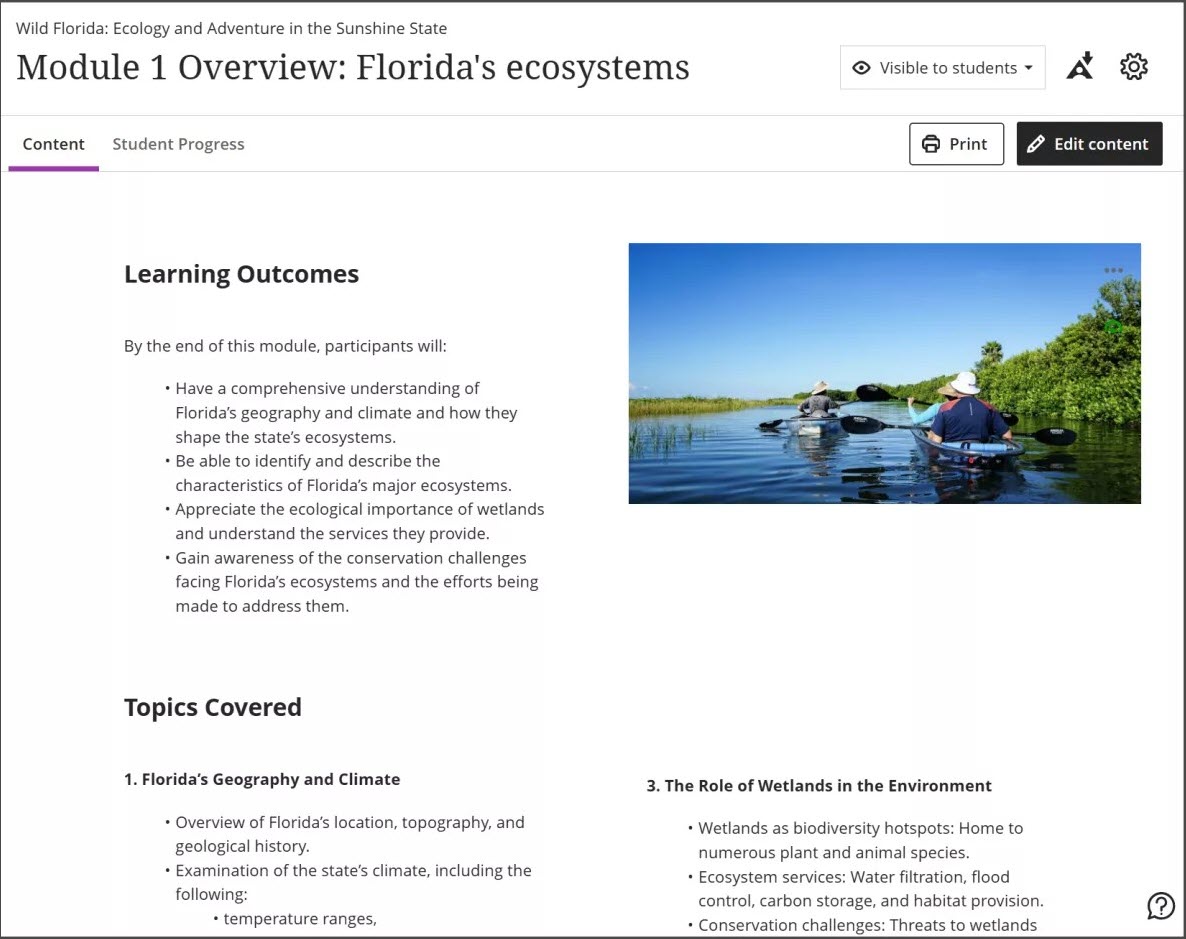
På Emneinnhold-siden kan du opprette et dokument eller en side for å presentere en kombinasjon av innhold. Du kan for eksempel ta med en innledningstekst for en leksjon, en lydfil fra en forelesning og et bilde. Når studentene velger dokumenttittelen, presenteres materialet du la til, samlet på én side. Studentene ser innholdet akkurat som du ser det, men uten redigeringsmulighetene.
Velg plusstegnet der du vil legge til et dokument. I menyen velger du Opprett for å åpne panelet Opprett element, og velger Dokument. Siden Nytt dokument åpnes.
Du kan også utvide eller opprette en mappe eller en læringsmodul og legge til et dokument.
Video: Kunnskapssjekker i dokumenter
Følgende video med fortellerstemmer gir en visuell og auditiv representasjon av noe av informasjonen som er inkludert på denne siden. For en detaljert beskrivelse av hva som er fremstilt i videoen, åpne videoen på Vimeo.
Legg til innhold
Du kan utforme dokumenter ved å velge blant en rekke blokktyper.
Viktig
Dokumenter bruker Video Studio til å ta opp fra kamera, lyd, skjerm eller både lyd og skjerm. Video Studio er et premiumprodukt, og det kreves en Video Studio-lisens for å bruke det i dokumenter.
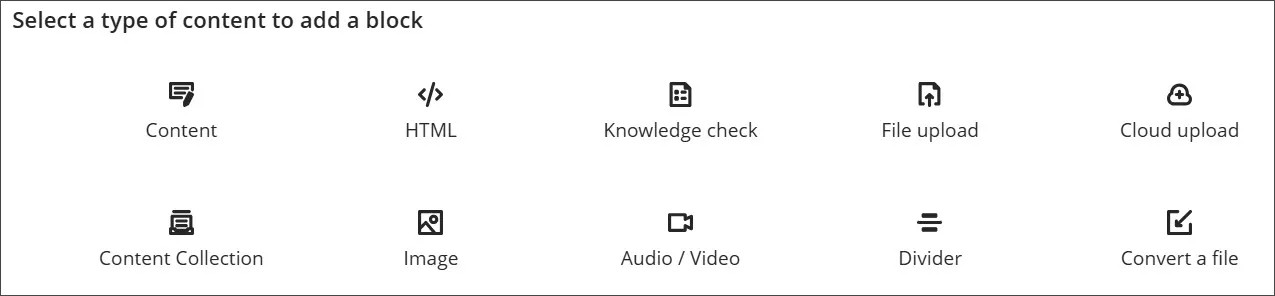
Innholdsblokk
Legg til innhold via innholdsredigeringen.
HTML-blokk
Legg til innhold via HTML eller CSS i dokumentet.
Kunnskapssjekk-blokk
Legg til en kunnskapssjekk. Du kan skrive inn ditt eget spørsmål eller la AI generere et spørsmål automatisk. Kunnskapssjekker tester studentenes forståelse av et dokument ved å stille et flervalgsspørsmål eller et spørsmål med flere riktige svar.
Kunnskapssjekker inkluderer:
Tilbakemelding: Du kan forhåndsutfylle tilbakemelding på riktige og gale svar
Studentsamhandling: Studentene får umiddelbar tilbakemelding på om svaret er riktig eller feil. Kunnskapssjekker tillater ubegrensede forsøk.
Statistikk: Du har tilgang til detaljert statistikk om hvordan studentene samhandler med kunnskapssjekken.
Filopplastingsblokk
Bla etter filer på den lokale datamaskinen for å laste dem opp til dokumentet.
Merk: Administratorer kan definere maksimal størrelse på filer som brukere kan laste opp.
Blokk for opplasting fra sky
Logg inn på en skytjeneste, og velg en fil du vil legge til i dokumentet.
Innholdssamlingsblokk
Bla gjennom innholdssamlingen, og velg en fil du vil legge til i dokumentet.
Bildeblokk
Legg til et bilde. Du kan laste opp et bilde fra enheten din. Hvis institusjonen din bruker AI Design Assistant-funksjonen, kan du også generere bilder eller velge arkivbilder fra Unsplash. Du kan også velge å legge til bildetekst på bilder.
Lyd-/videoblokk
Dokumenter bruker Video Studio til å ta opp fra kamera, lyd, skjerm eller både lyd og skjerm. Video Studio er et premiumprodukt, og det kreves en Video Studio-lisens for å bruke det i dokumenter.
Skillelinjeblokk
Legg til en skillelinje med justerbar størrelse mellom blokkene.
Blokken Konverter en fil
Bla etter filer på den lokale datamaskinen din. Når filen er valgt, konverterer systemet den til dokumentformatet. Filtyper som støttes, er PDF, PowerPoint (ppt, pptx, pps) og Word (doc, docx, odt). Konvertert innhold bør gjennomgås for nøyaktighet.
Merk: I denne versjonen er alternativet for å konvertere en fil bare tilgjengelig i hovedredigeringsområdet. I panelet Legg til innhold (menyen +) vises ikke alternativet for å konvertere en fil. Vi vil endre dette i en kommende versjon.
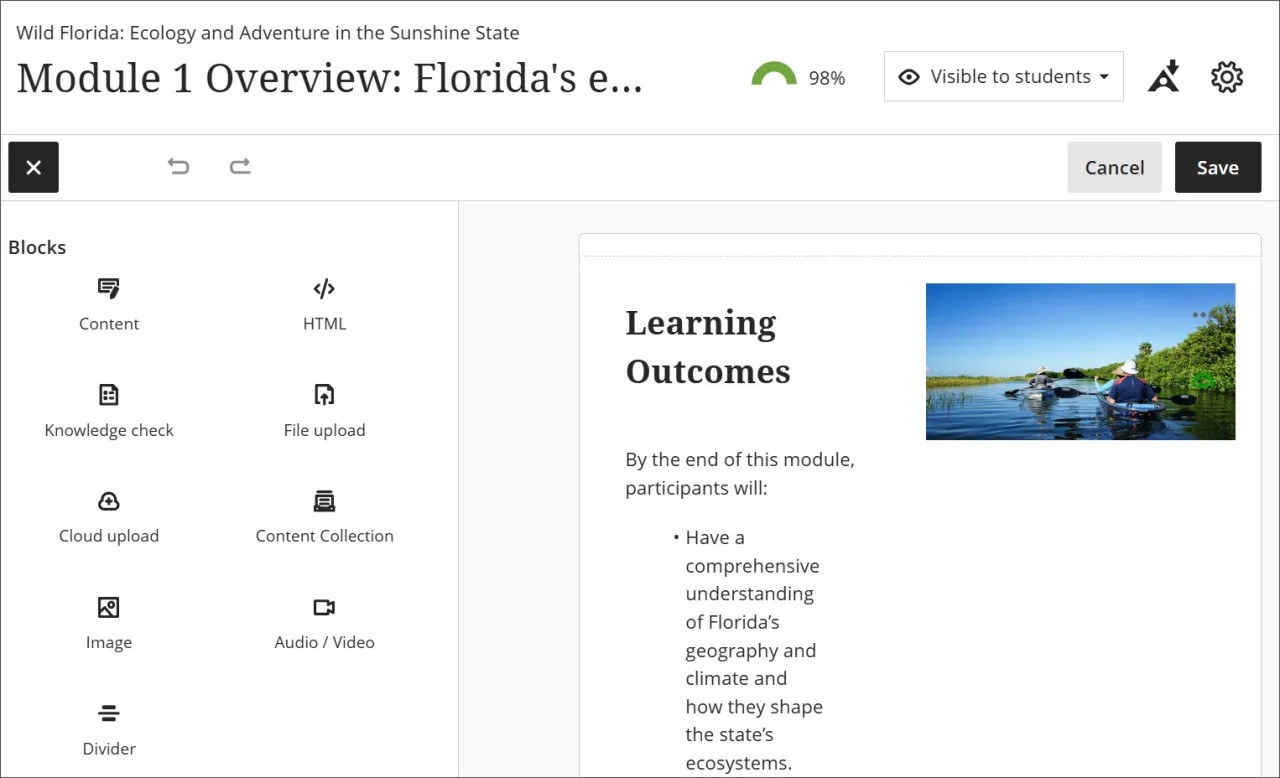
Du kan også åpne panelet til venstre ved å velge + og deretter ønsket blokk.
Notat
Du kan også bruke redigeringen til å bygge inn bilder og legge ved filer sammen med teksten din. Hvis du vil bruke tastaturet til å hoppe til verktøylinjen i redigeringen, trykker du ALT + F10. På Mac trykker du Fn + ALT + F10. Bruk piltastene til å velge et alternativ, for eksempel en nummerert liste.
Bruke dokumentets menylinje
Menylinjen er fortsatt synlig når du blar i dokumentet for å vise, legge til eller redigere innhold. Menylinjen inneholder alternativet Rediger når du er i visningsmodus. Etter at du har valgt Rediger, viser menylinjen følgende alternativer:
Rediger
Legg til blokker
Angre/gjør om
Avbryt
Lagre
Generer oppsett automatisk
Når du har lagt til innhold i dokumentet, kan du generere oppsettet automatisk. Denne funksjonen optimaliserer dokumentets oppsett, blant annet ved å endre stiler, omorganisere innholdet, generere bilder og eventuelt opprette en kunnskapssjekk.
I et dokument som inneholder innhold, velger du ikonet Generer oppsett automatisk. Systemet genererer et oppsett og en kunnskapssjekk basert på innholdet ditt.
Gå gjennom oppsettet og juster det etter behov.
Du kan velge Innstillinger og oppdatere alternativer, for eksempel hvilke bilder som skal inkluderes og om en kunnskapssjekk skal inkluderes.
Velg Bruk oppsett.
Endre størrelse på og flytte blokker
Du kan lage tiltalende oppsett ved å endre størrelsen på blokker og dra og slippe dem i kolonner og rader.
Følgende alternativer er tilgjengelige for å endre størrelse eller flytte rader, blokker eller kolonner:
Endre rad
Flytt til raden over
Flytt til raden under
Ny rad over
Endre størrelse på [blokk/kolonne]
Utvid mot venstre
Utvid mot høyre
Krymp fra venstre
Krymp fra høyre
Endre posisjon for [blokk/kolonne]
Flytt til venstre
Flytt til høyre
Notat
Hvis du oppretter kolonner, blir de til rader i mobilvisningen. Kolonnene brettes sammen til rader fra venstre mot høyre.
Blokkstil
Du kan gi en blokk stil med farger og ikoner som angir formålet med blokken. Stilalternativene omfatter:
Spørsmål
Tips
Viktige punkter
Neste trinn
Skriv ut dokumenter
Du har muligheten til å skrive ut et dokument. Når du skriver ut et dokument, skrives dokumentet ut slik det vises i en nettleser på en datamaskin, selv om du bruker en mobil enhet.
For undervisere skrives kunnskapssjekkblokker ut med alle spørsmål og svaralternativer.
For studenter skrives kunnskapssjekkblokker ut på samme måte som de vises på Dokument-siden når studenten velger å skrive ut.
Alle andre blokker skrives ut som vist utenfor visningsmodus.
Notat
Avhengig av størrelsen på noe innhold (for eksempel bilder) kan elementer flyttes til neste side, avhengig av sideoppsett og skala.
Generer bilder automatisk
Hvis institusjonen din har slått på funksjonen AI Design Assistant, kan du sette inn AI-genererte bilder eller arkivbilder direkte i tekstredigeringen ved å velge knappen Bilde. Se temaet «AI Design Assistant» for å lære mer om funksjonen.
Når du bruker Unsplash, fylles søkeordene automatisk ut fra teksten din. Du kan velge X-knappen og bruke egne søkeord hvis du foretrekker det.
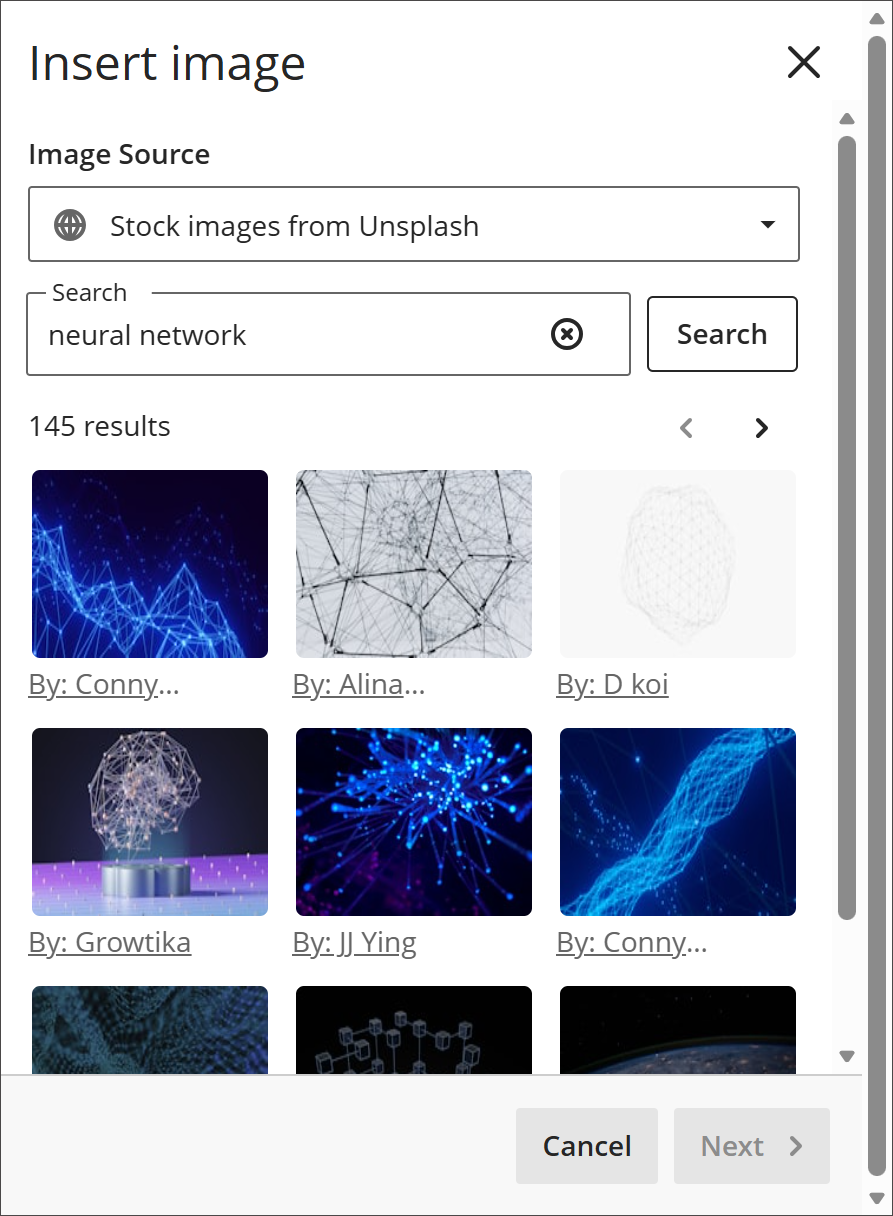
Med AI Design Assistant kan du generere et bilde som kan settes inn i teksten. Skriv inn en beskrivelse for bildet, og velg deretter Generer.
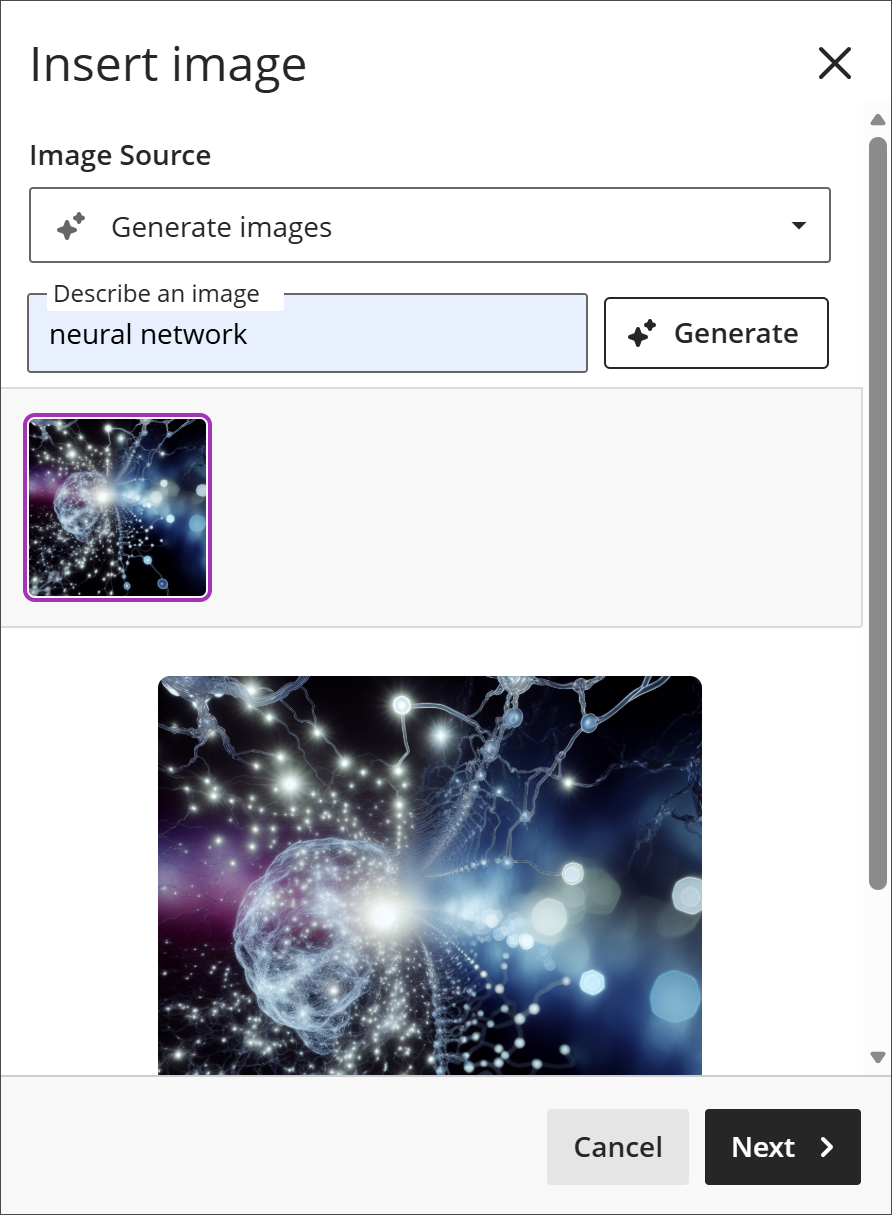
Notat
Studentene kan bare laste opp bilder, og de kan ikke generere bilder eller bruke Unsplash.
Juster bildets utseende
Når du har valgt et bilde du vil sette inn, velger du Neste. Du kan nå tilpasse hvordan bildet vises i teksten.
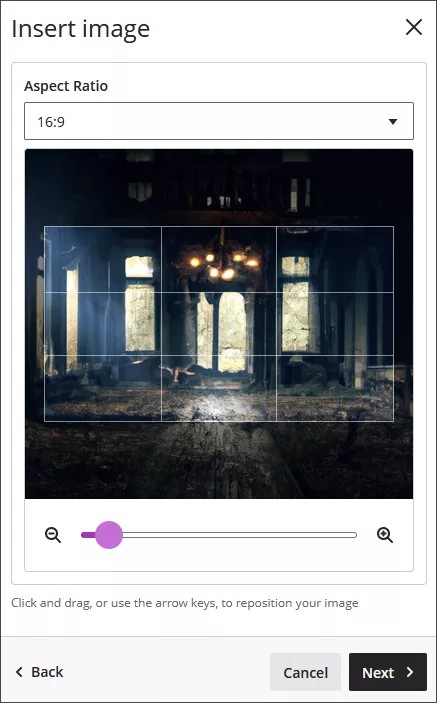
Du kan velge et sideforhold for bildet. Du kan beholde det opprinnelige sideforholdet eller konvertere det til liggende eller stående visning. De hvite rutenettlinjene viser hvilken del av originalbildet som vises på skjermene.
Du har også muligheten til å justere glidebryteren for å zoome inn eller ut, og du kan velge og dra rutenettlinjene for å endre fokus.
Velg Neste når du er klar til å sette inn bildet.
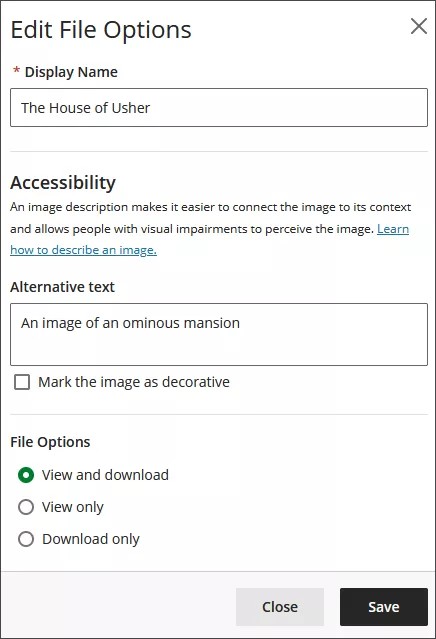
Du må skrive inn et visningsnavn. Vi anbefaler at du også legger til alternativ tekst for å gjøre bildet tilgjengelig for brukere med skjermlesere.
Som standard kan brukere se og laste ned bildet. Hvis du velger Kun nedlasting for bildet, vises en plassholder på brukernes skjermer til brukerne laster ned bildet.
Dokumentsynlighet
Vis eller skjul dokumentet. Studenter kan ikke se et dokument før du velger å vise det. Du kan opprette alt innhold på forhånd og velge hva studentene skal se, i henhold til tidsplanen din. Du kan også angi tilgjengelighetsbetingelser basert på dato, klokkeslett og resultater på andre elementer i vurderingsboken for emnet. På Emneinnhold-siden kan studentene se når dokumentet er satt til Dokumentsynlighet.
Dokumentinnstillinger
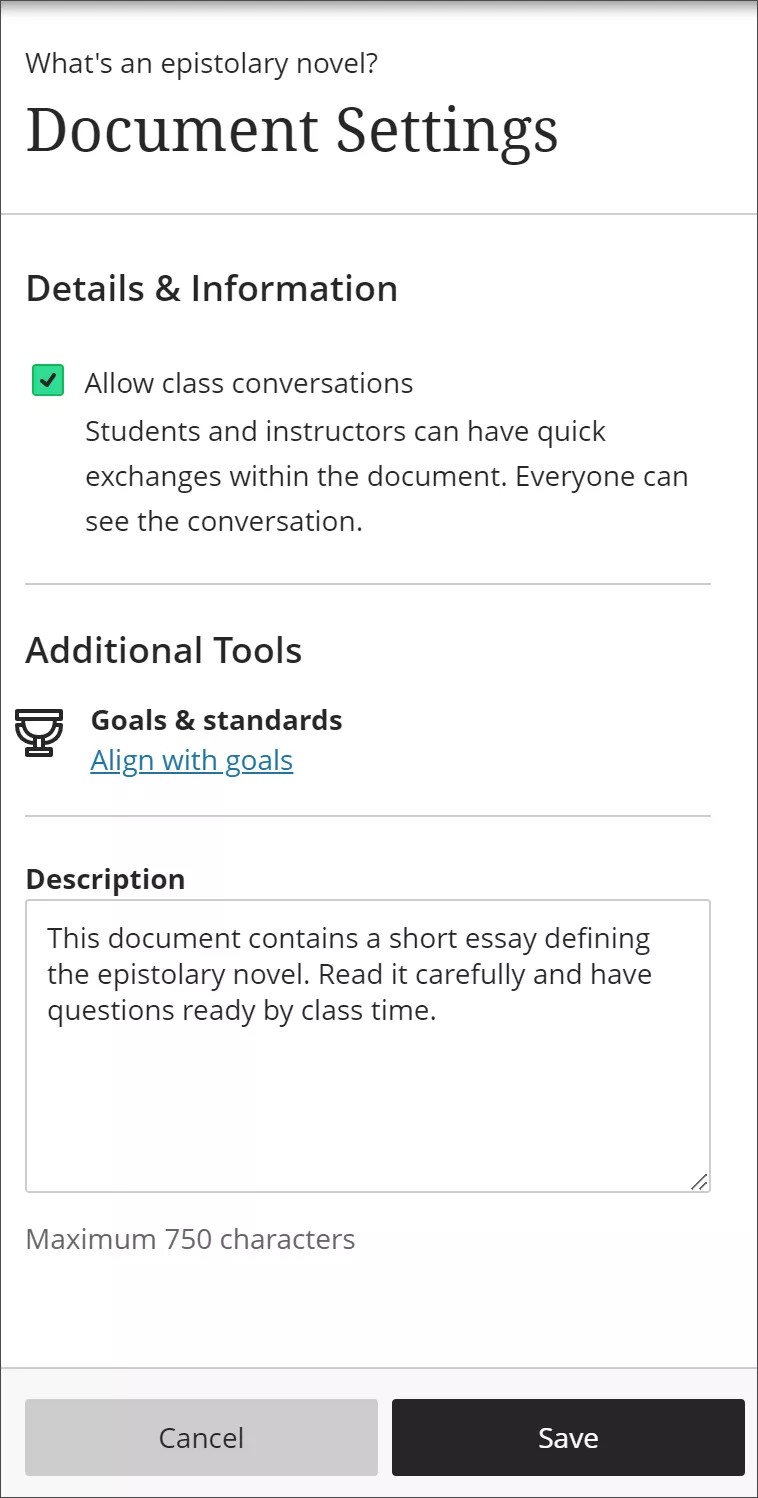
Tillat klassesamtaler. Hva om studentene dine har spørsmål? Du kan tillate samtaler i et dokument, og alle kan bidra. Velg Innstillinger for å åpne panelet Dokumentinnstillinger, og merk av for samtaler. Etter hvert som samtalen utvikler seg, vises den bare sammen med dokumentet. Les mer om Samtaler.
Legg til mål og standarder. Du og institusjonen din kan bruke mål for å måle studentprestasjoner på tvers av programmer og læreplaner. Når du oppretter et dokument, kan du knytte ett eller flere mål til det. Velg Innstillinger i dokumentet. Velg Knytt til mål for å søke etter tilgjengelige mål du kan knytte til dokumentet. Studentene kan ikke se målene du knytter til et dokument.
Legg til en valgfri beskrivelse. Beskrivelsen vises sammen med dokumenttittelen på Emneinnhold-siden. Det er her du kan gi studentene mer informasjon om dokumentet eller gi ytterligere instruksjoner.
Den maksimale lengden på en beskrivelse er 750 tegn.
Ordtelling i redigeringen
Når du skriver tekst i redigeringen, vises ordtellingen under redigeringen. Etter at du har lagret, vises ikke ordtellingen lenger.
Disse elementene teller med i ordantallet:
Enkeltord
Nettlenker
Tekst i punktlister eller nummererte lister (selve punktene og numrene regnes ikke med)
Hevet og senket tekst som ikke er en del av et annet ord
Disse elementene og formateringselementene påvirker ikke ordtellingen:
Bilder, videoer og filvedlegg
Matematiske formler
Mellomrom og tomme linjer
Alternativ tekst
Når du bruker tegnsetting til å knytte sammen ord eller tall, påvirker dette tellingen. «Vi dro...uten deg» telles for eksempel som tre ord. Ordene eller tallene på hver side av tegnsettingen telles som ett ord.
Legg til egendefinert HTML eller CSS
Når du aktiverer et alternativt domene for nettstedet ditt, kan du bruke egendefinert HTML eller CSS i et dokument. Velg Legg til HTML som en ny blokk for å bygge inn en HTML-redigering fra tredjepart i dokumentet. Du kan skrive eller lime inn HTML-kode i redigeringen og velge Lagre. Den kodede HTML-koden sendes til Blackboard LMS i BbML for varig lagring. HTML-koden angis i BbML med en ny «data-bbtype». Hvis du laster inn tidligere opprettet BbML som inneholder HTML i skrivebeskyttet modus, lastes HTML-koden inn fra et eget domene i en iframe.
En ny CodeEditor-pakke håndterer alle importer som kreves av tredjepartsredigeringen, og standardiserer redigeringskonfigurasjonene. Ellers vil pakken ganske enkelt innkapsle redigeringens metode for å injisere seg selv i et DOM-element. Direktiver og programtillegg som bygger inn redigeringen på siden, vil være avhengige av pakken.
Rediger, endre rekkefølge på og slett dokumenter
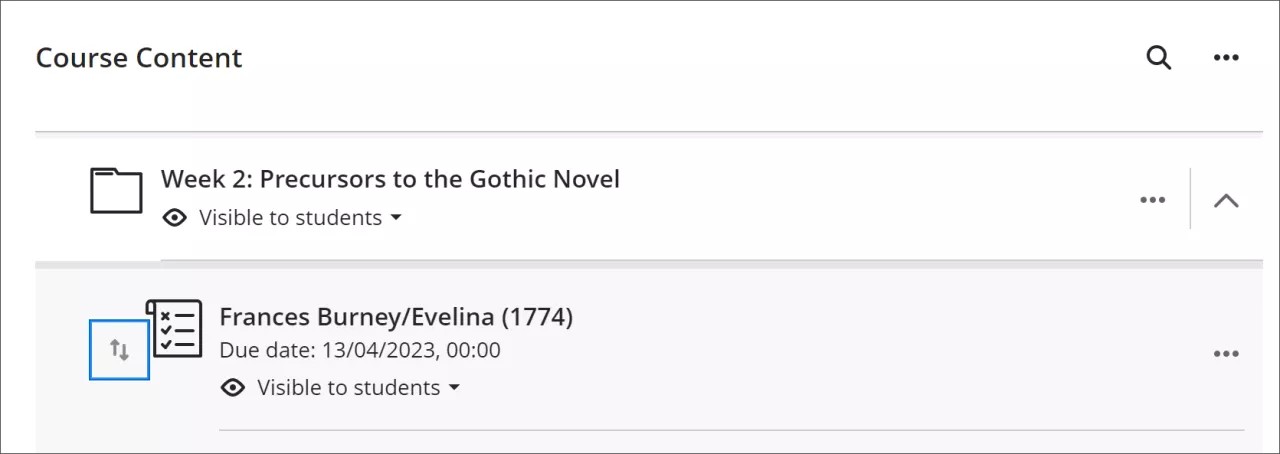
Du kan gjøre endringer i eksisterende dokumenter og endre hvor de vises på Emneinnhold-siden. Velg raden for dokumentet du vil flytte, og dra den til et nytt sted. Du kan også flytte dokumenter til utvidede mapper.
Tips
Du kan bruke tastaturet til å flytte dokumenter.
Trykk Tab for å gå til knappen Flytt for et element.
Trykk Enter for å aktivere flyttemodus.
Velg en plassering med piltastene.
Trykk på Enter for å slippe elementet på den nye plasseringen.
Åpne menyen i raden for et dokument for å velge Rediger eller Slett.
Slett eller rediger dokumenter og mediefiler
Du kan slette et dokument fra emnet ditt eller skjule det for studentene for å bevare informasjonen. Studenter har ikke tilgang til skjulte dokumenter på Emneinnhold-siden.
Avhengig av dokumentelementet kan du flytte det, redigere det, slette det eller laste det ned.
Åpne menyen for et element for å se alternativene. Velg knappen Flytt for å flytte et element til en ny plassering på dokumentsiden.
Velg plusstegnet der du vil legge til en ny fil eller tekstblokk på dokumentsiden.
Visningsalternativer for medier
Hvis nettleseren din tillater innebygde mediefiler, vises mediefilene du legger til i dokumenter, som standard innebygd. Ellers vises de som vedlegg.
Bilder som vises innebygd, plasseres i en blokk på 768 piksler ved de største bruddpunktene. Jo nærmere den størrelsen bildene er, desto mindre fyllrom vises rundt dem.
Du kan også legge til alternativ tekst for å beskrive bildene. Alternativ tekst leses opp av skjermlesere for å beskrive det enkelte brukere ikke kan se.
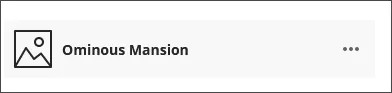
Du kan redigere innstillingene for filen, deriblant visningsnavn, alternativ tekst og visningsatferd. Velg om du vil sette inn filen som en lenke i redigeringen eller bygge den inn direkte, slik at den vises sammen med annet innhold du har lagt til. For å redigere filens alternative tekst eller visningsatferd velger du filen i redigeringen og deretter Rediger vedlegg.
Notat
I de fleste nettlesere kan du velge hvor filene du åpner i emner, skal lastes ned. I Chrome går du for eksempel til Innstillinger > Avansert > Nedlastinger. Du kan velge filplasseringen for nedlastinger og velge om du vil at nettleseren skal spørre hver gang. I Safari har du de samme funksjonene. Gå til Innstillinger > Generelt > Filplassering for nedlasting. Du kan søke på Internett for å finne ut hvilke alternativer for filnedlasting som finnes i andre nettlesere.
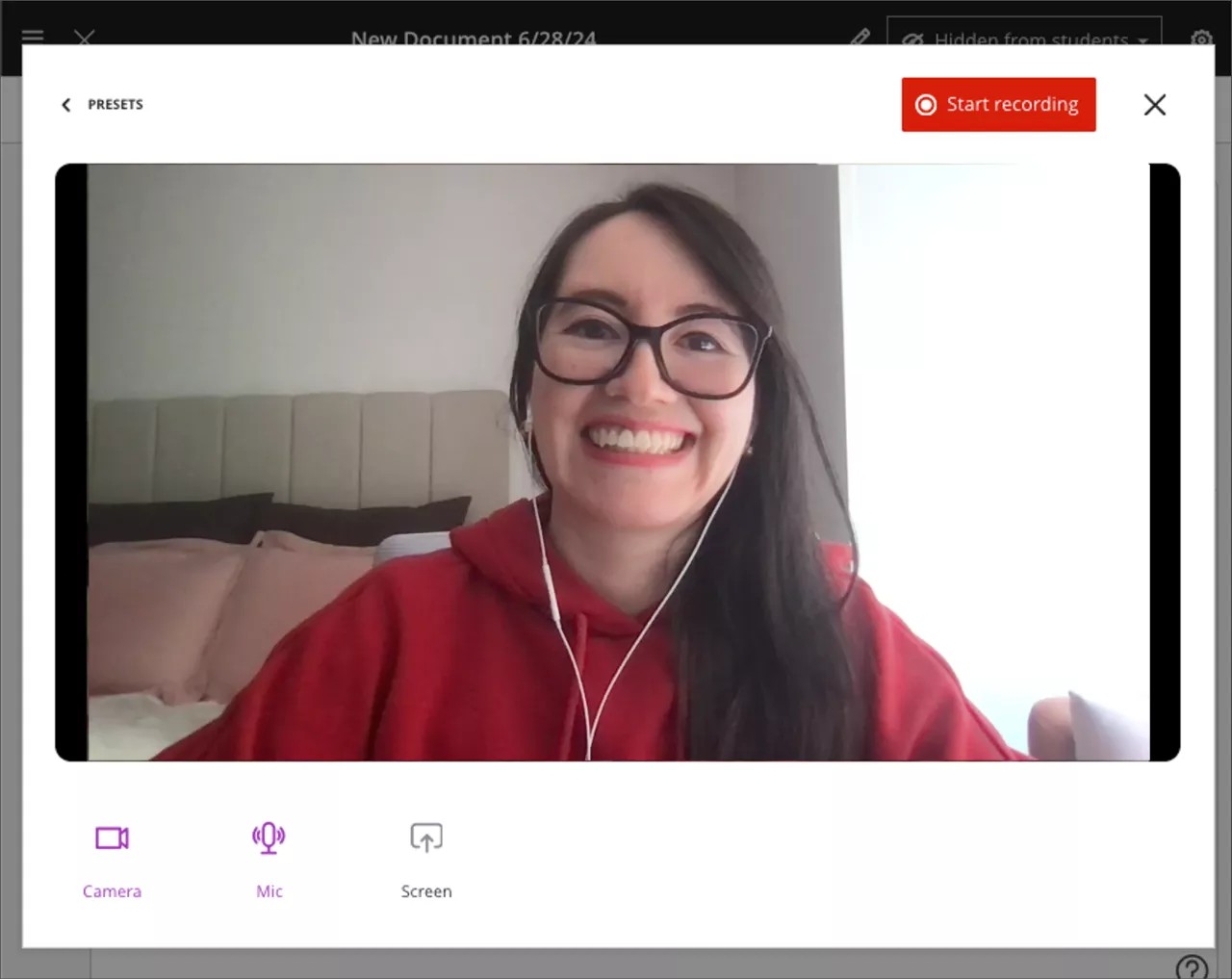
Legg til lyd og video med Video Studio
Notat
Video Studio er et premiumprodukt, og det kreves en Video Studio-lisens for å bruke det i dokumenter.
Video Studio er et lyd- og videoverktøy som hjelper deg med å skape en mer engasjerende læringsopplevelse for studenter. Den lette og dypt integrerte løsningen gir brukere muligheten til å ta opp eller laste opp lyd- og videoopptak i forbedrede dokumenter.
Notat
Systemadministratorer finner informasjon om innstillinger og konfigurasjon på Video Studio-siden for administratorer.
Forstå hva som skjer under kopiering og import
Du kan importere et emne eller kopiere alt innholdet fra ett av emnene dine i systemet til et annet emne. Det nye innholdet legges til nederst i innholdslisten for emnet du er i. Du kan lese mer om å kopiere et emne eller kopiere innhold fra andre Ultra-emner i et eget tema.
Viktig
Når du kopierer et dokument med en kunnskapssjekk fra administratorpanelet, må hele emnet kopieres. Administratorpanelet støtter ikke detaljert kopiering for kunnskapssjekker, men du kan opprette detaljerte kopier fra emnet ditt.
Når du importerer Original-innhold eller velger å forhåndsvise Original-emnet ditt i Ultra-emnevisningen, konverteres innholdselementer til dokumenter. All tekst, alle vedlegg og alle lenker du har lagt til i redigeringen, konverteres, og mediefiler åpnes innebygd som standard. Filer du la til som vedlegg i delen etter Original-redigeringen, grupperes i alfabetisk rekkefølge på slutten av dokumentet. Mediefiler åpnes innebygd som standard. Du kan redigere bilder, videoer og lydfiler for å endre standarden og endre tittelen på en fil. Studenter må laste ned noen typer filer for å kunne se dem.
Gå gjennom dokumentet, siden noe formatering kan gå tapt under konverteringen. Hvis du for eksempel la til en tittel for en av filene dine i Original-emnevisningen, er det ikke sikkert at tittelen vises i Ultra. Du kan redigere filen for å endre filnavnet. Du kan omorganisere elementene i dokumentet etter behov.