Interne lenker
Note
Denne dokumentasjonen er oversatt ved hjelp av AI-støttet maskinoversettelse. Oversettelsene leveres «som de er», uten garanti for nøyaktighet. Den engelske versjonen av dette innholdet er den offisielle og gyldige kilden.
Hva er interne lenker?
En intern lenke er en snarvei til et eksisterende område, verktøy eller element i emnet ditt. Legg til Intern lenker ved siden av relevant emnemateriell for å gi Studentene en bedre opplevelse. Det kan for eksempel hende at studentene skal gå tilbake til en tidligere leseoppgave for å forsterke læringen før en test. Med emnelenker får du tilgang til målinnhold uten at du trenger å bla mer og klikke på det for å finne målelementets opprinnelige plassering.
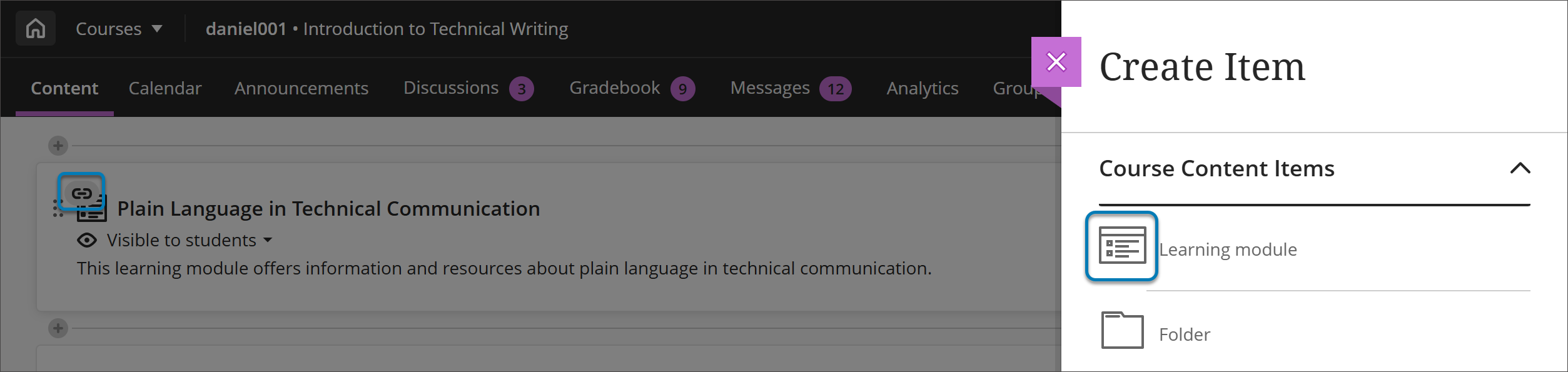
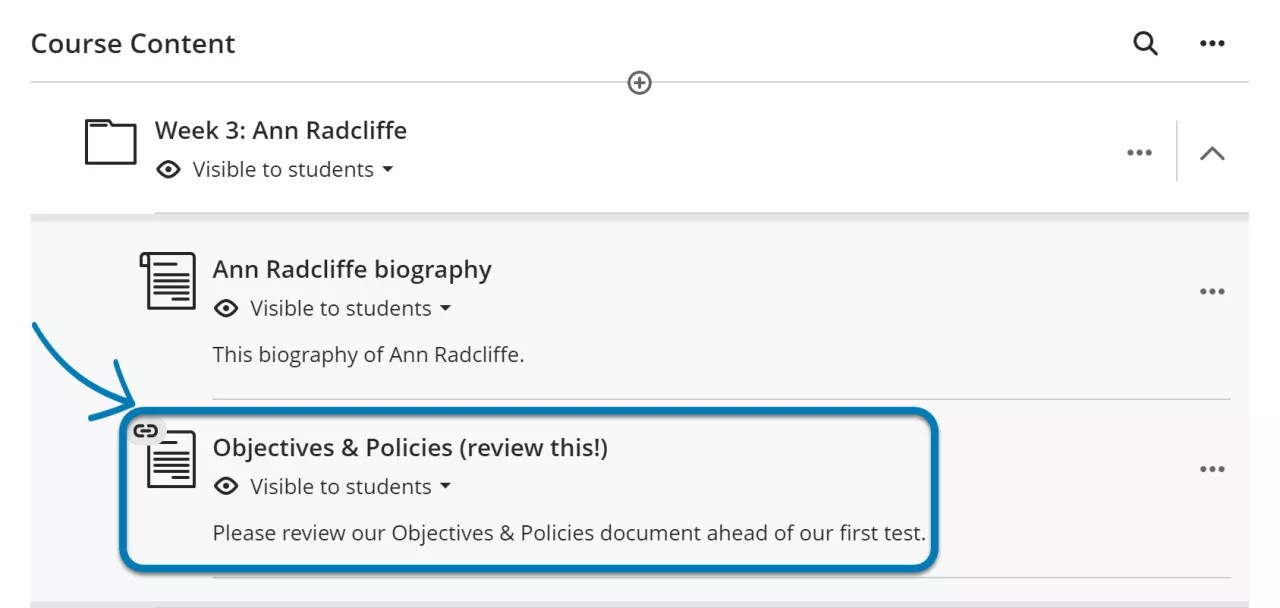
Når du oppretter en emnelenke, vises den på Emneinnhold-siden som et lenkesymbol over målelementets ikon. For eksempel vil en emnelenke til en læringsmodul vises på siden med lenkesymbolet over læringsmodulikonet.
Opprette emnelenker
For å legge til en lenke kan du velge Opprett ved å velge plussalternativet på Emneinnhold-siden der du vil at lenken skal vises. Dette åpner Opprett element-panelet. Velg Lenke-alternativet.
![Bilde av Emneinnhold-siden med Opprett element-panelet åpent. En blå boks uthever alternativet Kobling i Opprett element-menyen.]](../../image/img-c64712084e52a2e6ae6f6d4c9d0f3425.png) |
Dette åpner en Ny lenke-side med to faner:
Opprett lenke (for å lenke til nettsteder som er eksterne til et emne)
Opprett emnelenke (for å lenke til innhold i et emne)
Velg Opprett Intern lenke-fanen for å legge til en Intern lenke.
Skriv inn et nøkkelord for å søke etter målinnholdselementet. Du kan også merke av i én eller flere avmerkingsbokser i Kategorier-listen. Når du legger til en emnelenke på rot- eller toppnivå på Emneinnhold-siden, kan du legge til emnelenker til et hvilket som helst innholdselement, inkludert Dokument, Vurderinger (alle typer), SCORM, Fil, Dagbok, Mappe og Læringsmodul. Når du legger til en emnelenke i nestet innhold, skjules alternativet for å legge til emnelenker i mapper og læringsmoduler.
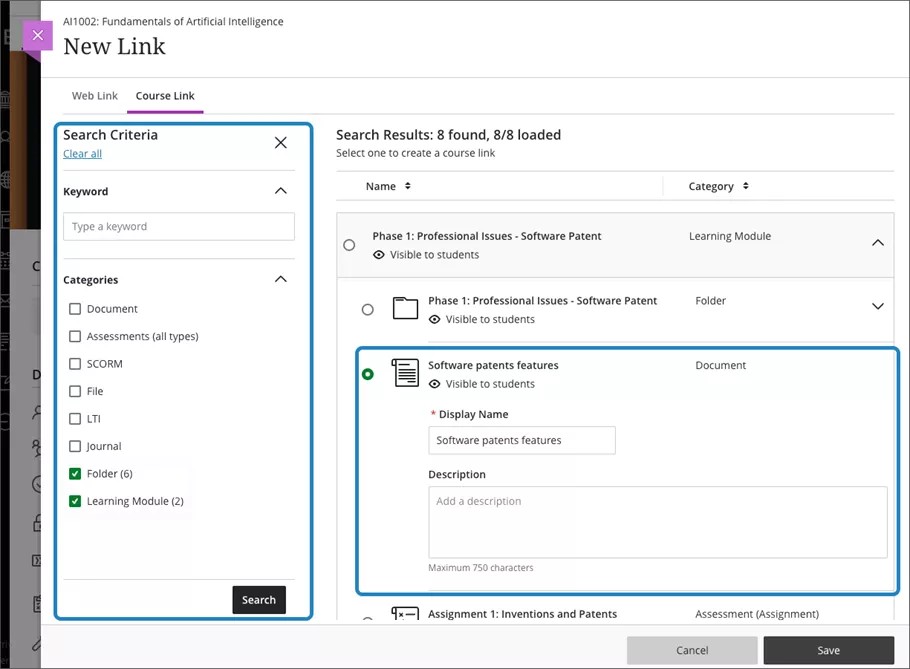
Velg Søk for å se søkeresultatene. Velg et innholdselement fra listen som vises. Når et element er valgt, kan du redigere visningsnavn eller beskrivelse. MERK: Endring av visningsnavnet eller beskrivelsen på denne siden påvirker ikke målelementets visningsnavn eller beskrivelse.
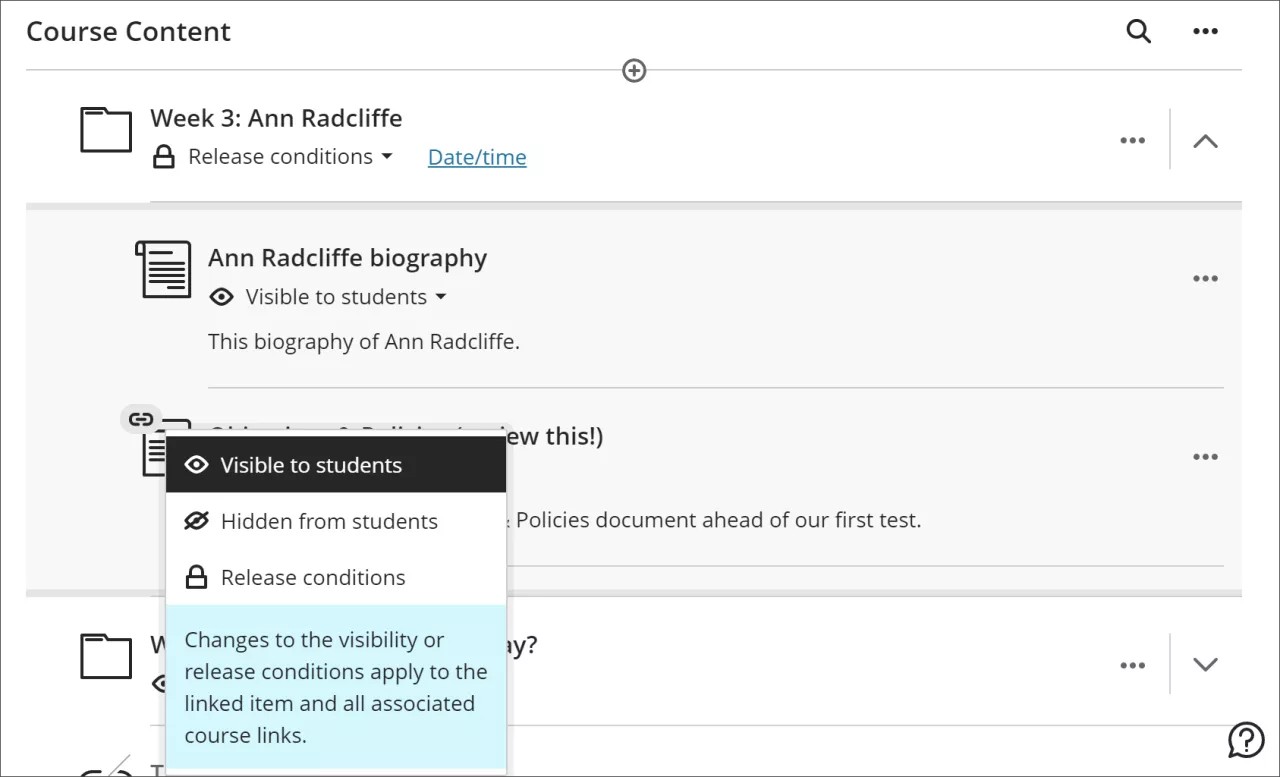
Du kan redigere om studentene skal kunne se innholds- og publiseringsvilkårene ved å velge synlighetsmenyen for studenter under visningstittelen.
Viktig
Husk at endringer som foretas i synlighets- eller publiseringsforholdene for emnelenkene, gjelder målinnholdet samt omvendt. Du kan bruke rediger flere elementer til å endre lenkede elementer, men ikke tilknyttede emnelenker.
Kontekstmenyen for en emnelenke til et element har disse alternativene:
Rediger emnelenke
Rediger koblet element
Slett intern lenke
Brukere kan utvide en emnelenke til en mappe eller læringsmodul på samme måte som for mapper eller læringsmoduler. Da kan brukeren se det nestede innholdet i målmappen eller læringsmodulen. Innholdet som vises, er skrivebeskyttet. For å endre nestet innhold som vises i den utvidede emnelenken må det endres i målmappen eller læringsmodulen.
Når du foretar endringer i det nestede innholdet i en mappe eller læringsmodul, vises endringene for alle relaterte, utvidede emnelenker.
Lenke unntak
Du kan opprette emnelenker for de fleste emnemateriell og -aktiviteter. Husk disse unntakene:
Du kan ikke opprette emnelenker for diskusjoner og nettlenker.
Du kan ikke opprette Intern lenker til mapper eller læringsmoduler i mapper eller læringsmoduler.
Du kan ikke flytte til andre mapper eller læringsmoduler som er lenker til mapper eller læringsmoduler. Det vises en advarsel hvis du prøver å flytte en Intern lenke på denne måten.
Du kan ikke bruke emnelenker med læringsmoduler der tvangssekvenser er aktivert. Dette gir brukere tilgang til innhold de ikke skal ha tilgang til ennå.
Hvis det finnes en emnelenke i en læringsmodul, er det ikke mulig å aktivere tvungen sekvens.
Kopiere innhold
Når et emne kopieres til et nytt emne, oppdateres emnelenker til lenke i det nye emnet. Det finnes unntak
Du kan ikke kopiere emnelenker for tredjeparts innhold (LTI).
Når du kopierer eller konverterer Original-emner til et Ultra-emne, ekskluderer kopieringsprosessen Intern lenker for mapper, læringsmoduler og nettlenker. Konverteringsrapporten inneholder en fritakelse for intern lenker og forklarer hvordan de fjernes.
Du kan ikke kopiere til andre mapper eller læringsmoduler som er lenker til mapper eller læringsmoduler. Alternativet for å kopiere Intern lenke til mapper og læringsmoduler er skjult hvis du velger Mitt innhold-alternativet fra +-menyen mens du er inne i en mappe eller læringsmodul.