Nettlenker
Note
Denne dokumentasjonen er oversatt ved hjelp av AI-støttet maskinoversettelse. Oversettelsene leveres «som de er», uten garanti for nøyaktighet. Den engelske versjonen av dette innholdet er den offisielle og gyldige kilden.
Hva er en nettlenke?
Med nettlenker kan brukerne enkelt referere til innhold utenfor emnet ditt. Bruk en nettlenke for å lenke til et nettsted du vil at studenter skal gå inn på i tillegg til annet materiell i emnet ditt. Du kan for eksempel henvise studenter til en ekstern ordbok eller synonymordbok som du kan bruke i skriveoppgaver.
Bruke nettlenker
For å legge til en lenke kan du velge Opprett fra plussalternativet på Emneinnhold -siden der du vil at lenken skal vises. Dette åpner Opprett element-panelet. Velg Lenke-alternativet.
![Bilde av Emneinnhold-siden med Opprett element-panelet åpent. En blå boks uthever alternativet Kobling i Opprett element-menyen.]](../../image/img-c64712084e52a2e6ae6f6d4c9d0f3425.png) |
Dette åpner en Ny lenke-side med to faner:
Opprett lenke (for å lenke til nettsteder som er eksterne til et emne)
Opprett emnelenke (for å lenke til innhold i et emne)
Velg Opprett nettlenke-fanen for å legge til en nettlenke.
Notat
Nettlenker kan opprettes både i innholdsredigeringsprogrammet og i Opprett element-panelet.
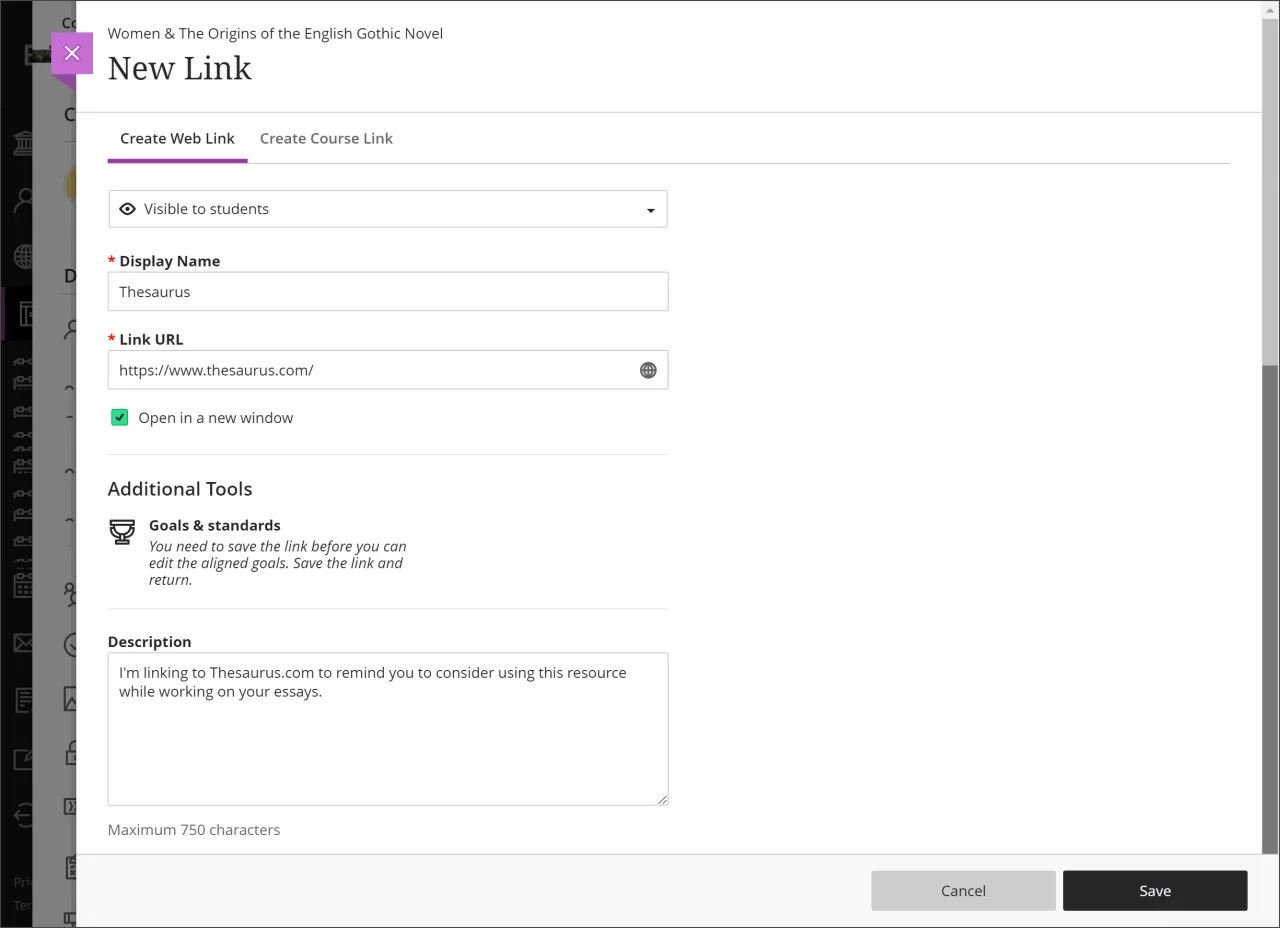
Foreta følgende valg i Opprett nettlenke-fanen:
Studentsynlighet. Velg om den nye lenken skal være synlig for studenter.
Visningsnavn (obligatorisk felt angitt med rød stjerne). Velg et visningsnavn for den nye koblingen. Dette navnet vises på Emneinnhold-siden hvor du opprettet nettlenken.
URL-adresse for kobling (obligatorisk felt angitt med rød stjerne). Velg en URL-adresse du vil lenke til.
Åpne i et nytt vindu. Webkoblinger lar deg velge om du vil at det koblede innholdet skal åpnes i et nytt vindu. Åpning av lenker i et nytt vindu anses vanligvis som anbefalte metode, spesielt for eksterne nettsteder. Dette gjør at sikkerhetsfunksjonene i nettleseren hindrer at innhold lastes inn. Velg Åpne i et nytt vindu for dette alternativet.
I andre situasjoner kan du foretrekke lenket innhold for å åpne det i et panel i Ultra-emnet. Når innhold for eksempel ligger i Blackboard LMS miljøet eller på institusjonens nettsted, er det mindre sannsynlig at innholdet blir blokkert. Det å åpne innhold i et panel i Ultra-emne er en bedre opplevelse for studentene. I så fall kan du oppheve valget av Åpne i et nytt vindu.
Tilleggsverktøy (mål og standarder). Du må lagre lenken før du kan redigere Mål og standarder. Lagre og gå tilbake til denne lenken for å redigere.
Beskrivelse. Lag en beskrivelse eller instruksjoner for studentene dine. Maksimalt 750 tegn.
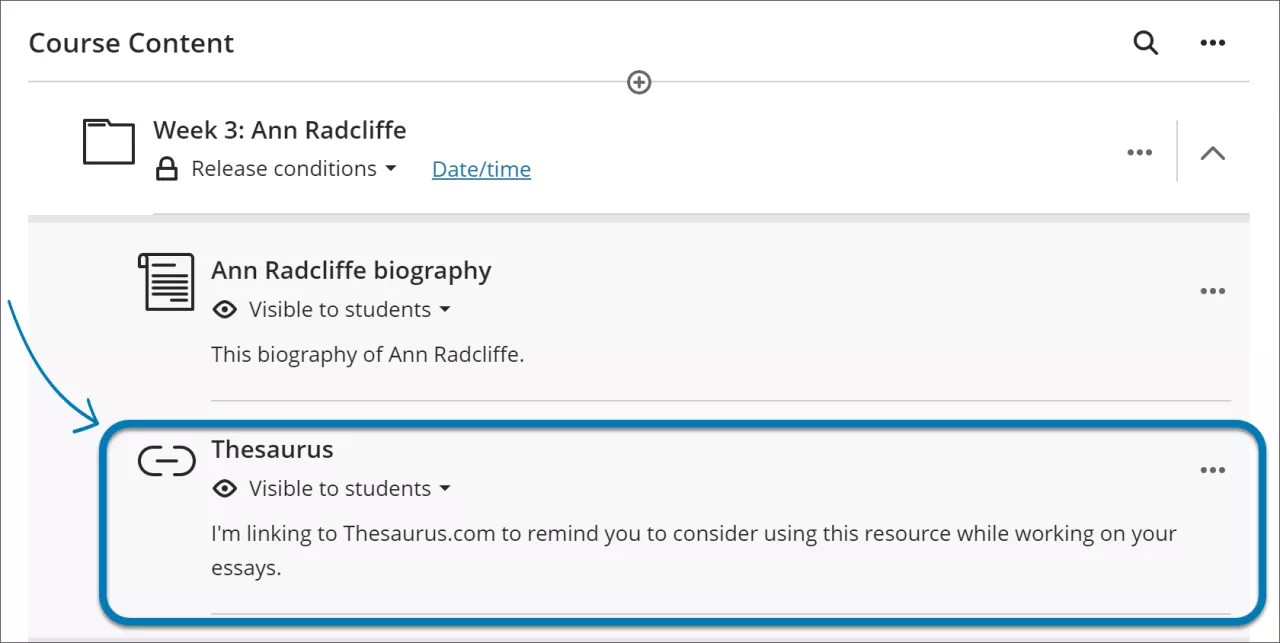
Når du har foretatt valgene dine, kan du velge Lagre for å opprette nettlenken eller Avbryt for å gå tilbake til Emneinnhold-siden. Det vises en nettlenke på Emneinnhold-siden med et lenkeikon ved siden av visningsnavnet.
Notat
Noe innhold vises ikke på et panel i emnet Blackboard LMS . Det vises et banner som advarer en student om at noe innhold kanskje ikke vises, med mindre det åpnes i et nytt vindu. Studenten kan velge å åpne innholdet i et nytt vindu eller lukke banneret.