ORIGINAL Alternativer for prøver og spørreundersøkelser
Note
Denne dokumentasjonen er oversatt ved hjelp av AI-støttet maskinoversettelse. Oversettelsene leveres «som de er», uten garanti for nøyaktighet. Den engelske versjonen av dette innholdet er den offisielle og gyldige kilden.
Når du distribuerer prøver eller spørreundersøkelser i et innholdsområde, angir du alternativene for tilbakemelding, leveringsfrist, begrensning etter plassering, tidsur, flere forsøk og presentasjon.
Viktig
Alternativene i dette temaet gjelder både for prøver og spørreundersøkelser.
Prøve- eller spørreundersøkelsesalternativer
Åpne menyen til en prøve eller spørreundersøkelse og velg Rediger prøvealternativene eller Rediger spørreundersøkelsesalternativene.
På siden prøve eller spørreundersøkelsesalternativer kan du legge til instruksjoner eller en beskrivelse som vises for elevene i innholdsområdet.
Du administrerer også tilgjengeligheten for prøven eller spørreundersøkelsen.
Utilgjengelige og slettet prøver og spørreundersøkelser skiller seg på følgende måter:
Utilgjengelige prøver og spørreundersøkelser som er distribuert i et innholdsområde, er ikke synlig for studenter. Når Edit Mode er PÅ, kan instruktører og kursbyggere se utilgjengelige prøver.
Du kan begrense tilgjengeligheten til en bestemt tidsperiode. Visningsdatoer påvirker bare når prøver og spørreundersøkelser vises – ikke tilgjengeligheten.
Hvis du sletter en prøve eller spørreundersøkelse fra et innholdsområde, fjernes den fra denne plasseringen. Du kan distribuere prøven eller spørreundersøkelsen på nytt etter behov, men bare på én plassering.
Hvis du sletter en prøve eller spørreundersøkelse fra siden for Prøver eller spørreundersøkelser, blir den permanent slettet fra kurset ditt. Denne handlingen kan ikke angres.
Flere forsøk
Du kan la studentene svare på en prøve eller spørreundersøkelse flere ganger. Statusen for flere forsøk er synlig for studenter øverst i prøven eller spørreundersøkelsen.
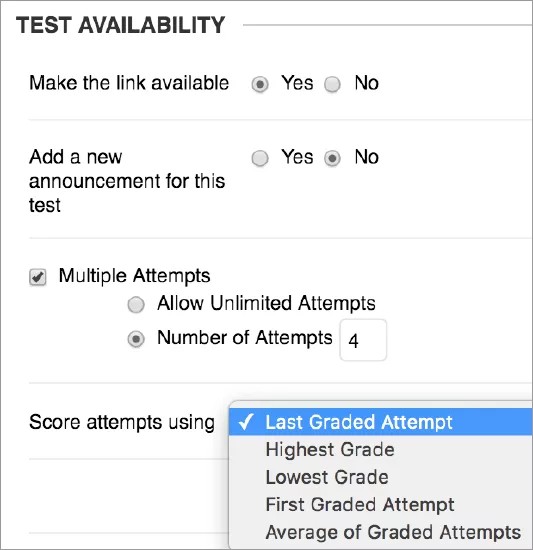
Velg Tillat ubegrensede forsøk slik at studentene kan ta prøven eller spørreundersøkelsen så mange ganger de vil. Eller velg Antall forsøk og skriv inn et tall.
Med flere forsøk på en prøve kan du også velge hvilken poengsum du vil bruke i Vurderingssenter fra menyen Score forsøker å bruke.
Tvangsfullføring, timer og passord
Viktig
Alternativene i denne delen gjelder både for prøver og spørreundersøkelser.
Med noen prøveinnstillinger kan du kontrollere hvor lenge studentene har tilgang til en prøve. Du kan også angi et passord for sikker testing på nettet.
Kraftfullføring
Hvis du slår på Kraftfullføring, må Studentene fullføre prøven når de starter den. Studentene kan kun få tilgang til prøven ÉN GANG. Funksjonen Save er tilgjengelig for studentene til å lagre spørsmålene mens de jobber seg gjennom dem, men de kan ikke avslutte eller gå inn på nytt. I instruksjonene er Force Completion notert og forklart til studentene. Hvis du ikke slår på Kraftfullføring, kan Studentene lagre fremgangen sin, navigere bort og komme tilbake for å fullføre prøven.
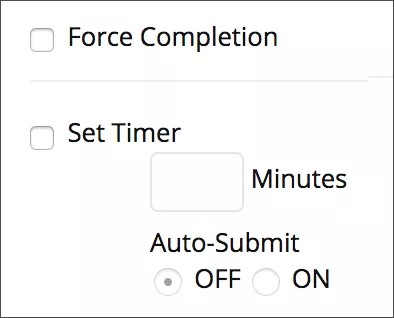
Hvis studenter lukker nettleseren ved et uhell, forlater siden med prøven, går tom for strøm eller mister Internett-tilkoblingen, kan de ikke fortsette. De må kontakte deg og be om et nytt forsøk.
Du kan ønske å reservere Force Complete-alternativet. Du kan i stedet kreve at studentene besvarer prøver på universitetsområdet, at de bruker en Ethernet-kabel i stedet for Wi-Fi og at de har tilsyn. Hvis det oppstår problemer, kan tilsynspersonen starte prøven på nytt.
Eksempel: Kraftfullføring med timer
Studentene må avslutte prøven etter at de har startet. De kan ikke lukke prøven og gå tilbake – selv om tiden er ute. Hvis Studentene har tilkoblingsproblemer, må de kontakte deg for å tilbakestille en prøve med Force Completion.
Eksempel: Ingen kraftfullføring med kun timer
En student kan miste Internett-tilkoblingen i 10 minutter for en prøve som er timet. Når tilkoblingen er lagret, har studenten tilgang til prøven og fortsetter å jobbe. Med Auto-Send vil denne Student gå glipp av noe arbeidstid. Uten automatisk innsending kan Student fortsette å jobbe, og du kan sjekke Studentens fullføringstid etter innlevering.
Still inn timer
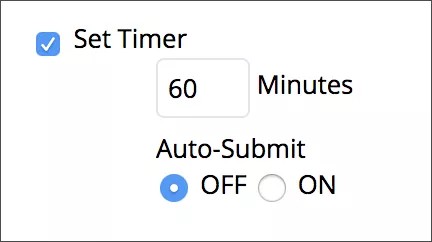
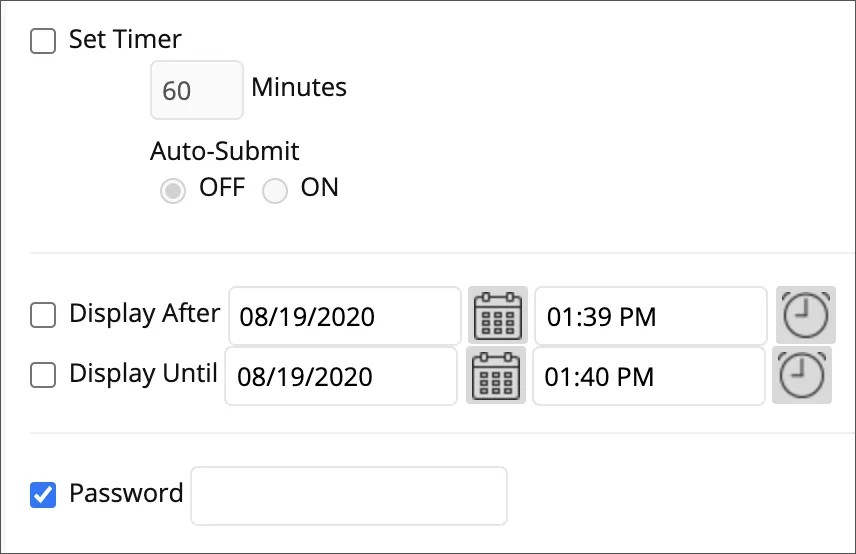
Du kan angi tid for å begrense studentenes fullføringstid. Du kan angi tid for automatisk innsending av prøven når tidtakeren avslutter eller la studentene fortsette å jobbe og sende inn manuelt. Du kan se studentenes fullføringstider i innsendingene sine.
Velg Angi tid-alternativet og skriv inn tidsperioden i boksen Minutter. Den maksimale tiden du kan legge til, er 1440 minutter.
I løpet av en tidsstyrt prøve ser studentene hvor lang tid som er gått. Tidsurvarsler vises på bestemte tidspunkt halvveis ut i prøven og inntil det er 30 sekunder igjen.
Hvis Studentene lagrer og avslutter prøven, fortsetter timeren. Studentene kan gå tilbake til å jobbe med prøven frem til de har sendt inn eller den automatisk sendes inn, uansett hva som kommer først.
Tips
Sjekk ut Student-visningen av tidsbestemte prøver – bruk nettleserens tilbake-knapp for å komme tilbake til dette Temaet
Automatisk innsending
Hvis du setter timeren, kan du slå på Auto-Submit. Prøver blir automatisk lagret og sendt inn når tiden er ute.
Hvis du ikke slår på automatisk innsending, har Studentene mulighet til å fortsette når tiden går ut, selv etter den maksimale tidsbegrensningen på 1440 minutter. Disse prøvene vises med ikonet Ikke vurdert i Vurderingssenter for å varsle studentene dine som har brukt mer tid. Testene vises også med en OVER-TIME-etikett i prøveinformasjonsområdet. Systemet bruker ikke automatisk straff for fullføringstid som er over grensen. På siden for studentens innsendinger kan du justere vurderingen basert på fullføringstiden.
Eksempel:
På tirsdag starter en Student en prøve med en tidsbegrensning på 60 minutter uten automatisk innlevering. Studenten avslutter prøven med halvparten av spørsmålene igjen. Tidtakeren stopper ikke når studenten avslutter. På onsdag går studenten tilbake for å fullføre prøven og sende den inn. Tiden som er gått, er 16 timer og 19 minutter.
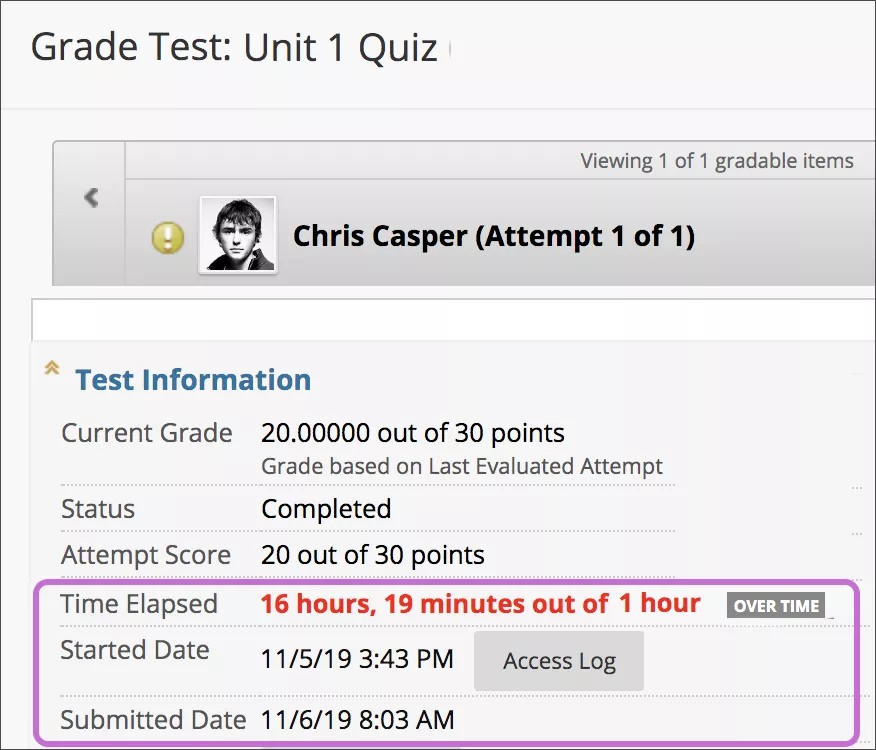
Vis fullføringstid
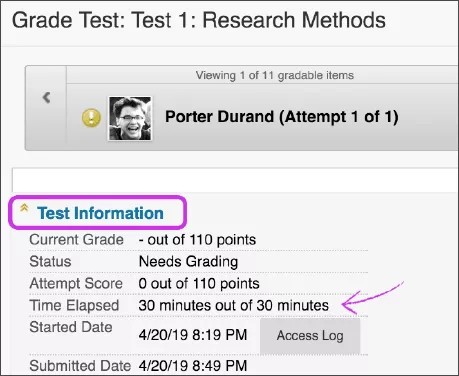
For å se ferdigstillelsestiden, åpne studentens innsending fra Vurderingssenteret og utvid seksjonen for prøveinformasjon.
Passord
Passord
Du kan angi et passord studentene må bruke for å åpne en prøve eller spørreundersøkelse. Passordene kan ikke inneholde mer enn 15 tegn, og det skilles mellom store og små bokstaver.
Begrens plassering
Du kan kreve at studentene besvarer prøver eller undersøkelser på et bestemt sted. Studenter som ikke befinner seg på dette stedet, kan ikke besvare prøven eller spørreundersøkelsen.
Notat
Dette alternativet er basert på IP-adresser innen et bestemt område som er opprettet av institusjonen din. Dette alternativet vises ikke hvis institusjonen ikke har opprettet et slikt område.
Med IP-adresser identifiseres bestemte datamaskiner, og det er en god løsning for å håndheve krav for begrensede plasseringer. På siden prøvealternativer velger du en lokasjon fra menyen Begrens plassering.
Noen ganger må du kanskje la en student eller en gruppe ta prøven fra et annet sted enn det angitte stedet (IP-området). I dette tilfellet kan du bruke prøve Availability Fritatt for å ekskludere spesifiserte studenter eller grupper av studenter fra lokasjonsbegrensningen.
Tips
Mer om unntak for prøvetilgjengelighet
Studenter med dette unntaket kan ta prøven fra hvor som helst, selv om prøven er begrenset for andre studenter.
I en viktig prøvesituasjon kan du eller tilsynspersonen overstyre en begrensning i systemet. På siden prøve Start kan du se de enkelte tilfellene hvor elever ble nektet tilgang til en prøve. Du ser også et alternativ for å overstyre denne begrensningen for å la en student fortsette prøven.
Notat
Disse begrensningen blir loggført av systemet i tilfelle senere vurdering er nødvendig.
Unntak for prøvetilgjengelighet
For eksisterende tilgjengelighetsinnstillinger kan du gjøre unntak for enkeltstudenter eller grupper. Du kan bruke unntak for å gi tilpasninger til studenter med nedsatte funksjonsevner eller tilpasninger knyttet til teknologi og språk.
Hvis du har laget en regel for Tilpasset visning som kun leverer prøven til visse elever eller grupper, er det kun disse Studentene som kan få tilgang til prøven. Hvis du legger til forskjellige studenter eller grupper i avsnittet om unntak for fritatt for prøve tilgjengelighet, vil de ikke kunne få tilgang til prøven. Hvis Tilpasset visning-elementer er nødvendige, som Display After/Until da, må Tilpasset visning være på.
Eksempel:
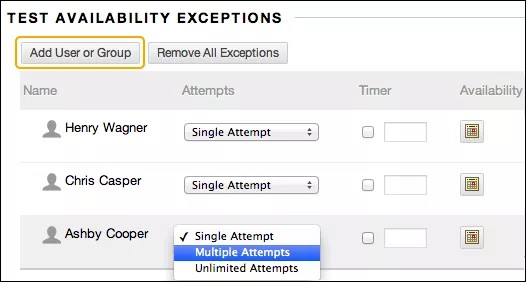
For prøver med ett forsøk kan du tillate flere forsøk for blinde studenter som vil bruke skjermleserteknologi for første gang.
Hvis innstillingene finnes for en prøve eller spørreundersøkelse, kan du opprette disse unntakene:
Antall forsøk
Tidsur
Tilgjengelighet: Dato og tidspunkt for prøven er tilgjengelig for studenten eller gruppen
Notat
Hvis du trenger elementer med tilpasset visning, for eksempel Vis etter/Frem til, må tilpasset visning være på.
Kraftfullføring
Begrens plassering
Advarsel
Du kan bare sette dato og tidspunkt i ett av disse områdene: tilpasset visning eller prøveunntak. Hvis du angir en dato og et klokkeslett i ett område og deretter gjør det samme i det andre området, blir de første innstillingene overskrevet.
Forleng tilgjengeligheten
Med unntak til prøvens tilgjengelighet kan du gi visse studenter og grupper lenger tilgang til en prøve.
Eksempel:
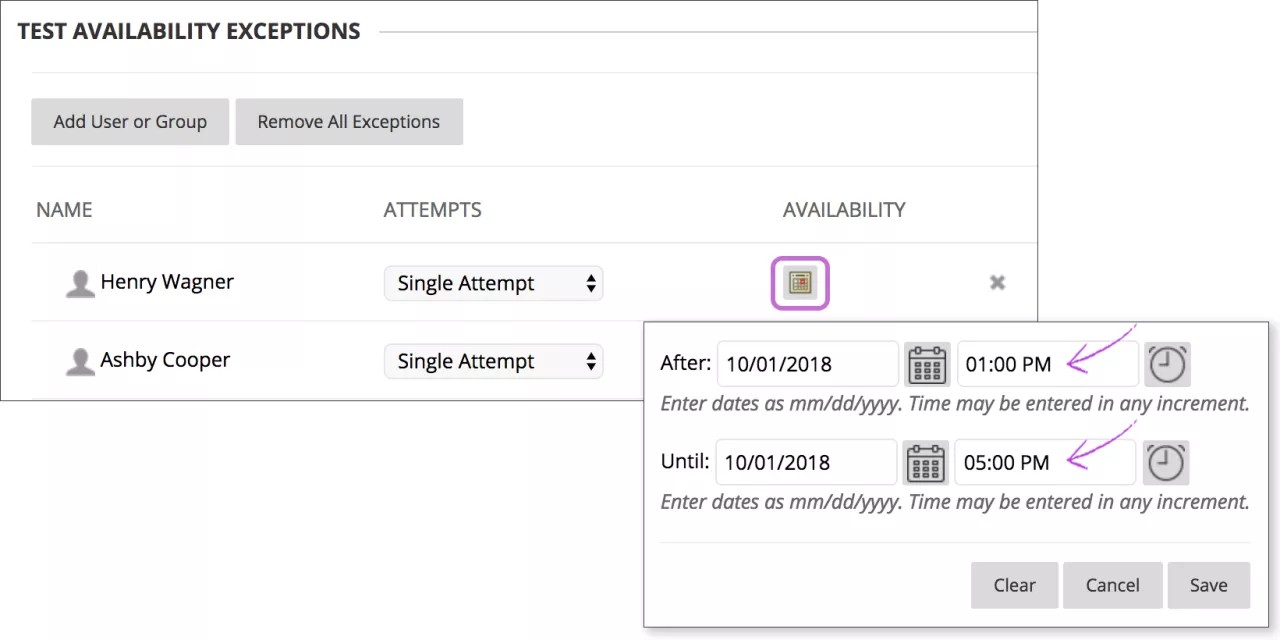
I seksjonen for prøvetilgjengelighet velger du å vise en prøve 1. oktober fra kl. 13:00 til 15:00.
I avsnittet om unntak for testtilgjengelighet kan du velge studenter og grupper og gi dem lengre tilgang til prøven. Du må legge til en dag og tid for Etter- og Til-feltene.
Leveringsfrist
Hvis du bruker vurderingsperioder i Vurderingssenter, sett en leveringsfrist slik at du enkelt kan inkludere den prøven eller spørreundersøkelsen i en vurderingsperiode og i kalenderen i Mitt Blackboard-menyen.
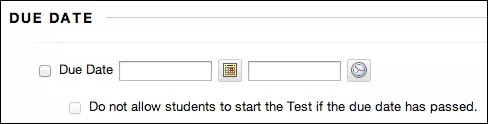
Leveringsfrist og sene innleveringer
For å forhindre sene innleveringer kan du velge avkrysningsboksen for Ikke la studenter starte prøven/spørreundersøkelsen hvis leveringsfristen er overskredet. Etter leveringsfristen får studentene en melding om at de ikke lenger kan fullføre prøven eller spørreundersøkelsen.
Når du tillater sene innsendinger, er det tydelig merket på disse sidene:
Ikke vurdert—kun prøver
Vis alle forsøk
Innsending av gjennomgangsprøve
Vurderingsdetaljer
Sene innleveringer for automatisk vurderte prøver vises også på disse sidene. Du må gå gjennom sene prøveleveringer manuelt for å fjerne Ikke vurdert-statusen. Når du får tilgang til en sen innsending og velger Lagre og avslutt, frigjøres den automatisk vurderte prøveresultatet til studenten og vurderingen vises i kolonnen Vurderingssenter. Siden spørreundersøkelser sendes inn anonymt, kan du ikke se studentenes faktiske innsendinger. Men hvis en Student sender inn en spørreundersøkelse for sent, må du også få tilgang til innsendingen og velge Lagre og Avslutt. Deretter vises ikonet Fullført i Vurderingssenteret og for studenten i Mine vurderinger.
Selvvurderingsalternativer
Distribuerte prøver er som standard inkludert i beregninger i vurderingssenteret. Du kan imidlertid la studenter ta prøver for gjennomgang eller øving uten at det påvirker beregninger i vurderingssenteret.
Du kan gjøre en prøve om til egenvurdering ved å skjule studentenes poengsummer i vurderingssenteret. Studenter kan ta prøven for å forsterke læring uten å måtte tenke på om poengsummen påvirker totalvurderingen. Velg de riktige alternativene i delen Vis prøve resultater og tilbakemelding til Student slik at de kan se hvordan de gjorde det. Hvis du velger alle alternativene, kan studentene se hva de har svart, og hvilke svar som er riktige.
Alternativ | Beskrivelse |
|---|---|
Inkluder denne prøven i beregninger av vurderingssentrene | Du kan inkludere denne prøven i poengsumberegningene i vurderingssenteret. Hvis prøven ikke er inkludert, påvirker ikke poengsummen beregninger i vurderingssenteret. |
Skjul resultatene for denne prøven fullstendig for instruktøren og vurderingssenteret | Du kan skjule disse prøveresultatene for deg og ekskludere dem fra beregninger i vurderingssenteret. Displayet i Vurderingssenter vil vise Fullført/Ufullstendig, og N/A eller null vises på siden for Vurderingsdetaljer. Du kan ikke se studenters svar på spørsmål. Studentene kan se sine egne poengsummer. Når du velger dette alternativet og redigerer kolonneinformasjon i vurderingssenteret, blir følgende utilgjengelig:
|
Resultater og tilbakemeldingsalternativer
Du kan angi hvilke resultater og tilbakemeldinger som er tilgjengelig for studentene når de har fullført en prøve eller spørreundersøkelse. Du kan angi én eller to regler med menyene. Du kan ikke velge noen regler i kombinasjon. Når du har valgt en regel i den første menyen, er det mulig at noen av dem ikke vises i den andre menyen.
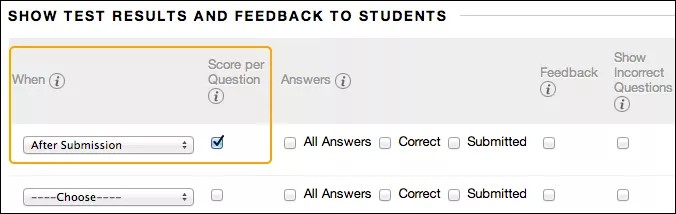
Hvis flere regler er i konflikt med hverandre, bruker systemet den innstillingen som kommer studentene eller studentgruppene mest til gode. Studentene får for eksempel flest mulig forsøk og lengst mulig tid.
Bildet viser de to standardalternativene som brukes på prøvene: Etter innlevering og poengsum per RQP-spørsmål. Hvis du ikke gjør noen endringer, ser Studentene sine totale prøveresultater og poengsummene de har oppnådd for hvert enkelt spørsmål etter at de har levert inn prøvene. Velg flere alternativer for å avgjøre hva annet de kan se, for eksempel riktige svar eller tilbakemelding.
Viktig
Elevene kan alltid se sine totale prøveresultater. Du kan ikke endre dette alternativet fra denne siden. Hvis du ikke vil at de skal se poengsummene sine ennå, åpner du vurderingssenteret og skjuler kolonnen studentene. Men når du skjuler en prøvekolonne for studentene, ser de ingenting om prøven i Mine vurderinger. Når de får tilgang til prøven i innholdsområdet, får de en melding som sier når de har sendt inn prøvene. Det vises ikke noen poengsum.
I denne tabellen forklares prøve- og spørreundersøkelsesresultatene samt alternativene for tilbakemeldinger.
Alternativ | Beskrivelse |
|---|---|
Når | Angi når passende prøveresultater og tilbakemeldinger vises til studentene:
|
Poengsum per spørsmål | Vis poengsummen som er oppnådd for hvert prøvespørsmål. Dette alternativet er bare en standard for prøver. Fjern avmerkingen hvis du ikke vil vise poengsummer for enkeltspørsmål. |
Svar | Du kan la studentene se informasjon om svarene sine:
Eksempel 1: Vis mer tilbakemelding Når studentene har tilgang til prøvene sine, ser de samlede poengsummer, poengsum for hvert spørsmål og alle svaralternativene. De ser svarene sine markert som riktig eller feil samt all tilbakemelding. 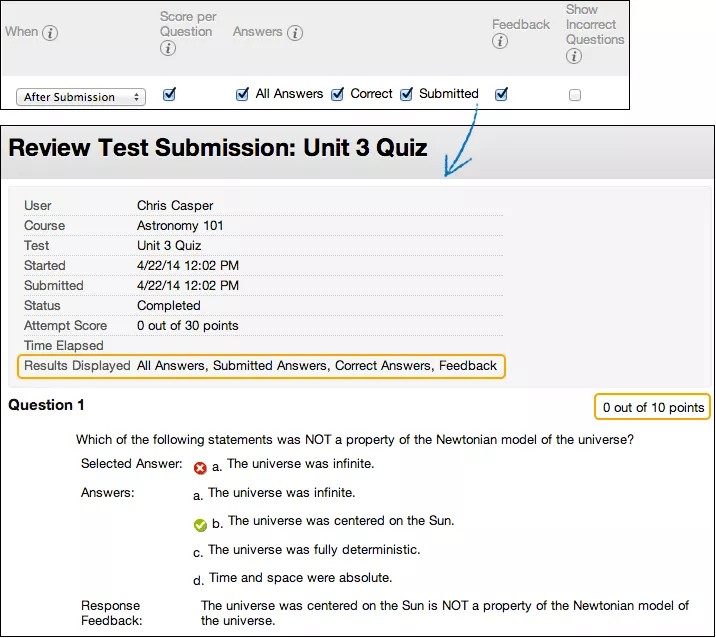 Eksempel 2: Vis mindre tilbakemelding for å motvirke juks Hvis studentene svarer på en prøve på forskjellige tidspunkt, kan du velge å vise begrenset tilbakemelding inntil alle studentene har fullført prøven. For den første regelen, velg Etter innsending i den første menyen og kryss av i boksen for poeng per RQP-spørsmål. Ikke foreta noen andre valg. Når studentene har fullført prøven, ser de kun den samlede poengsummen. 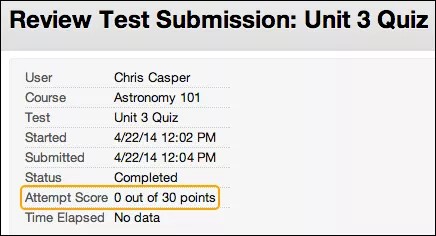 For den andre regelen, velg Etter leveringsfrist og velg alternativer for å vise flere resultater og tilbakemeldinger. Du kan opprette et oppslag for å gi studentene beskjed om at flere tilbakemeldinger er tilgjengelig. |
Tilbakemelding | Vis tilbakemelding fra læreren for hvert spørsmål. Dette alternativet er kun tilgjengelig for prøver. ViktigStudentene vil ikke se tilbakemeldingene fra instruktørene med mindre tilbakemeldingsalternativet er aktivert på prøveinnstillingssiden. Det vises en advarsel på Tilbakemelding-panelet når underviseren prøver å lagre tilbakemeldingsteksten hvis Tilbakemelding-alternativet ikke er slått på. Eksempel: En ny prøve blir opprettet. Tilbakemelding er ikke slått på: 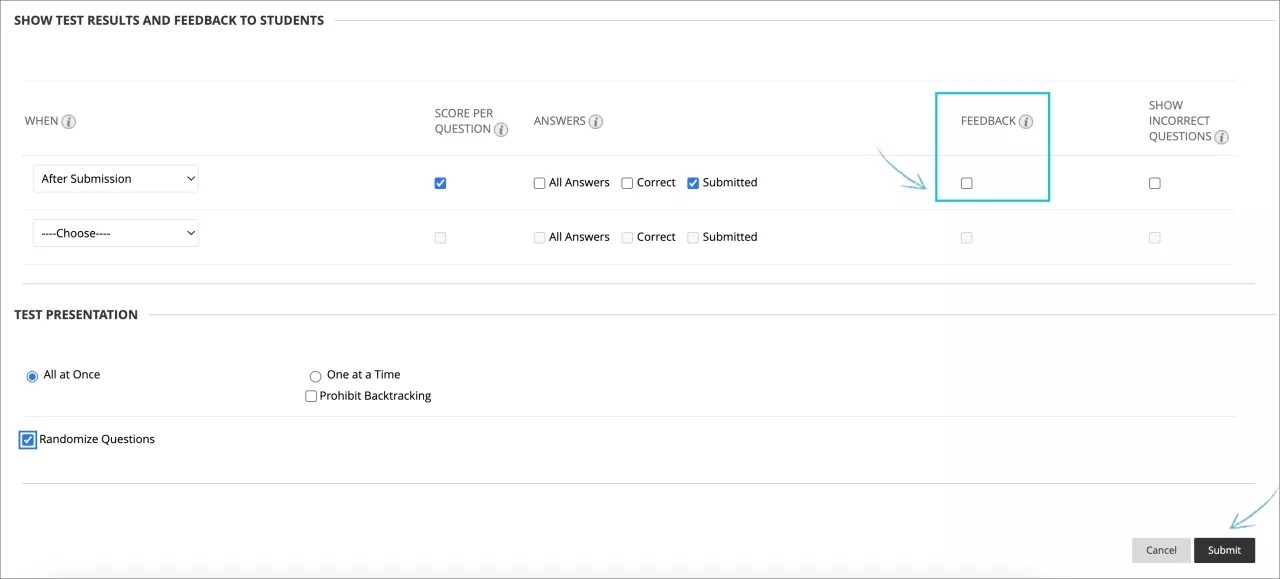 Når prøven vurderes, ser en instruktør en advarsel som informerer om at tilbakemeldingssynligheten er slått av, og tilbakemeldingen som gis ikke vil være synlig for studentene: 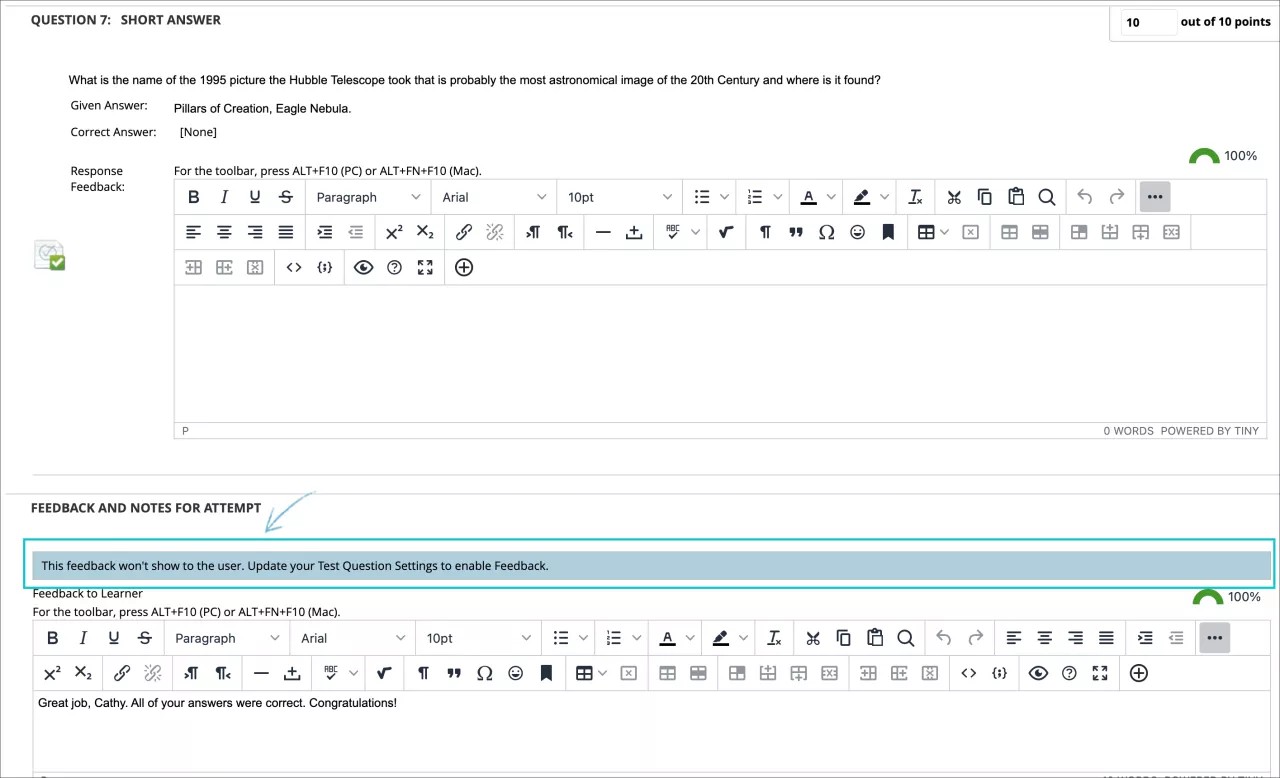 Studentene kan se vurderingene sine, men ikke tilbakemeldingen som er gitt. Et bobleikon er ikke synlig for prøven:  Underviseren kan redigere prøveinnstillingene og gjøre tilbakemeldingen synlig for studentene: Nå kan studenter se tilbakemeldingen underviseren har gitt: |
Vis feil spørsmål | Vis spørsmålene en Student svarte feil eller delvis feil. Dette alternativet er kun tilgjengelig for prøver. Du kan vise feil spørsmål og tillate flere forsøk, slik at studentene kan pugge dette innholdet. 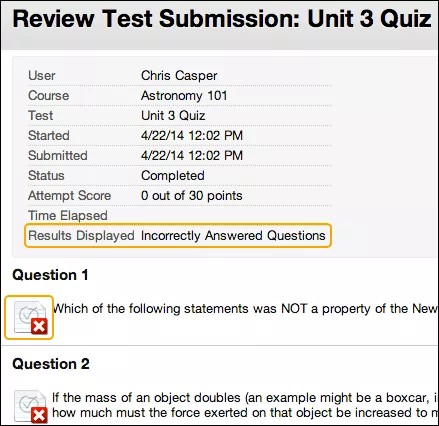 |
Engangsvisning for resultater og tilbakemelding
I delen Se prøveresultater og tilbakemelding til Studenter kan du velge Engangsvisning. Når studentene har sendt inn prøvene sine, trer alternativene for resultater og tilbakemelding i kraft, slik at studentene bare kan se dem ÉN GANG. Studenter kan imidlertid alltid se poengsummene sine. Umiddelbart etter at en student navigerer bort fra prøven eller spørreundersøkelsen, blir alle andre alternativer du har valgt, begrenset. Du kan bruke en annen regel for å la studentene se nylig valgte alternativer på et senere tidspunkt. Den sekundære regelen er ikke kombinert med regelen for éngangsvisning, men brukes separat.
Når du kan velge forskjellige alternativer for hver regel, kan du først vise bestemte prøveresultater og tilbakemeldinger, og deretter vise mer senere.
Eksempler:
Regel #1: Velg engangsvisning og vis feil spørsmål. Ikke velg noen andre alternativer, slik at ingen kan dele riktige svar mens andre studenter fortsatt kan svare på prøven.
Regel #2: Velg alle disse alternativene:
Etter leveringsfrist
Poengsum per spørsmål
Alle svar
Korrigere
Sendt inn
Tilbakemelding
Etter leveringsfristen kan studentene se poengsummene sine i tillegg til svaralternativer. De ser også de innsendte svarene merket som riktig eller feil samt eventuell tilbakemelding fra læreren.
Prøve eller spørreundersøkelsespresentasjon
I denne tabellen forklares alternativene for å presentere spørsmål i prøver og spørreundersøkelser.
Alternativ | Beskrivelse |
|---|---|
Alt på en gang | Vis alle spørsmålene på én skjerm. Studenter blar gjennom alle spørsmålene, og de kan bla opp eller ned fra spørsmålet til spørsmål. Når du er valgt, kan du ikke velge Forby tilbakekobling. |
En om gangen | Vis ett spørsmål om gangen. På skjermen ser du navigeringsverktøy for å flytte mellom spørsmål. Send inn-funksjonen vises kun på siste side i prøven eller spørreundersøkelsen. Du kan også velge Forby tilbakesporing og Randomiser spørsmål. |
Gjør det umulig å gå tilbake og endre | Hindre studenter fra å gå tilbake og endre spørsmål de allerede har svar på. Hvis du ikke tillater å gå tilbake og endre, presenteres ett spørsmål om gangen og funksjonene <<, <, og >> er ikke synlig for studentene. |
Randomiser spørsmål | Vis spørsmål i tilfeldig rekkefølge hver gang prøven eller spørreundersøkelsen åpnes. Hvis du inkluderer referanser til spørsmålsnumrene slik de vises på prøve Canvas, ikke bruk dette alternativet fordi den tilfeldige rekkefølgen endrer spørsmålsnummereringen. |