ORIGINAL Opprett og rediger oppgaver
Note
Denne dokumentasjonen er oversatt ved hjelp av AI-støttet maskinoversettelse. Oversettelsene leveres «som de er», uten garanti for nøyaktighet. Den engelske versjonen av dette innholdet er den offisielle og gyldige kilden.
Notat
Institusjonen din styrer hvilke verktøy som er tilgjengelige i Original Course Se. Oppgaver er alltid tilgjengelige for instruktørene i Ultra-emnevisning.
Med oppgaver kan du opprette emnearbeid og administrere vurderingene og tilbakemeldingene for hver student separat. Du kan opprette oppgaver i innholdsområder, læringsmoduler, leksjonsplaner og mapper.
Når du oppretter en oppgave, opprettes det automatisk en kolonne i vurderingssenteret. Fra siden Vurderingssenter eller Ikke vurdert kan du se hvem som har levert inn arbeidet sitt og begynne å rette. Studentene får tilgang til vurderingene sine fra Mine vurderinger-sider eller på Oppgavens side for gjennomgang av innsendingshistorikk.
Du kan også opprette gruppeoppgaver og publisere dem til én eller flere grupper i emnet ditt. Hver gruppe sender inn én gruppeoppgave, og alle gruppemedlemmene får den samme vurderingen. Du kan opprette én oppgave og tildele den til alle grupper eller lage flere forskjellige oppgaver og tildele dem til spesifikke grupper.
Opprett en Oppgave
Du kan opprette oppgaver i innholdsområder, læringsmoduler, leksjonsplaner og mapper.
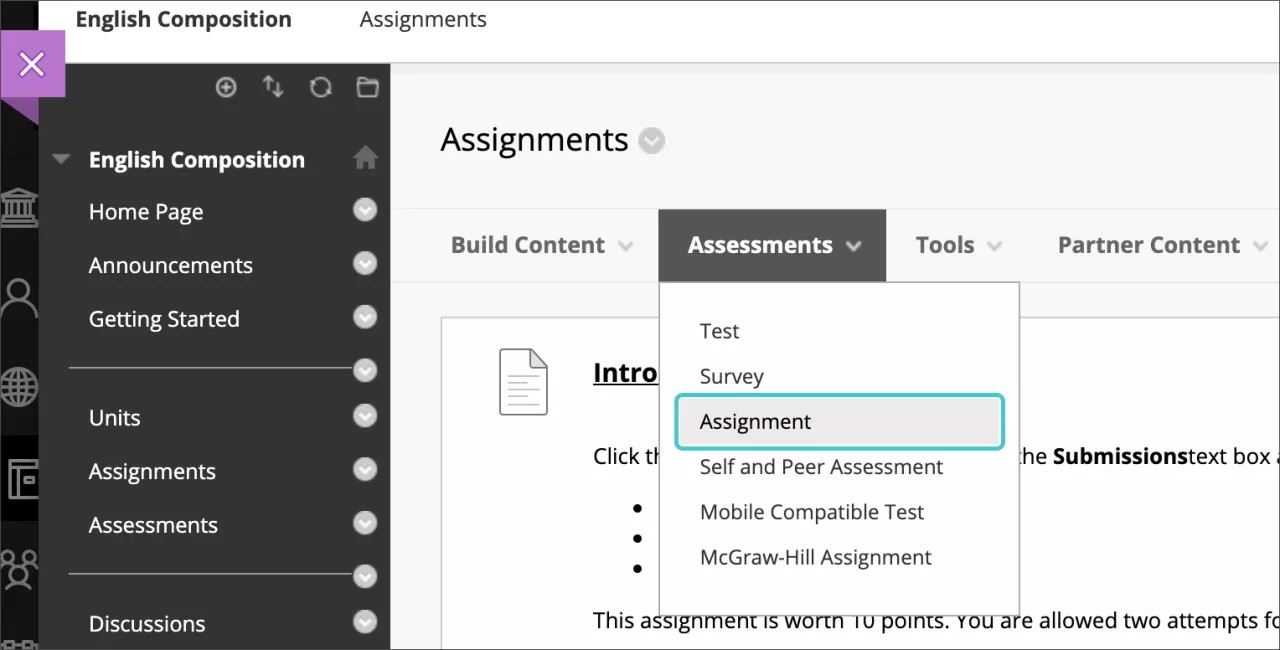
Fra menyen Vurderinger velg Oppgave og oppgi Navn, instruksjoner og filene Studentene trenger. Du kan bruke funksjonene i redigeringsverktøyet til å formatere tekst og legge til filer. Du kan også legge til filer i seksjonen besvarelser.
Notat
I Blackboard-app vises oppgaveinstruksjoner for originale kurs etter at studentene har startet et forsøk.
Velg Browse My Computer for å laste opp en fil fra datamaskinen din. Filen lagres i den øverste mappen i kursets arkiv: Kursfiler eller Mitt innhold. Du kan også legge ved filer fra repositoriet.
–ELLER–
Dra filer fra datamaskinen din til «Marker punkt på bildet» i området Vedlegg filer. Hvis nettleseren din tillater det, kan du også dra en mappe med filer. Filene lastes opp enkeltvis. Hvis nettleseren ikke lar deg sende inn din oppgave etter at du har lastet opp en mappe, velg Ikke vedlegge i mappen for å fjerne den. Du kan dra filene enkeltvis og sende inn på nytt.
Notat
Du kan ikke dra filer for å laste dem opp hvis institusjonen din bruker en eldre versjon av Blackboard.
Du kan bruke filnavnet eller gi filen et annet navn.
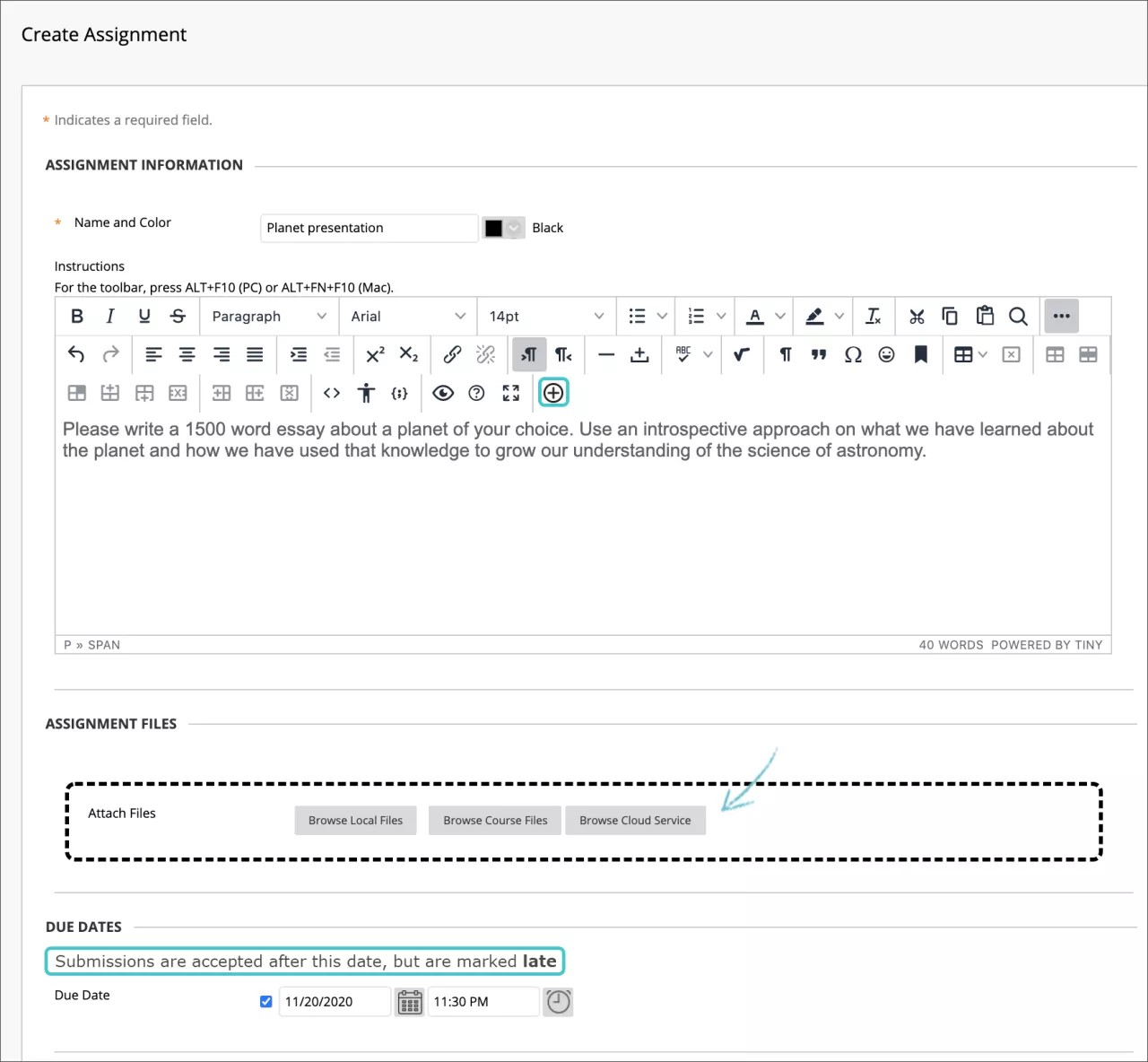
Velg eventuelt en Leveringsfrist. Oppgaver med leveringsfrist vises automatisk i emnekalenderen. Innsendinger tas imot etter denne datoen, men merkes som sene. Hvis du ikke vil at studentene skal ha tilgang til en oppgave etter leveringsfristen, kan du velge visningsdatoer.
I seksjonen Gradering , skriv inn Mulige poeng.
Viktig
Hvis du angir mulige poeng til et ikke-heltall, kan det hende bokstavvurderinger ikke tilordnes på riktig måte.
Eventuelt, legg til en vurderingsmatrise. Utvid delene for å gjøre valg, for eksempel bruke anonym vurdering, velge hvordan vurderingen skal vises og velge antall forsøk. Du kan tillate mer enn ett forsøk på en Oppgave.
Gjør oppgaven tilgjengelig når du vil at studentene skal kunne åpne den. Velg egnede alternativer for tilgjengelighet, sporing og visningsdatoer. Visningsdatoer påvirker bare når oppgaven vises – ikke tilgjengeligheten.
Velg Send inn.
Video: Lag en oppgave forklarer hvordan man lager en oppgave.
Sene oppgaver
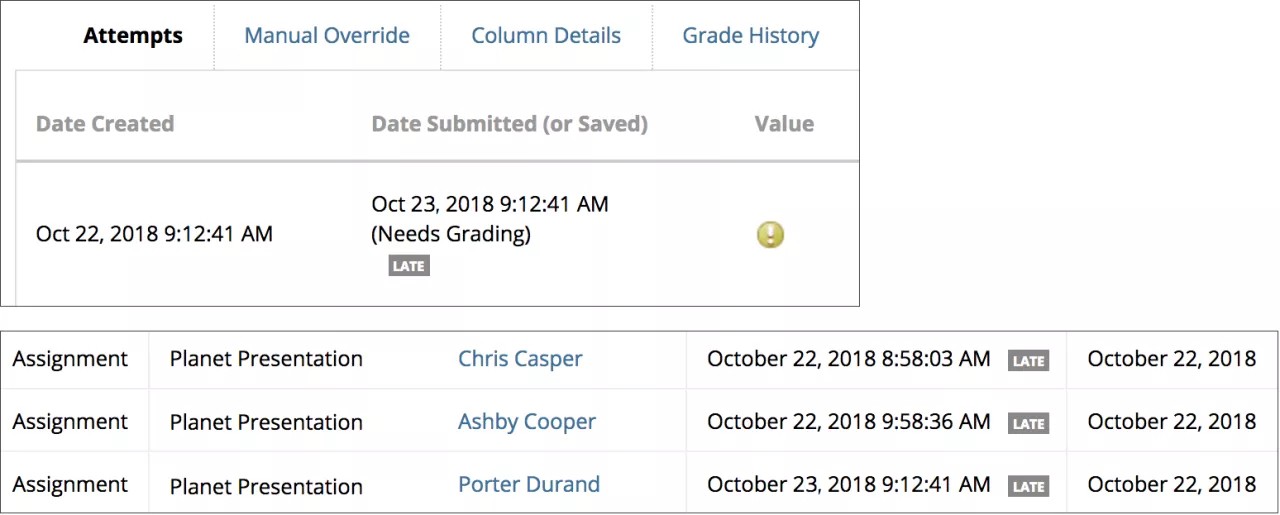
Studenter kan fortsatt sende inn forsøk etter fristen når du angir en leveringsfrist for en oppgave. Men innsendinger som kommer etter leveringsfristen, merkes som sene. Hvis du trekker for sen innlevering, bør du informere studentene om det i oppgaveinstruksjonene.
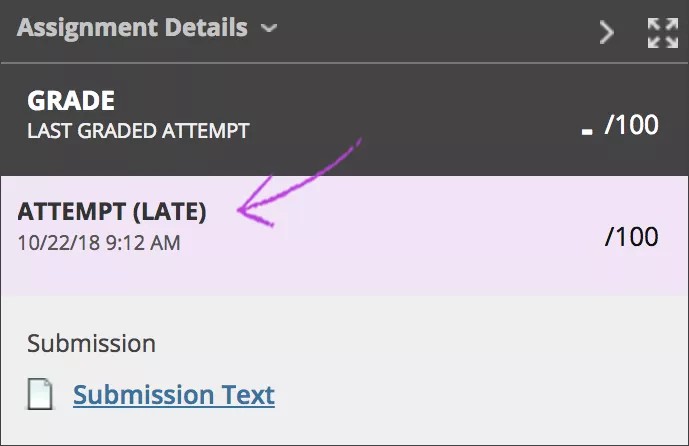
Her kan du se sen-etiketten:
Siden for studentinnsendingen på vurderingspanelet
Studentens vurderingsdetaljer-side
Ikke vurdert-side
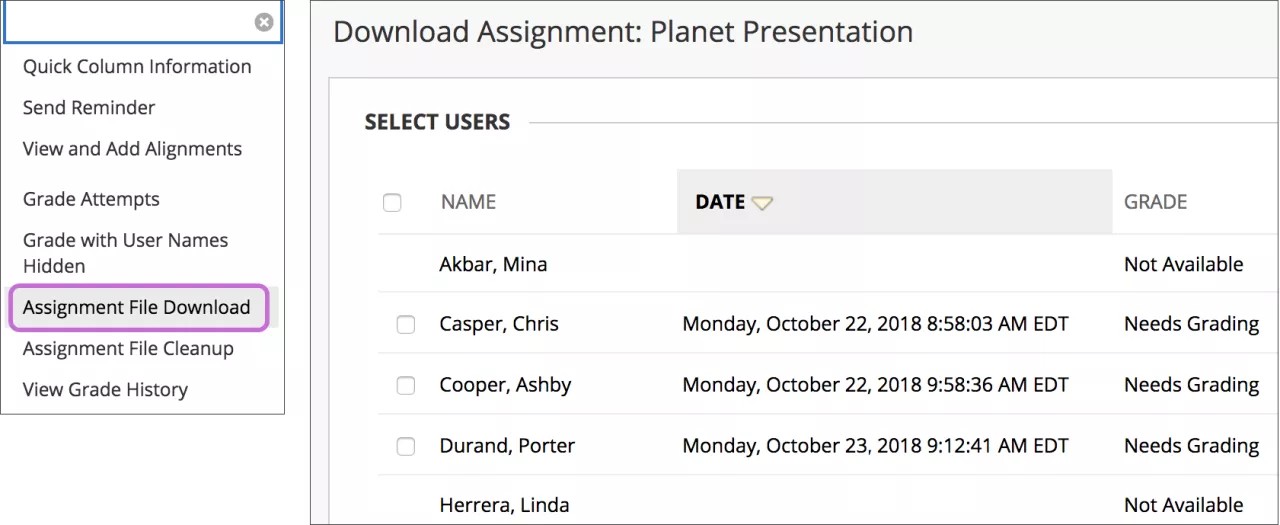
Fra Vurderingssenter kan du også se en liste over alle innleveringer med valget besvarelse nedlasting i oppgavemenyen. Der ser du hvem som har sendt inn den aktuelle oppgaven, innsendingsdatoene og vurderingsstatusene. Du kan sortere etter dato for enkelt å se hvem som har sendt inn oppgaven etter leveringsfristen.
Hvis du ikke vil at studentene skal ha tilgang til en oppgave etter leveringsfristen, kan du velge visningsdatoer. Informer i så fall studentene om at du ikke tar imot innsendinger etter leveringsfristen, og at oppgaven ikke er tilgjengelig lenger etter det.
Studentene ser sen-etiketten hvis de sender inn oppgaver etter leveringsfristen.
Bekreftelser på innlevering av studentoppgaver
Når studenter leverer oppgaver med suksess, vises siden for gjennomgang av innsendingshistorikk med informasjon om de leverte oppgavene og en suksessmelding med et bekreftelsesnummer. Studentene kan kopiere og lagre dette nummeret som bevis på at oppgaven er sendt inn, noe som kan være nyttig ved eventuelle tvister. For oppgaver med flere forsøk får studentene forskjellige numre for hver innsending. Hvis institusjonen din har aktivert e-postvarsler for kvitteringer på innsendinger, får studentene også en e-post med et bekreftelsesnummer og andre detaljer for hver innsending.
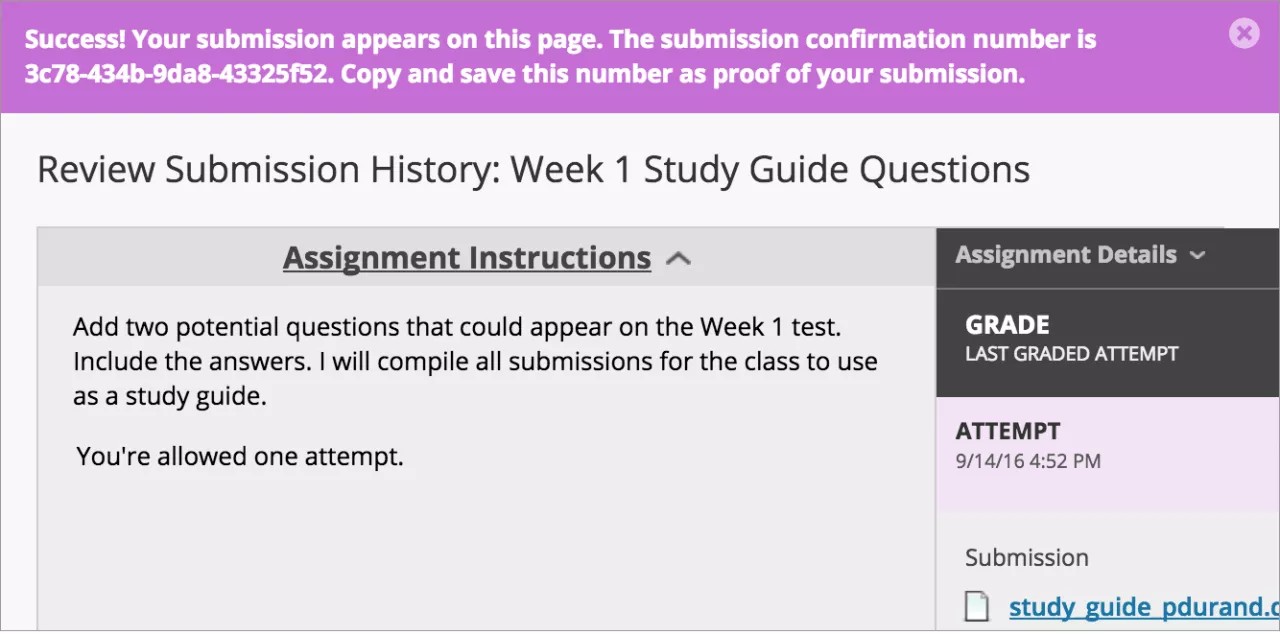
Du og administratorene har nå en oppføring i systemet – selv om forsøk, oppgaver eller studenter senere skulle bli slettet fra emnet. Disse oppføringene blir værende i emnet og kan hentes ut også etter arkiverings- og gjenopprettingsprosessen.
Du kan se alle bekreftelsesnumrene til studentene dine i vurderingssenteret. Åpne menyen Rapporter og velg Innsendingskvitteringer.
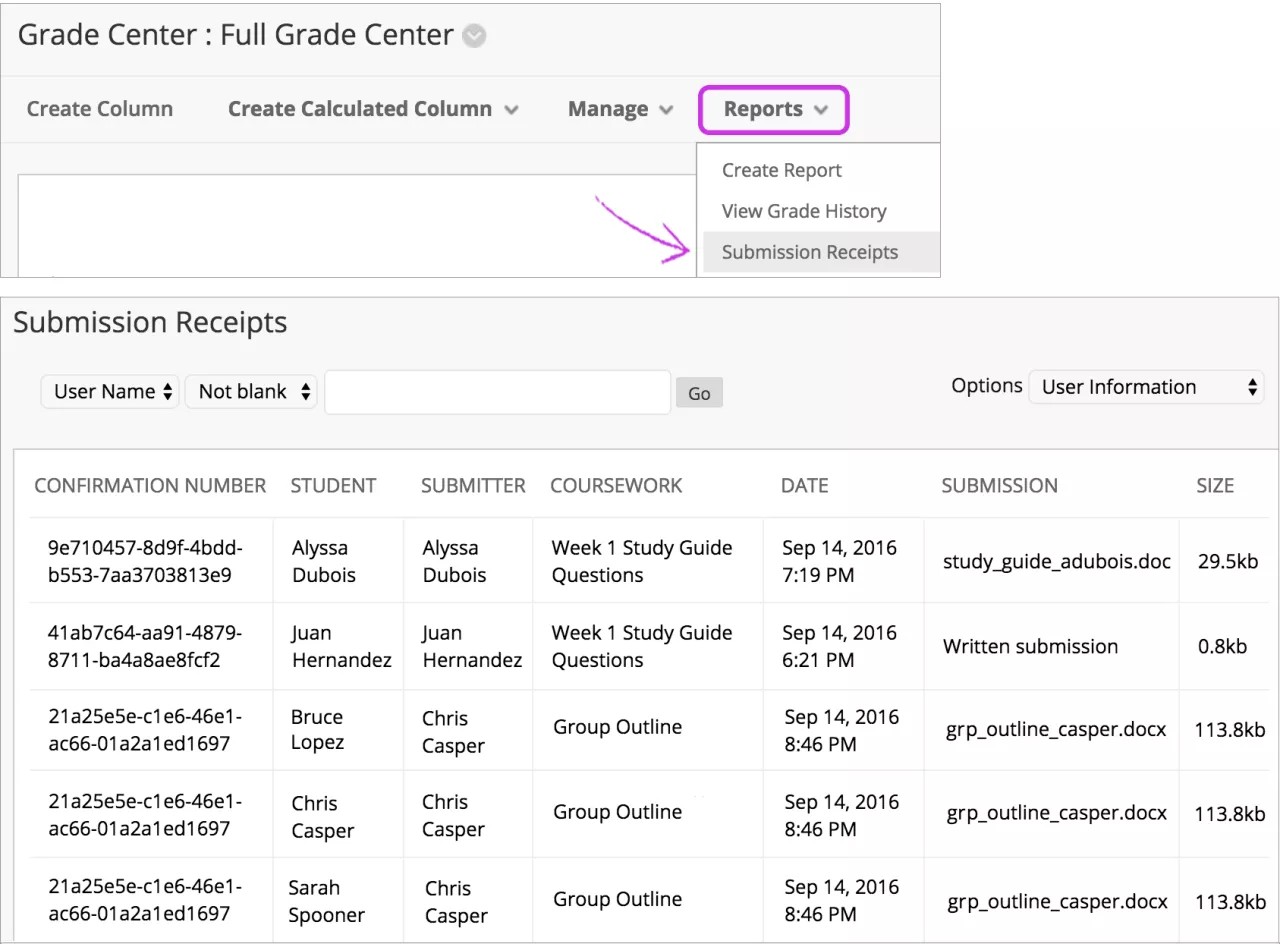
På siden for innleveringskvitteringer kan du se informasjon for hver Oppgave, som hvem som leverte inn og når. Gruppeoppgaver loggføres også, og kolonnen Innsender viser hvem som sendte inn for gruppen. I kolonnen Innsending kan du se om en Student har levert en fil eller skrevet innleveringen i Oppgavens Redigeringsverktøy.
Bruk menyene øverst på siden til å filtrere elementene. I den andre menyen, velg Ikke blank og la søkeboksen stå tom for å vise alle innsendingskvitteringer. Velg en kolonnetittel for å sortere elementene.
Rediger, omorganiser og slett oppgaver
Du kan redigere, endre rekkefølgen på og slette oppgavene dine. Bruk dra-og-slipp-funksjonen eller verktøyet for omorganisering via tastaturet til å endre rekkefølgen på oppgavene. Du kan for eksempel endre rekkefølgen på oppgavene for å vise den nåværende øverst.
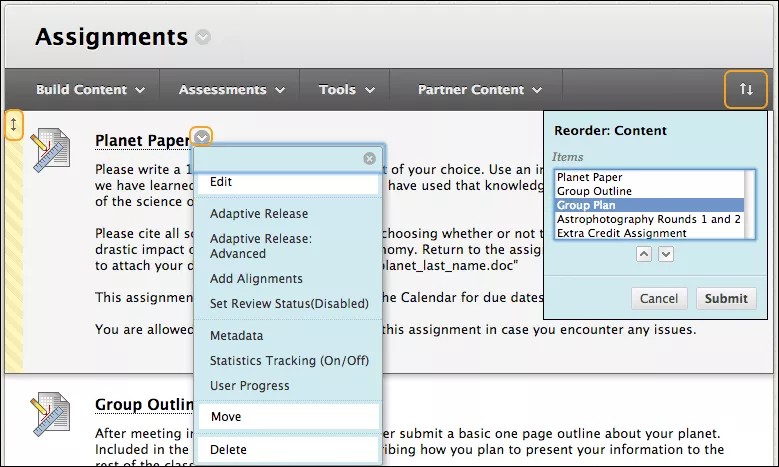
Velg et alternativ i oppgavens meny:
Flytt en oppgave til et annet sted i emnet. Når du har flyttet en oppgave, er den fjernet fra det opprinnelige stedet. Du kan ikke kopiere oppgaver.
Rediger en oppgave. Hvis du endrer instruksjonene, får studenter som allerede har sendt inn oppgaven, bare se de nye instruksjonene når de gjør nye forsøk.
Bruk publiseringskriterier, sporing, metadata og status for gjennomgang.
Tips
Mer om alternativer du kan søke om
Slett oppgaver
Hvis du sletter en oppgave fra et emneområde, og det ikke finnes noen innsendinger fra studenter, slettes kolonnen i vurderingssenteret også.
Når du sletter en oppgave som har innsendinger fra studenter, slettes også alle innsendingene. Du har to alternativer:
Bevar poengene i Vurderingssenter, men slett oppgaven og alle innleveringer. Selv om poengsummene blir værende i vurderingssenteret, har du ikke tilgang til innsendingene lenger. Denne handlingen kan ikke angres.
Slett oppgaven, kolonnen i vurderingssenteret, alle vurderinger og alle innsendinger. Denne handlingen kan ikke angres.
Hvis du vil ta vare på alle innsendinger og poengsummer i vurderingssenteret, kan du gjøre elementet som kan gis vurdering, utilgjengelig i emnet.