ORIGINAL Vanlige spørsmål om kurs og språk
Note
Denne dokumentasjonen er oversatt ved hjelp av AI-støttet maskinoversettelse. Oversettelsene leveres «som de er», uten garanti for nøyaktighet. Den engelske versjonen av dette innholdet er den offisielle og gyldige kilden.
Hvordan gjør jeg emnet mitt tilgjengelig for studenter?
Angi emnetilgjengelighet: Kontrollpanel > Tilpassing > Egenskaper > Angi tilgjengelighet
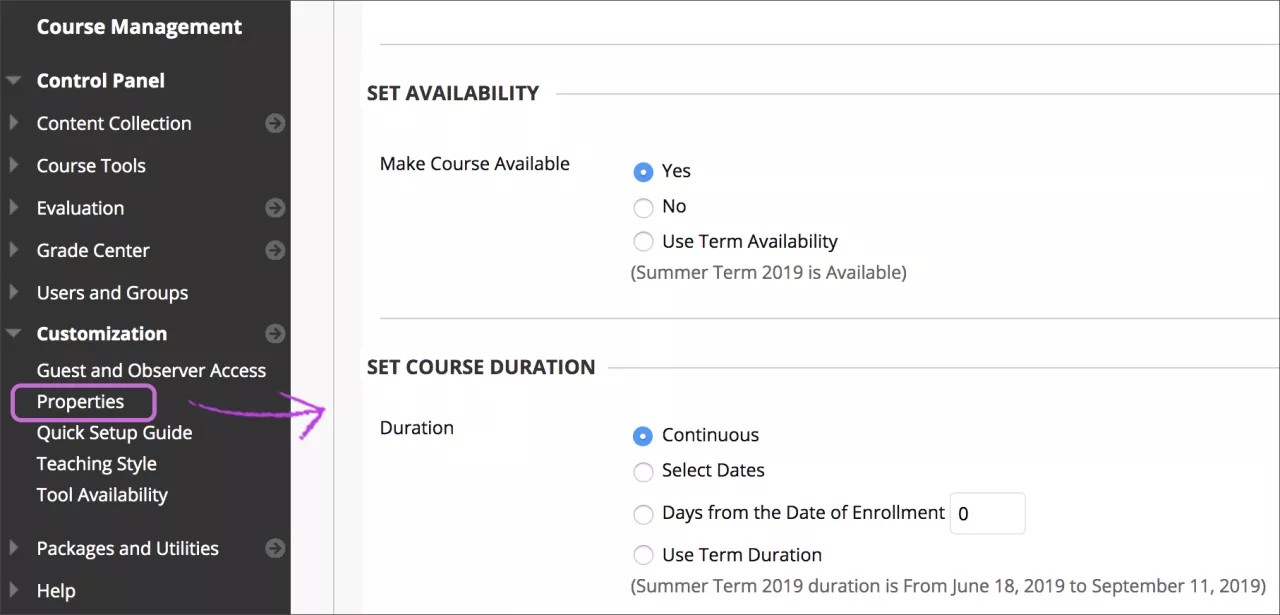
Velg Ja eller Nei i Angi tilgjengelighet-delen.
Når du gjør et emne tilgjengelig, kan du velge ett av disse alternativene i Angi emnevarighet-delen:
Velg Kontinuerlig (standard) for å gjøre emnet tilgjengelig uten noen bestemt start- eller sluttdato.
Velg Velg Datoer for å velge en start- og/eller sluttdato.
Velg Dager fra tilknytningsdatoen for å angi hvor lenge brukerne skal ha tilgang til emnet fra datoen de tilknyttes. Dette er det beste alternativet for emner som gjennomføres i eget tempo.
Velg Send.
Du kan kontrollere når emnet skal være privat – eller utilgjengelig – for studentene dine.
Hvordan oppretter jeg innhold?
Er du klar for å legge til innhold i emnet ditt? Du oppretter individuelle innholdsdeler i innholdsbeholdere: innholdsområder, læringsmoduler, Leksjon planer og mapper. I innholdsbeholdere kan du opprette innhold fra menyene for innholdselementer, prøver, oppgaver og lenker til verktøy.
Kan jeg skjule emneinnhold for studenter til jeg er klar til å vise det?
Ja. Du kan angi tilgjengeligheten for innhold når du oppretter det. Du kan gjøre innhold utilgjengelig for studenter frem til du er klar til å vise det til dem. Du kan også begrense hvilke innholdselementer studenter ser, basert på dato, klokkeslett, individuelle brukere, emnegrupper og prestasjonen til studentene i forbindelse med vurderte elementer.
Hvilke typer innhold kan jeg legge til?
Enkelte av alternativene dine avhenger av din institusjons administrative innstillinger, men du kan normalt legge til filer, videoer, pensum, lenker og mapper.
Hvordan gjør jeg emneinnholdet mitt mer tilgjengelig?
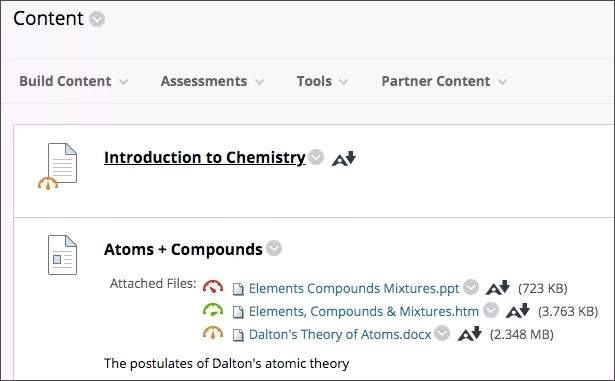
Alle studenter er forskjellige og har ulike læreferdigheter. Når du gir dem mer tilgjengelig innhold, kan enkeltstudentene velge de formatene som passer dem selv best. Hvis institusjonen din bruker Blackboard Ally, kan du bruke dette verktøyet som et hjelpemiddel for å sikre at emneinnholdet ditt er tilgjengelig for alle studenter.
Ally skanner emneinnholdet ditt automatisk og utfører en rekke trinn for å gjøre det mer tilgjengelig.
Hva er språkpakker?
Språkpakker presenterer Blackboard LMS med språklige og kulturelle normer tilpasset ulike målgrupper. Preferansene for språkpakker bestemmes på system-, emne-, organisasjons- og brukernivå.
Tre nivåer av språkpakker
Systemnivå
Institusjonen din angir en språkpakke som systemstandard. Dette er språket som vises hvis ingen andre språkpakker er angitt på emne- eller brukernivå.
Emnenivå
I Original-miljøer kan du angi en annen språkpakke enn standardpakken for at alle brukerne i et emne skal se den samme språkpakken. Hvis du for eksempel underviser i spansk, kan du angi spansk som språket på emnenivå.
Brukernivå
Brukerne kan selv velge språkpakker – med mindre et språk er angitt som obligatorisk.
Notat
Tilpassede navn på innholdsområder og verktøy endres ikke av språkpakken. Disse verdiene forblir like for alle språkpakker. Standardnavnene i systemet er oversatt og vises på forskjellige måter i alle språkpakker.
Hvordan angir jeg språkpakker?
Utvid Tilpasning-delen i kontrollpanelet, og velg Egenskaper.
Velg en pakke i Språkpakke-listen på Egenskaper-siden.
Velg Tving språkpakke for å alltid vise dette emnet med den valgte språkpakken.
Velg Send.
Hvis du ikke velger noen språkpakke for et emne, vises det med brukerens foretrukne språkpakke. Hvis brukeren ikke har angitt noen foretrukket språkpakke, vises den som er standard for systemet.
Hvorfor påvirkes ikke alle emneområder av språkpakkevalg?
Kontrollpanelet vises for det meste med språkpakken som er valgt for det aktuelle emnet, og ikke språkpakken brukeren har valgt. På noen få steder i emner vises siden med standardpakken som er standard for systemet eller valgt av brukeren, i stedet for emnespråkpakken. Disse sidene vises ikke med den valgte emnespråkpakken:
Kontrollpanel > Emneinformasjon > Edit Item, Copy Item, Add Item, Delete Item
Kontrollpanel > Copy Files to Content Collection
Kontrollpanel > Diskusjonstavle > Add forum
Kontrollpanel > Kunngjøringer > Confirmation receipt
Tips
Når du bruker høyre mot venstre-språk, blir ikke engelske tall vendt. For eksempel vil noe som A58B265 forbli den samme som venstre mot høyre og høyre mot venstre. Datoer, skråstreker og mediekontroller endrer ikke retning, men retningslinjer og rullefelt vender eller bytter mellom plasseringer.
Tips
Uansett om det er en Hijri-kalender eller den gregorianske kalenderen, viser kalenderen venstre mot høyre hvis den er skrevet på engelsk med engelske tall. Men hvis det er på arabisk, vises kalenderen fra høyre mot venstre.