ORIGINAL Delegert vurdering
Note
Denne dokumentasjonen er oversatt ved hjelp av AI-støttet maskinoversettelse. Oversettelsene leveres «som de er», uten garanti for nøyaktighet. Den engelske versjonen av dette innholdet er den offisielle og gyldige kilden.
Du kan angi spesifikke brukere til emnet ditt for å vurdere spesielle sett av innsendinger med oppgaver fra studenter. Roller som har vurderingsrettigheter som standard, er blant annet lærere, undervisningsassistenter og sensorer. Som en del av arbeidsflyten for delegeringsvurdering kan du gi vurdere muligheten til å fullføre vurderinger.
Brukerne som hjelper deg med å rette kalles delegerte vurderere og de gir provisoriske vurderinger. Delegerte vurderere følger de samme trinnene for vurderinger som deg. Hvilke oppgaveforsøk de ser, er imidlertid basert på alternativene du velger. Etter at alle delegerte bedømmere har gitt vurderinger og tilbakemeldinger, gjennomgår en eller flere endelige vurderere vurderingen for å fastsette en endelig vurdering eller fullføre den.
Hvorfor bruke Fellesvurdering (når minst 2 skal vurdere hver besvarelse)?
Vurderinger og tilbakemeldinger fra mer enn én vurderer fremmer pålitelighet og helhet og bidrar til å unngå at forutinntatte meninger påvirker resultatet. Du kan tilordne blindvurderere, som ikke kan se hverandres vurderinger, for det samme settet med innsendinger. Da får du mer enn én bedømmelse for det samme arbeidet. Du kan bruke alle blindsensorenes vurderinger for å bestemme oppgavens endelige vurdering.
Når rettferdighet og upartiskhet er et institusjonelt krav eller en viktig faktor, kan du bruke blindsensorer for å kontrollere sensorenes forutinntatthet så mye som mulig.
I store klasser kan du dele vurderingsoppgaver mellom undervisningsassistenter og andre sensorer. For et sammenslått kurs kan du tildele hver vurderer en klasseseksjon
Bør jeg la vurderere samarbeide?
Du kan tillate sensorer å se hverandres vurderinger, kommentarer og tilbakemelding. Når vurderere kjenner studentene dine godt, bør deres utvikling og tidligere prestasjoner skulle påvirke vurderingen. Samarbeidsorientert vurdering passer også for små klasser der studentene oppmuntres til å diskutere oppgavene i alle stadier. Målet er samarbeid på alle nivåer, deriblant vurdering.
Fellesvurderingsarbeidsflyt
Bruk disse trinnene for å aktivere og vurdere med delegert vurdering:
Når du oppretter oppgaver, kan du også aktivere anonym vurdering, så vurdererne ikke kan se studentenes identitet. Du kan også aktivere SafeAssign-alternativet for å forhindre plagiat.
Se en video om fellesvurdering
Følgende video med fortellerstemmer gir en visuell og auditiv representasjon av noe av informasjonen som er inkludert på denne siden. Hvis du vil ha en detaljert beskrivelse av hva som vises i videoen, åpner du videoen på YouTube, navigerer til Flere handlinger og velger Åpne transkripsjon.
Video: Fellesvurdering forklarer hvordan du setter opp fellesvurdering når du lager en oppgave.
1. Aktiver delegert vurdering
På siden Lag oppgave velger du vurdererne og de endelige vurdererne for å hjelpe med vurderingsoppgavene. Hvis du bruker grupper, må gruppene settes til Tilgjengelig for studenter ellers vil oppgavene ikke være tilgjengelige for vurdering.
I seksjonen Vurderingsalternativer, etter at du har valgt avkrysningsboksen for Aktiver fellesvurdering, kan du se en liste over potensielle vurderere og endelige vurderere. Bruk menyen Vis for å filtrere listen.
Bruk menyen ved siden av sensorenes navn for å tildele innsendinger som skal vurderes:
Alle innsendelser
Tilfeldig sett: Vurder et tilfeldig sett med det valgte antallet studenter. Hvis du gir flere sensorer i oppgave å vurdere et tilfeldig sett, fordeles studentene jevnt før noen studenter tas med i flere tilfeldige sett.
Grupper: Vurder alle Studenter som er medlemmer av de valgte kursgruppene.
Ingen
Alle undervisere i et emne kan se de andre sensorene som er tilordnet. Hvis du vil at andre roller også skal se poeng, tilbakemelding, notater og private notater lagt til av andre, velg avkrysningsboksen i kolonnen Se innstillinger. Studenter ikke se de private notatene noen legger til.
I kolonnen Fullfør vurdering velg hvem som kan bestemme sluttvurdering og tilbakemelding for hver student. Alle lærere kan fullføre vurderinger. Undervisere kan gi undervisningsassistenter og vurderere muligheten til å fullføre vurderinger. Brukere som fullfører vurdering kalles også sluttbedømmere.
Tips
For å bidra til nøyaktighet og konsistens i vurderingen, be alle delegerte vurderere om å bruke en vurderingsmatrise når de gir vurderinger.
Deaktiver delegert vurdering
Etter at du har opprettet en oppgave med delegert vurdering aktivert, kan du eller andre brukere med rettigheter deaktivere innstillingen.
Advarsel
Vær forsiktig når du deaktiverer denne innstillingen. I eldre versjoner av Blackboard, når du fjerner avkrysningsboksen, har du ingen sjanse til å ombestemme deg.
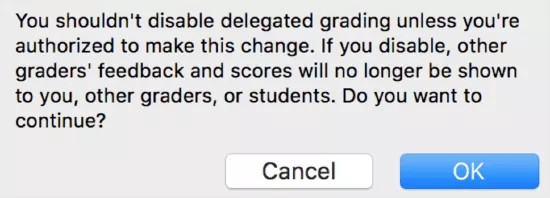
Når du fjerner merket i avmerkingsboksen for delegert vurdering, vises det en advarsel. Hvis du velger å fortsette, vises ikke de andre sensorenes tilbakemeldinger og poengsummer for deg, andre sensorer eller studenter. Hvis du vil beholde innstillingen for fellesvurdering, velg Avbryt.
Notat
Du vil ikke se denne advarselen hvis institusjonen din bruker en eldre versjon av Blackboard.
2. Se vurderingsvarsler
Eksempel: Du velger to delegerte vurderere og tildeler hver vurderer et tilfeldig sett med innleveringer. Sensorene ser bare forsøksinnsendingene som er en del av deres egne tilfeldige sett.
Brukerne blir varslet når delegerte oppgaveinnsendinger er klare for vurdering. Varsler vises i disse områdene:
Ikke vurdert side
Rutenett for vurderingssenter: Ikonet Ikke vurdert vises kun i cellene som vurdereren er tildelt å rette
Varslingsmoduler
Mitt Blackboard > Oppdateringer-side
Individuelle e-postvarsler (hvis det er aktivert)
SMS-, tale- og daglig sammendrag-varsler (hvis det er aktivert)
3. Åpne innsendinger og vurder dem
Du kan få tilgang til innleveringer av oppgaver som du skal rette i Vurderingssenter og på siden Ikke vurdert. Hvis anonym vurdering også er aktivert, skjules studentenes navn. Sensorer kan se hvor mange elementer som kan vurderes i sin kø.
Begge tilgangsalternativene åpner siden Vurdering Oppgave hvor du ser innleveringer, annoterer filer og retter som vanlig.
Notat
I Tilbakemelding til studenten-boksen kan du velge redigeringsverktøyets ikon som er representert av bokstaven A, for å åpne vinduet for popup-redigeringsverktøyet.
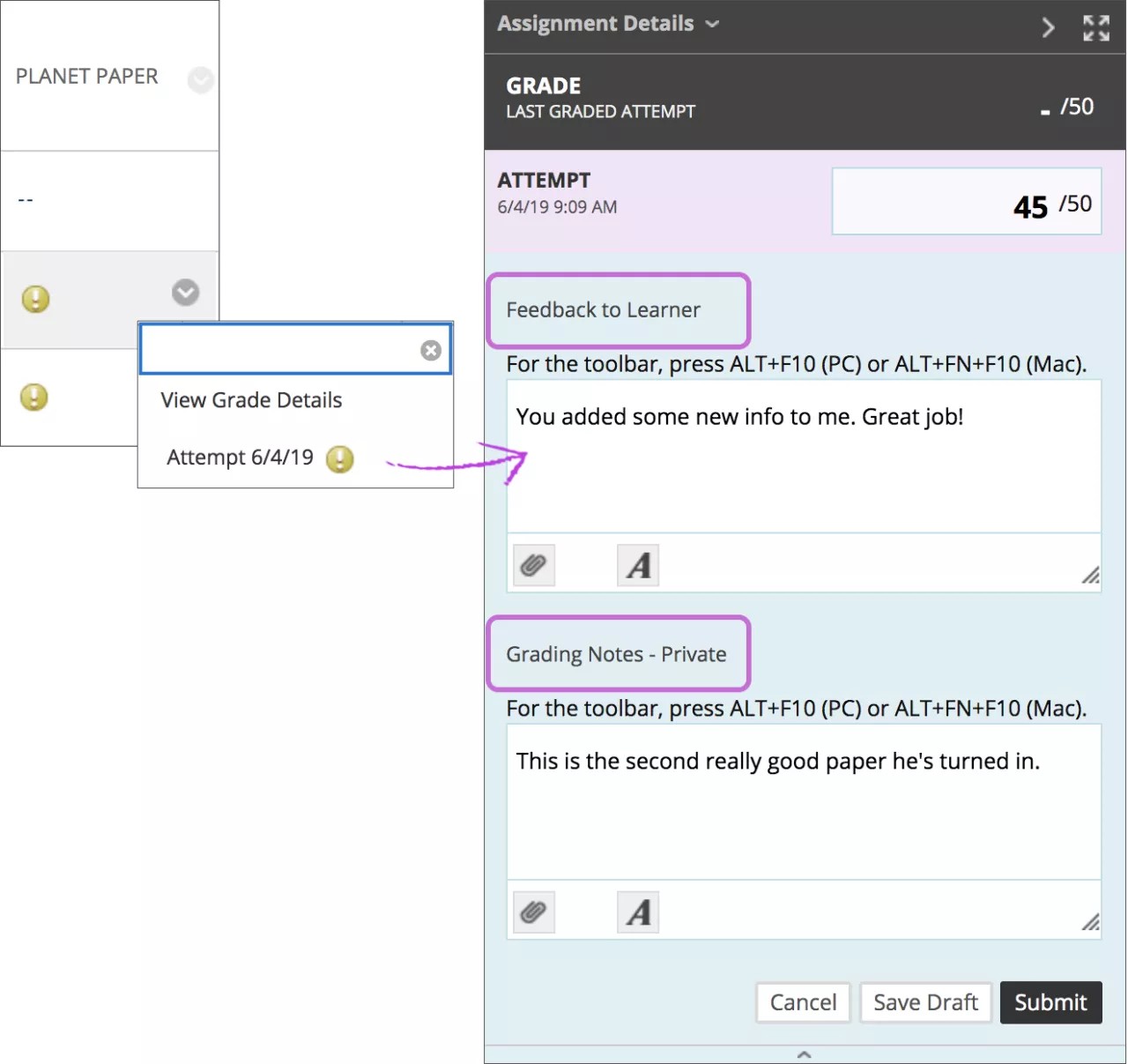
Hver underviser og overordnede vurderere har mulighet å se hva andre vurderere gir av poeng, tilbakemelding, kommentarer og private notater. Sensorer og undervisningsassistenter som ikke er endelige vurderere ser ikke denne informasjonen med mindre du tillot det da du laget oppgaven. Hvis det tillates, kan en sensor se filkommentarer som er gjort av en annen sensor og legge til mer.
Den siste vurdereren ser en Fullfør vurdering-lenke når karakterene er klare til å stemme sammen.
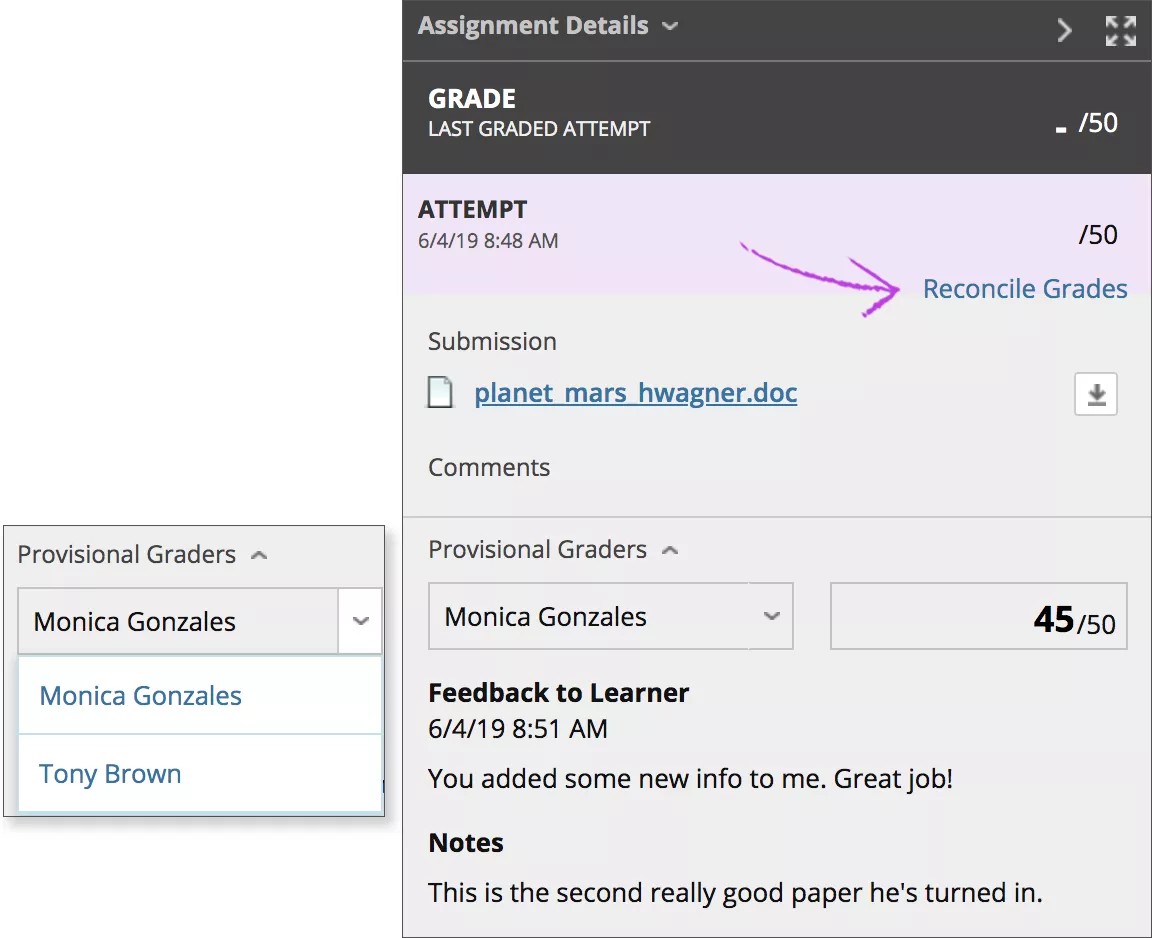
Studentene ser ikke de private notatene noen legger til. Elevene ser kommentarene som gis i boksen Tilbakemelding til student og i filannotasjonene. Du kan skjule all tilbakemelding fra vurdererne når du fastsetter sluttvurderingen.
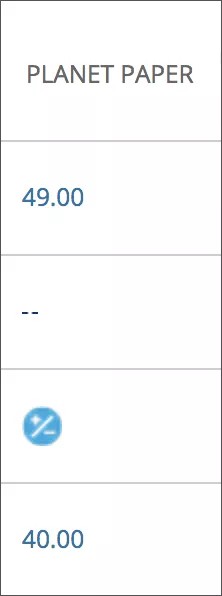
Etter at du har gitt en vurdering, vises ikonet Vurdering må fullføres i cellen Vurderingssenter. Det vises ingen poengsummer før den overordnede vurdereren fullfører vurderingen.
Se en video om vurderingsarbeidsflyten
Følgende video med fortellerstemmer gir en visuell og auditiv representasjon av noe av informasjonen som er inkludert på denne siden. Hvis du vil ha en detaljert beskrivelse av hva som vises i videoen, åpner du videoen på YouTube, navigerer til Flere handlinger og velger Åpne transkripsjon.
Video: Vurderingsarbeidsflyt forklarer vurdererens arbeidsflyt for fellesvurdering i et originalt kurs.
Flere forsøk
Når du tillater flere anonyme forsøk, trenger du kanskje ikke å vurdere alle. I menyen for vurderingscellen vises hvert forsøk med ett eller to ikoner. Hvis du velger å bruke første eller siste forsøk for vurderingen, vises forsøket du må rette med bare ett ikon – ikonet Ikke vurdert. Hvis du har en stor klasse og mye som må vurderes, vet du hvilke forsøk du må fokusere på.
De andre forsøkene i karaktercellens meny vises med ikonet Bidrar ikke til brukerens karakter og ikonet Ikke vurdert.
Notat
Du ser ikke «Gjelder ikke for brukerens vurdering»-ikonet hvis institusjonen bruker en eldre versjon av Blackboard.
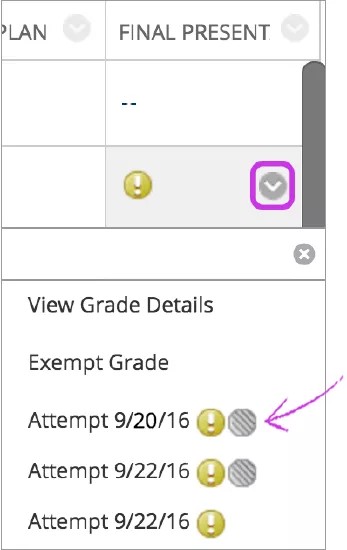
Du kan også bruke funksjonen Filter for å kontrollere hvilke forsøk som vises i menyen til hver vurderingscelle. Med standardvisningen vises alle forsøk. Åpne feltet Filter og fjern avkrysningsboksen for Vis forsøk som ikke bidrar til brukerens vurdering. Da ser du bare forsøkene du må vurdere, i menyen for hver av vurderingscellene.

Viktig: Hvis du tillater fire forsøk og velger å bruke det siste forsøket for vurderingen, vises kun ikonet for Ikke vurdert med det siste innsendte forsøket. Så, hvis en Student har gjort tre forsøk, vises det tredje forsøket med bare ett ikon—ikonet Ikke vurdert. Hvis du vurderer det forsøket, kan studenten likevel gjøre et fjerde forsøk. Neste forsøk vises kun med ikonet Ikke vurdert fordi det er det fjerde og siste forsøket.
For noen vurderbare oppgaver som oppgaver, kan du også velge Vurder forsøk i en vurderingskolonnemeny og begynne å rette. Forsøk som ikke er en del av studentens vurderingsberegning vises med ikonet Bidrar ikke til brukerens vurdering. Du kan navigere til forsøket som vises kun med ikonet Ikke vurdert.
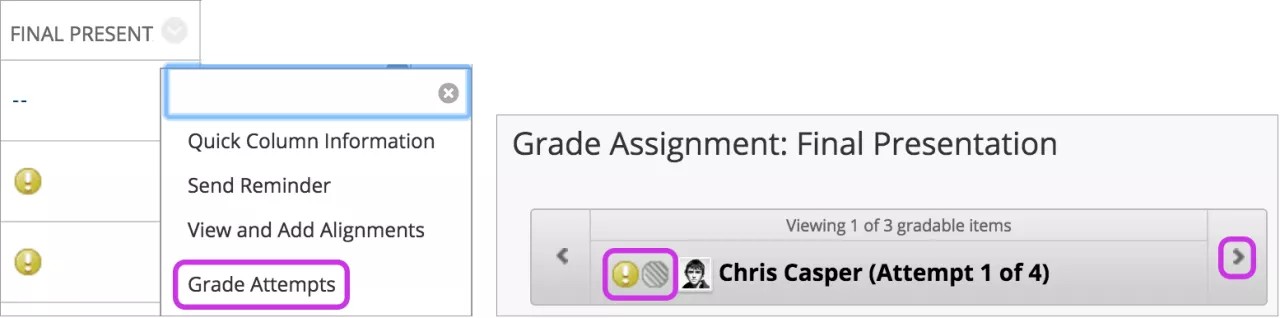
Du kan også filtrere vurderingsarbeidsmengden for flere forsøk på siden Ikke vurdert og se forsøk på siden Vurderingsdetaljer. Hvis du har aktivert anonymvurdering for en oppgave, håndteres flere forsøk på samme måte. For å beskytte studentenes anonymitet er navnene og forsøksstatusene deres skjult.
4. Se fullfør vurdering-varsler
Når de delegerte vurdererne begynner å gi vurderinger, blir de overordnede vurdererne varslet om at det finnes vurderinger som må fullføres. Disse varslene vises i følgende områder:
Ikke vurdert side: Vurdering må fullføres vises øverst i tabellen
Mitt Blackboard > Oppdateringer-side
Rutenett for vurderingssenter: Vurdering må fullføres ikonet vises i cellene
Varslingsmoduler
Individuelle e-postvarsler (hvis det er aktivert)
SMS-, tale- og daglig sammendrag-varsler (hvis det er aktivert)
Du kan også få tilgang til siden Fullfør vurdering fra studentens cellemeny > Se vurderingsdetaljer-siden.
5. Fullfør vurderinger
Den overordnede vurdereren går gjennom alle vurderinger og tilbakemeldinger og bestemmer de endelige vurderingene. Alle lærere kan fullføre vurderinger uansett hvor mange studentforsøk en lærerrolle er tilordnet – også hvis ingen er tilordnet i det hele tatt.
Notat
Administratoren din kan tilordne fullføringsprivilegiet for andre roller ved behov.
Du kan få tilgang til siden Fullfør vurdering fra disse områdene:
Ikke vurdert siden > Vurdering må fullføres fanen øverst på siden
Kolonneoverskriftsmenyen i vurderingssenteret
En students Vurderingsoppgave side
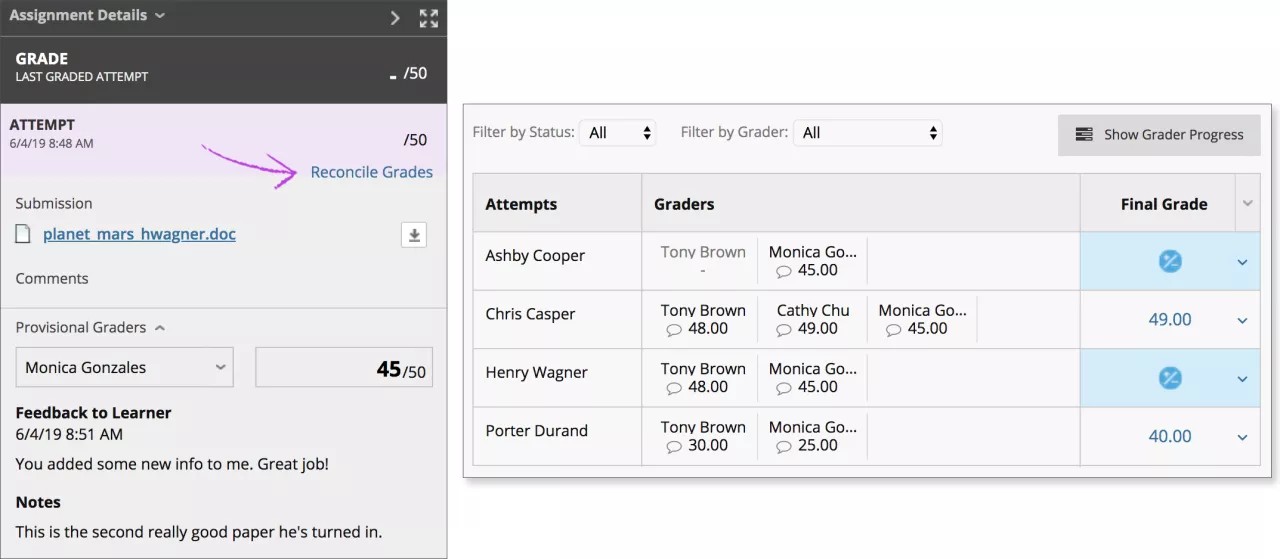
Den endelige vurdereren velger Fullfør vurdering fra et av tilgangspunktene, for eksempel studentens Vurderingsoppgave-side. Andre vurderingsroller som har vurdert forsøk ser ikonet Vurdering må fullføres i Vurderingssenteret, men har ikke tilgang til siden Fullfør vurdering.
På siden Fullfør vurdering kan den endelige vurdereren se alle vurderingene og tilbakemeldingene som alle vurdererne har gitt, og se hvem som har vurdering å utføre. For store klasser kan du filtrere listen etter status og sensor. På denne siden kan du godta andres vurderinger –ELLER– gå gjennom flere sensorers vurderinger og bestemme endelig vurdering.
Vis fremgang fra vurdereren: Se fremdriften til alle vurderere, hva vurdereren ga som gjennomsnittlig vurdering for oppgaven, og antall forsøk.
Vis detaljvisning ikon: Se eksisterende vurderinger, tilbakemeldinger og valgfri vurderingsmatrise. Du kan skjule alle sensorenes tilbakemeldinger, legge til nye tilbakemeldinger og bestemme endelig vurdering. Du finner mer informasjon i neste del.
Legg til Vurderer-ikon: Åpne et vindu for å legge til én eller flere vurderere for denne studenten.
Sluttkarakter kolonne: Bruk en studentmeny for å tildele sluttkarakteren. Eller bruk menyen Sluttkarakter i kolonneoverskriften for å fullføre vurderinger samlet for høyeste, laveste eller gjennomsnittet av vurderingene til vurdererne.
Den endelige vurdereren kan velge ikke å avstemme karakteren og kan returnere den til statusen Ikke vurdert. Delegerte vurderere kan rette forsøk igjen etter at forsøket er i Ikke vurdert.
Om visningsvinduet Detalj Se
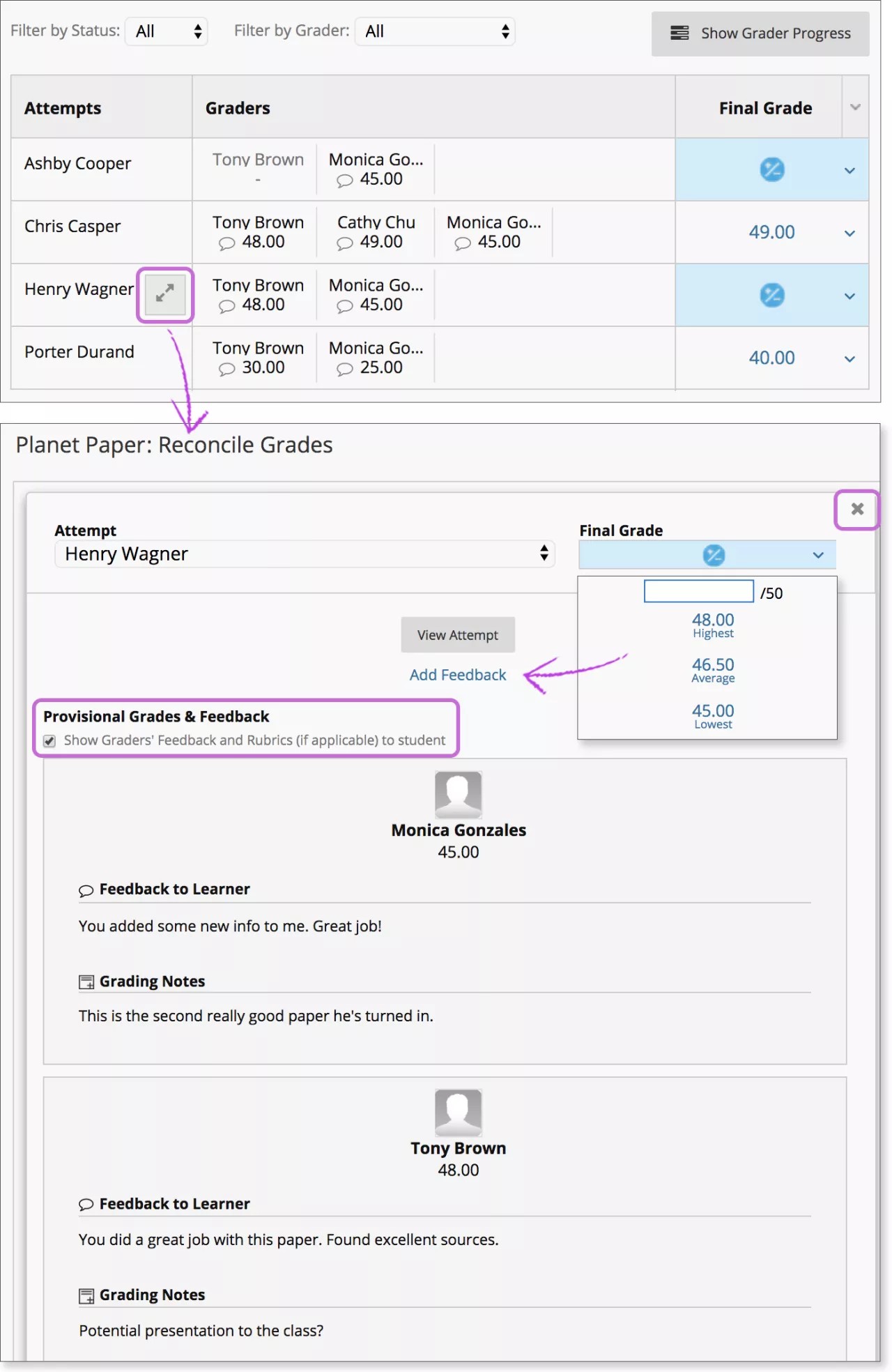
Pek på elevens navn for å få tilgang til ikonet Vis detaljvisning og åpne et vindu med spesifikke detaljer kun om elevens evalueringer. Når du fullfører vurderinger fra vinduene for spesifikke studenter, gjelder fullføringen bare for de aktuelle studentene.
Fjern avkrysningsboksen for Vis Vurderers tilbakemelding og vurderingsmatriser (hvis aktuelt) til Student hvis du vil skjule vurderingene til Vurderere. Velg Legg til tilbakemelding for å legge til dine kommentarer for studenten.
Advarsel
Hvis du legger til tilbakemelding som sluttvurderer, er tilbakemeldingen den eneste du vil se på fanen Vurderingshistorikk. På Gjennomgå innsendingshistorikk-sidene ser studentene tilbakemelding fra vurdererne (hvis dette er tillatt), samt tilbakemeldingen din som overordnet vurderer.
Påminnelse: Kommentarer i boksen Kommentarer vises ikke for studenten.
Fullførte vurderinger vises
Etter at du har avstemt karakterene, blir ikonene Vurdering må fullføres erstattet med poengsummene du har tildelt. Du kan se poengene og tilbakemeldingene hver vurderer har gitt på studentens Vurderingsdetaljer side under fanen Vurderingshistorikk.
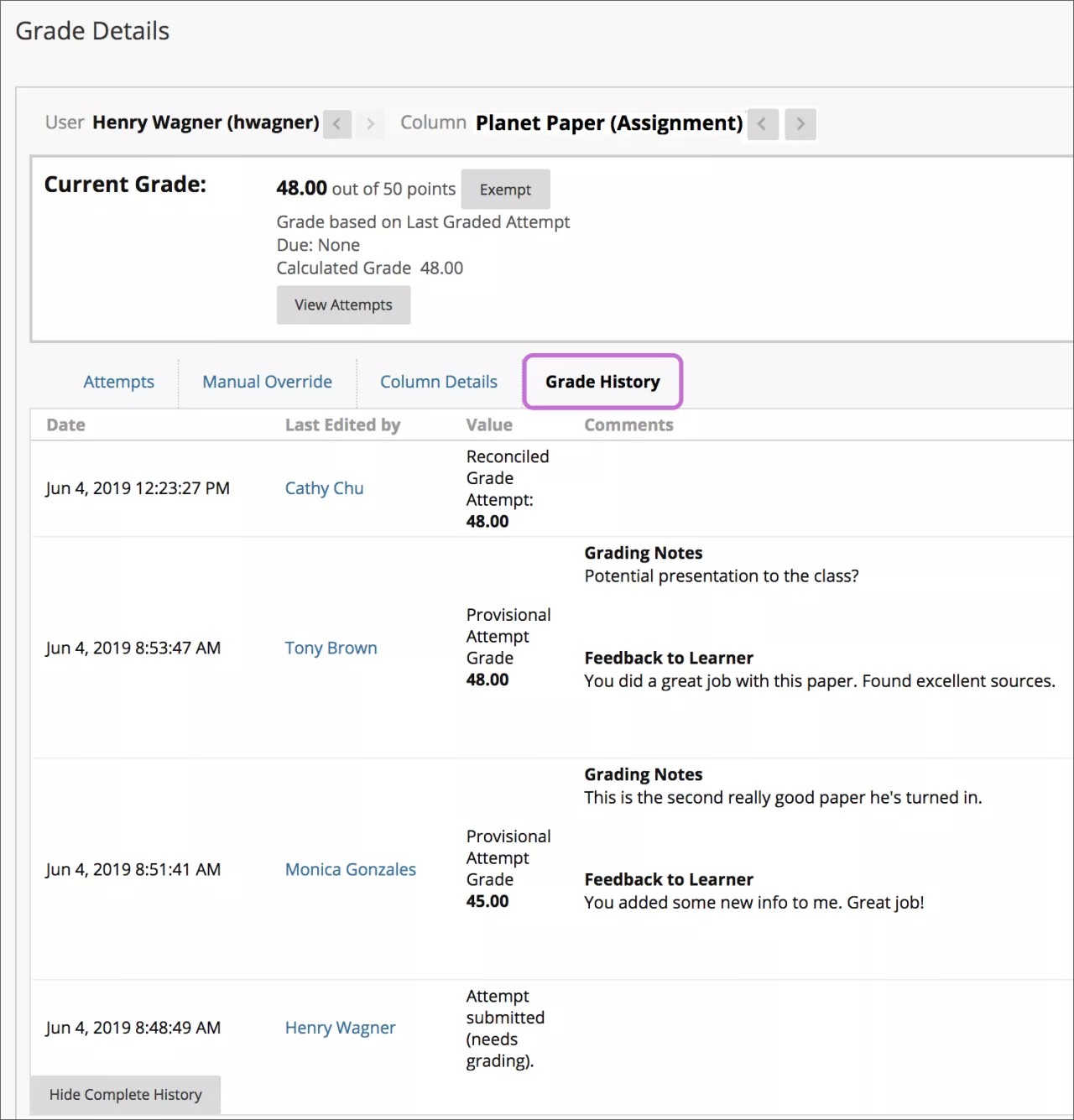
Studentene ser sine fullførte poengsummer og tilbakemeldinger fra sluttvurdereren i Mine vurderinger. Studentene kan også velge navnet på oppgaven i innholdsområdet for å få tilgang til siden Review Submission History. Studentene kan se poengsummen som er tildelt av den siste sensoren, og se tilbakemeldingen fra alle sensorer hvis det er tillatt.
Påminnelse: Når du fullfører vurderinger, har sluttvurdererne muligheten til å ikke vise tilbakemeldinger fra delegerte vurderere til studentene, men å gi sin egen.
Se en video om arbeidsflyten for sluttvurdereren
Følgende video med fortellerstemmer gir en visuell og auditiv representasjon av noe av informasjonen som er inkludert på denne siden. Hvis du vil ha en detaljert beskrivelse av hva som vises i videoen, åpner du videoen på YouTube, navigerer til Flere handlinger og velger Åpne transkripsjon.
Video: Arbeidsflyt for sluttvurderer forklarer sluttvurdererens arbeidsflyt for fellesvurdering i et originalkurs.
Send påminnelser for emnearbeid som mangler
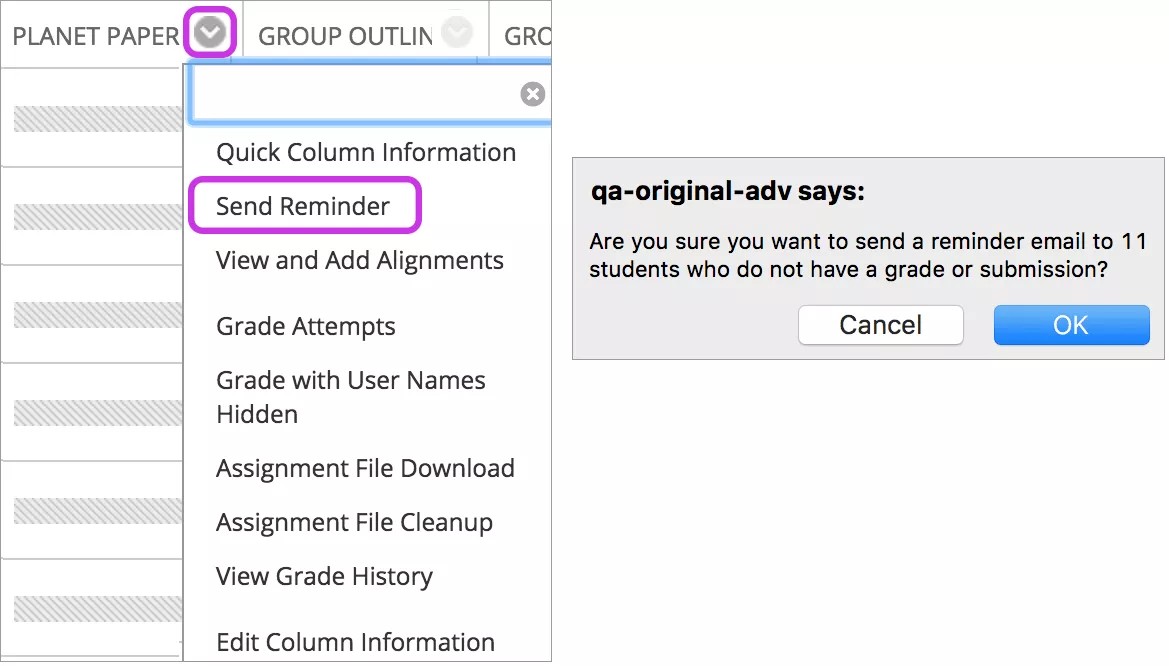
I kolonnene i vurderingssenteret kan du sende påminnelser på e-post til studenter og gruppemedlemmer som ikke har sendt inn emnearbeid. Studentene får en systemgenerert e-post som inneholder informasjon om emnet, emnearbeidet og eventuelt leveringsdatoen. Når e-poste er sendt, ser du en melding øverst på skjermen.
Du kan også sende påminnelser for oppgaver med anonym eller delegert vurdering. For å beskytte studentenes anonymitet er navnene og forsøksstatusene deres skjult.
Notat
Du ser ikke dette menyvalget hvis institusjonen bruker en eldre versjon av Blackboard.
Fellesvurdering og innholdsutveksling
Delegerte sensorer og innstillinger overføres til et nytt emne når du bruker disse funksjonene for innholdsutveksling:
Kopier kurs med brukere (Eksakt kopi)
Kopier kursmateriell inn i et nytt kurs og velg avkrysningsboksen for Inkluder påmeldinger i kopien
Arkiver/gjenopprett – brukere og innstillinger er en del av et arkivert emne
Brukere med emneroller som det er angitt at kan vurdere innsendinger, kan gis vurdering. Andre ekskluderes.
Uten påmeldinger
Når du kopierer et emne til et nytt emne uten å ta med tilknytningene, blir den delegerte innstillingen overført som aktivert for alle eksisterende delegerte vurderingsoppgaver. Læreren som kopierer emnet, blir satt til å vurdere alle innsendinger og fullføre vurderinger.
Når du kopierer eller importer et emne til et eksisterende emne uten å ta med tilknytningene, blir den delegerte innstillingen overført som aktivert for alle eksisterende delegerte vurderingsoppgaver. Alle gjeldende brukere som kan fullføre vurderinger, blir også satt til å vurdere alle innsendinger.