Emnebanner
Note
Denne dokumentasjonen er oversatt ved hjelp av AI-støttet maskinoversettelse. Oversettelsene leveres «som de er», uten garanti for nøyaktighet. Den engelske versjonen av dette innholdet er den offisielle og gyldige kilden.
Undervisere og administratorer kan laste opp et bilde som skal være emnebanneret i emner i Learn. Emnebanneret vises også i rutenettse på Emner-siden i Blackboard LMSbasisnavigasjonen.
Banebanneret dekker hele bredden av skjermen med kurs-ID og tittel. Hvis et kurs ikke har et valgt banner, vises et plassholder-bilde øverst. Når du bruker merker, tar dette bildet i bruk en nyanse av merkefargen du setter, noe som sikrer visuell konsistens på tvers av alle kurs.
Emnebannere har mange bruksområder:
Forbedre måten landingssidene dine i Kursvisning vises på
Tilordne en visuell identitet til emnet for studenter som lærer visuelt
Vis helhet mellom det grunnavigeringen viser og det faktiske emnet
Hjelp studentene med å identifisere emnet og finne emnedetaljer
Viktig
Institusjonen din kan velge å begrense undervisere fra å redigere emnebanneret.
Få tilgang til emnebanneralternativer
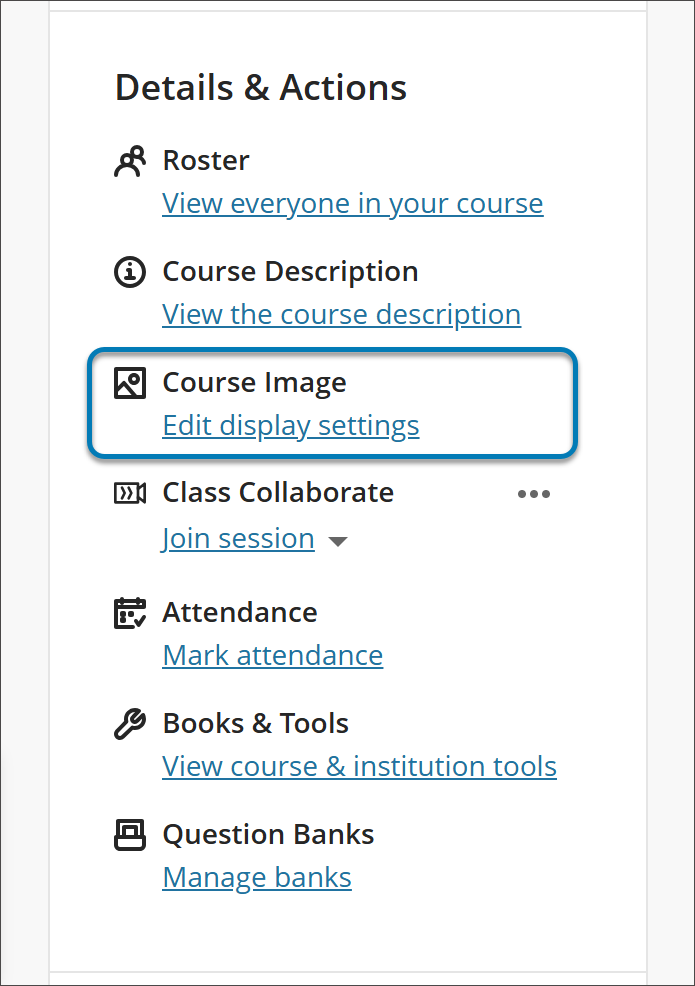
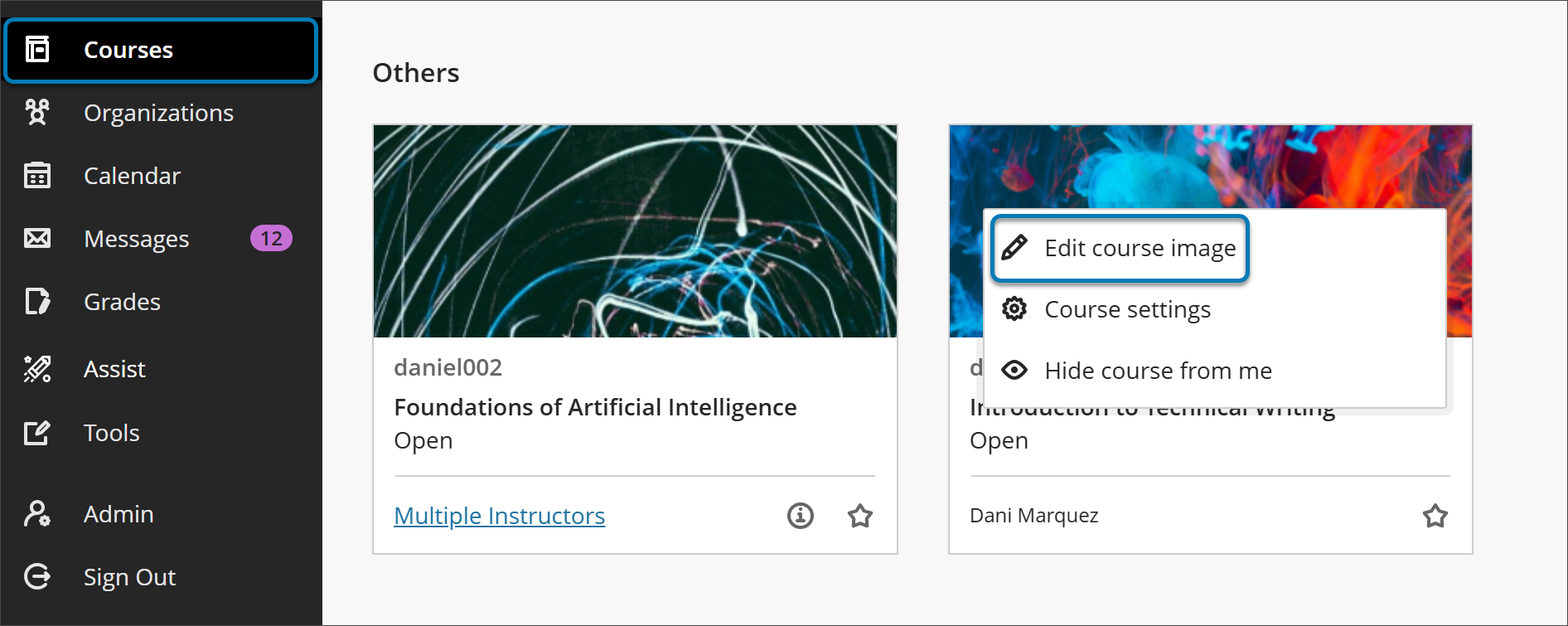
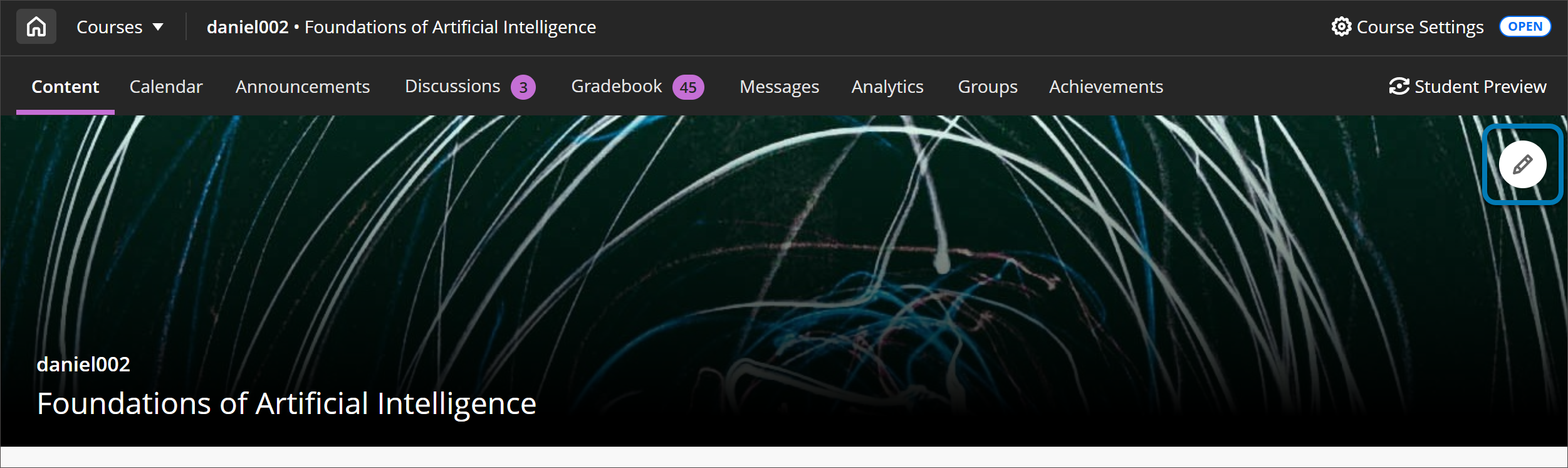
Det er tre måter å åpne panelet for emnebanneralternativer.
1. På hovedsiden til emnet ditt går du til Emnebilde i Detaljer og handlinger-menyen.
2. I rutenettvisningen av Blackboard LMS-basisnavigeringen kretser du over bildet og velger de tre prikkene som vises. Du kan nå velge Rediger bilde fra menyen.
3. Velg blyantikonet på banneret på hovedsiden i emnet ditt.
Konfigurer et banner for emnet ditt
1. Velg et tiltalende og meningsfullt bilde for emnet ditt. Minimumsstørrelse for bannerbildet er 1200 x 240 piksler.
Minimumsstørrelse for bannerbildet er 1200 x 240 piksler.
For å forbedre tilgjengeligheten anbefaler vi at bannerbildet ditt ikke inkluderer tekst.
Legg til ideelle bildeforhold bør være 5:1
For å forbedre tilgjengeligheten anbefaler vi at bannerbildet ikke inneholder tekst, men hvis banneret inneholder tekst, kan alternativ tekst legges til i visningsinnstillingene.
Bilder med tekst skaleres ikke godt.
Abstrakte bilder eller et bilde med fokus i midten' fungerer bedre for et banner på grunn av beskjæringsvariabilitet.
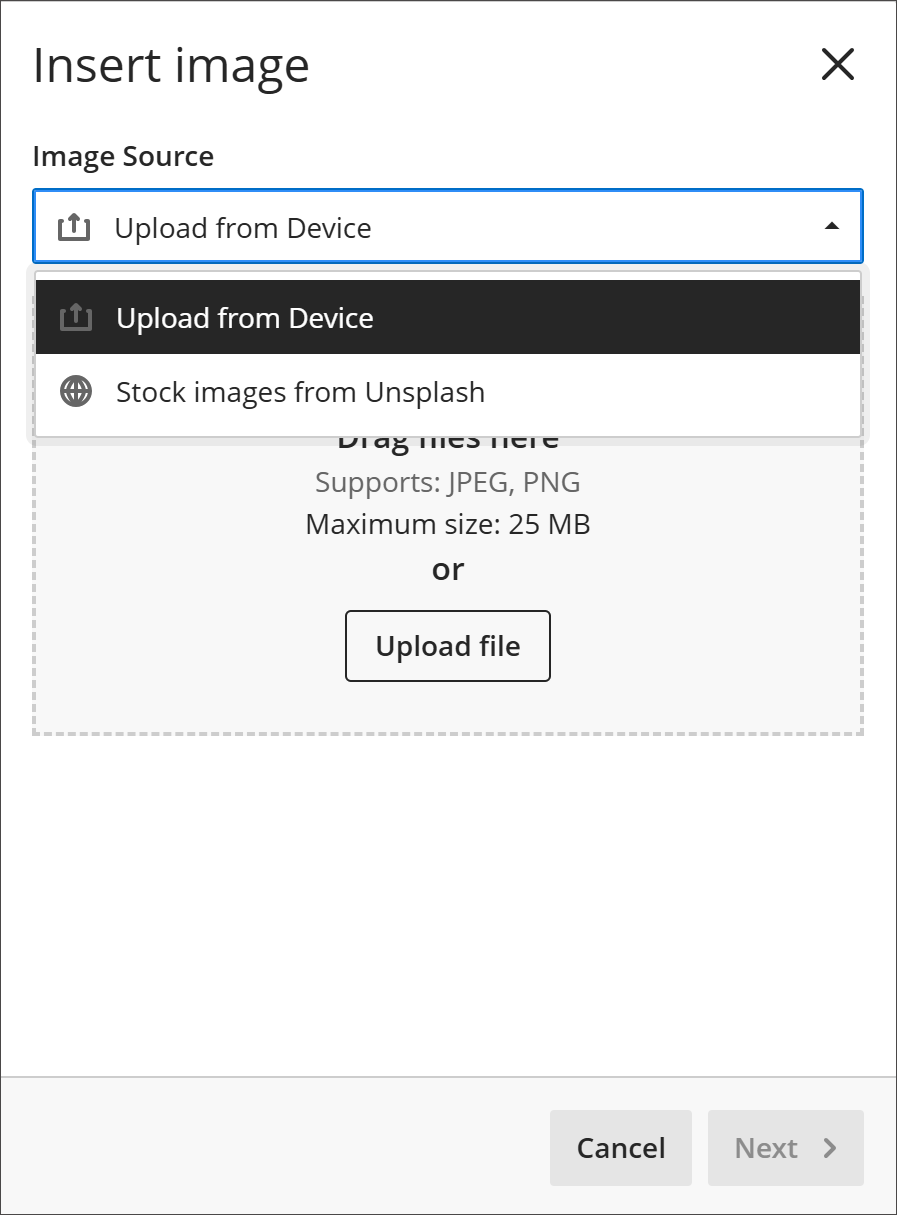
2. Velg bildeikonet øverst på alternativpanelet for emnebanneret. Du kan nå laste opp et bilde. JPEG- og PNG-formater støttes.
Tips
Hvis institusjonen din har slått på funksjonen, kan du også søke etter arkivbilder fra Unsplash. Skriv inn nøkkelord for å søke i Unsplash-katalogen.
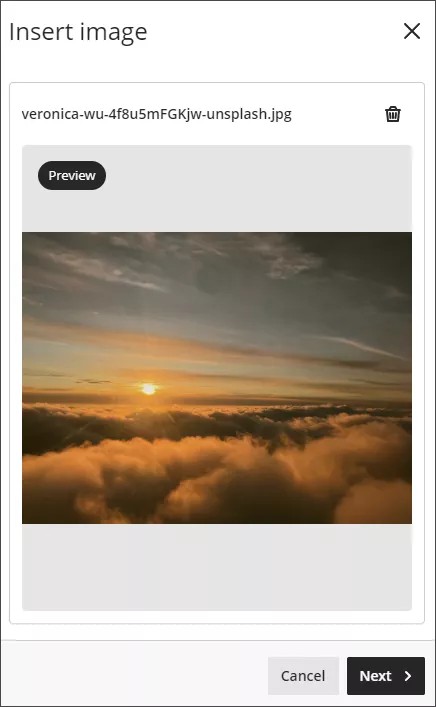
3. En forhåndsvisning av bildet vises. Velg Neste for å fortsette. Du kan velge papirkurvikonet hvis du vil avbryte opplastingen i stedet.
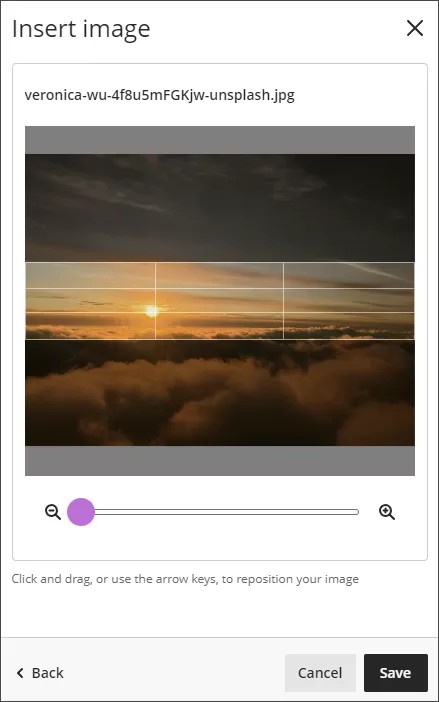
4. Plasser bildet. Du kan justere zoom på bildet med en glidebryter og velge og dra hvilke deler av bildet som skal bli emnebanneret. Velg Lagre for å fortsette.
5. Bildet blir lastet opp til emnet ditt. Bildet lastes inn om noen få sekunder, avhengig av Internett-tilkoblingen din.
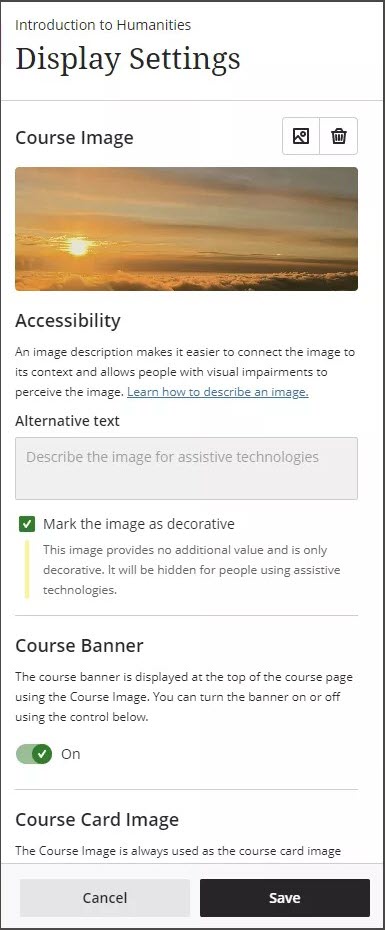
6. Emnebanneret slås automatisk på for emnet. Hvis du vil slå av emnebanneret, velger du glidebryteren for emnebanner for å slå det av.
7. Emnebannere merkes automatisk som dekorative, noe som skjuler banneret for studenter ved hjelp av hjelpeteknologier. Hvis du vil at alle studentene skal vite innholdet i bildene, fjerner du Merk bildet som dekorativt. Legg til bildebeskrivelsen i alternativ tekst-feltet.
8. Velg Lagre for å slå på emnebanneret for emnet ditt.
Fjern et emnebannerbilde
Hvis du vil fjerne emnebanneret, kan du velge glidebryteren under Emnebanner på panelet for alternativer for emnebanner Bildet vil fortsatt kunne brukes i emnet ditt.
Select the slider beneath Course Banner in the panel for course banner options. The image will still be available to use for your course.
Du kan også velge papirkurv-ikonet for å fjerne bildet. Når du fjerner bildet, reduseres innstillingene for emnebannere til standarden.