ORIGINAL Organiser filer og mapper i Emnefiler
Note
Denne dokumentasjonen er oversatt ved hjelp av AI-støttet maskinoversettelse. Oversettelsene leveres «som de er», uten garanti for nøyaktighet. Den engelske versjonen av dette innholdet er den offisielle og gyldige kilden.
Med emnefiler kan du endre navn på, flytte, kopiere, overskrive, last ned og raskt søke etter filer og mapper.
Gi nytt Navn, kopier og flytt filer og mapper
Når du endrer navn på eller flytter filer og mapper, forblir lenkene til innholdet i emnet ditt intakte.
Du kan endre navn på, kopiere og flytte alle filer og mapper bortsett fra emne-ID-mappen på øverste nivå.
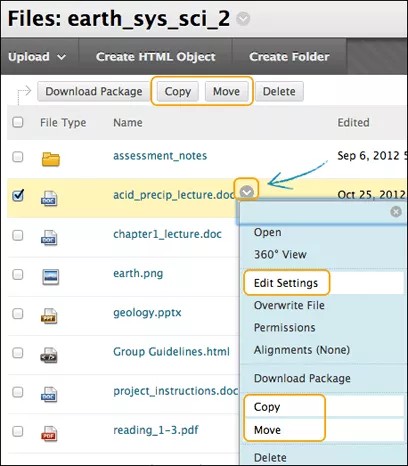
Åpne menyen for en fil eller mappe i Emnefiler, og velg Kopier eller Flytt. For å velge flere elementer bruker du avmerkingsboksene og Kopier eller Slett. For å endre navnet på en fil eller mappe velger du Rediger innstillinger i menyen for elementet.
Velg Bla gjennom på Kopier- eller Flytt-siden for å finne en målmappe til filen eller mappen.
Naviger til og velg den rette mappen i Bla gjennom emne-vinduet. Velg Send.
Velg Send på nytt på Kopier- eller Flytt-siden. Filen eller mappen du kopierte eller flyttet, vises i mappen du valgte.
Når du kopierer en mappe, kopieres ikke lenker til innholdet i den. Lenkene leder fortsatt til elementene i den opprinnelige mappen hvis du har lenket til dem i et emneområde. De opprinnelige tillatelsene for filene i den kopierte mappen fjernes, og eventuelle tillatelser som er tilknyttet filenes nye overordnede mappe, gjelder.
Du kan flytte filer til andre mapper, og du kan flytte mapper til andre mapper. Når du kopierer filer og mapper, kopieres også lenkene til innhold i emnet ditt, og de forblir intakte. Hvis du flytter en fil til en annen mappe, beholdes de opprinnelige tillatelsene for filen. Tillatelsene som er tilknyttet den overordnede mappen, gjelder ikke for filen. Det samme er tilfellet for alle filer i flyttede mapper.
Overskrive en fil
Du kan redigere og overskrive individuelle filer i Emnefiler uten å bryte lenkene til de aktuelle filene. Når du overskriver en fil, blir den nye versjonen værende på den opprinnelige plasseringen, mens den gamle versjonen havner i mappen for overskrevne filer.
Eksempel: Da du opprettet et innholdselement i Komme i gang-emneområdet, laget du også en lenke til pensumfilen i Emnefiler. Senere vil du endre pensumet. Da redigerer du en kopi av filen på datamaskinen din, og deretter laster du opp den nye versjonen av pensumet til Emnefiler med Overskriv fil-funksjonen. Lenken til filen i innholdsområdet forblir intakt. Når studenter åpner pensumet i emnet ditt, ser de det oppdaterte innholdet.
For å komme i gang endrer du en fil på datamaskinen din som tidligere var lastet opp til Emnefiler og lenket til i emnet ditt.
To måter å overskrive en fil på
Bruk Overskriv fil-funksjonen i menyen for en fil i Emnefiler for å se etter den redigerte filen på datamaskinen din. Systemet overskriver den eksisterende filen med samme navn i Emnefiler – selv hvis filen fra datamaskinen din har et annet navn. Hvis det er lenket til filen i emnet ditt, vises endringene uten at lenken brytes.
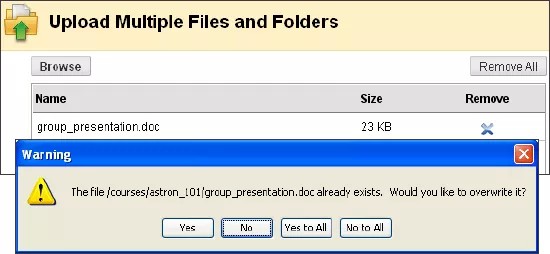
Gi den nye filen et Navn, slik at den samsvarer nøyaktig med Navnet på filen du ønsker å overskrive i Emnefiler. Når du laster opp den nye filen til Emnefiler, spør systemet deg om du vil overskrive den eksisterende filen med den nye filen. Overskriving av filer kan ikke angres. For å beholde begge versjonene kan du endre navnet på en av filene eller lagre en av dem i en annen mappe.
Når du redigerer eller overskriver en fil, vises endringene i emnet ditt. Du trenger ikke redigere lenken i emnet. Du kan for eksempel redigere eller overskrive én eller flere filer i en utpakket pakke, for eksempel en leksjon det er lenket til i emnet ditt. Du trenger ikke fjerne hele den utpakkede pakken og laste den opp på nytt når du har redigert den. Lenken til leksjonen forblir intakt i emnet.
Når du overskriver filer i Emnefiler, påvirkes ikke filnavn og lenketitler i emnet ditt.
Last ned filer og mapper
Du kan velge filer og mapper i Emnefiler og laste dem ned til datamaskinen som en komprimert pakke. Dette er nyttig hvis du vil bruke valgte filer eller emner på nytt i andre emner eller redigere flere filer og mapper uten nett.
Merk av i boksene ved siden av filene og mappene for å ta dem med i den komprimerte pakken, og velg Last ned pakke. Filnavnet for den komprimerte pakken som lagres på datamaskinen din, er emne-ID-en med .zip-filendelsen.
Lenkene til filer du redigerer på datamaskinen og laster opp til emnefiler igjen, beholdes i emnene dine – så lenge du ikke endrer filnavnene. Hvis du endrer navnet på en fil eller mappe mens den ligger på datamaskinen din, lagres en ny fil eller mappe i Emnefiler når du laster den opp. Endringene du gjør i mappen eller filen, vises ikke der det finnes lenker til den i emnet ditt.
Bruk overskrivingsfunksjonen for å overskrive filer hvis navn du kan ha endret på datamaskinen din. Deretter kan du være sikker på at emnelenker forblir intakte.
Søk i emnefiler
Bruk Søk-funksjonen i Filer-delen i kontrollpanelet for å søke etter filer og mapper i emnefiler.
Notat
Hvis denne funksjonen ikke er tilgjengelig, kan det hende at institusjonen har deaktivert den.
Raskt og grunnleggende søk
Utvid Filer-delen i Kontrollpanelet for å utføre et hurtigsøk i emnefiler. Skriv inn et nøkkelord eller en tekststreng i boksen og velg Start. Søkene skiller ikke store og små bokstaver. Resultatene vises på Søkeinnhold-siden. Søket finner filer og mapper i det spesifikke emnet, ikke fra hele emnet.
Du kan alternativ velge Enkelt søk i Filer-delen for å åpne Enkelt søk-siden i innholdsrammen. Et enkelt søk finner filer og mapper basert på nøkkelord eller enkle tekststrenger OG lar deg søke i filinnholdet. Merk av for Søk i filinnhold. Filinnholdet indekseres med jevne mellomrom, slik at nytt innhold kanskje ikke kan finnes med én gang. Det kan øke søketiden når du søker i filinnhold.