ORIGINAL Kriterier for å publisere innhold
Note
Denne dokumentasjonen er oversatt ved hjelp av AI-støttet maskinoversettelse. Oversettelsene leveres «som de er», uten garanti for nøyaktighet. Den engelske versjonen av dette innholdet er den offisielle og gyldige kilden.
Kriteriene er delene som definerer reglene du oppretter for å publisere innhold. Du kan bruke ett eller flere kriterier for hver tilpasset visning-regel. En regel kan for eksempel gjøre innhold tilgjengelig etter en spesifikk dato. En annen regel, med flere kriterier, kan gjøre innhold tilgjengelig for en emnegruppe etter en spesifikk dato.
Du kan legge til fire kriterietyper når du oppretter regler:
Dato
Medlemskap
Vurdering
Gjennomgangsstatus
Kriterier for å legge til dato
Bruk datokriterier for å holde studentene fokusert. Du kan kontrollere når innhold publiseres, i stedet for å publisere alt emneinnholdet ved semesterstart. Du kan vise innhold etter en spesifikk dato, frem til en spesifikk dato eller innenfor en tidsperiode.
Eksempel: Innholdet dekkes i en bestemt rekkefølge. Du vil ha innhold tilgjengelig kun etter det diskuteres i timen.
Eksempel: Slipp avsluttende eksamen under institusjonens planlagte eksamensuke.
For å begrense et elements tilgjengelighet ytterligere kan du, i tillegg til datokriteriet, legge til flere kriterier i regelen.
Bruk disse trinnene for å legge til et datokriterium i en avansert tilpasset visning-regel. Du legger til den samme grunnleggende informasjonen når du oppretter en grunnleggende tilpasset visning-regel.
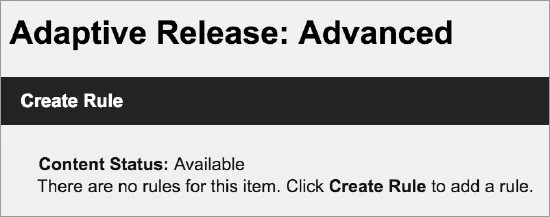
Gå inn i menyen til en vare og velg Tilpasset visning: Avansert.
På siden Tilpasset visning: Advanced, velg Lag regel.
På siden Legg til regel, skriv inn et Navn på regelen og velg Send inn.
Velg Opprett kriterier og velg Dato.
På siden Date gjør du datovalgene dine.
Velg Send inn.
Advarsel
Du kan bare sette dato og tidspunkt i ett av disse områdene: tilpasset visning eller prøveunntak. Hvis du angir en dato og et klokkeslett i ett område og deretter gjør det samme i det andre området, blir de første innstillingene overskrevet.
Legg til medlemskapskriterier
Bruk medlemskapskriterier for å publisere innhold for spesifikke studenter og emnegrupper.

Eksempel: Gjør innholdet tilgjengelig for spesifikke studenter
En student spør om å få muligheten til å oppnå flere poeng. Du går med på å gi studenten en ekstra oppgave som gir studiepoeng, men du vil ikke gi den til resten av studentene. Du bruker et medlemskapskriterium for å publisere den bare for studenten du har avtalen med.
Eksempel: Gjør innhold tilgjengelig for grupper
Du har tre grupper i emnet og vil tilordne hver gruppe ulike oppgaver. Du ber gruppene om å lære seg temaene sine og så presentere materialet for klassen. Du gir ut materiell som er spesifikt for hver gruppeoppgave, som innholdselementer. Du publiserer hvert innholdselement for bare én gruppe.
Når en gruppe presenterer materialet for klassen, kan du endre publiseringsregelen for elementet så det blir tilgjengelig for hele klassen.
For å begrense tilgjengeligheten for et element ytterligere kan du, i tillegg til medlemskapskriteriet, legge til flere kriterier i regelen.
Bruk disse trinnene for å legge til et medlemskapskriterium i en avansert tilpasset visning-regel. Du legger til den samme grunnleggende informasjonen når du oppretter en grunnleggende tilpasset visning-regel.
Gå inn i menyen til en vare og velg Tilpasset visning: Avansert.
På siden Tilpasset visning: Advanced, velg Lag regel.
På siden Legg til regel, skriv inn et Navn på regelen og velg Send inn.
Velg Opprett kriterier og velg Medlemskap.
På siden Medlemskap gjør dine valg:
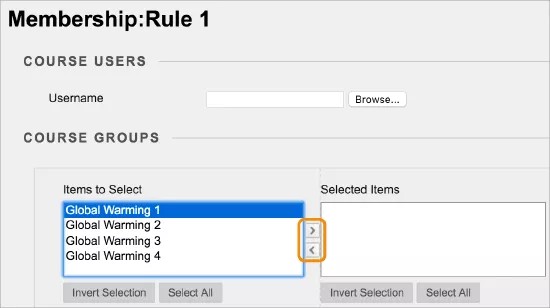
I boksen Brukernavn skriv ett eller flere brukernavn, adskilt med kommaer, eller bla gjennom systemet.
Alle gruppene i kurset vises i boksen Elementer å velge, selv de som ikke er tilgjengelige. Flytt grupper fra Gjenstander til Velg til Utvalgte Gjenstander.
Velg Send inn.
Legg til kriterier for vurderingssenter
Bruk vurderingssenterkriterier for å publisere innhold basert på elementforsøk, elementpoengsummer eller en beregnet kolonne.
Eksempel: Gjør innhold tilgjengelig basert på forsøk på Vurderingssenter
Bruk vurderingssenterkriterier hvis du vil gjøre innhold synlig avhengig av studenters forsøk på prøver og oppgaver. Du lager en førprøve studentene må fullføre før gjennomgangsmaterialet gjøres tilgjengelig.
Bruk forsøksbaserte kriterier for spørreundersøkelser for semesterslutt. Noen institusjoner krever at det gjøres minst ett forsøk på en spørreundersøkelse ved semesterslutt før eksamenen gjøres tilgjengelig.
Eksempel: Gjør innholdet tilgjengelig basert på Vurderingssenter-score eller beregnet kolonne
Mange emner avhenger av en progresjon der studentene må lære ett tema før de kan gå videre til det neste. Hvis du vil at studentene må bestå Oppgave 1 før de kan gå gjennom det neste kapittelet, kan du legge til et vurderingssenterkriterium.
Du kan også opprette en serie med verdier for publisering av innhold. Du kan publisere elementer som gir ekstra studiepoeng, for studenter som fikk mellom 60 og 80 poeng. Deretter kan du publisere et annet element som gir mer hjelp, for studenter som fikk mindre enn 60 poeng.
For å begrense tilgjengeligheten for et element ytterligere kan du, i tillegg til vurderingssenterkriteriene, legge til flere kriterier i regelen.
Du kan bare velge ett vurderingssenterelement per vurderingssenterkriterium. Men du kan legge til flere vurderingssenterkriterier i én avansert tilpasset visning-regel. I én regel kan du for eksempel spesifisere ett kriterium som gjør Prosjekt A tilgjengelig etter at Spørreundersøkelse 1 er fullført. Deretter kan du opprette et annet kriterium som gjør Prosjekt A tilgjengelig etter at en poengsum som er høyere enn 70, registreres for Prøve 2. I dette eksempelet er det bare studenter som har fullført Spørreundersøkelse 1 og fått mer enn 70 poeng på Prøve 2, som får se Prosjekt A.
Bruk disse trinnene for å legge til et vurderingssenterkriterium i en avansert tilpasset visning-regel. Du legger til den samme grunnleggende informasjonen når du oppretter en grunnleggende tilpasset visning-regel.
Gå inn i menyen til en vare og velg Tilpasset visning: Avansert.
På siden Tilpasset visning: Advanced, velg Lag regel.
På siden Legg til regel, skriv inn et Navn på regelen og velg Send inn.
Velg Opprett kriterier og velg Vurdering.
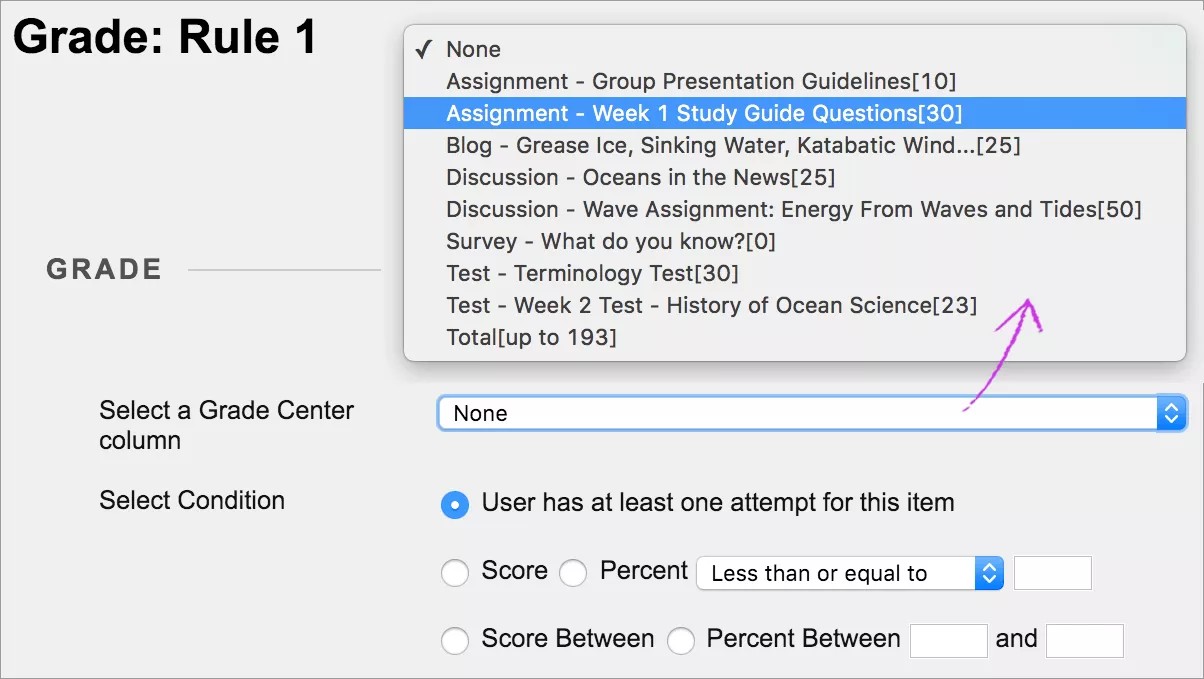
På siden vurdering, velg Vurderingssenter-elementet for dette kriteriet. Vurderingssenterelementer oppføres etter kategoriene de tilhører, for eksempel oppgaver eller diskusjoner. Mulige poeng tas med for å hjelpe deg til å bestemme verdier for poengsummene.
I menyen Velg betingelse:
Velg Bruker har minst ett forsøk på dette elementet for å slippe innholdet basert på et innsendt forsøk i stedet for poengsummen som oppnådd.
I menyen Score velger du Mindre enn, Større enn eller Lik . Skriv inn en numerisk poengsum i terskel for poengsumfeltet. Poengsummen kan inneholde opptil to desimalplasser.
Velg Score mellom eller prosent mellom. Skriv inn verdiene i feltene.
Legg til kriterier for gjennomgangsstatus
Du kan bruke kriterier for gjennomgangsstatus for å publisere innhold basert på en students gjennomgang av spesifikke innholdselementer.
Eksempel Lag et kriterium som gjør Oppgave 1 tilgjengelig kun etter at Studentene har merket Lekse 1 som gjennomgått.
For å begrense tilgjengeligheten for et element ytterligere kan du legge til flere kriterier i en regel, i tillegg til kriteriene for gjennomgangsstatus. Du kan bruke gjennomgangsstatus for læremoduler, men ikke for de enkelte filene inne i en læremodul.
Bruk disse trinnene for å legge til et medlemskapskriterium i en avansert tilpasset visning-regel. Du legger til den samme grunnleggende informasjonen når du oppretter en grunnleggende tilpasset visning-regel.
Gå inn i menyen til en vare og velg Tilpasset visning: Avansert.
På siden Tilpasset visning: Advanced, velg Lag regel.
På siden Legg til regel, skriv inn et Navn på regelen og velg Send inn.
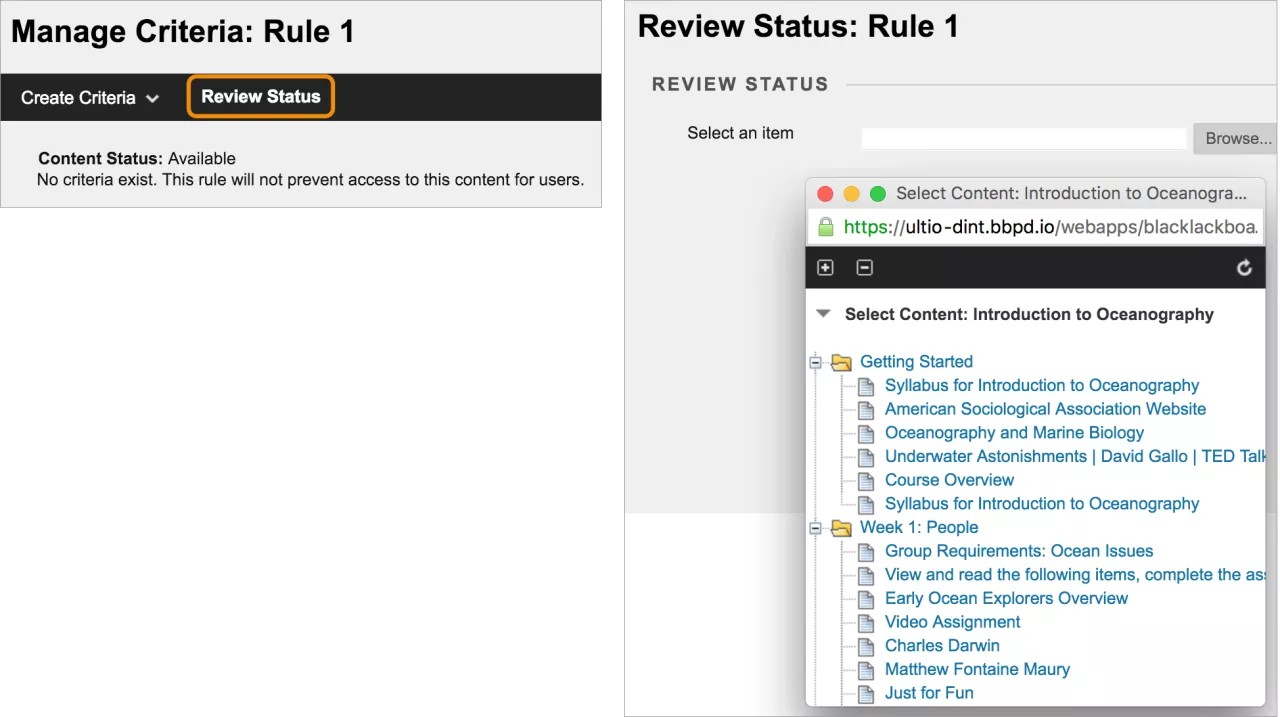
Velg Gjennomgangsstatus.
På siden Review Status velger du Se for å åpne kurskartet og velge et element. Gjennomgangsstatus aktiveres for dette elementet. Studentene må markere elementet som gjennomgått før innholdet blir tilgjengelig.