AI-samtale
Note
Denne dokumentasjonen er oversatt ved hjelp av AI-støttet maskinoversettelse. Oversettelsene leveres «som de er», uten garanti for nøyaktighet. Den engelske versjonen av dette innholdet er den offisielle og gyldige kilden.
Du kan lage AI-samtaler rundt et emne eller scenario for å engasjere studentene dine. AI-samtaler inkluderer sokratiske avhør og rollespilløvelser. Studentene kan utforske og reflektere over egne tanker eller egen rolle i en situasjon knyttet til egen læring eller karrierevei. Vi inkluderer andre samtaletyper når vi samler tilbakemeldinger og innsikt fra brukere.
Det er to elementer i AI-samtaleaktiviteten:
AI-samtale: Her blir studentene bedt om å tenke kritisk om temaet som læreren lager.
Refleksjonsspørsmål: Her blir elevene bedt om å dele sine tanker om aktiviteten. Studenter kan også flagge eventuelle skjevheter eller feil fra AI som en del av vår pålitelige AI-tilnærming. Refleksjon hjelper studenter med å forstå ansvarlig bruk av AI-tjenester.
Gå til administratorsiden for Merknad om åpenhet for AI-samtaler for å finne ut mer om hvordan Blackboards «Trustworthy AI»-program gjelder for AI Conversation.
Conversation types
AI Conversation has three conversation types. Choose the type that fits what you want students to do, then set up the rest of the conversation.
Socratic Questioning conversations encourage students to think critically through continuous questioning.
Role-play conversations allow students to act out a scenario with the AI persona.
Pulse Quiz conversations ask students quickfire questions that are generated during the conversation and grounded in course content you select. A persona you define hosts the quiz, responds to each answer, and summarizes the results at the end.
Pulse Quiz questions are generated as the conversation happens, so each student receives a slightly different set and you don’t review the questions before students see them. This suits informal, low-pressure practice. If you need to verify specific questions in advance, use a test instead.
Viktig
Pulse Quiz requires an AVA license and is turned off by default. If Pulse Quiz doesn’t appear as a conversation type, ask your Blackboard LMS administrator to turn it on.
Få tilgang til AI-samtale
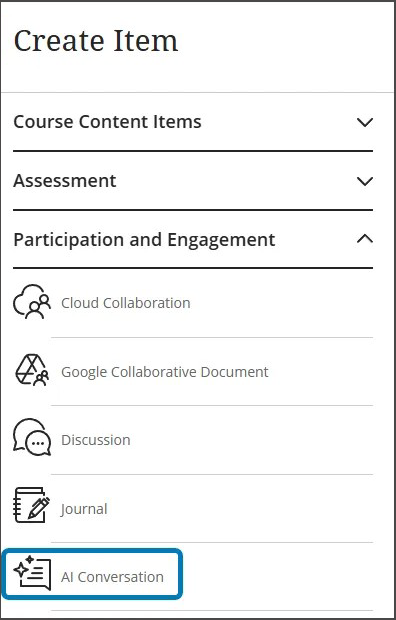
Velg plusstegnet og deretter Opprett på siden Emneinnhold.
Velg AI-samtale under Deltakelse og engasjement i Opprett element-menyen.
Tilpass en AI-samtale
Velg samtaletype. Du kan velge mellom sokratisk avhør eller rollespill.

Sokratiske spørsmål oppfordrer elevene til å tenke kritisk gjennom kontinuerlige spørsmål. For sokratisk avhør, angi et samtaleemne i innholdsfeltet. Påse at emnet ditt er åpent og ikke har et riktig eller galt svar.
Rollespillsamtaler lar studenter spille ut et scenario med AI-personaen. For rollespill inkluderer du et scenario, roller for studenten og personaen og målet for scenarioet.
For Pulse Quiz, describe the activity in the content field. You select the course content the questions are based on and the number of questions in the conversation settings.
Velg Neste for å gå videre til neste trinn.
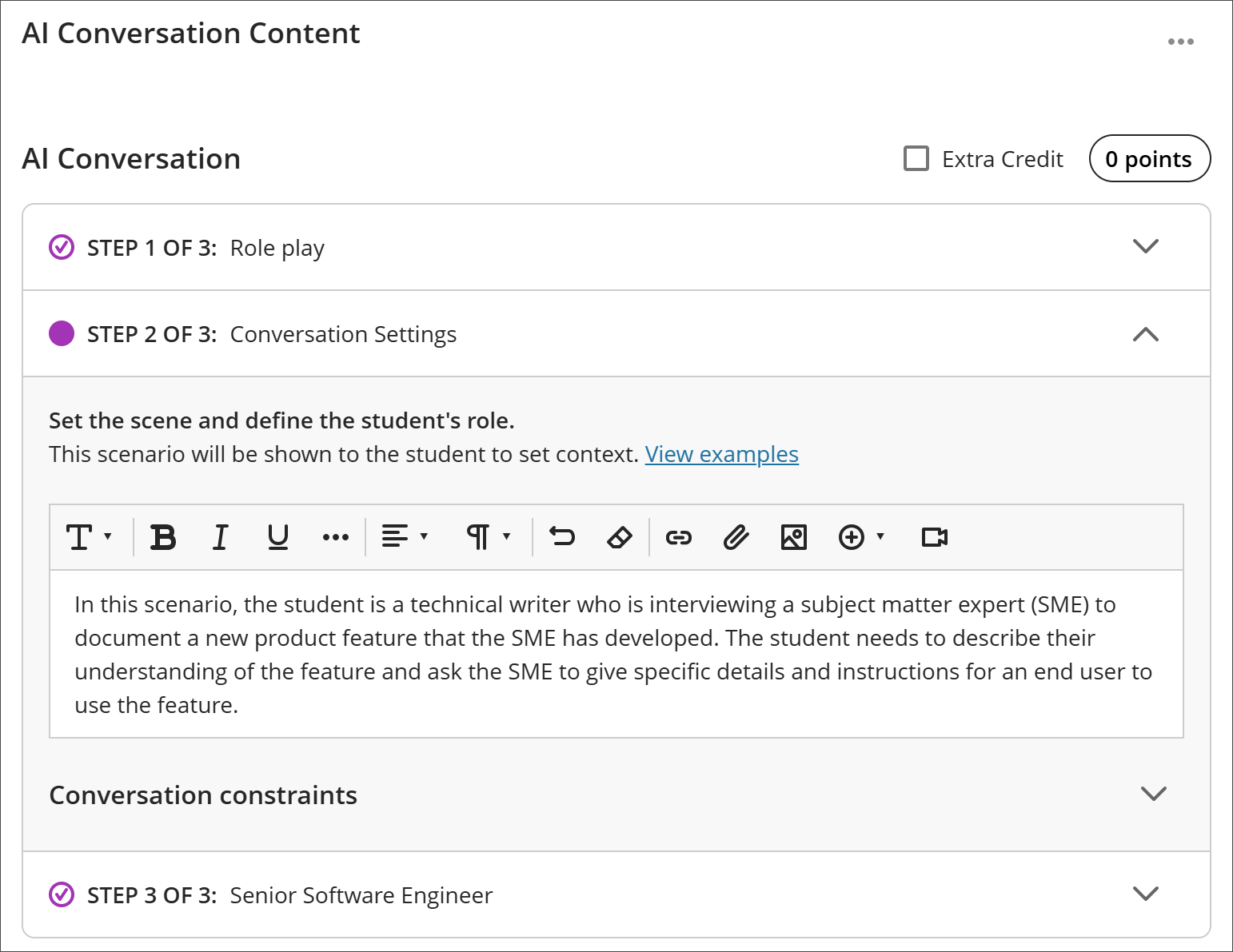
Velg Samtaleinnstillinger. Det er her du setter scenen og definerer studentens rolle. Dette scenariet vil bli vist til studenten for å sette det i sammenheng. Du kan også angi et maksimalt antall meldinger for å begrense samtalens varighet. Når en student har nådd taket, kan de ikke legge til flere meldinger i samtalen.
To keep a conversation in one language, select Advanced options and choose the language to enforce. The AI uses that language for its opening message, its questions, its responses to the student, and the closing summary, and won’t switch even if a student asks it to. The setting is saved with the conversation and is available for every conversation type.
Velg en persona for AI-samtalen. Du kan angi ditt eget bilde, bruke Unsplash eller generere et bilde for personens avatar. Angi et navn for personaen, og beskriv kort personaens yrke, personlighet eller humør. Du kan også justere kompleksiteten i personaens svar.
Notat
Personlighetstrekkene former samspillet betydelig. Velg trekk med omhu, og forhåndsvis samtalen for å unngå partiskhet eller på andre måter upassende innhold.
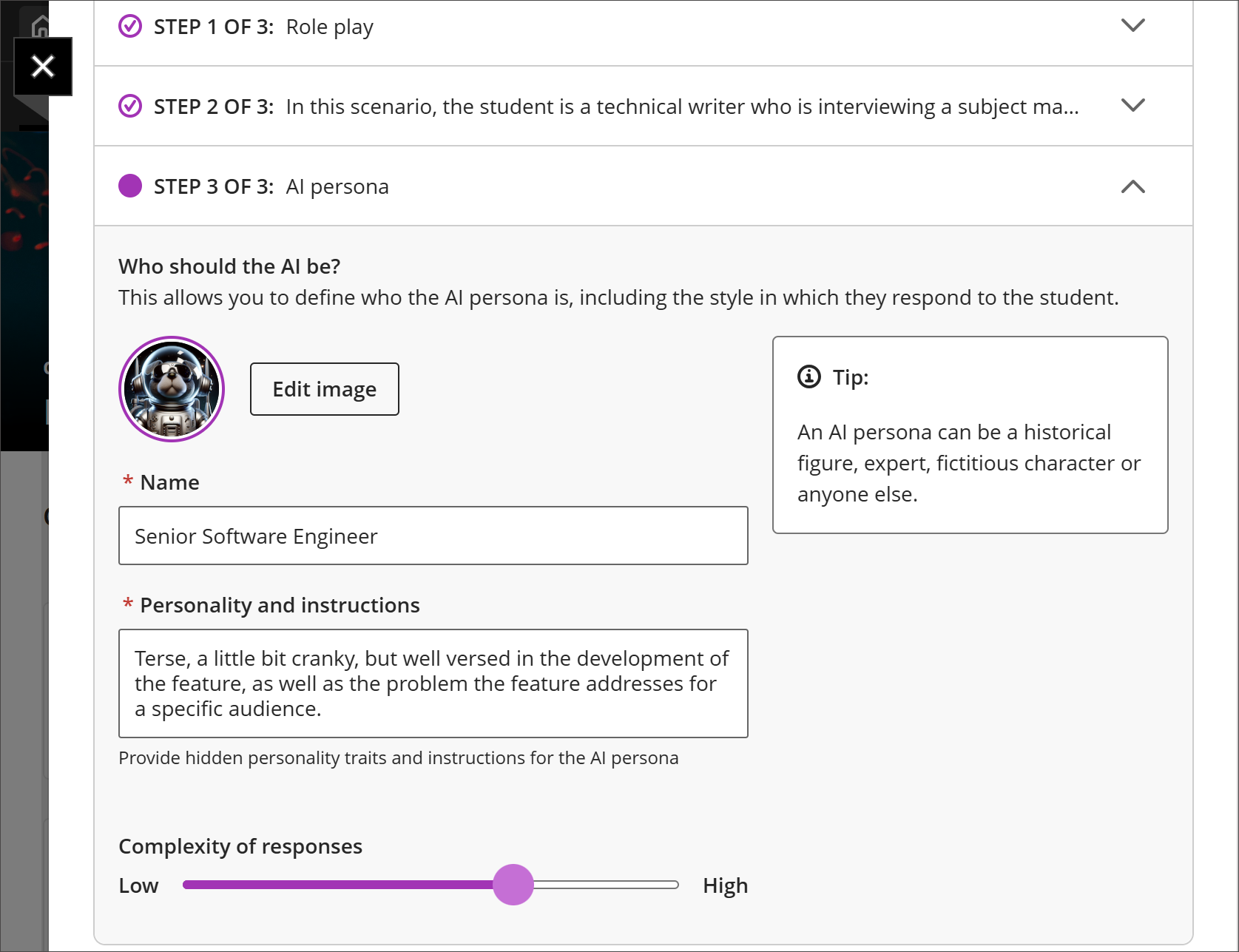
Velg Lagre når du er ferdig.
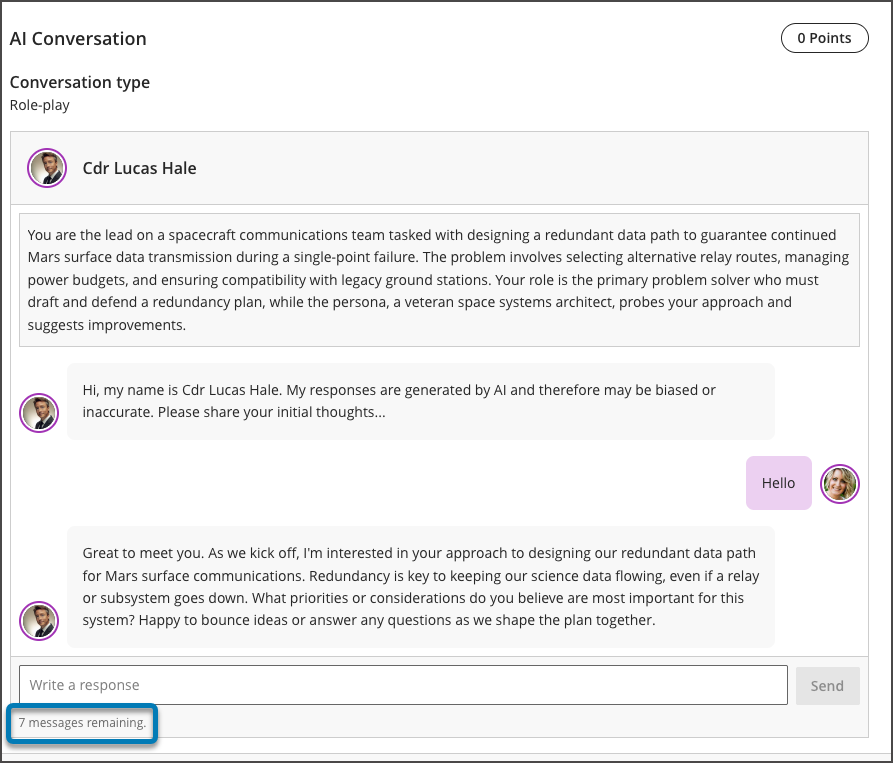
Forhåndsvis AI-samtalen som en student og samhandle med AI-personaen ved å velge Forhåndsvis chat. Du kan redigere refleksjonsspørsmålet for å veilede studentene dine om hvordan de best kan reflektere over aktiviteten.
Viktig
Du bør alltid forhåndsvise en AI-samtale før du publiserer aktiviteten til studentene. AI-verktøy kan hallusinere og introdusere skjevhet. Det er viktig å sørge for at instruksene dine er tydelige, og at AI-profilen reagerer på en forventet og hensiktsmessig måte.
Generer AI-samtaler
Velg Generer samtale automatisk når du oppretter en samtale for første gang.
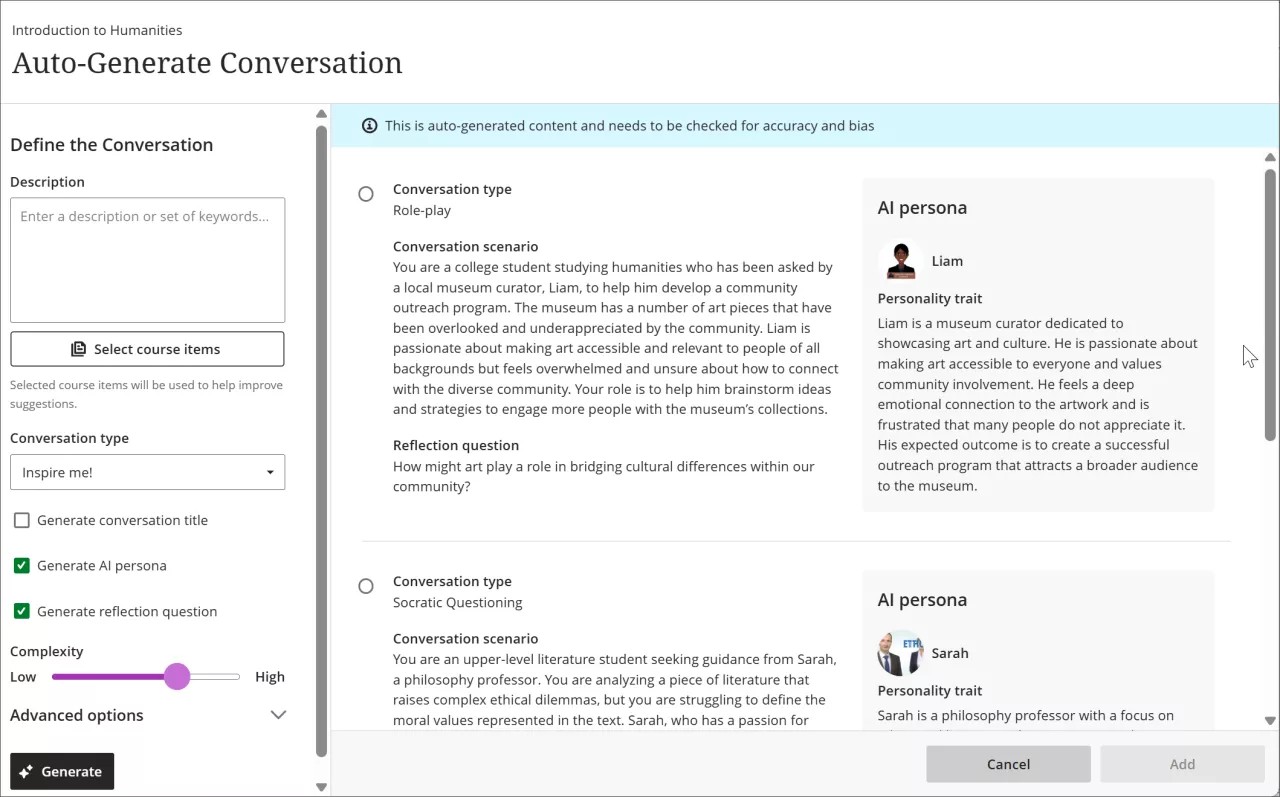
Hvis det er aktuelt, kan du tilpasse AI-samtalene som AI Design Assistant genererer.
Skriv inn en beskrivelse (begrenset til 2000 tegn) for å begrense fokuset på samtalen
Velg samtaletypen
Sokratisk utspørring
Rollespill
Inspirer meg! gir samtaler av begge typer
Velg eller fjern merket for oppretting av AI-samtaletitler, AI-profiler og refleksjonsspørsmål
Juster kompleksiteten til AI-samtalen
Velg om du vil generere en tittel eller ikke
Velg Avanserte alternativer for å endre utdataspråket
Du kan også velge hvilke emneelementer du vil at AI Design Assistant skal gi AI-samtaler kontekst for. Velg Velg emneelementer for å starte.
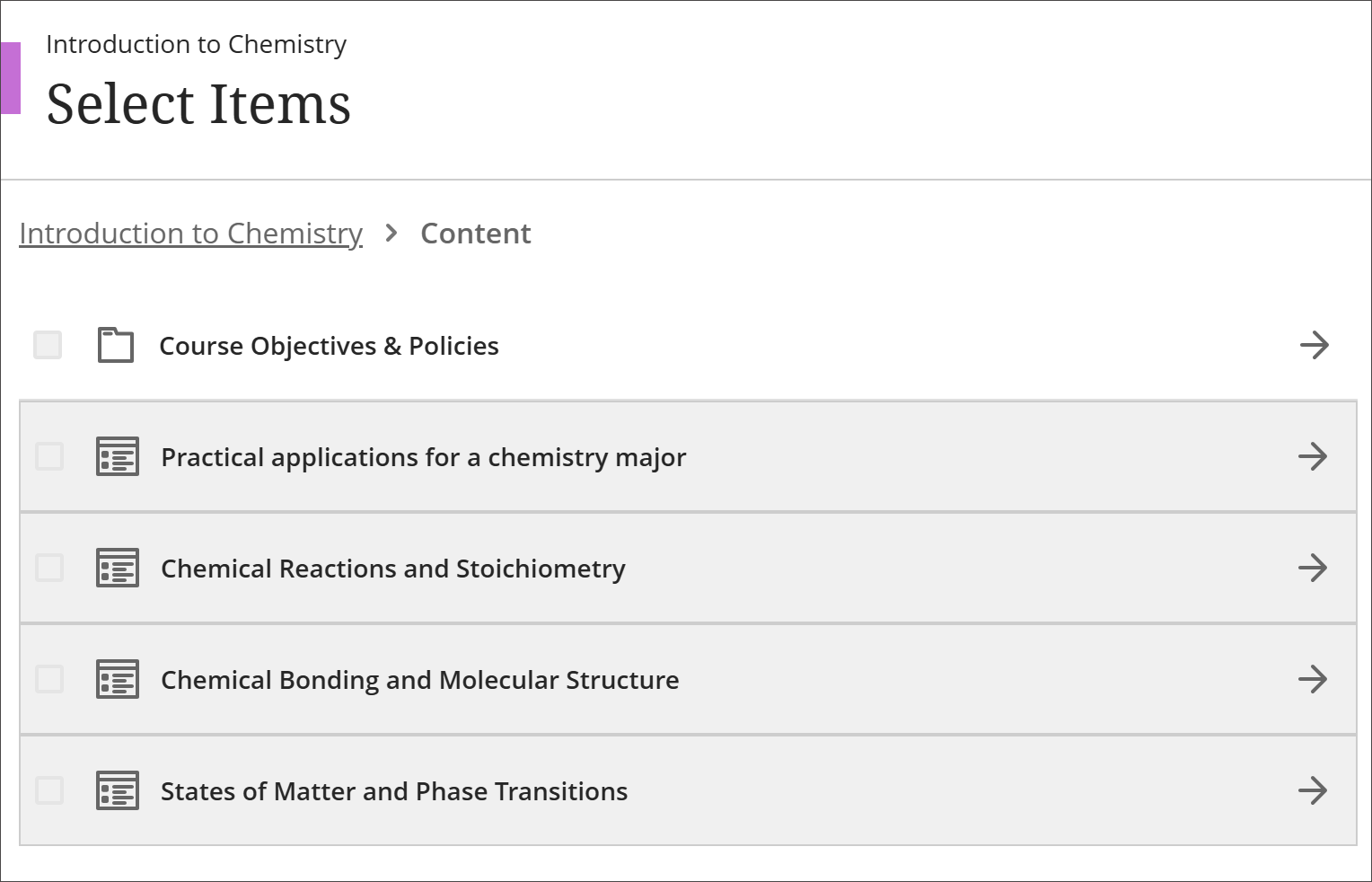
Velg ethvert emneinnholdselement for å inkludere det i konteksten for diskusjonen din.
Du kan velge en mappe eller læringsmodul for å inkludere elementer fra dem. Når du er ferdig med å velge elementer for kontekst, velg Velg elementer for å gå tilbake til spørsmålsgenerering.
Når du har fullført innstillingene, velger du Generer.
Gjennomgå hver AI-samtale for nøyaktighet og skjevhet. Over den genererte samtalen står det Dette er autogenerert innhold og må kontrolleres for nøyaktighet og bias.
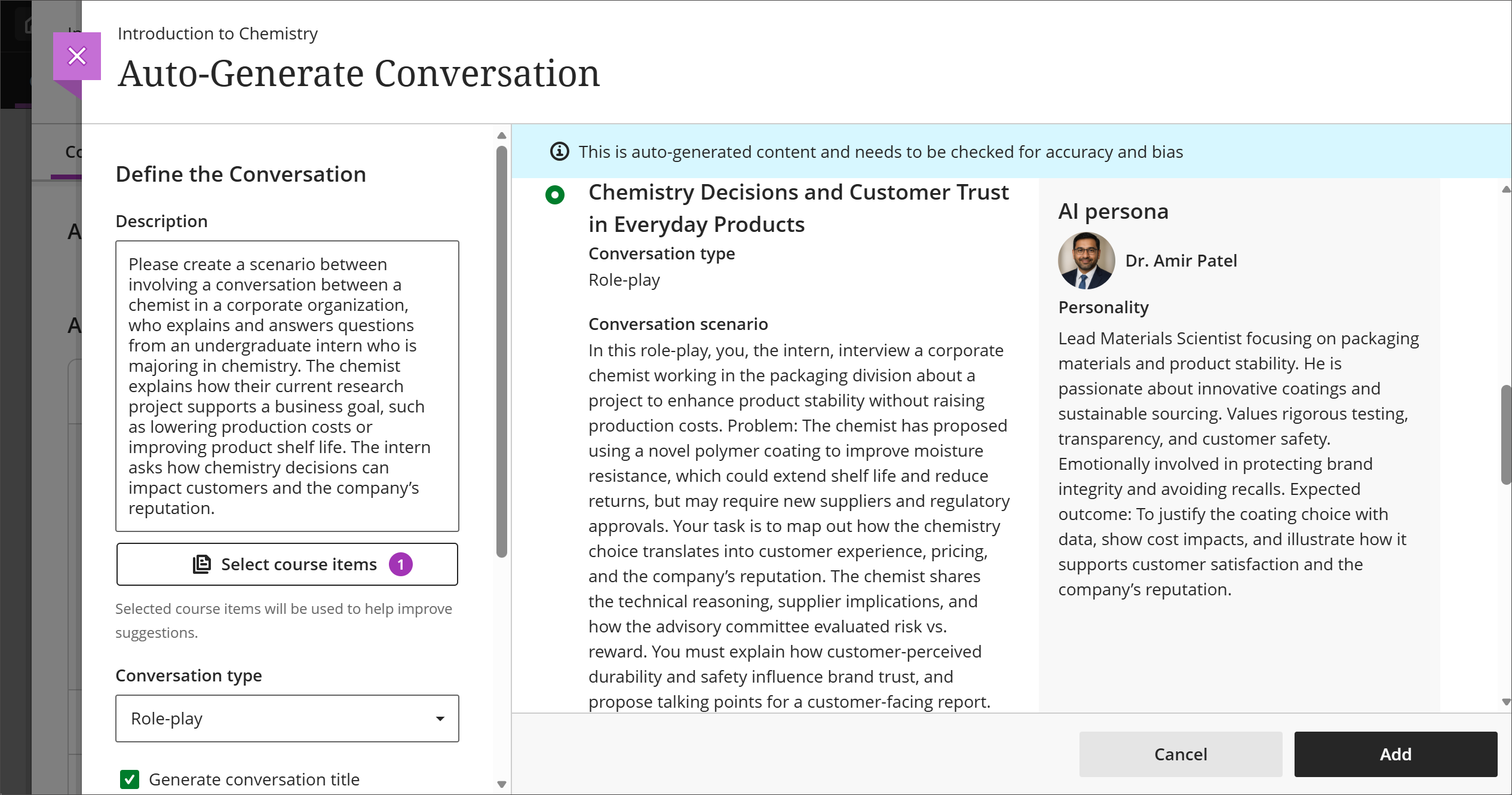
Velg AI-samtalene du vil legge til i emnet, og velg deretter Legg til.
Notat
Filtyper som støttes av kontekstvelgeren, inkluderer PDF, Word, PowerPoint, tekst, RTF og HTML.
Se eksempler på AI-personligheter
Se gjennom disse eksemplene for å få et innblikk i hvordan en veldefinert prompt kan føre til et fullstendig AI-samtalescenario og en fullstendig persona. Hvert eksempel viser spørsmålet som ble brukt til å definere samtalen, det resulterende scenariet og den genererte personaen. Bruk disse eksemplene som veiledning når du utarbeider dine egne spørsmål til AI-samtaler.
Eksempel 1
Definer samtalen: Lag et scenario der en kjemiker i et selskap forklarer og besvarer spørsmål fra en praksisstudent på bachelornivå som studerer kjemi. Kjemikeren forklarer hvordan det nåværende forskningsprosjektet deres bidrar til å oppnå et forretningsmål, for eksempel å redusere produksjonskostnadene eller forlenge produktets holdbarhet. Praktikanten spør hvordan beslutninger knyttet til kjemi kan påvirke kundene og selskapets omdømme.
Samtaletype: Rollespill
AI-generert samtalescenario:Kjemiske beslutninger og kundetillit til hverdagsprodukter: Praktikanten intervjuer en bedriftskjemiker i emballasjeavdelingen om et prosjekt for å forbedre produktstabiliteten uten å øke produksjonskostnadene. Kjemikeren har foreslått et nytt polymerbelegg som forbedrer fuktbestandigheten, forlenger holdbarheten og reduserer antall returer, men som krever nye leverandører og godkjenninger fra myndighetene. Praktikanten kartlegger hvordan valget av kjemikalier påvirker kundeopplevelsen, prisingen og selskapets omdømme. Kjemikeren forklarer de tekniske begrunnelsene, konsekvensene for leverandørene og hvordan rådgivningskomiteen avveide risiko mot gevinst. Praktikanten forklarer hvordan kundens oppfatning av holdbarhet og sikkerhet påvirker tilliten til merkevaren, og foreslår argumenter som kan brukes i en rapport rettet mot kundene.
AI-profil: Ledende materialforsker med fokus på emballasjematerialer og produktstabilitet. Han legger vekt på grundige tester, åpenhet og kundesikkerhet, og er sterkt opptatt av å ivareta merkevarens integritet og unngå tilbakekallinger. Målet er å underbygge valg av belegg med data, vise kostnadsvirkningene og tydeliggjøre hvordan beslutningen bidrar til kundetilfredshet og omdømme.
Eksempel 2
Definer samtalen: Lag et scenario mellom en teknisk skribent og en fagekspert (SME) som har utviklet en ny produktfunksjon. Forfatteren beskriver sin forståelse av funksjonen og ber fageksperten om konkrete detaljer og instruksjoner som sluttbrukeren trenger for å kunne bruke funksjonen. Personlighet og retningslinjer for rollen: Kortfattet, litt gretten, men svært kunnskapsrik når det gjelder utviklingen av funksjonen, samt hvilket problem funksjonen løser for en bestemt målgruppe.
Samtaletype: Rollespill
AI-generert samtalescenario: Dokumentasjon av en ny funksjon gjennom et utviklerintervju. Den tekniske forfatteren intervjuer en senior programvareingeniør om en funksjon han nettopp har fullført utviklingen av. Ingeniøren antar et kunnskapsnivå som sluttbrukerne ikke har, og derfor er det en fare for at dokumentasjonen utelater trinn som virker åpenbare for ham, men som ikke er det. Forfatteren gir en tydelig, trinnvis forklaring på hvordan funksjonen fungerer, hvorfor teamet utviklet den og hva brukeren må vite for å kunne bruke den på en god måte. Ingeniøren svarer direkte, men går ikke inn på detaljer med mindre den som skriver stiller konkrete spørsmål. Forfatteren bekrefter at han eller hun har forstått formålet med funksjonen og omskriver ingeniørens forklaring til instruksjoner som en bruker uten teknisk bakgrunn kan følge.
AI-profil: Sam Okafor er senior programvareingeniør og ledet utviklingen av den nye funksjonen. Han er kunnskapsrik og effektiv, men har liten tålmodighet for vage eller gjentatte spørsmål. Han legger større vekt på presisjon og nøyaktighet enn på dokumentasjon, så han forventer konkrete, spesifikke spørsmål fremfor åpne spørsmål. Det forventede resultatet er å bekrefte at funksjonen er dokumentert korrekt, slik at han ikke må svare på supportspørsmål senere.
Eksempel 3
Beskriv samtalen: Lag et scenario mellom en museumsdirektør og en frivillig student som hjelper ham med å finne måter å engasjere lokalsamfunnet i museets undervurderte kunstsamling på. Kuratoren forteller om sin lidenskap for samlingen og sin frustrasjon over det lave engasjementet i samfunnet. Studenten stiller spørsmål for å få en bedre forståelse av publikum og kommer med forslag til tiltak som kuratoren kan vurdere.
Samtaletype: Rollespill
AI-generert samtalescenario: Studenten, som studerer humanistiske fag, hjelper museumskurator Liam med å utvikle et program for å nå ut til lokalsamfunnet. Museet eier en rekke kunstverk som lokalsamfunnet har oversett og undervurdert. Liam ønsker å gjøre kolleksjonen tilgjengelig og relevant for personer med alle slags bakgrunner, men føler seg overveldet og usikker på hvordan han skal nå et mangfoldig publikum. Studenten hjelper Liam med å finne ideer og strategier for å få flere besøkende til å engasjere seg i samlingen.
AI-personlighet: Liam er en museumskurator som har viet seg til å fremheve kunst og kultur. Han legger stor vekt på samfunnsengasjement og føler en dyp følelsesmessig tilknytning til kunstverket, og han er frustrert over at mange ikke setter pris på det. Målet hans er å etablere et vellykket formidlingsprogram som tiltrekker et bredere publikum til museet.
Gå gjennom studentinteraksjoner
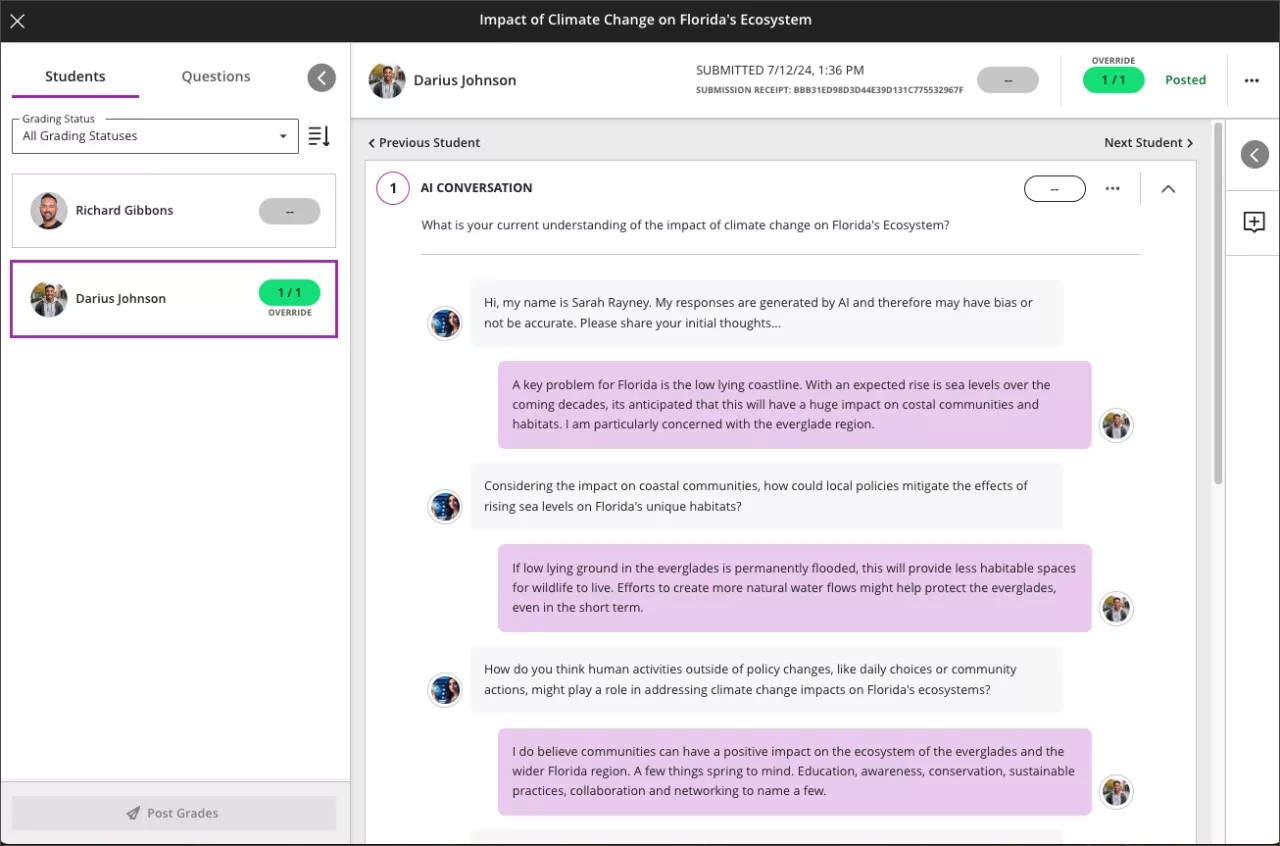
Ved innsending kan du gå gjennom utskriften av AI-samtalen og studentenes refleksjoner. AI-samtale er som standard en formativ vurdering, men du er ikke begrenset til dette alternativet.
Pulse Quiz submissions aren’t graded automatically. The quiz reports how many questions a student answered correctly, but that result isn’t passed to the gradebook. Open the submission to review the conversation transcript and the student’s reflection, then provide feedback and a grade.
Du kan gå gjennom generell studentaktivitet for vurdererne ved å velge Studentaktivitet-fanen.