ORIGINAL Vurderingskolonner
Note
Denne dokumentasjonen er oversatt ved hjelp av AI-støttet maskinoversettelse. Oversettelsene leveres «som de er», uten garanti for nøyaktighet. Den engelske versjonen av dette innholdet er den offisielle og gyldige kilden.
Tre typer søyler
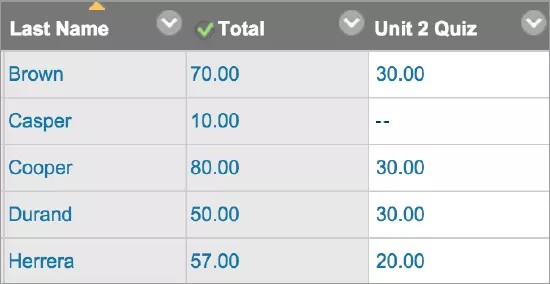
I Vurderingssenter vises tre typer kolonner: bruker, beregnet og vurdering. Hver kolonne har en meny med alternativer. Hvilke alternativer som vises, varierer avhengig av kolonnetypen.
Når du oppretter eller redigerer kolonner, kan du velge innstillinger for å vise dataene du vil ha i vurderingssenteret. Du kan også skjule og vise kolonner, tilknytte kolonner med kategorier og vurderingsperioder og omorganisere kolonner.
Om brukerkolonner
I nye emner vises seks standardbrukerkolonner i rutenettet i vurderingssenterrutenettet:
Etternavn
Fornavn
Brukernavn
Student-ID
Siste tilgang
Tilgjengelighet
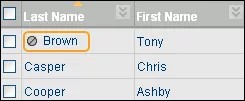
Du kan ikke slette eller redigere standardbrukerkolonner. Du kan skjule alle unntatt den første brukerkolonnen i rutenettet. Hvis du trenger å skjule den første kolonnen, kan du omorganisere brukerkolonnene på siden Kolonneorganisering. Minst én av brukerkolonnene må vises. Du kan også fryse brukerkolonner sånn at de holdes på plass når du blar i rutenettet.
På brukersiden kan du gjøre en bruker utilgjengelig. I Vurderingssenter vises ikonet Bruker utilgjengelig i kolonnen for en utilgjengelig bruker. Raden til brukeren er imidlertid ikke skjult i rutenettet. Utilgjengelige brukere får ikke tilgang til emnet.
Hvis du vil sortere basert på en kolonne, velger du kolonneoverskriften. For eksempel kan du sortere kolonnen Last Access. Brukeren som åpnet emnet sist, vises først i listen. Den sorterte listen gjelder til du endrer den eller logger ut.
Ytre sluttvurderingsøyle
Resultatene i den kolonnen for ekstern vurdering deles med institusjonen din som vurderingene til studentene for emnet ditt. Du bestemmer hvilken kolonne som angis som den eksterne vurderingen. I nye kurs er standard totalkolonne standard for Sluttvurdering, og ikonet for Sluttvurdering vises i kolonneoverskriften. Du kan ikke slette standard totalkolonne før du angir en annen kolonne som ekstern vurdering.
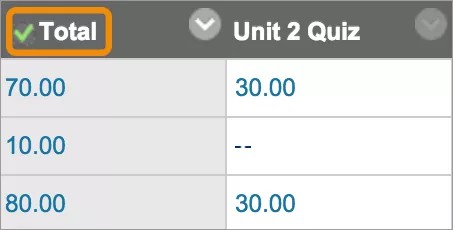
For å sette sluttvurderingen, åpne menyen i en kolonne og velg Sett som sluttvurdering. Ikonet for Sluttvurdering vises i kolonneoverskriften du valgte, og ingen ikon vises i standard kolonneoverskrift for total.
Hvis du kopierer eller gjenoppretter et emne, forblir den eksterne vurderingskolonnen som den eksterne totalvurderingskolonnen.
Menyvalg
Alle kolonnenes menyer viser alternativer som er spesifikke for den kolonnen.
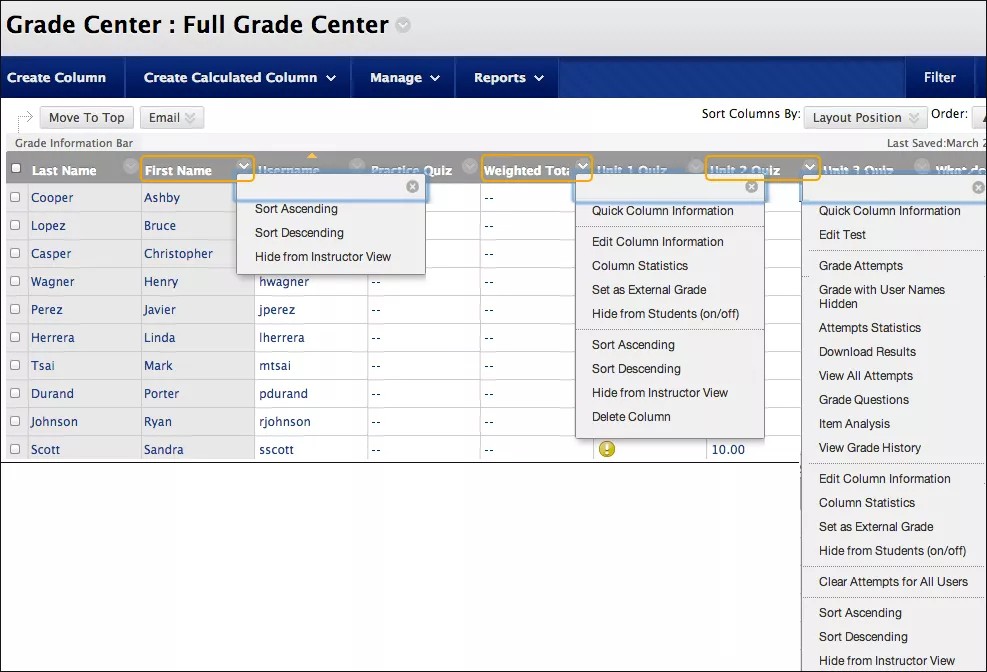
I Vurderingssenter kan du ikke endre Navn på kolonner som opprettes automatisk for vurderingsbare oppgaver, som prøver og oppgaver. Du kan redigere navnet på et element som kan gis vurdering, i emnet ditt, og navnet endres i vurderingssenteret.
På siden Rediger kolonne for automatisk opprettede kolonner kan du skrive inn et annet navn i boksen Vurderingssenter-navn. Navnet du oppgir vises bare for deg i rutenettet for Vurderingssenter. Studentene ser ikke dette navnet. Navnet på gjenstanden i emnet ditt endres ikke.
Automatisk sletting av vurderingskolonner
Hvis du sletter en innholdsmappe i et innholdsområde som inneholder vurderte elementer med ingen forsøk, vil korresponderende kolonner også bli slettet fra vurderingssenteret.
Kan jeg kontrollere når studentene ser vurderinger og tilbakemeldinger?
Du kan skjule en spalte fra elevenes Mine vurderinger-sider mens du gir vurderinger og tilbakemeldinger. Du ser fortsatt kolonner i rutenettet i vurderingssenteret selv om du skjuler dem for studentene.
Fra Vurderingssenter kan du åpne kolonnemenyen og velge Rediger kolonneinformasjon.
På siden Rediger kolonne, gå til seksjonen Alternativer.
Velg Nei for Inkluder denne kolonnen i Vurderingssenter-beregninger og Vis denne kolonnen til studentene.
Velg Send.
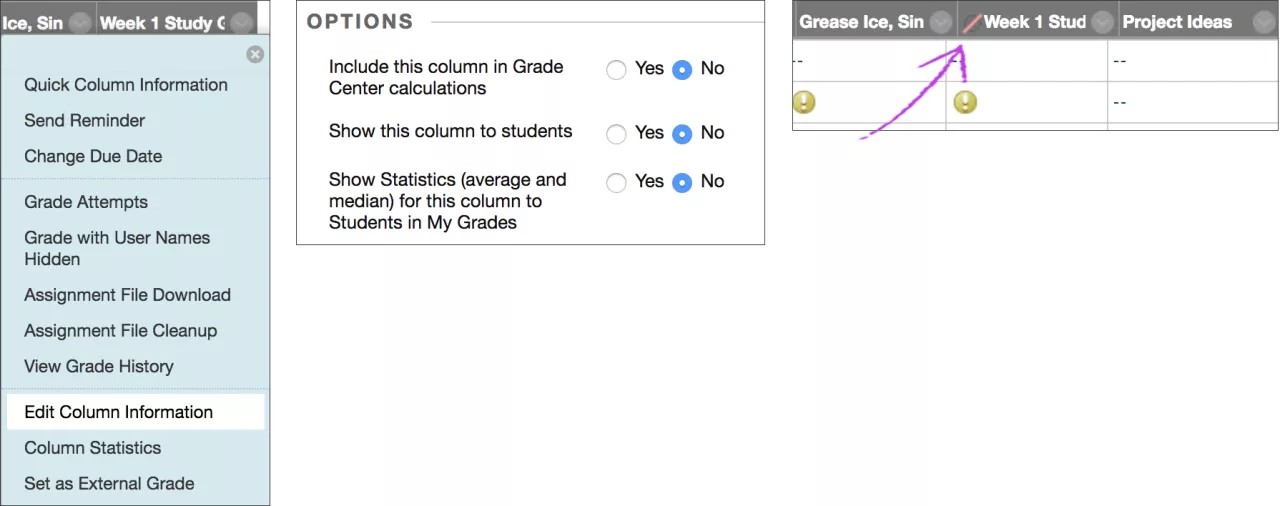
Det vurderte arbeidet vil ikke vises for studentene på Mine vurderinger-sidene deres. Hvis en student åpner det vurderte arbeidet fra et innholdsområde, vises det ingen vurderinger eller tilbakemelding.
I rutenettet for Vurderingssenter vises kolonnen med ikonet Kolonne ikke synlig for brukere ved siden av kolonnetittelen.
Når du er klar til å gi vurderinger og tilbakemeldinger til Studentene, gå til siden Rediger kolonne og velg Ja for de to alternativene.
Automatisk opprettede vurderingskolonner
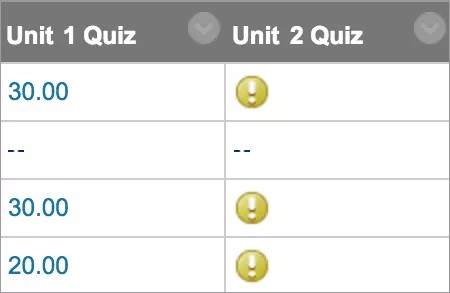
Når du oppretter elementer som kan vurderes, i emnet ditt, opprettes vurderingskolonner automatisk i vurderingssenteret. Du kan redigere en vurderingskolonne for å endre navn på den, knytte den til en annen kategori og tilknytte den til en vurderingsmatrise og vurderingsperiode. Du kan også avgjøre om elevene vil se resultatene i Mine vurderinger, og inkludere eller utelate kolonnen i beregningene.
Når studenter leverer arbeid som er klart for deg å rette, vises et ikon for Ikke vurdert i cellene deres.
Oppgaver: Du kan levere oppgaver til enkeltpersoner eller grupper.
Spørreundersøkelser: Spørreundersøkelser scores automatisk av systemet. Når en Student fullfører en spørreundersøkelse, vises et Fullført-ikon i Studentens celle. For å se spørreundersøkelsesresultater, åpne kolonnemenyen og velg Attempts Statistics. Du kan se hvor mange prosent av elevene som har valgt hvert enkelt svar. Du kan ikke se individuelle resultater siden studentenes svar er anonyme.
Tester: De fleste prøvespørsmål blir automatisk vurdert av systemet. Hvis du oppretter en prøve som bare består av spørsmål som gis poeng automatisk, vises vurderingene i cellene til studentene. Hvis du lager en prøve som inneholder spørsmål du må vurdere manuelt, som Langsvar, vises ikonet Ikke vurdert i studentenes celler. Du må vurdere disse spørsmålene før prøveresultatene vises i cellene til studentene.
Diskusjonstavle: Hvis du har aktivert vurdering for forum eller tråder, må du manuelt vurdere innlegg som sendes inn. Når et gruppemedlem legger ut et innlegg i en gruppediskusjonstavle som vurderes, gjelder vurderingen du tildeler bare for det individuelle medlemmet.
Blogger, tidsskrifter og wikier: Hvis du har aktivert vurdering, må du manuelt rette innsendte innlegg og wiki-bidrag.
Oppmøte: Hvis du åpner fravær fra Kontrollpanelet > Kursverktøy, kan du opprette oppmøte i Vurderingssenter.
Manuelt opprettede vurderingskolonner
Du kan opprette vurderingskolonner for aktiviteter som har foregått utenfor klassen – for eksempel forskningstorg eller kunstutstillinger med jury. Eller så kan du tildele studiepoeng for deltakelse eller oppmøte i aktiviteter. Det finnes ingen innsendinger for elementer som legges til manuelt. Kolonnen fylles ut når du tilordner vurderingene.
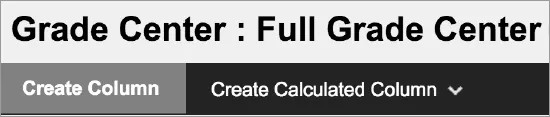
I Vurderingssenter, velg Opprett kolonne.
På siden Opprett vurderingskolonne, skriv inn et kort Navn og en valgfri beskrivelse. Navnet blir kolonnenavnet i Vurderingssenter og på elevenes Mine vurderinger-sider. Hvis navnet er for langt til å vises tydelig i Vurderingssenter, legg til et kortere navn i boksen Navn.
Velg et valg i menyen Hovedvisning. Utvalget er karakterformatet som vises i Vurderingssenter og til elever i Mine vurderinger. Hvis du har laget egendefinerte vurderingsskjemaer, vises de i listen. Fem standardalternativer vises:
Poengsum: En numerisk vurdering er standardinnstillingen. Hvis du ikke foretar et valg, vises poengsummen i rutenettet.
Bokstav: En bokstavvurdering vises. Standard vurderingsskjema brukes til å tilordne bokstavvurderinger. En poengsum på 21/30 tilsvarer for eksempel 70 % og vises som en C.
Tekst: Tekst vises i kolonnen når du oppretter og tilknytter et tekstvurderingsskjema. Eksempler på tekstverdier inkluderer: Utmerket, Veldig bra, God, Rimelig og Dårlig -ELLER- Tilfredsstillende og Utilfredsstillende. Hvis det ikke finnes noe tekstvurderingsskjema, og du velger tekstvalget, kan du skrive tekst i kolonnens celler. Begrens teksten til 32 tegn. Hvis du velger å dele kolonneresultatene med elevene i Mine vurderinger, ser de tekstverdiene for vurderingene sine.
Notat
Du kan konvertere en numerisk poengsum til tekst. Men hvis du ikke lager et egendefinert tekstvurderingsskjema, og går tilbake til numerisk poengsetting, viser verdier som ikke kan konverteres, en null etter konvertering. Hvis du vil inkludere tekst som vurderinger, anbefaler vi at du oppretter et tekstvurderingsskjema og knytter det til de riktige kolonnene.
Prosent: En prosentandel vises. En poengsum på 21/30 vises for eksempel som 70 %.
Fullført/Ufullstendig: Når en Student leverer inn et element, vises et Fullført-ikon i kolonnen uavhengig av poengsummen.
Valgfritt, velg et valg i menyen Tilleggsvisning. Standardinnstillingen er Ingen. I kolonnen Vurderingssenter vises sekundærverdien i parentes. Sekundærverdien vises ikke til studenter.
Eventuelt kan du knytte kolonnen til en kategori. Standardinnstillingen er Ingen kategori. Bruk kategorier til å filtrere vurderingssenterdataene, opprette smartvisninger og opprette beregnede kolonner.
I boksen Mulige poeng skriver du inn totalpoengene. Innleggene må være numeriske.
Viktig
Hvis du velger 0 som antallet mulige poeng, representeres alle vurderingsskjemaer som bruker en prosentverdi (for eksempel «Prosent» eller «Bokstav»), som en poengsum i det fullstendige vurderingssenteret. Disse vurderingsskjemaene er basert på prosentverdien for poengsummen sammenlignet med det mulige antallet poeng. Når antallet mulige poeng er 0, er det ikke mulig å beregne en prosentverdi.
Hvis det finnes Vurderingsperioder, kan du knytte kolonnen til en Vurderingsperiode. Hvis det ikke finnes noen vurderingsperioder, vises ikke menyen. Du kan bruke vurderingsperioder for å filtrere vurderingssenterdata og opprette beregnede kolonner.
Eventuelt kan du oppgi en leveringsfrist. Du kan bruke leveringsfrister sammen med oppfølgingssenteret til å generere varsler hvis prøver eller oppgaver ikke leveres i tide. Leveringsfristene vises også i emnekalenderen.
Velg Alternativer:
Inkluder denne kolonnen i beregninger av Vurderingssenter: Velg Ja for å gjøre kolonnen tilgjengelig for potensiell inkludering når du lager beregnede kolonner.
Vis denne kolonnen til studentene: Velg Ja for å vise kolonnen til studentene i Mine vurderinger.
Vis statistikk (gjennomsnitt og median) for denne kolonnen til Studentene i Mine vurderinger: Velg Ja for å inkludere statistisk informasjon sammen med vurderingsverdien når den vises til Studentene.
Notat
Når du redigerer kolonnen Vurderingssenter for en prøve, kan valgene for å Inkluder denne kolonnen i Andre beregninger av Vurderingssenter og Vis statistikk (gjennomsnitt og median) for denne kolonnen til studenter i Mine vurderinger være ikke tilgjengelige. Valgmulighetene er ikke tilgjengelige hvis du valgte valget for å Skjul resultatene for denne prøven fullstendig fra instruktøren og Vurderingssenteret på siden prøvealternativer.
Velg Send inn.