ORIGINALE Smartvisninger
Note
Denne dokumentasjonen er oversatt ved hjelp av AI-støttet maskinoversettelse. Oversettelsene leveres «som de er», uten garanti for nøyaktighet. Den engelske versjonen av dette innholdet er den offisielle og gyldige kilden.
Om smartvisninger
En smartvisning er en fokusert visning av vurderingssenteret som bare viser kolonnene som samsvarer med angitte kriterier. Visningen lagres for videre bruk. Når vurderingssenteret inneholder et stort antall studenter og kolonner, kan du bruke smartvisninger for å finne data raskere. Mange smartvisninger er tilgjengelige som standard, men du kan også opprette dine egne.
Med smartvisninger kan du se de følgende elementenes fremgang:
En eksisterende gruppe
Studentprogresjon for et bestemt element
Individuelle studenter
Elementers kategori og status
Tilpasset kombinasjon av attributter
Eksempel: sporing av lave poengsummer
Du kan opprette smartvisninger for å spore studenter med lave poengsummer, så du ser hvem som trenger hjelp. Du kan sende e-poster til disse studentene fra vurderingssenteret.
Eksempel: sammenligning av Vurderinger/oppgaver og prøver
Du oppretter en smartvisning for å vise bare to kolonner i rutenettet i Vurderingssenteret: en kolonne med beregnet totalsum for prøver og en kolonne for beregnet totalsum for Oppgave. Du kan sammenligne de to kolonnene for å måle studentenes progresjon.
Se en video om smartvisninger
Følgende video med fortellerstemmer gir en visuell og auditiv representasjon av noe av informasjonen som er inkludert på denne siden. For en detaljert beskrivelse av hva som vises i videoen, åpne videoen på YouTube, gå til Flere handlinger og velg Åpne transkripsjon.
Se smartvisninger i kontrollpanelet
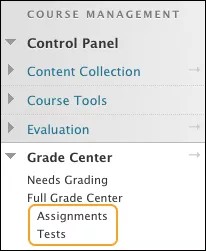
I kontrollpanelet kan du se favorittsmartvisningene dine i alfabetisk rekkefølge eller som en innrykket liste i Hele vurderingssenteret-delen. Som standard i nye emner kan du se Oppgaver- og Prøver-smartvisningene i listen. Når du velger Oppgaver-lenken, åpnes vurderingssentersiden, som nå bare inneholder oppgavekolonner. Når du velger Hele vurderingssenteret-lenken, kan du se alle kolonnene.
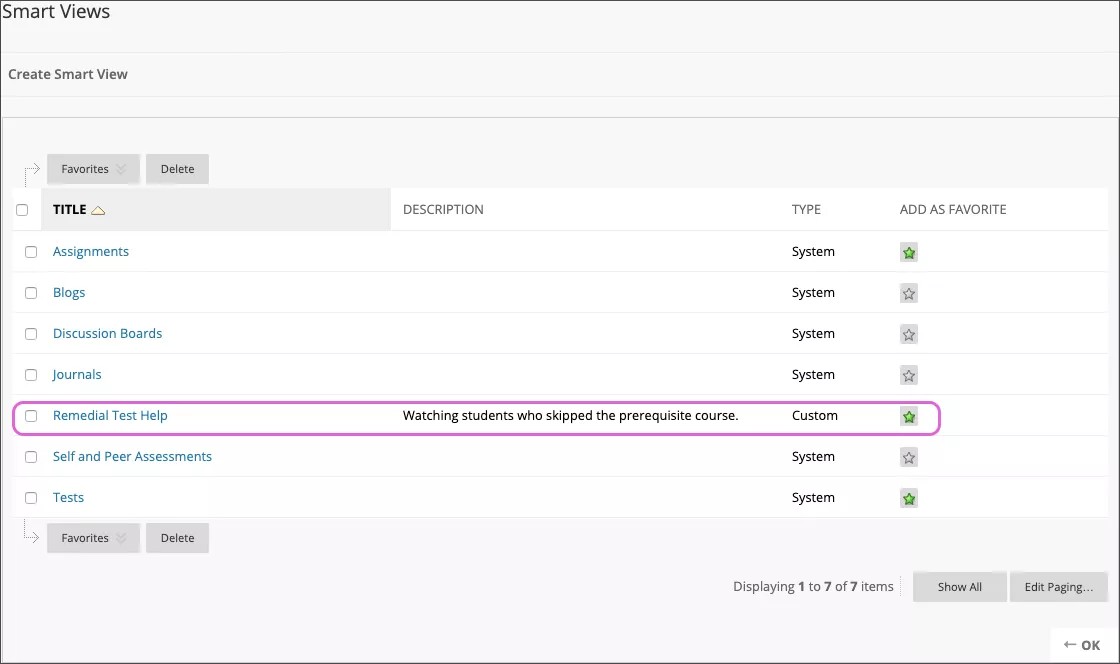
Du kan legge til smartvisninger i listen over favoritter, så det blir enkelt å åpne dem. Åpne Administrer-menyen i vurderingssenteret, og velg Smartvisninger. Velg ikonet i Legg til som favoritt-kolonnen på Smartvisninger-siden.
Hvis du ikke vil at en smartvisning skal vises, velger du ikonet for å fjerne den fra listen.
Åpne smartvisningslisten
I nye emner kan du se mange standardsmartvisninger. Bruk en smartvisning for å åpne et sett med kolonner i rutenettet i vurderingssenteret. Når du for eksempel åpner Prøver-smartvisningen, vises bare prøvekolonnene. Når du aktiverer vurderinger for blogger, dagbøker og diskusjoner, kan du se vurderingskolonnene for disse verktøyene når du bruker de relevante smartvisningene.
Standardsmartvisninger omfatter disse kolonnegruppene:
Oppgaver
Blogger
Diskusjonstavle
Visning av endelig vurdering: Disse viser alle kolonnene, deriblant standardkolonnene for total og vektet total.
Dagbøker
Forhåndsvisning av Mine vurderinger: Viser alle kolonner som er synlige for Student
Studentvurderinger
Prøver
Wikier: Når verktøyet er tilgjengelig og du oppretter en wiki
Opprett smartvisninger
Du kan opprette fem typer smartvisninger i vurderingssenteret:
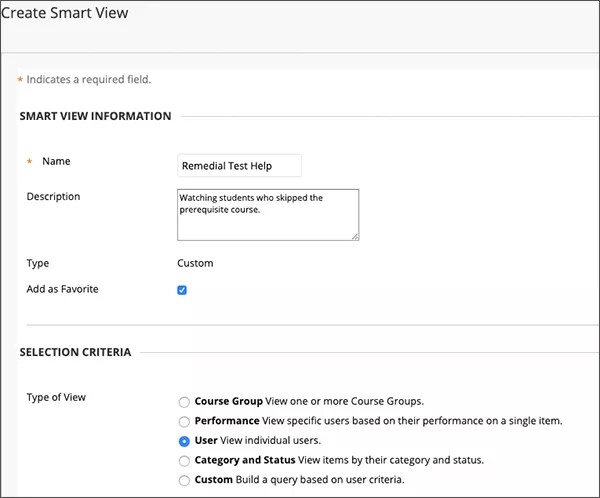
Emnegruppe: Velg mellom underseksjoner av Student. Du må opprette emnegrupper før du kan bruke dem som utvalgskriterier.
Prestasjoner: Se studentenes prestasjoner for enkeltelementer, for eksempel prøver.
Bruker: Velg enkeltStudent.
Kategori og status: Velg en kategori, brukere eller grupper og vurderingsstatus. Du kan for eksempel velge Blogg-kategorien, fire grupper og Fullført-statusen.
Egendefinert: Velg Student med en kombinasjon av attributter.
Du kan bruke den samme fremgangsmåten for å opprette alle de fem smartvisningstypene.
Åpne Administrer-menyen i vurderingssenteret, og velg Smartvisninger.
Velg Opprett smartvisning på Smartvisninger-siden, og skriv inn et navn og eventuelt en beskrivelse.
Du kan også merke av for Legg til som favoritt.
Gjør et valg for Visningstype.
Angi kravene i Velg kriterier-delen.
I Filtrer resultater-menyen kan du velge hvilke kolonner, kategorier, statuser eller vurderingsperioder du vil se i rutenettet i vurderingssenteret.
tabell 82. SmartvisningsfiltreAlternativer
Beskrivelse
Alle kolonner
Alle vurderingsskolonner som ikke er skjult på Kolonneorganisering-siden, vises – deriblant kolonner du har skjult for brukere.
Ingen (vis kun brukerinformasjon)
Ingen kolonner er valgt. Bare brukerkolonner vises, for eksempel Etternavn. Hvis du velger å skjule enkelte brukerkolonner, vises de ikke.
Alle kolonner vist til brukere
Alle kolonner du har angitt at skal vises til brukere, samt de du ikke har skjult på Kolonneorganisering-siden, vises.
Alle kolonner skjult for brukere
Alle kolonner som er skjult for brukere, vises. Kolonner du har skjult på Kolonneorganisering-siden, vises ikke.
Bare valgte kolonner
Velg kolonner i kolonnelisten som åpnes.
Bare utvalgte kategorier
Velg kategorier i kategorilisten som åpnes.
Kun utvalgte Vurderingsperioder
Velg vurderingsperioder i vurderingsperiodelisten som åpnes.
Hvis Inkluder skjult informasjon-avmerkingsboksen vises, kan du merke av i den for å vise de skjulte kolonnene filteret gjelder for. Når du ser smartvisningen, kan du også se kolonner du har skjult på Kolonneorganisering-siden i rutenettet.
Velg Send.
Smartvisningen vises på Smartvisninger-siden. Velg tittelen for å vise den i rutenettet i vurderingssenteret.
Smartvisninger for emnegrupper
Du kan opprette smartvisninger basert på grupper du har opprettet i emnet ditt. Du kan bruke smartvisninger for grupper på to måter:
Studentene bruker grupper for å samarbeide med andre studenter og fullføre gruppeoppgaver. Du oppretter smartvisninger for å spore fremgangen deres.
Du oppretter en gruppe for å spore et sett studenter som presterer dårlig på oppgaver og prøver. Du skjuler gruppen for studentene og bruker den bare for å se data i vurderingssenteret.
Smartvisninger for prestasjoner
Du kan opprette smartvisninger basert på studentenes prestasjoner for enkeltelementer, for eksempel prøver.
Velg en vurderingssenterkolonne i Brukerkriterium-menyen.
Velg et alternativ, for eksempel Er lik eller Større enn, i Betingelse-menyen.
Skriv én eller flere poengsummer i Verdi-feltet, eller velg en status, for eksempel Ikke vurdert eller Fullført.
Smartvisninger for brukere
Du kan opprette smartvisninger for å vise alle eller utvalgte vurderingskolonner for bestemte brukere.
Eksempel: Spor Studentenes fremgang
Hvis mange studenter tar emnet ditt uten nødvendig forkunnskap, kan du opprette en smartvisning for å spore arbeidet deres etter hvert som semesteret går fremover. Du kan bruke disse dataene for å avgjøre om du vil tillate at studenter melder seg på emnet uten den nødvendige forkunnskapen i fremtiden.
Velg et alternativ i Brukere-menyen:
Alle brukere for å ta med alle studentenes resultater.
Valgte brukere for å velge individuelle studenter.
Notat
Du kan velge flere brukere eller elementer i en liste samtidig ved å holde Shift-tasten inne og velge den første og siste brukeren. Du kan velge brukere som ikke er etter hverandre i listen, ved å holde Ctrl-tasten inne og velge de ulike brukerne. På Mac må du trykke på Kommando-tasten i stedet for Ctrl-tasten.
Smartvisninger for kategorier og statuser
Du kan opprette smartvisninger som viser kolonner basert på en bestemt kategori, valgte brukere eller grupper og en vurderingsstatus.
Eksempel: Oppgave som ikke er forsøkt
Bruk en smartvisning for bare å se oppgavekolonner i vurderingssenteret med Ikke forsøkt-vurderingsstatusen. Du kan kontakte de aktuelle studentene for å minne dem på leveringsfrister og tilby hjelp.
Eksempel: Alle enhetsprøver
For en spesifikk gruppe i emnet ditt kan du opprette en smartvisning for å vise alle enhetsprøvekolonnene i rutenettet i vurderingssenteret med vurderingsstatusen Fullført. Deretter kan du avgjøre om det er behov for en studieøkt før den endelige prøven.
Velg et alternativ i Brukere-menyen:
Alle brukere for å ta med alle studentenes resultater. Merk av for Inkluder skjult brukerinformasjon for å vise brukerradene du har skjult, i Hele vurderingssenteret.
Valgte brukere for å velge individuelle studenter.
Valgte grupper for å velge enkeltgrupper. Hvis det ikke finnes noen grupper, er valgfeltet tomt.
Notat
Du kan velge flere brukere eller elementer samtidig i Windows ved å holde Shift-tasten inne og velge den første og siste oppføringen. Du kan velge brukere som ikke er etter hverandre i listen, ved å holde Ctrl-tasten inne og velge de ulike brukerne. På Mac må du trykke på Kommando-tasten i stedet for Ctrl-tasten.
Velg en vurderingsstatus, for eksempel Ikke vurdert i Filtrer resultater-menyen.
Tilpassede smartvisninger
Du kan opprette tilpassede smartvisninger for å bruke mange kriterier i én formel. Tilpassede smartvisninger er basert på komplekse søkeforespørsler fra formelredigeringen. Med detaljerte smartvisninger kan du lage et omfattende system for organisering av vurderingssenterdata.
Om formelredigeringen
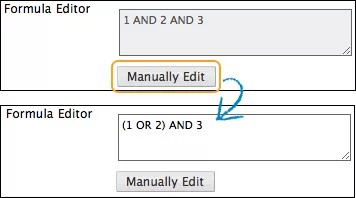
Når du oppretter en tilpasset smartvisning, kan du bruke flere brukerkriterier. Etter hvert som du legger til kriteriene, tilordnes de et nummer. De dukker også opp i Formelredigering-feltet. Numrene knyttes sammen med «OG». Alle kriterier du legger til, kan ha en betingelse, for eksempel Er lik, Større enn og mindre enn. Alle betingelser må ha en verdi som kan sammenlignes med dem. Du kan for eksempel se poengsummer som er Mindre enn (betingelsen) 60 (verdien) for en prøve.
Når du har lagt til vilkårene, representeres formelen for spørringen av et utsagn: 1 AND 2 AND 3. Bruk funksjonen Rediger manuelt etter boksen Formel Redigeringsverktøy til å endre operatorene (AND og OR) og til å sette inn parenteser for å endre måten formelen fullføres på.
Kriterier og formelredigeringsverktøy
Angi kravene i Velg kriterier-delen:
Du kan velge noe, for eksempel en gruppe eller vurderingskolonne eller sist åpnet, i Brukerkriterier-menyen.
Velg noe, for eksempel Er lik, Mindre enn eller Status er lik, i Betingelse-menyen.
I i Verdi-feltet kan du skrive inn poengsummer eller velge en vurderingsstatus for betingelsen.
Etter hvert som du velger data, bygges det en forespørselsformel i Formelredigering-feltet. Det første settet med kriterier får etiketten «1».
For å legge til et andre sett med kriterier kan du velge Legg til brukerkriterier og angi ytterligere krav. Det andre settet med kriterier får etiketten «2». Fortsett for å legge til så mange kriterier du trenger.
Rediger, kopier og slett smartvisninger
Du kan redigere og kopiere systemets standardsmartvisninger, men du kan ikke slette dem. Du kan for eksempel redigere smartvisningen for Prøver, så bare prøvekolonner med Fullført-statusen vises i rutenettet i vurderingssenteret.
Hvis du oppretter en smartvisning, kan du slette den.
Åpne menyen for en smartvisning på Smartvisninger-siden.
Velg Rediger for å gjøre endringer i en smartvisning, for eksempel for `gi den et nytt navn eller velge andre kriterier.
–ELLER–
Velg Slett for å fjerne en smartvisning du har opprettet. Når du fjerner en smartvisning, slettes det ingen data fra vurderingssenteret.
–ELLER–
Velg Kopier for å opprette en kopi av en eksisterende smartvisning. «Kopi av» vises i tittelen på den kopierte smartvisningen på Smartvisninger-siden. Velg Rediger for å gjøre endringer i kopien.
Notat
Hvis du kopierer en favorittsmartvisning, legges kopien til i favorittlisten automatisk, og du ser den i kontrollpanelet. Velg ikonet i Legg til som favoritt-kolonnen for å fjerne den fra favorittlisten.