ORIGINAL Opprett innholdsbeholdere
Note
Denne dokumentasjonen er oversatt ved hjelp av AI-støttet maskinoversettelse. Oversettelsene leveres «som de er», uten garanti for nøyaktighet. Den engelske versjonen av dette innholdet er den offisielle og gyldige kilden.
Typer beholdere
Du kan opprette fire typer beholdere hvor du kan vise frem innhold på en organisert og engasjerende måte.
Innholdsområder er beholderne på øverste nivå som danner strukturen til emnet ditt. Emner inneholder vanligvis flere innholdsområder.
Mapper kan inneholde innholdselementer og andre beholdere – for eksempel en læreplan eller andre mapper.
Læringsmoduler kan inneholde innholdselementer og andre beholdere. Du kan legge til en innholdsfortegnelse og kreve at innholdet i den blir sett sekvensielt.
Læreplaner kan inneholde leksjonsprofiler, læringsmål og innholdselementene studenter trenger for å gjennomføre en leksjon.
Notat
Du oppretter mapper, læringsmoduler og læreplaner i eksisterende innholdsområder eller andre beholdere.
I beholderne kan du legge til materiell og lenker til verktøy med Bygg innhold-, Oppgaver- og Verktøy-menyene.
Planlegg innholdsområdene dine
Innholdsområdene du oppretter, vises i emnemenyen og danner den generelle strukturen til emnet ditt.
Planlegg hvordan du skal organisere hele emnet ditt, og se for deg hvordan emnemenyen skal se ut og fungere. Tre vanlige måter å organisere emner på er kronologisk, etter innholdstype og etter emneområde.
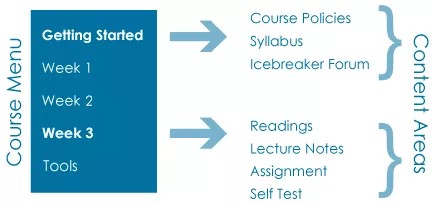
Kronologisk: Hvert innholdsområde inneholder lesestoffet, oppgavene, forelesningsnotatene og diskusjonene for én uke.
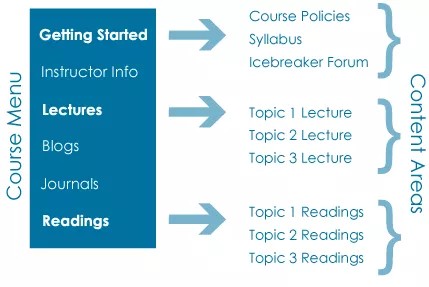
Etter innholdstype: Hvert innholdsområde inneholder lignende innholdstyper, for eksempel alle forelesningene for hele emnet.
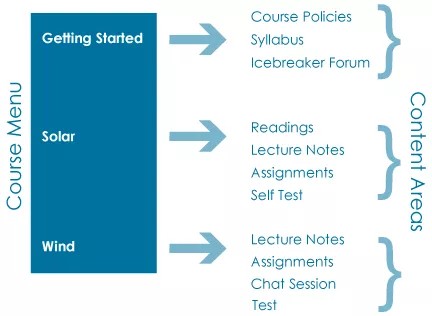
Etter fagområde: Hvert innholdsområde inneholder forelesningsmateriell og pensum om et bestemt emne, sammen med Oppgave, diskusjoner og prøve.
Opprett innholdsområder
Innholdsområder vises bare i emnemenyen, og det er der du oppretter dem, knytter dem sammen og administrerer dem. I innholdsområder kan du legge til innholdselementer, filvedlegg, lenker til nettsteder, prøver, oppgaver og multimedier. Du kan også legge til andre beholdere for å organisere innholdet ditt.
Tips
Sørg for at redigeringsmodus er PÅ, sånn at du har tilgang til alle underviserfunksjonene.
Velg Legg til menyelement over emnemenyen for å åpne menyen. Velg Innholdsområde, og skriv inn et navn.
Velg Tilgjengelig for brukere hvis du er klar for å vise modulsiden til studentene. Du kan opprette innholdsområder på forhånd og gjøre dem utilgjengelige for studenter. Deretter gjør du dem tilgjengelig på et passende tidspunkt.
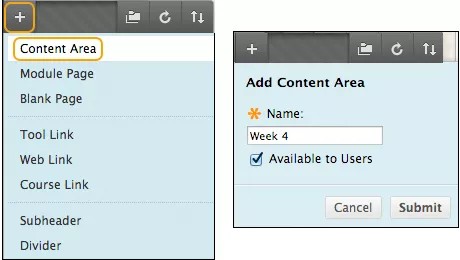
Når du har sendt det nye innholdsområdet, vises en lenke til det i emnemenyen. Et nyopprettet innholdsområde er en tom beholder. Velg lenken til innholdsområdet for å legge til innhold.
Viktig
Hvis du oppretter et innholdsområde og lar det stå tomt, vises det ikke for studentene selv om du gjør det aktuelle innholdsområdet tilgjengelig for studenter. Når du har lagt til innhold til det, vises det for studentene.
Nye emner inneholder flere standard innholdsområder – for eksempel «Informasjon» og «Innhold». Disse standard innholdsområdene er tomme, og du kan legge til innhold i dem, endre navnet på dem eller slette dem. Slett lenker du ikke vil bruke, sånn at studentene ser en ryddig emnemeny.
For elementer i emnemenyen som gir gjeste- eller observatørtilgang, må du åpne menyen for de aktuelle elementene og gi tilgang til dem.
Se en video om hvordan du legger til et innholdsområde
Følgende video med fortellerstemmer gir en visuell og auditiv representasjon av noe av informasjonen som er inkludert på denne siden. For en detaljert beskrivelse av hva som vises i videoen, åpne videoen på YouTube, gå til Flere handlinger og velg Åpne transkripsjon.
Video: Legg til et innholdsområde forklarer hvordan du legger til et innholdsområde på menyen.
Opprett en innholdsmappe
Mapper er en type beholder du kan bruke til å organisere innhold. Du oppretter mapper i eksisterende innholdsområder, læringsmoduler eller læreplaner – eller i andre mapper. Når du har opprettet en mappe, kan du legge til innhold og flere undermapper i den. Du kan for eksempel opprette en mappe for hver uke av emnet ditt i et innholdsområde. Deretter kan du legge til innholdselementer, oppgaver, filvedlegg, lenker til nettsteder, prøver, multimedier og flere mapper. Studentene kan velge hvilket som helst av elementene, og de trenger ikke følge en sekvensiell rekkefølge.
Bruk mapper for å redusere behovet for siderulling og hjelpe studentene med lett å finne materiell. Du bør begrense antallet nestede mapper, så studentene kan få tilgang til innhold med så få trinn som mulig.
Du kan legge til en beskrivelse av hva mappen inneholder. Du kan også legge til bilder og punkter i beskrivelsen for å gi variert og visuell hjelp.
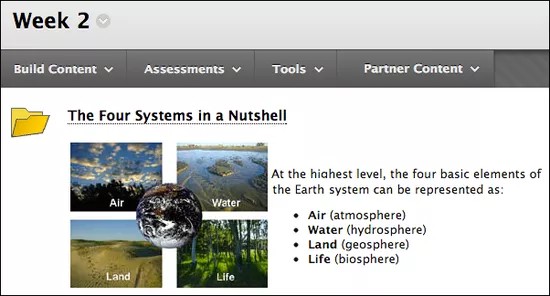
Tips
Sørg for at redigeringsmodus er PÅ, sånn at du har tilgang til alle underviserfunksjonene.
Velg Bygg innhold i emnet ditt for å åpne menyen, og velg deretter Innholdsmappe. Skriv inn et navn og eventuelt en beskrivelse, og velg de riktige alternativene for tilgjengelighet, sporing og visningsdatoer. Visningsdatoer påvirker bare når mapper vises – ikke tilgjengeligheten.
Når du har sendt den nye mappen, vises det en lenke til den. En nyopprettet mappe er en tom beholder. Velg mappen for å legge til innhold.
Opprett lenker til beholdere i emnemenyen
Du kan ikke opprette mapper, læreplaner og læringsmoduler i selve emnemenyen. Men du kan opprette interne lenker til beholdere i emnemenyen.
Tips
Sørg for at redigeringsmodus er PÅ, sånn at du har tilgang til alle underviserfunksjonene.
Velg Legg til menyelement over emnemenyen for å åpne menyen. Velg Intern lenke, og finn beholderen du vil legge til i emnemenyen.
Skriv inn en tittel, og merk av for Tilgjengelig for brukere hvis du er klar for å vise lenken til studentene.
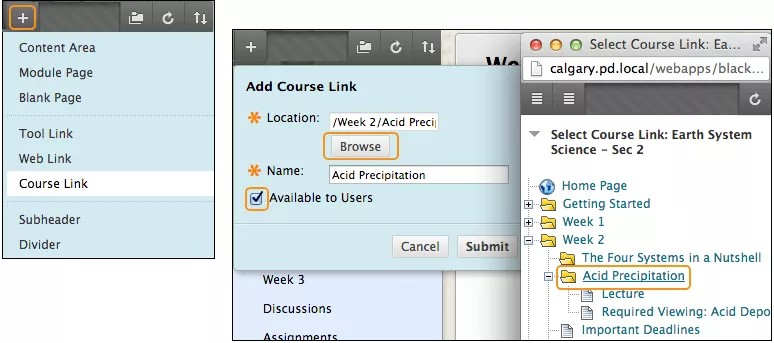
Når du har sendt beholderen, vises det en lenke til den i emnemenyen. Du kan endre rekkefølgen på lenkene samt legge til underoverskrifter og skiller. Du kan også vise eller skjule lenker for studenter.
ORIGINAL Opprett læringsmoduler
Note
Denne dokumentasjonen er oversatt ved hjelp av AI-støttet maskinoversettelse. Oversettelsene leveres «som de er», uten garanti for nøyaktighet. Den engelske versjonen av dette innholdet er den offisielle og gyldige kilden.
Bruk læringsmoduler for å integrere relatert innhold og relaterte aktiviteter.
En læringsmodul er en innholdsbeholder som inneholder en organisert samling av materiell som vises sammen med en innholdsfortegnelse. Vanligvis oppretter du læringsmoduler i innholdsområder. Du kan legge til og administrere innhold i læringsmoduler på samme måte som du gjør det i innholdsområder. Du kan legge til innholdselementer, filvedlegg, lenker til nettsteder, prøver, oppgaver, mapper og multimedieinnhold.
Bruk en læringsmodul for å støtte opp under et emneformål, -konsept eller -tema. Du kan for eksempel bruke en læringsmodul til å presentere konseptet bakt magnetiske felt før du beskriver hvordan høyttalere og mikrofoner fungerer. Studentene må forstå det første konseptet for å kunne forstå det andre konseptet.
Du kan eventuelt la studentene utforske innholdet i en læringsmodul i rekkefølgen og tempoet de foretrekker selv. Du kan for eksempel bruke en læringsmodul til å vise frem en serie med bilder og beskrivelser av forskjellige dyr som er i slekt. Studentene kan se bildene og beskrivelsene i rekkefølgen de foretrekker, siden de ikke trenger se dem i noen bestemt rekkefølge for å forstå helheten.
Se en video om læringsmoduler
Følgende video med fortellerstemmer gir en visuell og auditiv representasjon av noe av informasjonen som er inkludert på denne siden. For en detaljert beskrivelse av hva som vises i videoen, åpne videoen på YouTube, gå til Flere handlinger og velg Åpne transkripsjon.
Video: Slik legger du til innhold i en læringsmodul viser hvordan du legger til innhold i en læringsmodul, angir alternativer og organiserer innholdsfortegnelsen.
Opprett en læringsmodul, og legg til innhold
Tips
Sørg for at redigeringsmodus er PÅ, sånn at du har tilgang til alle underviserfunksjonene.
Vanligvis oppretter du læringsmoduler i et innholdsområde > Bygg innhold > Læremodul. Skriv inn et navn og eventuelt en beskrivelse, og velg de riktige alternativene for tilgjengelighet, sporing og visningsdatoer. Visningsdatoer påvirker bare når læringsmoduler vises – ikke tilgjengeligheten.
Du kan velge om studentene skal se innholdet i læringsmodulen sekvensielt. Hvis du håndhever sekvensiell visning, må studentene se innholdet i den angitte rekkefølgen. Du bestemmer også om studentene kan se en innholdsfortegnelse. Du kan velge hvilke etiketter som skal brukes for elementer i innholdsfortegnelse: tall, bokstaver, romertall eller blandet. Hvis du velger Ingen, blir ikke elementene merket.
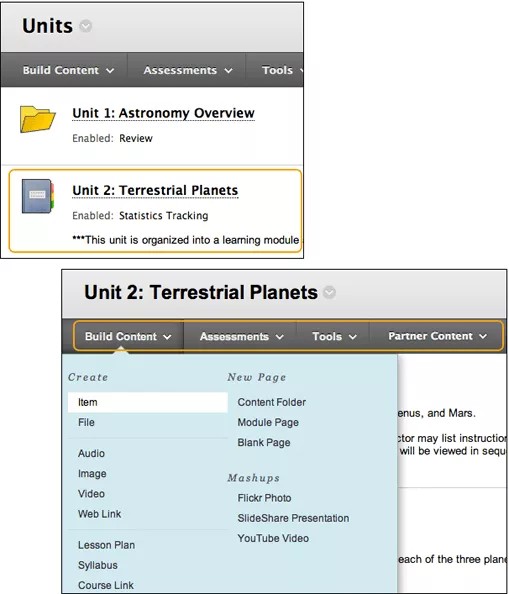
En nyopprettet læringsmodul er en tom beholder. Velg læringsmodulen i innholdsområdet for å åpne den og opprette innhold. Du kan endre endre rekkefølgen på elementer med dra-og-slipp-funksjonen eller verktøyet for omorganisering via tastaturet.
I tillegg til å legge til innholdselementer, filer og prøver kan du legge til aktiviteter og verktøy som fremmer interaktiv læring og samarbeid.
Du kan for eksempel legge til oppgaver eller gruppeprosjekter for å gi studentene muligheten til å bruke det de har studert, i en læringsmodul. Du kan også legge til samarbeidsverktøy, for eksempel chatteøkter og diskusjonstavleforumer hvor studenter kan utveksle ideer om temaene som presenteres.
Tips
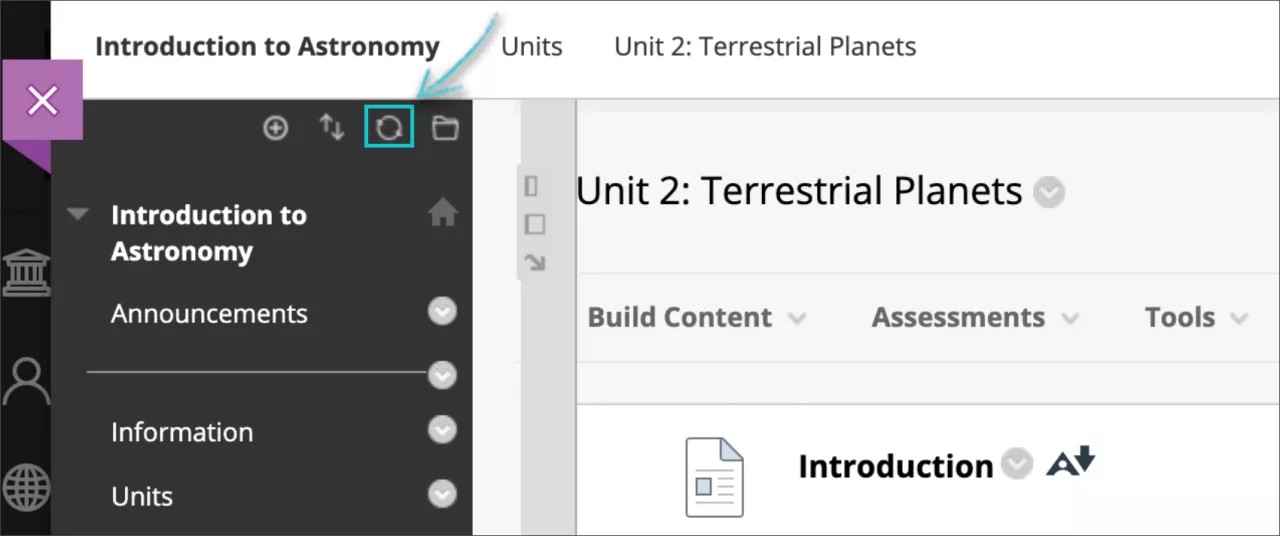
Når du legger til nytt innhold i læringsmodulen med Vis etter dato angitt i løpet av de neste 20 minuttene, kan du velge Oppdater-ikonet øverst til høyre i emnemenyen. Da får studentene tilgang til det nye innholdet på det planlagte tidspunktet.
Navigering i læringsmoduler
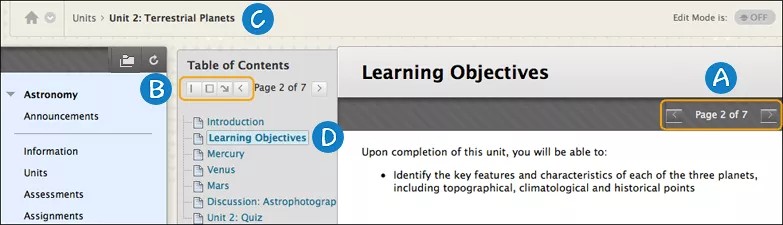
Bruk pilene til å bla gjennom innholdet sekvensielt.
I innholdsfortegnelsen ser du elementene du har lagt til i læringsmodulen. Bruk ikonene til å flytte innholdsfortegnelsen til bunnen, utvide den, skjule den eller fjerne den fra visningen.
Bruk søkebanene til å gå til emneområder du har besøkt tidligere.
Den gjeldende innholdssiden er fremhevet i innholdsfortegnelsen, og de tilgjengelige sidene er lenker.
Legg til mapper i læringsmoduler
Du kan legge til mapper i en læringsmodul for å organisere innhold i innholdsfortegnelsen.
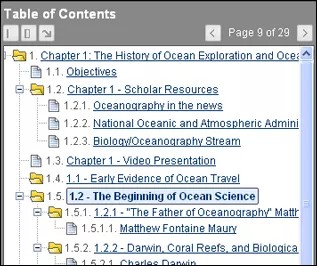
Hver mappe er en egen side i læringsmodulen. Du kan skrive en mappebeskrivelse, sånn at siden ikke ser tom ut for studenter som blar gjennom læringsmodulen.
Du kan også neste mapper for å vise mange nivåer av innhold. Vær oppmerksom på at studentene må navigere gjennom innholdet i riktig rekkefølge hvis du angir at innhold skal vises sekvensielt. Studentene må navigere gjennom hver mappe og alle nestede mapper samt innholdet i dem før de kan se neste element.
Når du skjuler elementer i en innholdsfortegnelse, skjules alle nestede elementer også. Hvis du for eksempel skjuler en mappe, er ikke noe av innholdet i den synlig.
Bildet viser hvordan nestede mapper ser ut for Studentene i innholdsfortegnelse.
ORIGINAL Opprett læreplaner
Note
Denne dokumentasjonen er oversatt ved hjelp av AI-støttet maskinoversettelse. Oversettelsene leveres «som de er», uten garanti for nøyaktighet. Den engelske versjonen av dette innholdet er den offisielle og gyldige kilden.
Gi studentene informasjonen de trenger for å forstå meningen med leksjonen.
En læreplan er en innholdsbeholder som kan inneholde leksjonsprofiler, læremål og innholdselementene studenter trenger for å gjennomføre en leksjon.
Du kan legge til informasjon studentene kan se sammen med innholdet, for å hjelpe dem med å forstå målene for og det tiltenkte resultatet av undervisningen.
Du kan for eksempel legge til en forklaring av hvordan kunnskapene deres måles og hva de bør ha lært når undervisningen er gjennomført samt det nødvendige materiellet. Jo mer informasjon studentene har i begynnelsen av leksjonen, desto bedre er de forberedt på videre innhold.
Hvordan vises læreplaner for Student i et innholdsområde?
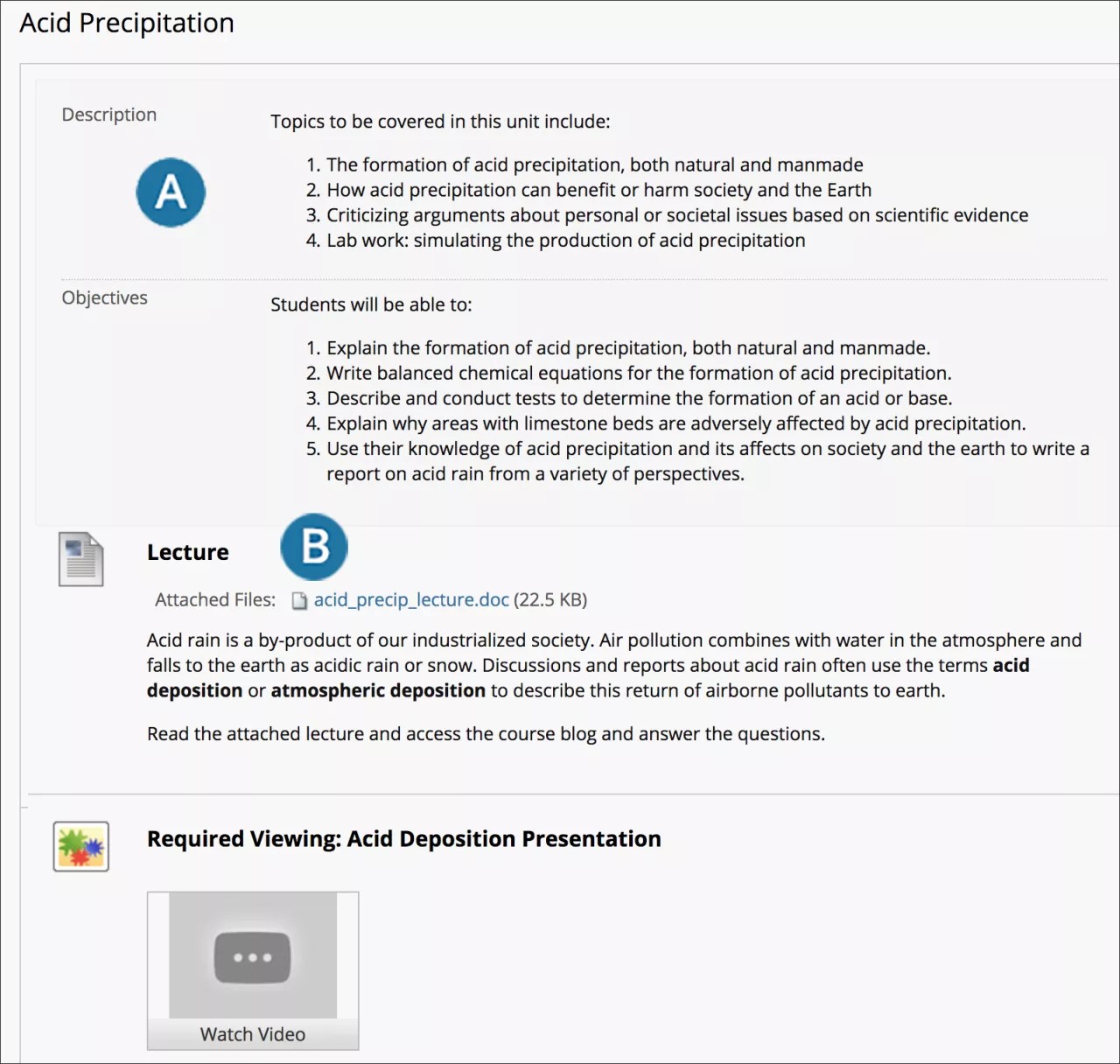
Leksjonsprofilen og læremålene vises i den øvre delen av siden.
Innhold vises i den nedre delen av siden.
Lag en Leksjonplan
Du kan gjøre læreplaner tilgjengelig for studenter eller bare bruke dem som et planleggingsverktøy. Verktøyet for læreplaner er slått på som standard, men institusjonen din kontrollerer om det er tilgjengelig.
Tips
Sørg for at redigeringsmodus er PÅ, sånn at du har tilgang til alle lærerfunksjonene.
Vanligvis oppretter du læreplaner i innholdsområder, men du kan også opprette dem i mapper. Velg Bygg innhold for å åpne menyen, og velg deretter Leksjonsplan. Skriv inn et navn og eventuelt en beskrivelse, og velg de riktige alternativene for tilgjengelighet, sporing og visningsdatoer. Visningsdatoer påvirker bare når læreplaner vises – ikke tilgjengeligheten.
Du oppretter læreplaner via to trinn basert på de to fanene som vises på Create Lesson Plan-siden.
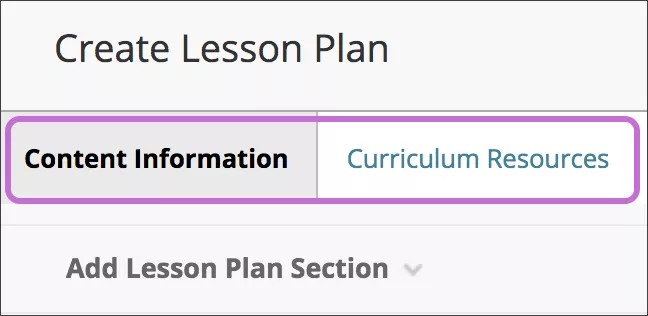
Innholdsinformasjon: Legg til generell informasjon om deg selv og målene. Denne informasjonen vises i en grå boks øverst i leksjonsplanen når studenter åpner leksjonsplanen.
Emneplan Resources: Legg til innholdselementer. Du kan opprette alle innholdstyper i læreplaner på samme måte som du gjør det i innholdsområder, læringsmoduler og mapper. Du kan legge til innholdselementer, filvedlegg, lenker til nettsteder, prøver, oppgaver og multimedier.
Rediger standardelementene
Når du har skrevet inn et Navn og en valgfri beskrivelse, kan du legge til informasjon for standardelementene: Instruksjonsnivå, Instruktør, Mål og Emneområde.
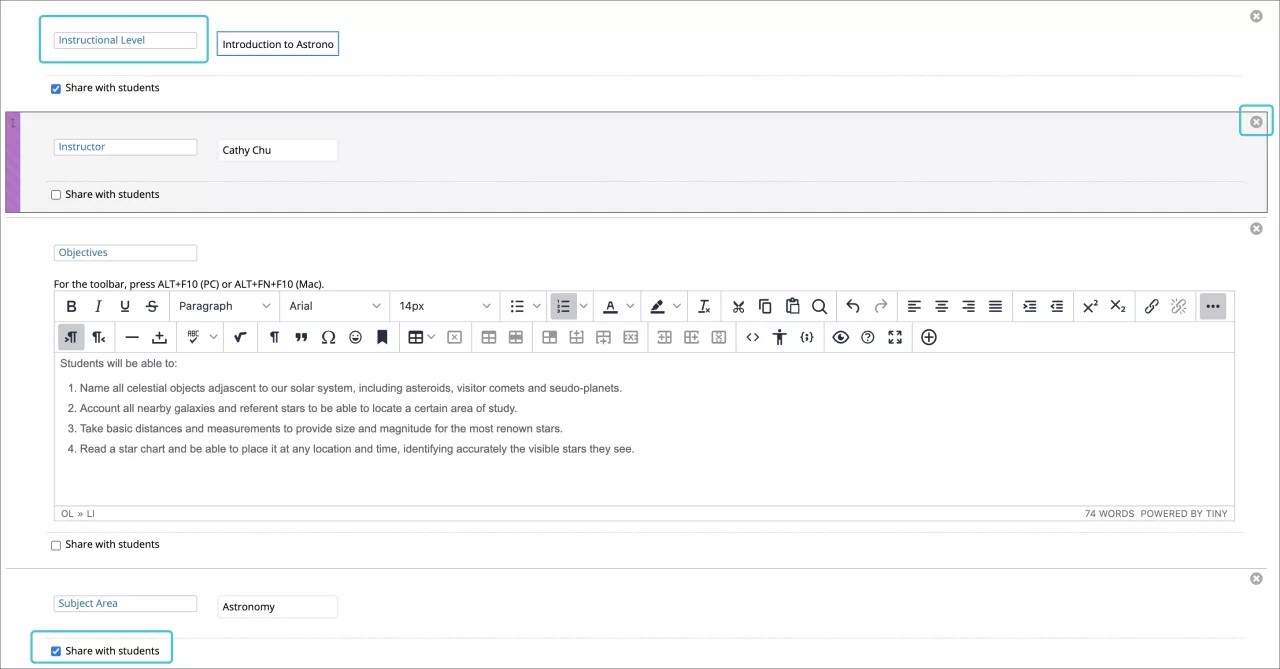
Velg tittelen på et element for å redigere det. Velg X for å slette et element. Du kan dra elementer til andre plasseringer.
Merk av for Del med studenter for hvert element du vil at skal vises i leksjonsplanen når studenter ser på den. Hvis du ikke legger til informasjon i et standardelement, vises det ikke i læreplanen, så du trenger ikke slette det. Fjern avmerkingen for Del med studenter for eventuell informasjon bare du skal se.
Legg til nye elementer
Du kan legge til nye elementer som beskriver leksjonen din. Velg Innholdsinformasjon i Legg til leksjonsplandel-fanen for å åpne menyen, og velg et element. Det nye elementet legges til nederst på listen på Create Lesson Plan-siden. Du kan dra elementet til en annen plassering.
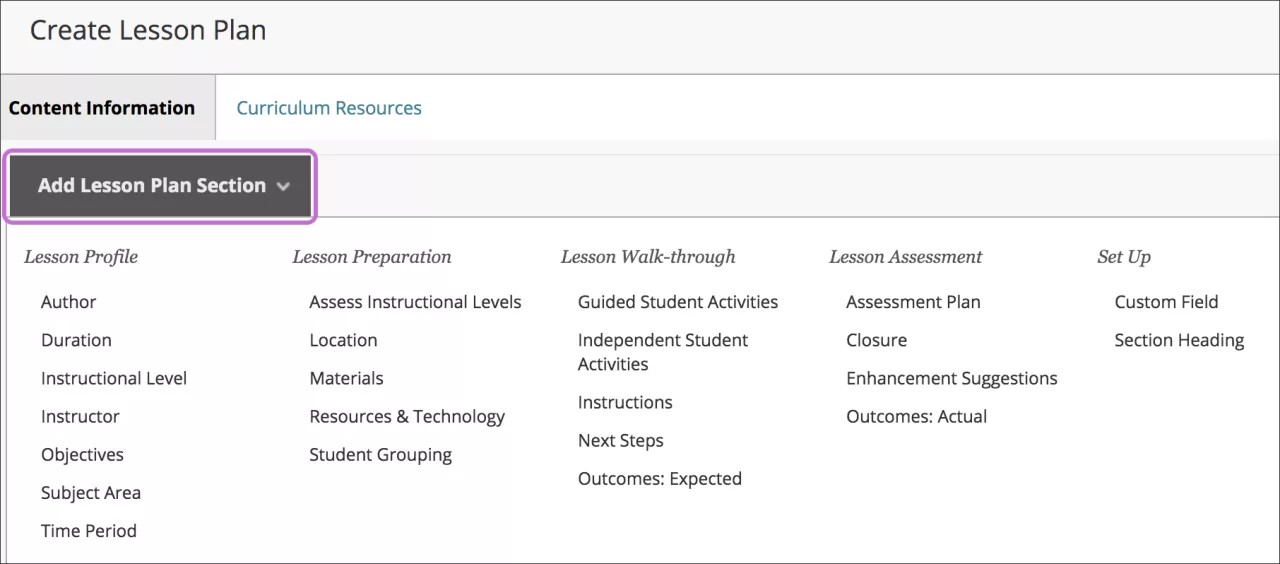
Velg Lagre og lukk for å gå ut av læreplanen. Du kan redigere leksjonsplanen senere for å opprette innholdselementer.
–ELLER–
Velg Lagre og fortsett for å vise Læreplanressurser-fanen og opprette innhold nå.
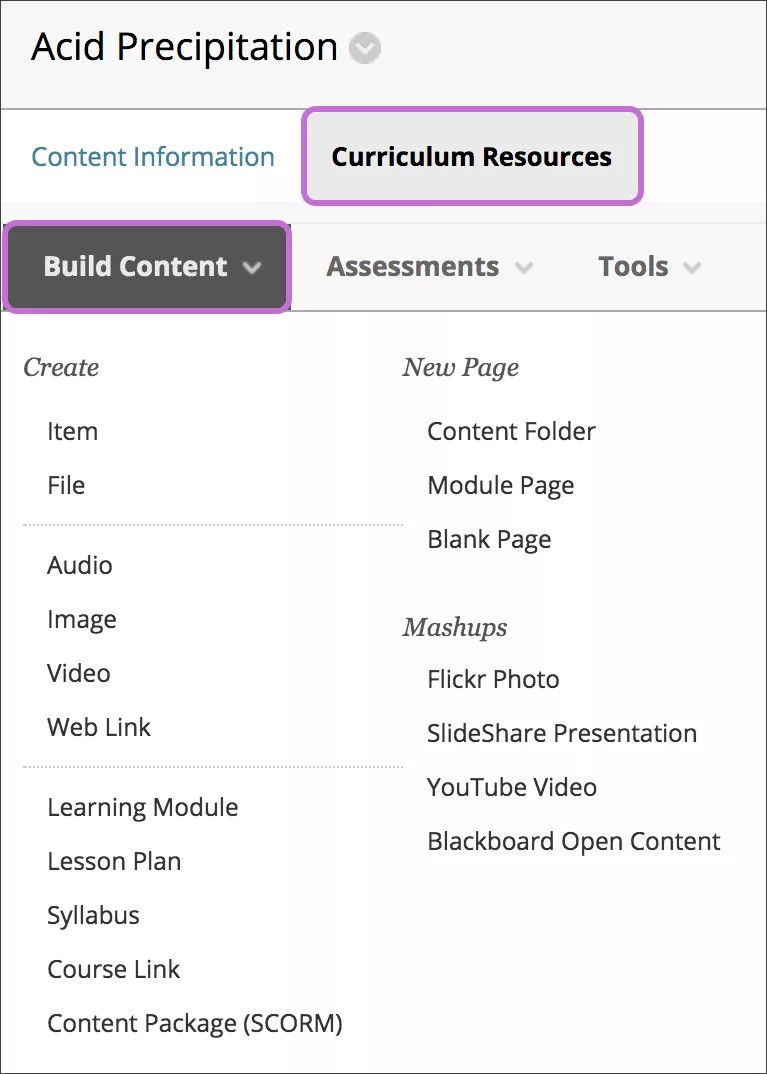
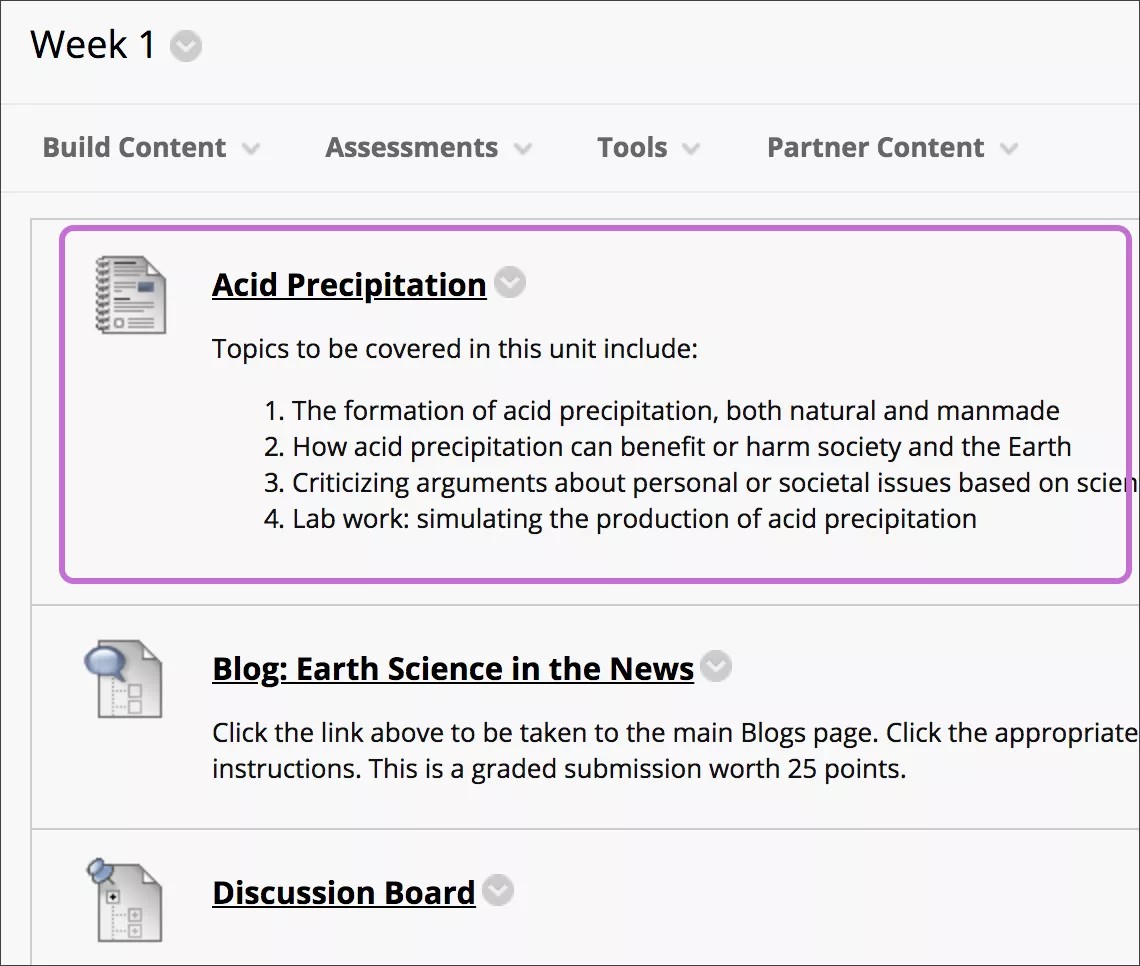
Lærervisning av læreplaner
Velg tittelen på leksjonsplanen for å se innholdet.
Du kan endre endre rekkefølgen på elementer med dra-og-slipp-funksjonen eller verktøyet for omorganisering via tastaturet.