ORIGINAL Microsoft OneDrive
Note
Denne dokumentasjonen er oversatt ved hjelp av AI-støttet maskinoversettelse. Oversettelsene leveres «som de er», uten garanti for nøyaktighet. Den engelske versjonen av dette innholdet er den offisielle og gyldige kilden.
Opprett nytt innhold for emnet ditt med OneDrive-integrasjon
Med Microsoft OneDrive kan du gjøre følgende:
Legge til Office 365-filer, deriblant Word-dokumenter, PowerPoint-presentasjoner og Excel-filer fra redigeringsprogrammet for rik tekst
Vise og organisere dine personlige Microsoft office-filer
Opprette samarbeid der medlemmer av emnet ditt kan samarbeide i sanntid
Opprette skrivebeskyttet tilgang til innebygde Office 365-filer i emnet ditt
Åpne en fil fra OneDrive
Advarsel
Administratoren din må registrere OneDrive LTI for Learn på administratorpanelet, før du kan bruke OneDrive.
Microsoft OneDrive er integrert med Blackboard Original-emnene dine, og hvis det er aktivert, kan du legge til filer fra OneDrive-filer i alle innholdselementene i Original-emnets redigeringsprogram for rik tekst. Dette kan inkludere, men er ikke begrenset til:
Mapper
Læringsmoduler
Element
Læreplan
For å bruke OneDrive kan det hende du må logge på en Microsoft konto for å se og velge filer.
Slik legger du til OneDrive fra emnet ditt
Åpne et innholdsområde fra emnemenyen i Original-emnet ditt, og velg for å bygge et av elementene ovenfor. Hvis innholdet ditt allerede er tilgjengelig, velger du Rediger innholdet.
Sørg for at flere alternativer vises i redigeringsprogrammet for rik tekst ved å velge ikonet med tre prikker. Velg det runde plusssymbolet for å vise menyen Legg til innhold.
Velg Microsoft OneDrive-vedlegg.
Hvis du ikke har logget på Microsoft, kan det hende du må gjøre det for å fortsette. Bruk den Microsoft vanlige kontoinformasjonen din, og følg instruksjonene.
Når du har logget på, ser du OneDrive-området ditt, der du kan velge filen du vil legge til i emnet ditt.
Filen vises i redigeringsprogrammet for rik tekst. Velg Send inn for å gjøre endringer i innholdet ditt.
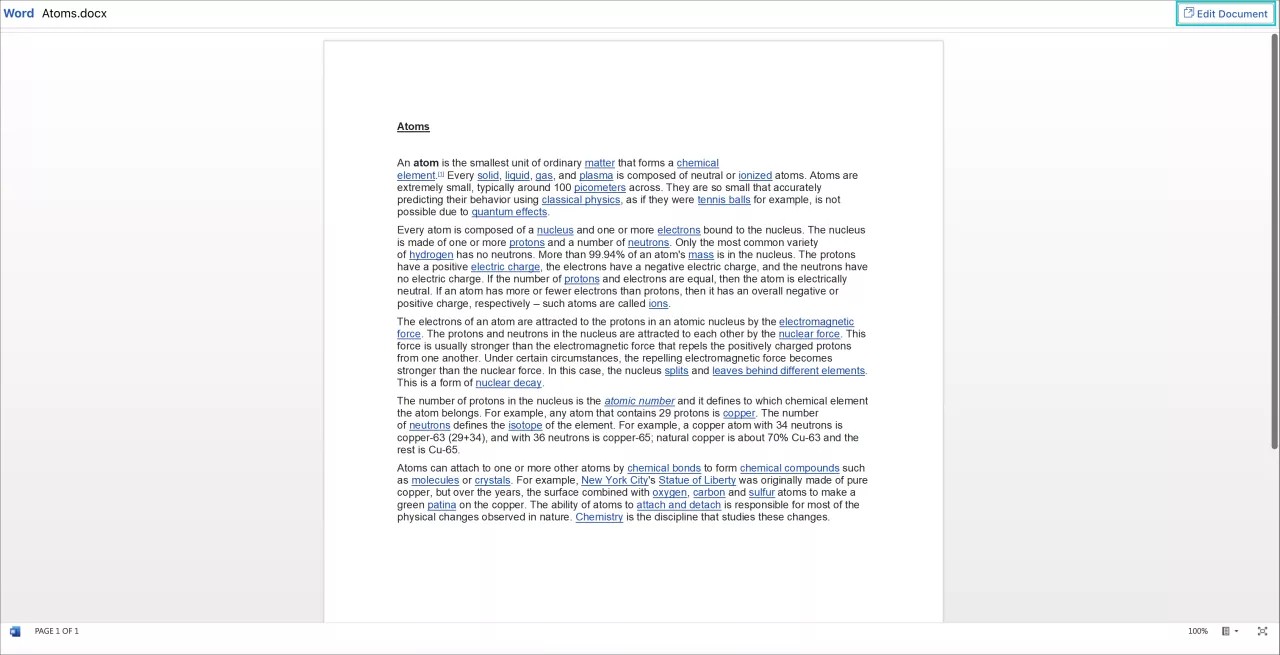
Hvis du velger navnet på filen, åpnes den, og du kan vise den. Velg Rediger dokument for å redigere dokumentet direkte fra Office 365.
Notat
Filen som legges til, vil være en innebygd, skrivebeskyttet visning for studenter.
Opprett en OneDrive-samarbeidsfil
Advarsel
Administratoren din må registrere OneDrive LTI for Learn på administratorpanelet, før du kan bruke OneDrive.
Med samarbeidsdokumenter får studentene muligheten til å kommunisere med hverandre og med emneinnholdet. Som lærer kan du opprette Microsoft OneDrive-samarbeidsdokumenter fra Ultra.
Følgende filtyper støttes for nye dokumenter:
Microsoft Word
Microsoft Excel
Microsoft PowerPoint
Slik oppretter du en OneDrive-samarbeidsfil
Åpne et innholdsområde fra emnemenyen i Original-emnet ditt, og velg Opprett for å opprette ett av elementene ovenfor. Hvis innholdet ditt allerede er tilgjengelig, kan du velge Rediger for å endre innholdet.
Sørg for at flere alternativer vises i redigeringsprogrammet for rik tekst ved å velge ikonet med tre prikker. Velg det runde plusssymbolet for å vise menyen Legg til innhold.
Velg Opprett et samarbeidende OneDrive-dokument
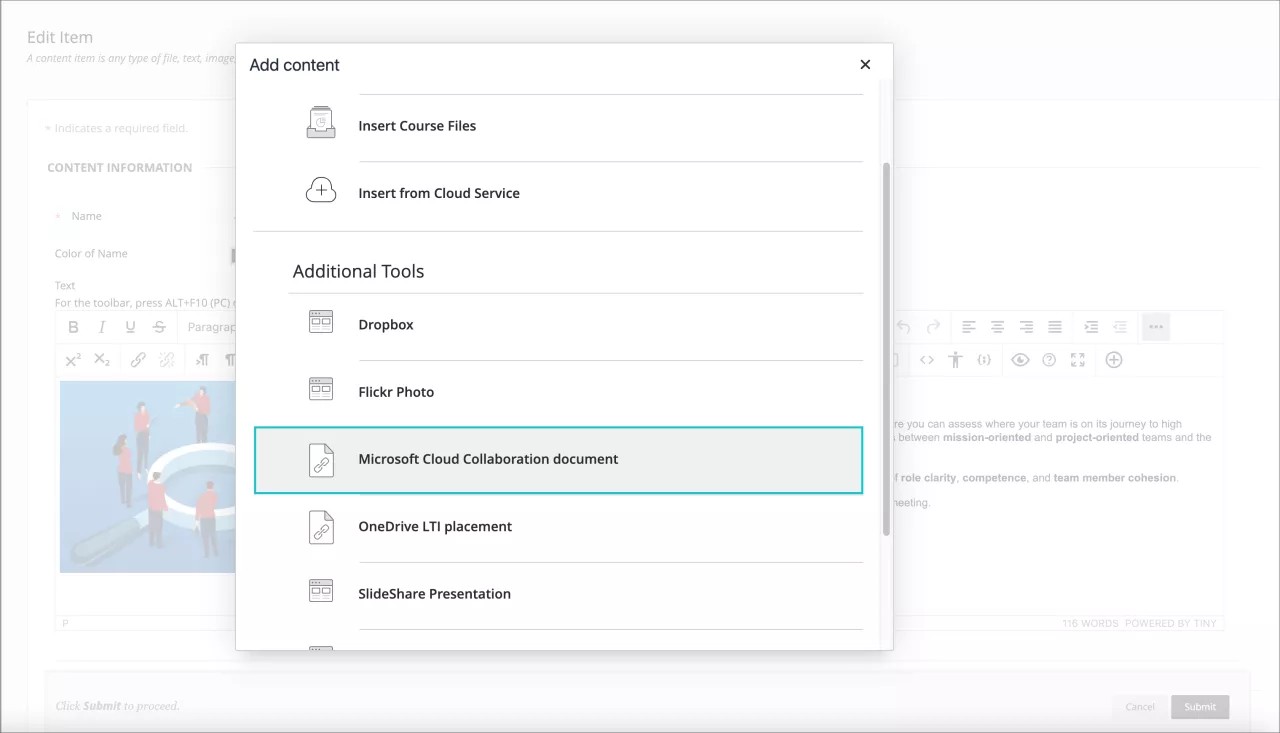
Fra panelet som vises, kan du velge å Opprett en helt ny samarbeidsfil velge fra Word, Kraft/strøm (depending on context)Point eller Excel, eller du kan velge å Velg eksisterende dokument for å bla gjennom filene dine.
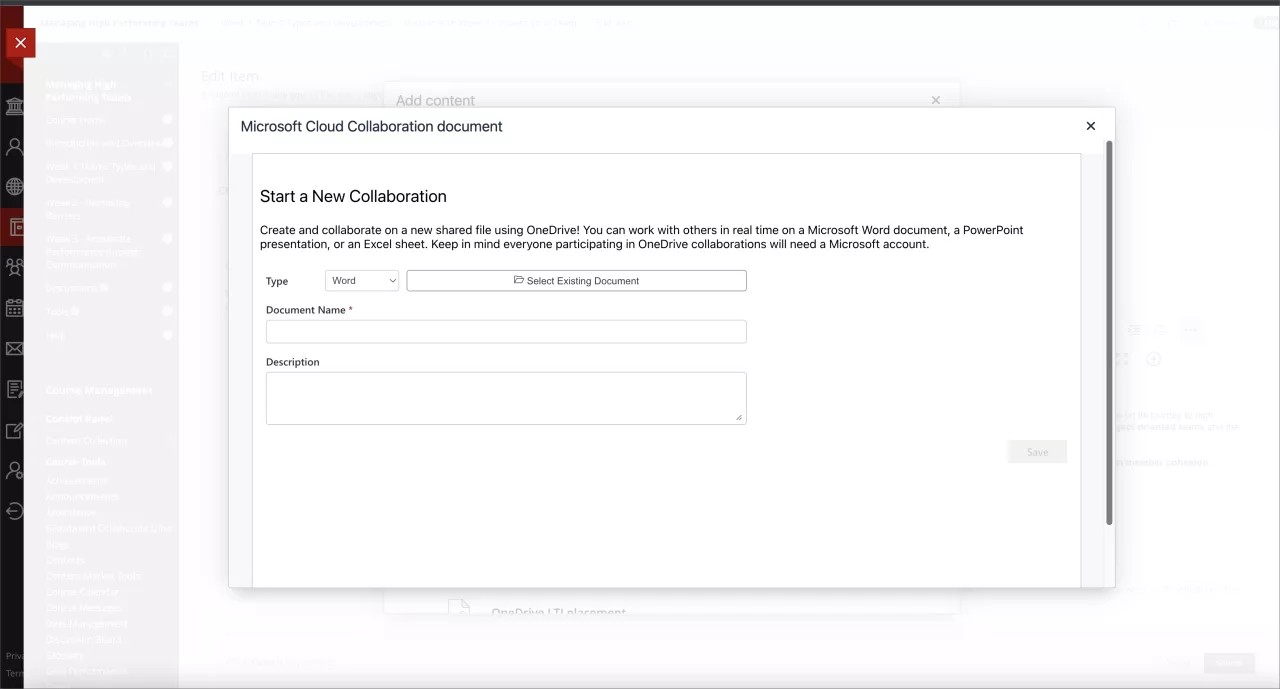
Velg Lagre når prosessen er ferdig.
Filen vises i redigeringsprogrammet for rik tekst. Velg Send inn for å gjøre endringer i innholdet ditt.
Velg navnet på filen for å åpne den, og for å vise den. Hvis du velger Rediger dokument, åpnes Office 365 slik at du kan redigere det i sanntid.
Studentene får også tillatelse til å vise og redigere denne filen. De kan velge "Rediger dokument" for å begynne å samarbeide om dokumentet.