Rediger og administrer innhold i videostudioet
Note
Denne dokumentasjonen er oversatt ved hjelp av AI-støttet maskinoversettelse. Oversettelsene leveres «som de er», uten garanti for nøyaktighet. Den engelske versjonen av dette innholdet er den offisielle og gyldige kilden.
Når du har opprettet eller lastet opp et Video Studio-opptak, kan du redigere og administrere det direkte i kurset ditt. Video Studio genererer automatisk undertekster og transkripsjoner for alle opptak, som du kan redigere for å sikre nøyaktighet og laste ned for offline bruk. Du og elevene kan også styre avspillingshastigheten, visningen av tekst og transkripsjonens synlighet slik at den passer til ulike visningspreferanser.
Dette emnet dekker verktøyene som er tilgjengelige for å administrere innholdet i Video Studio, inkludert redigering av teksting og transkripsjoner, nedlasting av opptak, navigering i opptak ved hjelp av tidsstempler fra transkripsjoner og tilgang til analyser for å overvåke studentengasjement.
Administrer avspilling i Video Studio
Video Studio remembers where users stop watching and resumes playback from that point when they return to the recording. You can start a video on one device and pick up where you left off on another.
Gå fremover eller bakover i et opptak
Notat
En bruker kan ikke hoppe fremover eller bakover i et Video Studio-opptak som har en fjerdedels størrelse.
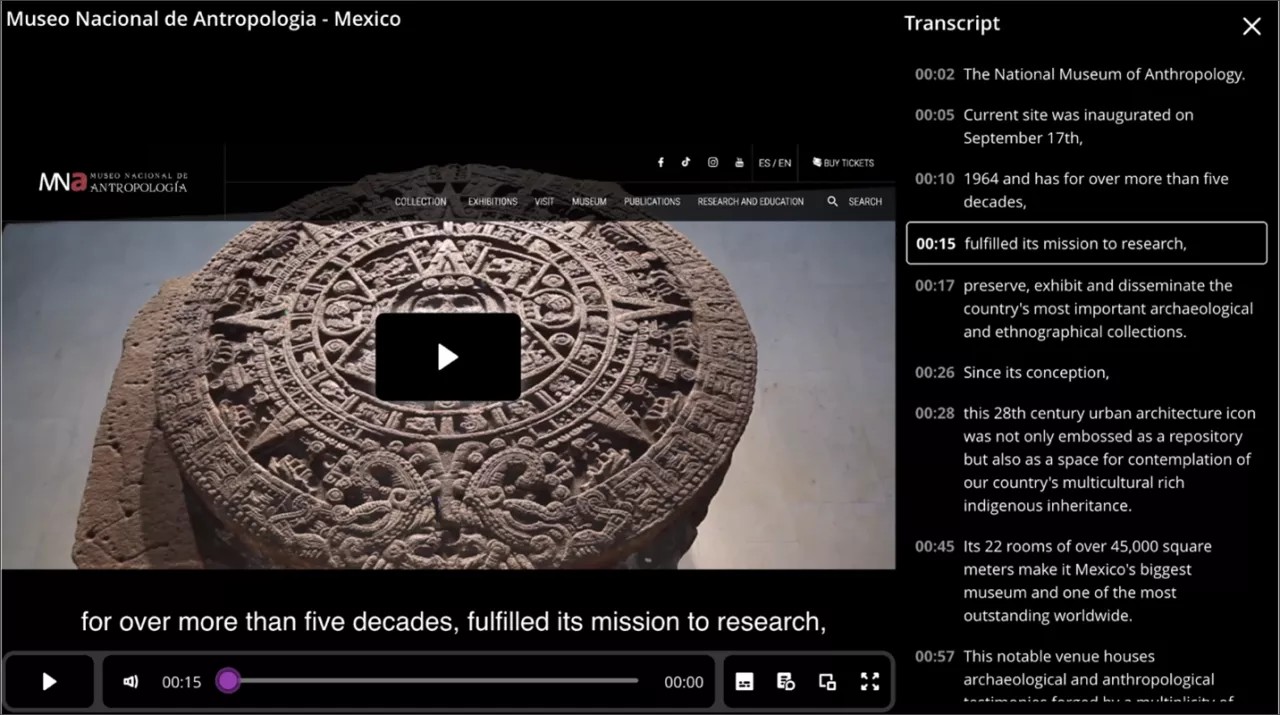
Du kan hoppe til en bestemt del av et opptak ved å velge et tidsstempel i transkripsjonen. Velg et spesifikt tidsstempel fra transkripsjonen, og opptaket spilles av fra den valgte tiden.
En student som ser på en innspilt forelesning, kan for eksempel hoppe fremover til en bestemt del av videoen. De kan også spille av hvilken som helst del av videoen ved å velge ønsket tidsstempel i transkripsjonen.
Kontroller avspillingshastigheten og vis teksting og transkripsjoner
I Video Studio kan du og studentene kontrollere avspillingshastigheten for opptaket, samt visning av bildetekster og transkripsjon.
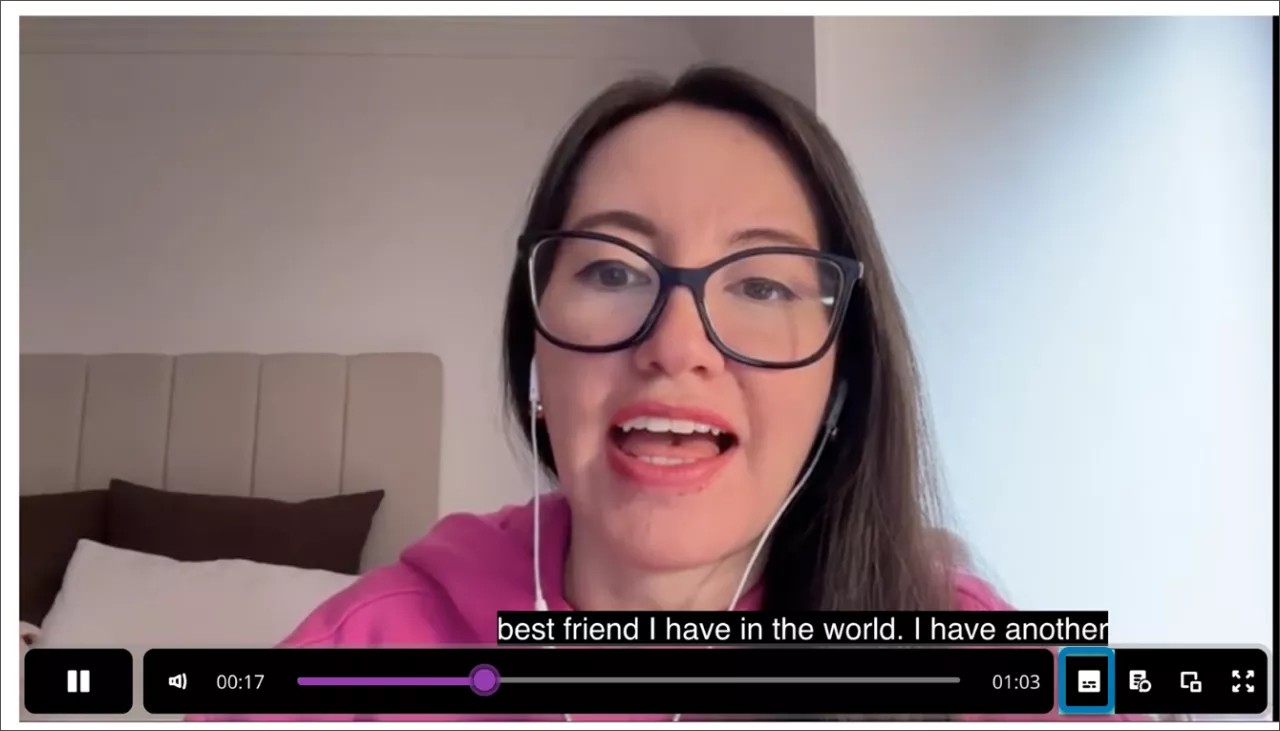
Video Studio gjør opptak mer tilgjengelige ved å vise teksting automatisk. For å imøtekomme ulike studentpreferanser slår enkeltbrukere teksting på eller av. En student kan for eksempel lukke den automatisk genererte tekstingen hvis de ikke vil se dem. Hvis du vil slå av teksting, velger du teksting-knappen ved siden av fremdriftslinjen nederst i videoen.
Video Studio genererer også automatisk en avskrift for opprettede eller opplastede opptak. På samme måte som med teksting, kan du kontrollere visningen av avskriften.
For å se avskriften velg avskrift-knappen ved siden av fremdriftslinjen nederst i videoen.
Du kan se avskriften direkte og i fullskjerm i dokumenter når videoer vises med en bredde på tre og fire kolonner. Når videoene er én til to kolonner brede, vises avskriftene i fullskjerm.
Få tilgang til transkripsjoner for opptak i en fjerdedels størrelse
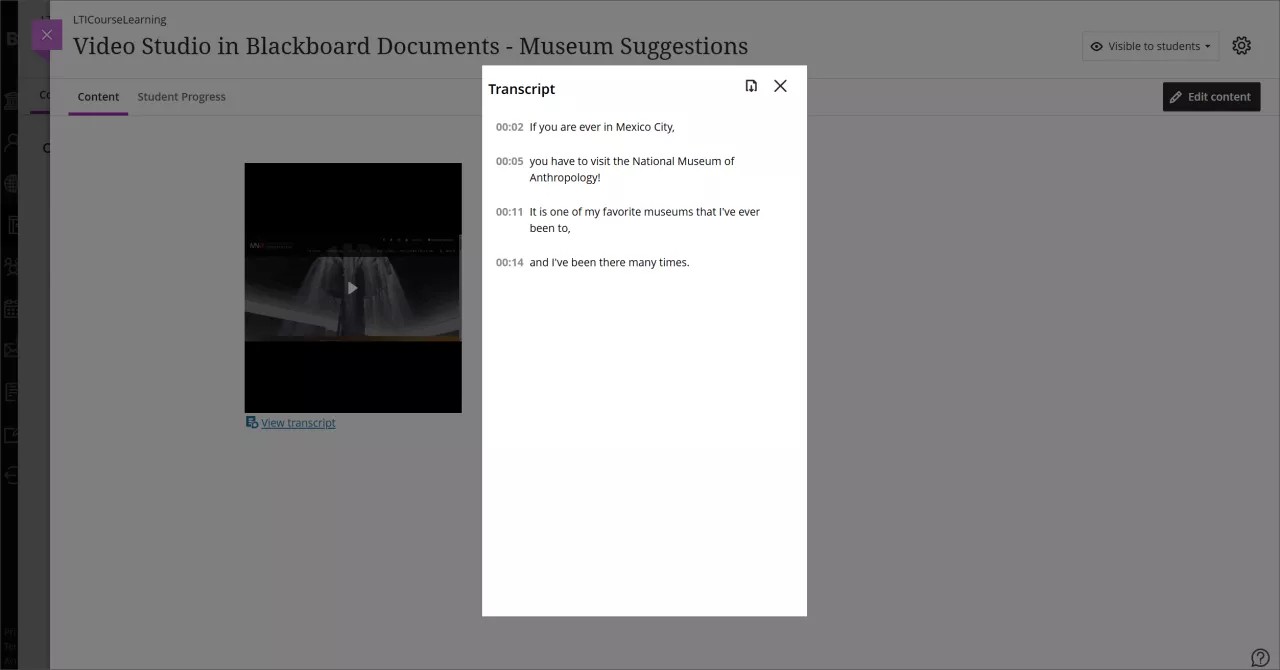
Når du oppretter et opptak med en fjerdedels størrelse, får en bruker tilgang til transkripsjonen via et modalt vindu som vises når de åpner en opptaksutskrift. Under opptaksskjermen velger du Se transkripsjon.
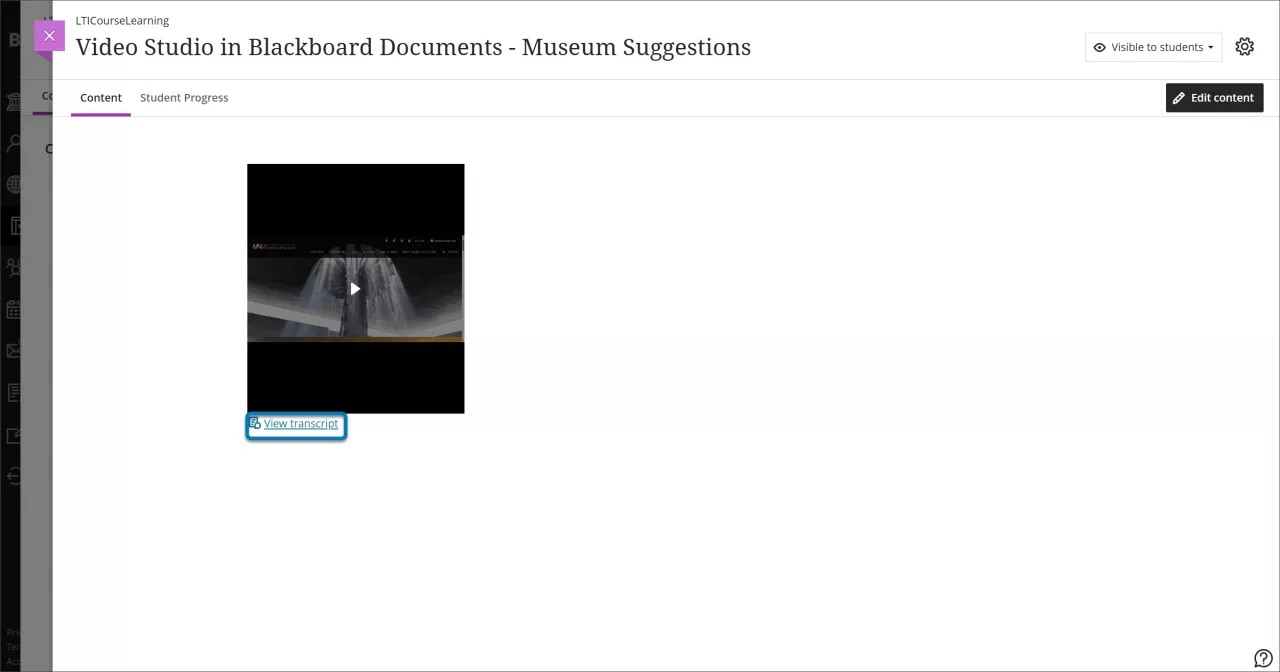
Hvis du velger Se transkripsjon åpnes et modalt vindu som inneholder opptakstranskripsjonen i skrivebeskyttet modus. Funksjonaliteten for transkripsjonsredigering er uendret for et opptak som vises i en fjerdedel av standard full bredde.
Legg til lydbeskrivelser for inkluderende læring
Du kan legge til lydbeskrivelser direkte i Video Studio for å gjøre opptakene dine mer tilgjengelige for studenter med nedsatt syn eller som er svaksynte. Lydbeskrivelser er muntlige fortellinger som beskriver viktige visuelle elementer – for eksempel handlinger, omgivelser og tekst på skjermen – som ikke kan formidles gjennom lyd alene. Ved å legge til lydbeskrivelser forbedrer du videoens tilgjengelighet, støtter samsvar med standarder som WCAG og forbedrer engasjementet for alle elevene.
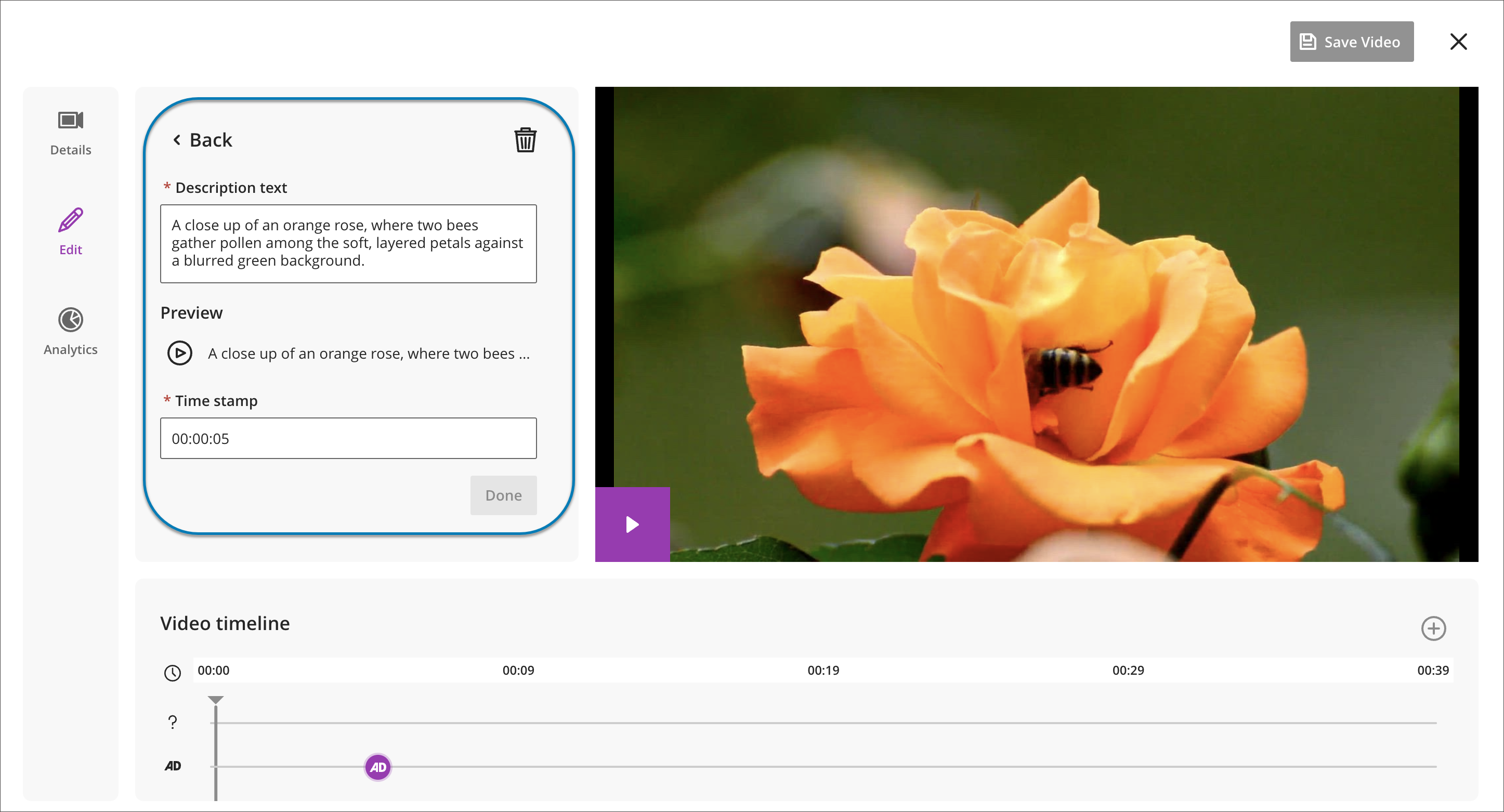
Hvis du vil legge til lydbeskrivelser, skriver du inn en beskrivende tekst i redigeringsprogrammet for lydbeskrivelser og tilordner den til bestemte tidsstempler i videoen. Video Studio konverterer automatisk teksten til tale ved hjelp av tekst-til-tale-teknologi, slik at du ikke trenger å spille inn eller laste opp et eget lydspor.
Du kan forhåndsvise, redigere eller slette lydbeskrivelser før publisering for å sikre nøyaktighet, klarhet og kvalitet. Det er ingen tegnbegrensning for tekst til lydbeskrivelse, så du kan gi meningsfull kontekst der det er behov for det.
Når elevene ser på et opptak med lydbeskrivelser aktivert, settes videoen på pause mens hver beskrivelse spilles av, og fortsetter deretter automatisk. Beskrivelsesteksten vises også i den synkroniserte transkripsjonen, og nedlastede videoer gjenspeiler det valgte lydsporet.
Rediger bildetekster og transkripsjoner
Notat
Det er mulig å endre størrelsen på visningen av Video Studio-opptak til en fjerdedel av standard visning i full bredde når du oppretter opptak i dokumenter (naviger til Kontroller visning av teksting og transkripsjon). På Emneinnhold-siden vises Video Studio-opptak i full bredde. Hvis en bruker reduserer størrelsen på nettleservinduet, kan opptaket reduseres til minst halv bredde av full størrelse.
Teksting og transkripsjoner genereres automatisk for et opptak. Den automatiserte transkripsjonen identifiserer og segmenterer også individuelle talere i et opptak (opptil 30 talere). Du kan redigere teksting, transkripsjoner og navneetiketter for talere for innhold som er opprettet med Video Studio. Dette lar deg rette opp mindre feil og legge til klarhet i bildetekstene og transkripsjonene som genereres automatisk. Når du redigerer navn på talere, kan du velge om du vil redigere én forekomst av en enkelt taleretikett, eller om du vil endre alle etikettene for den aktuelle taleren i hele transkripsjonen.
For å redigere teksting og transkripsjoner av et opptak,
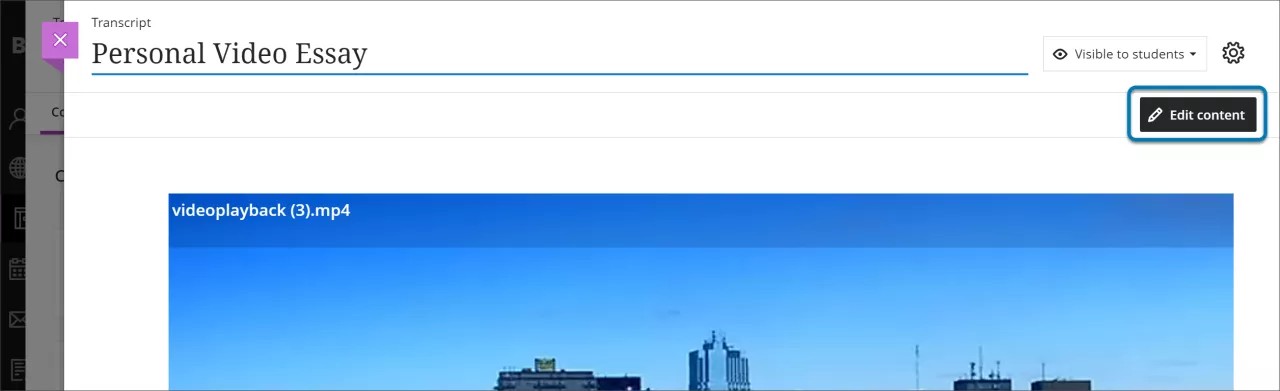
1. Velg Rediger innhold.
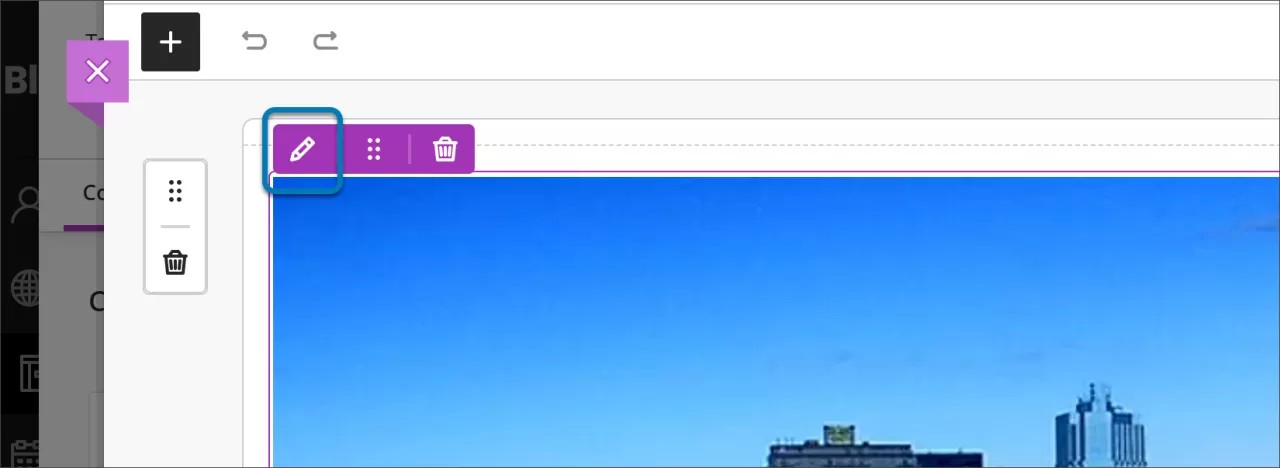
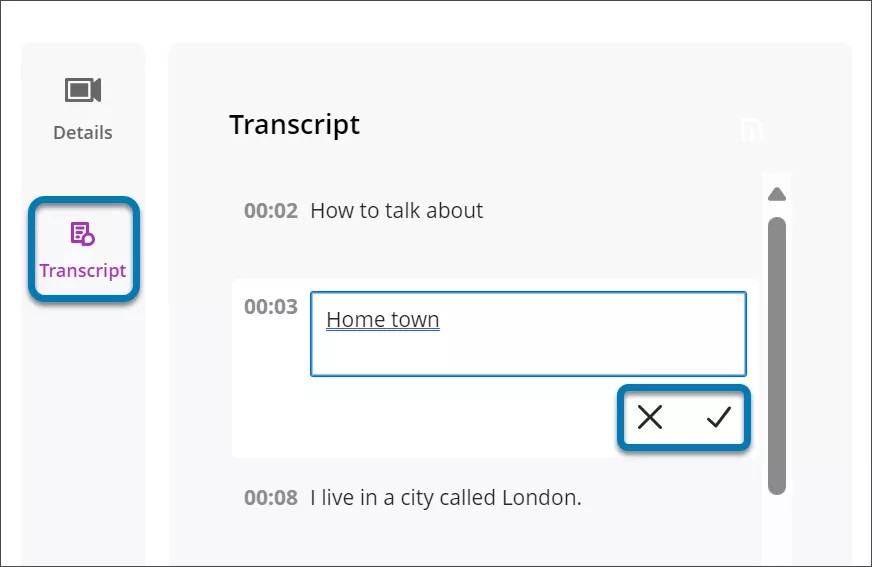
2. Hold markøren over videoen for å vise alternativet for å redigere (knappen merket med et blyantikon). Hvis du navigerer med tastaturet, kan du også velge tab til du fokuserer på skjermen, som deretter viser redigeringsalternativene. Velg knappen merket med en blyant.
3. Deretter velger du Skriv ut, som viser transkripsjonen. Velg blyanten ved siden av teksten du vil redigere i transkripsjonen. Når du har gjort endringer i teksten eller navneetikettene, merker du av for å lagre redigeringen eller velger X for å forkaste endringene. Når du er ferdig med å gjøre alle redigeringene, velger du . Lagre video . Endringene vises nå i både tekstingen og transkripsjonen.
Last ned opptak og transkripsjoner
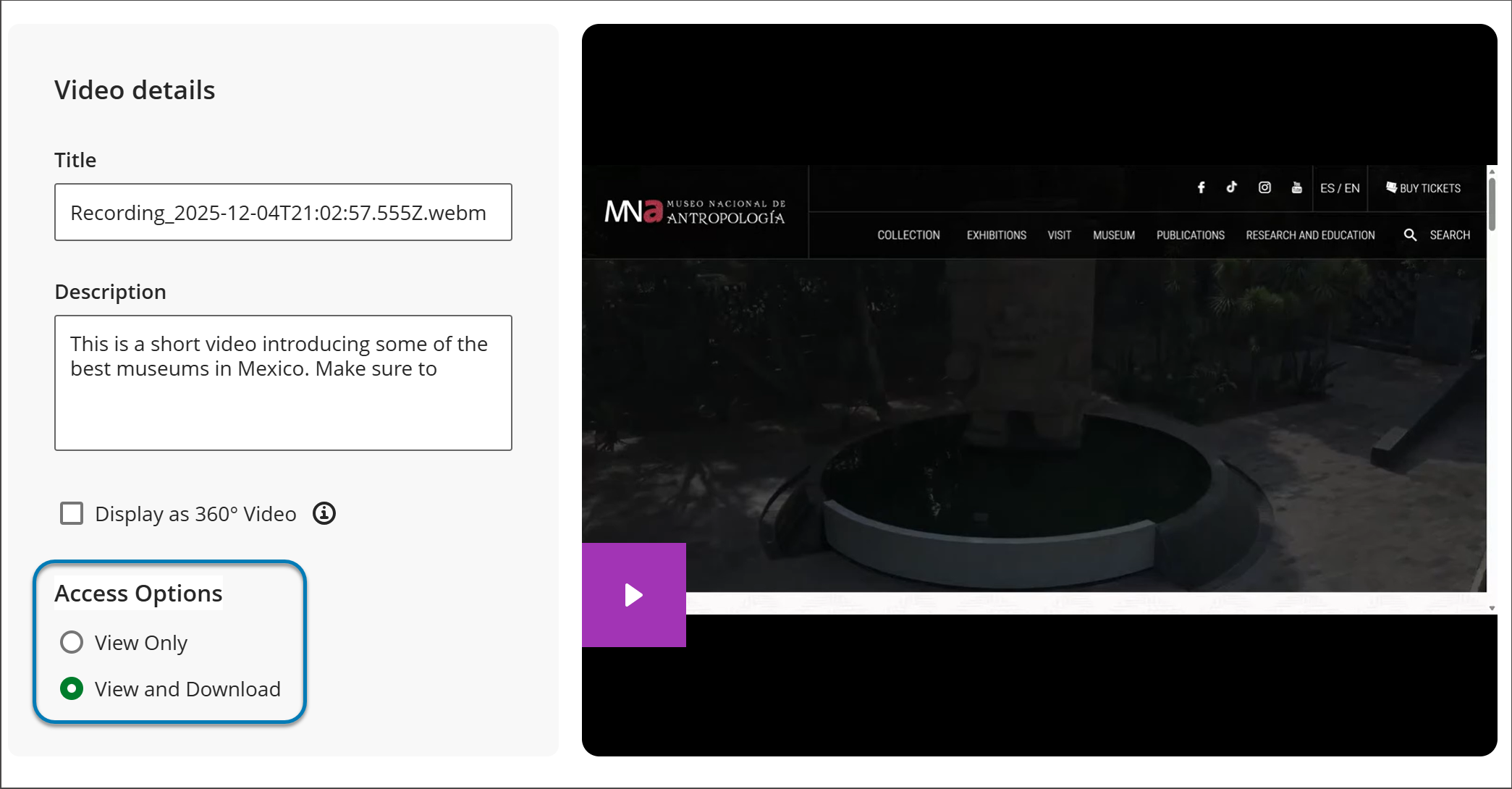
Du og studentene dine kan laste ned Video Studio-opptak direkte til lokale enheter for tilgang uten nett. Dette gir brukerne større fleksibilitet når det gjelder å få tilgang til opptak uten internettforbindelse.
Du kan bestemme hvilke opptak studentene skal kunne laste ned ved å slå nedlastingsalternativet av eller på for hvert opptak.
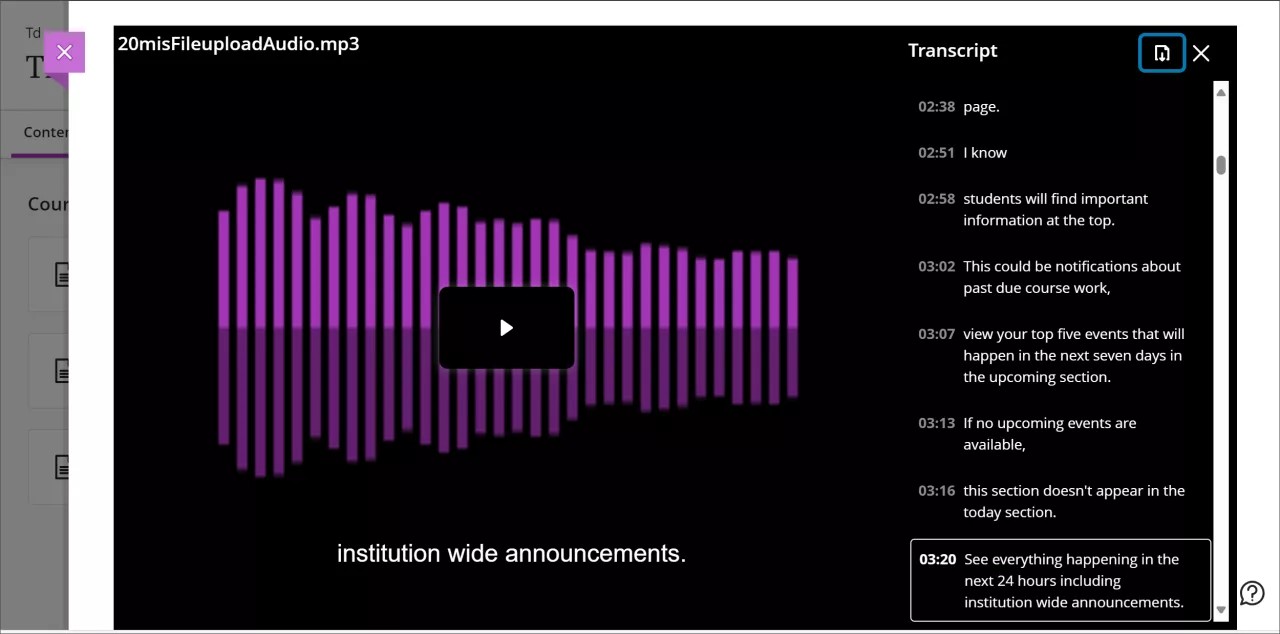
For å laste ned transkripsjoner spiller du av det valgte opptaket, og velger deretter transkripsjonsknappen nederst i hjørnet av videoskjermen. Dette åpner transkripsjonspanelet som viser teksten i transkripsjonen. Velg nedlastingsknappen øverst i transkripsjonskolonnen. Transkripsjonen lastes ned som en VTT-fil som inkluderer tidsstempler og talerfortelling.
Bruk analyse for studentengasjement
Du kan få tilgang til analyser for å få innsikt i studentengasjement med opptak. Dette kan hjelpe deg med å ta datainformerte beslutninger om opptaksinnholdet og instruksjonsstrategiene dine for å fremme engasjement med et kurs.
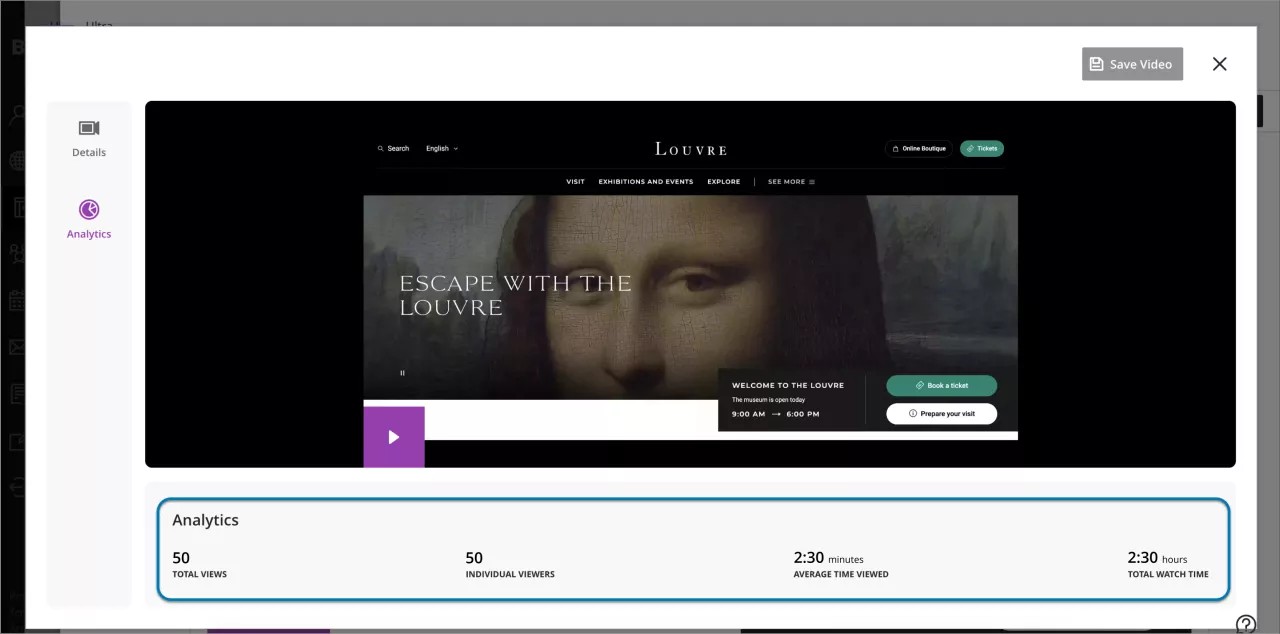
Du kan få tilgang til opptaksanalyse fra redigeringsarbeidsflyten. Velg Rediger innhold og deretter blyantknappen som vises når du holder musepekeren over eller tabulerer til opptaksskjermen. I panelet som vises, velger du Analyse.
Totalt antall visninger: Spor det totale antallet ganger et opptak har blitt åpnet av studenter.
Individuelle brukere: Identifiser de unike brukerne som har åpnet et opptak.
Gjennomsnittlig visningstid: Følg opp den gjennomsnittlige tiden studentene bruker på å lytte til eller se på et opptak.
Total seertid: Kjenn den totale tiden elevene bruker på å lytte til eller se på et opptak.
Disse analysene kan avsløre hvilke deler av et opptak som er mest og minst engasjerende ved å analysere engasjementmønstre og tidsstempler.