Automatiseringer
Note
Denne dokumentasjonen er oversatt ved hjelp av AI-støttet maskinoversettelse. Oversettelsene leveres «som de er», uten garanti for nøyaktighet. Den engelske versjonen av dette innholdet er den offisielle og gyldige kilden.
Med automatiseringer kan undervisere konfigurere utløsere som ber systemet om å handle automatisk når visse Studentkriterier er oppfylt. For øyeblikket kan undervisere konfigurere automatiske gratulasjonsmeldinger for Studenter som oppnår høye poengsummer, og støttende meldinger for de som kan trenge oppmuntring. Disse meldingene sendes automatisk basert på betingelsene som er definert av læreren.
Med disse automatiseringene kan undervisere gi tilbakemelding til Studentene i tide uten å sende enkeltmeldinger manuelt. Denne tilnærmingen sparer tid og øker studentengasjementet, og sikrer at tilbakemeldinger leveres raskt og skreddersydd til hver students prestasjoner.
Opprett en ny automatisering
Du kan opprette nye automatiseringer fra Emneinnhold-siden.
I delen Kursassistenter velger du Se automatiseringer under Automatiseringer.
Velg Ny automatisering.
Skriv inn et Navn på automatiseringen.
Velg automatiseringstype
I automatiseringsgalleriet er det for øyeblikket to alternativer. Velg Konfigurer for ditt valg.
Send gratulasjonsmelding: Send en gratulasjonsmelding når Studentene oppnår en høy poengsum.
Send støttende melding: Send en støttende melding når Studentene ikke oppnår en spesifisert poengsum.
Send tilbakemeldingspåminnelse: Send en påminnelse til studentene når de ikke har sett tilbakemeldingen.
Sett opp automatiseringsutløseren
Automatiseringsutløseren bestemmer når systemet skal handle.
For tilbakemeldingspåminnelsen velger du antall dager en tilbakemelding har vært ulest før den utløser en påminnelse. Denne automatiseringen er basert på når tilbakemeldingen publiseres, ikke bare når karakterene publiseres. Når en automatisering for påminnelse om tilbakemelding er konfigurert, gjennomgår Blackboard LMS eksisterende oppgaver i kurset. Den sender påminnelser for all tilbakemelding som allerede er publisert, men som studenten ennå ikke har lest, basert på parameterne du har angitt. Deretter kjører automatiseringen i henhold til den konfigurerte tidsplanen. Påminnelser sendes én gang per tilbakemelding.
For meldinger basert på karakterer utløses meldingen når en karakter publiseres. Du må angi:
Vurderingselementet utløseren er basert på. Dette kan være et hvilket som helst vurderingselement i emnet eller «Alle vurderte elementer».
Om utløseren er begrenset av en oppnådd vurdering. Hvis valgt, må studenten oppfylle visse vurderingskriterier for å utløse handlingen. Hvis dette ikke er valgt, utløses handlingen når Studenten har fullført vurderingselementet.
Betingelsen for utløseren, for eksempel «større enn» eller «mindre enn».
Vurderingsprosentgrensen for utløseren. Denne verdien må være en prosentandel, selv om vurderingsboken bruker poengverdier.
Eksempel:
Automatiseringsutløseren i bildet nedenfor er konfigurert til å fungere når en vurdering publiseres for vurderingselementet «Diskusjon: Hva kunne ha skjedd hvis dinosaurene aldri hadde dødd ut?» og studenten har oppnådd en vurdering som er høyere enn eller lik 80 %.
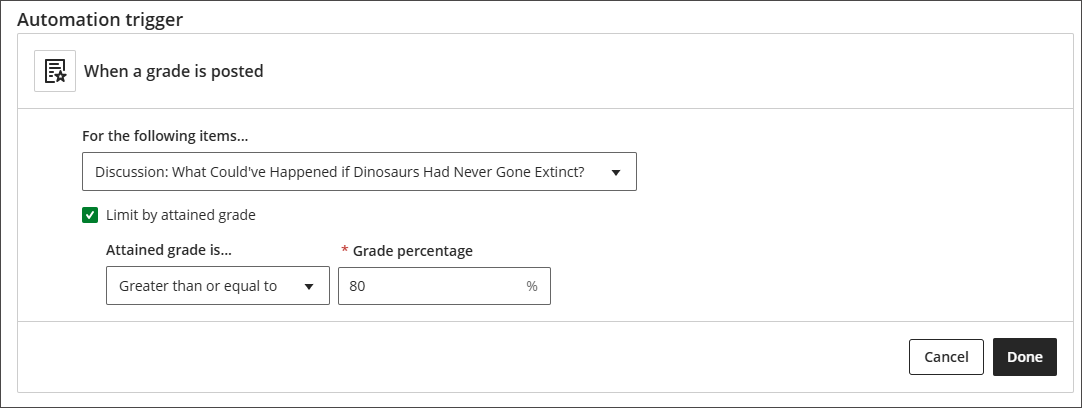
Når du er ferdig med å sette opp automatiseringstriggeren, velg Ferdig.
Konfigurere handlingen som skal utføres
Deretter konfigurerer du handlingen som skal utføres når automatiseringen utløses. Foreløpig er det eneste alternativet å sende en emnemelding. Velg ikonet Rediger handlinger. Skriv meldingen som studentene vil motta når de oppfyller kriteriene du setter. Studentene vil motta meldingen som en emnemelding og vil se at den kom fra deg. Når du er ferdig, velger du Ferdig.
Velg knappen Rediger actions.
Velg knappen Rediger avsender for å redigere navnet i Fra. Velg fra listen over kvalifiserte avsendere som er påmeldt på kurset, og velg Lagre.
Rediger meldingen.
Velg Fullfør.
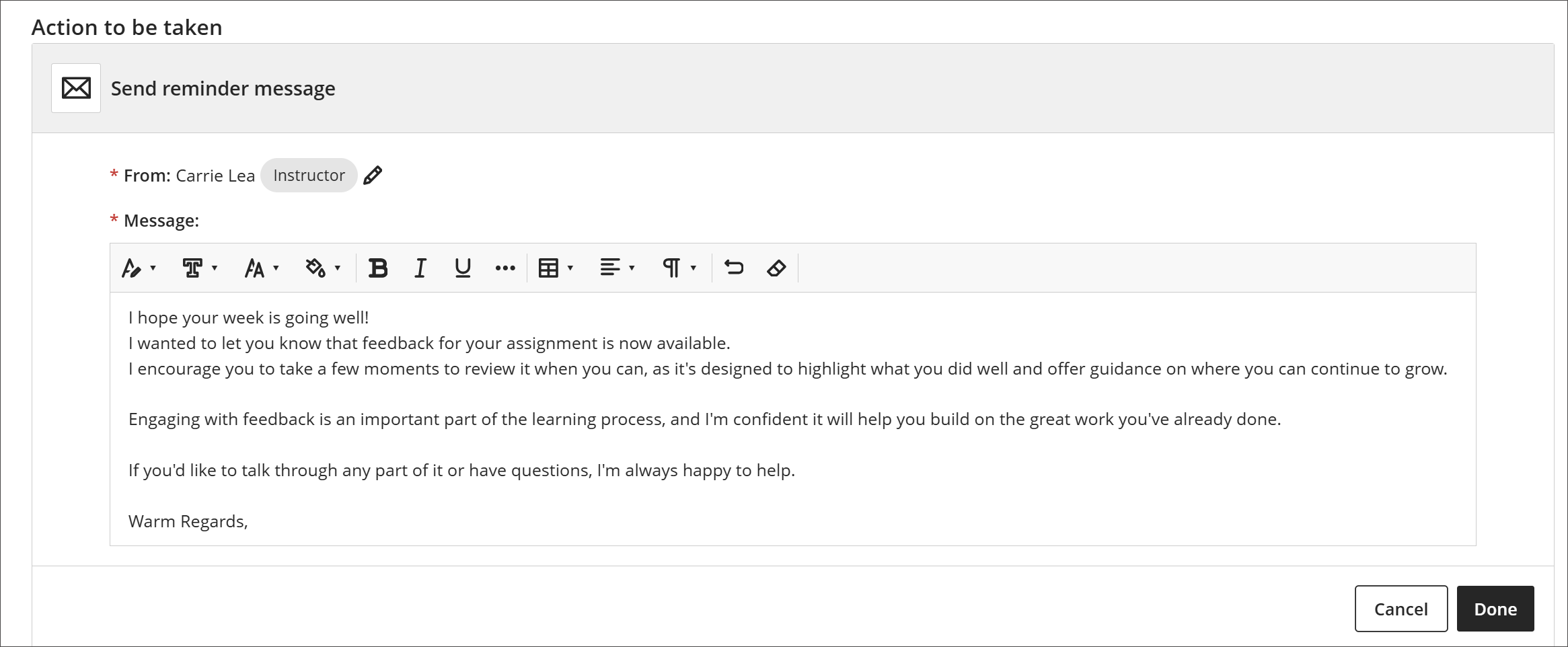
Velg Lagre for å lagre automasjonen din.
Når automatiseringen utløses, vil meldingen bli sendt til studenten som utløste den.
Se aktivitetslogg
Du kan få tilgang til en aktivitetslogg for hver automatisering i kurset. Aktivitetsloggen viser en liste over hver gang automatiseringen har kjørt. Den består av tre kolonner. Handlingsdatoen inneholder datoen og tidspunktet for at automaten ble utløst. Studentkolonnen viser navnet på studenten som utløste automatiseringen og mottok meldingen fra automatiseringen. Artikkelkolonnen forteller deg hvilken gjenstand som utløste automatiseringen for studenten.
For å se aktivitetsloggen for en automatisering:
Velg Se automatiseringer under Automatiseringer.
Velg automatiseringen.
Velg fanen Aktivitetslogg.
Administrer automatiseringer
For å se alle automatiseringene som er konfigurert for et emne, velg Se automatiseringer under Automatiseringer.
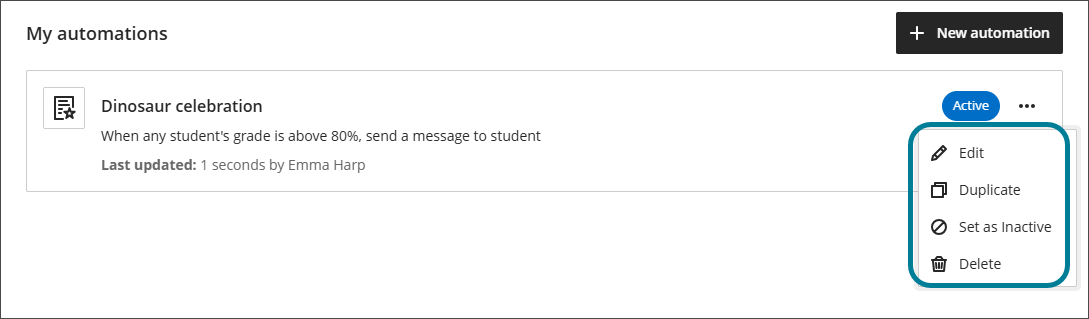
En liste over automatiseringer for det emnet vises. Denne listen inneholder automatiseringer du har opprettet, og eventuelle automatiseringer som er opprettet av andre undervisere i emnet. Den vil vise et sammendrag av hver automatisering og om den er aktiv. Det vil også indikere når den sist ble redigert og av hvem. Fra menyen med tre prikker for hver automatisering kan du:
Rediger: Rediger automatiseringen.
Dupliser: Dupliser automatiseringen.
Angi som inaktiv: Gjør automatiseringen inaktiv uten å slette den.
Aktiver: Gjør en inaktiv automatisering aktiv.
Slett: Slett automatiseringen.