ORIGINAL Opprett kursmateriell
Note
Denne dokumentasjonen er oversatt ved hjelp av AI-støttet maskinoversettelse. Oversettelsene leveres «som de er», uten garanti for nøyaktighet. Den engelske versjonen av dette innholdet er den offisielle og gyldige kilden.
Instruktører kan lage ulike kursmaterialer for å støtte Studentenes læring. Denne delen forklarer hvordan du legger til elementer som filer, nettlenker, multimedia og læringsmoduler. Du vil også finne veiledning om hvordan du organiserer innholdet og gjør det tilgjengelig for Studentene på en klar og strukturert måte.
ORIGINAL Legg til emnemodulsider
Note
Denne dokumentasjonen er oversatt ved hjelp av AI-støttet maskinoversettelse. Oversettelsene leveres «som de er», uten garanti for nøyaktighet. Den engelske versjonen av dette innholdet er den offisielle og gyldige kilden.
Modulsider er stedet hvor du kan se hva som skjer i emnet ditt
Som standard inneholder emnet ditt en startside på emnemenyen. Emnets startside er en emnemodulside. Du kan endre navn på eller slette denne siden og opprette andre emnemodulsider.
Emnemodulsider inneholder informasjon om nytt innhold og leveringsfrister for emnet ditt. Informasjonen vises i bokser som kalles moduler, for eksempel Kunngjøringer, Mine oppgaver, Gjøremål og Siste endringer. Systemet genererer informasjonen i hver modul. Du kan ikke legge til ditt eget innhold på modulsider.
Emnets startside er ofte standard startpunkt for emner og den første siden studentene ser når de går inn i emnet ditt.
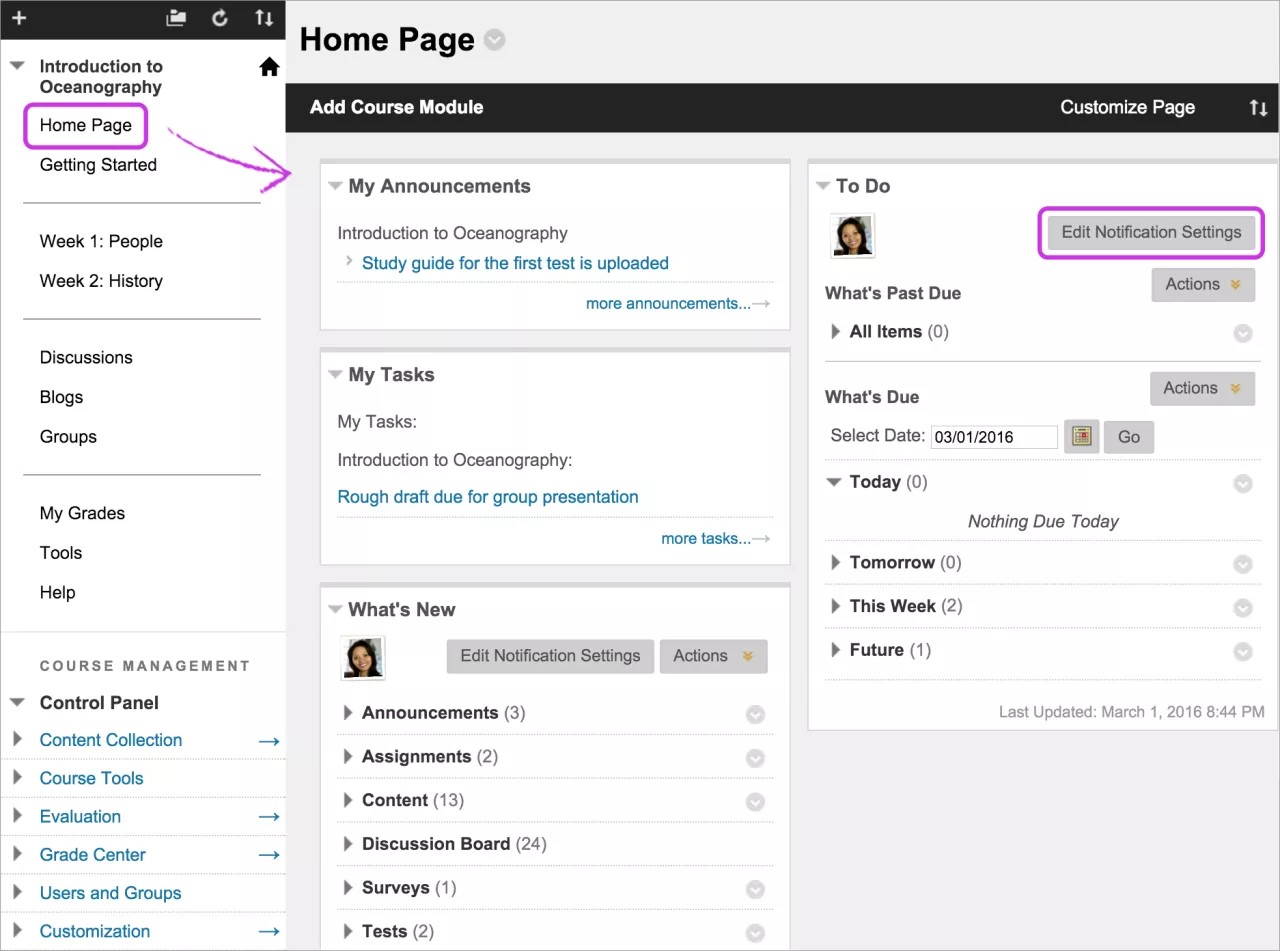
Du kan også legge til moduler som inneholder verktøy og lenker – for eksempel en kalkulator eller et nettsted som selger lærebøker.
Du kan legge til modulene Varsler og Oppfølgingsoppgaver på Emnets startside. Det er bare du som kan bruke disse modulene, og de inneholder ingen informasjon for studenter.
Du kan endre rekkefølge på og slette moduler, velge moduler fra en liste og endre innstillinger. For å endre innstillingene for emnets startside går du til den tilhørende menyen (ved siden av sidetittelen). Du kan for eksempel angi at brukerne skal kunne tilpasse startsidene sine.
I enkelte moduler kan du endre varslingsinnstillingene dine.
Se en video om emnets hjemmeside
Følgende video med fortellerstemmer gir en visuell og auditiv representasjon av noe av informasjonen som er inkludert på denne siden. For en detaljert beskrivelse av hva som vises i videoen, åpne videoen på YouTube, gå til Flere handlinger og velg Åpne transkripsjon.
Legg til en emnemodulside
Du kan legge til emnemodulsider for å organisere modulene som du vil. Legg til emnemodulsider i emnemenyen eller i et innholdsområde.
Tips
Sørg for at redigeringsmodus er PÅ, så du har tilgang til alle alternativene for undervisere.
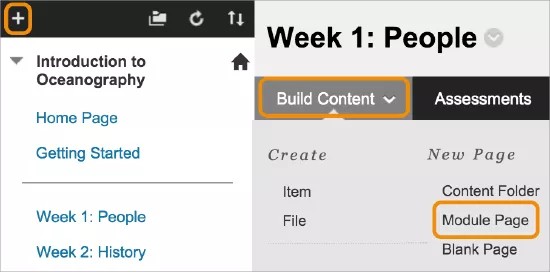
Velg Legg til menyelement-ikonet over emnemenyen for å gå til menyen. Velg Modulside, og skriv inn et navn. Merk av for Tilgjengelig for brukere hvis du er klar for å vise modulsiden til studentene.
Når du har sendt inn dette, vises det en lenke til den nye modulsiden nederst på emnemenyen. Du kan dra den til et nytt sted eller bruke verktøyet for omorganisering via tastaturet.
Eventuelt kan du velge Bygg innhold i et innoldsområde eller en mappe for å åpne menyen, og deretter velge Modulside. Skriv inn et navn og eventuelt en beskrivelse, og velg de riktige alternativene for tilgjengelighet, sporing og visningsdatoer. Hvis du vil endre navnet eller innstillingene, åpner du menyen for modulsiden ved siden av tittelen og velger Rediger. Visningsdatoer påvirker bare når modulsider vises – ikke tilgjengeligheten.
Du kan la studentene endre fargeteamet, omorganisere moduler og legge til moduler i de personlige visningene sine av siden. Studenters tilpasninger påvirker bare de personlige visningene deres.
En nylig opprettet emnemodulside er en tom beholder. Velg tittelen for å gå til siden og legge til emnemoduler.
Hvis du vil endre tittelen på og innstillingene for en emnemodulside, åpner du menyen for modulsidetittelen og velger Rediger. Hvis du endrer tittelen, vises ikke denne endringen i emnemenyen. Du kan endre tittelen i emnemenyen også for å være konsekvent. Hvis du endrer emnemodulsidens tittel i emnemenyen, blir tittelen endret både i emnemenyen og på selve siden.
Legg til emnemoduler
Du kan velge hvilke moduler som vises på emnemodulsidene dine.
Tips
Sørg for at redigeringsmodus er PÅ, så du har tilgang til alle alternativene for undervisere.
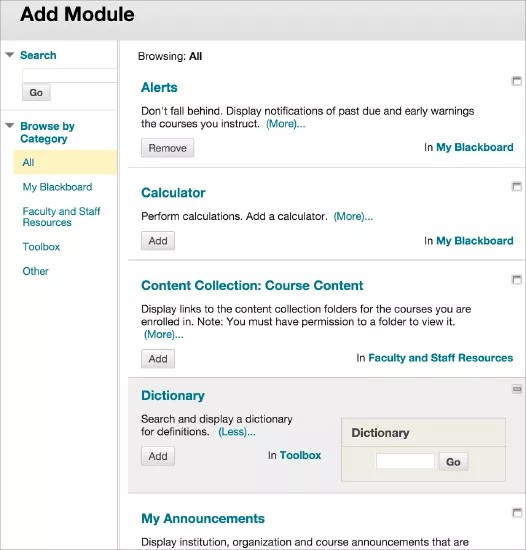
Velg Legg til modul på emnemodulsiden. På Legg til modul-siden kan du søke med nøkkelord eller bla gjennom kategorier for å finne moduler. Velg Mer for å se hvordan en modul kommer til å se ut på siden.
Velg Legg til eller Fjern for å bestemme hvilke moduler som vises på siden din. Velg OK når du er ferdig.
Administrer moduler
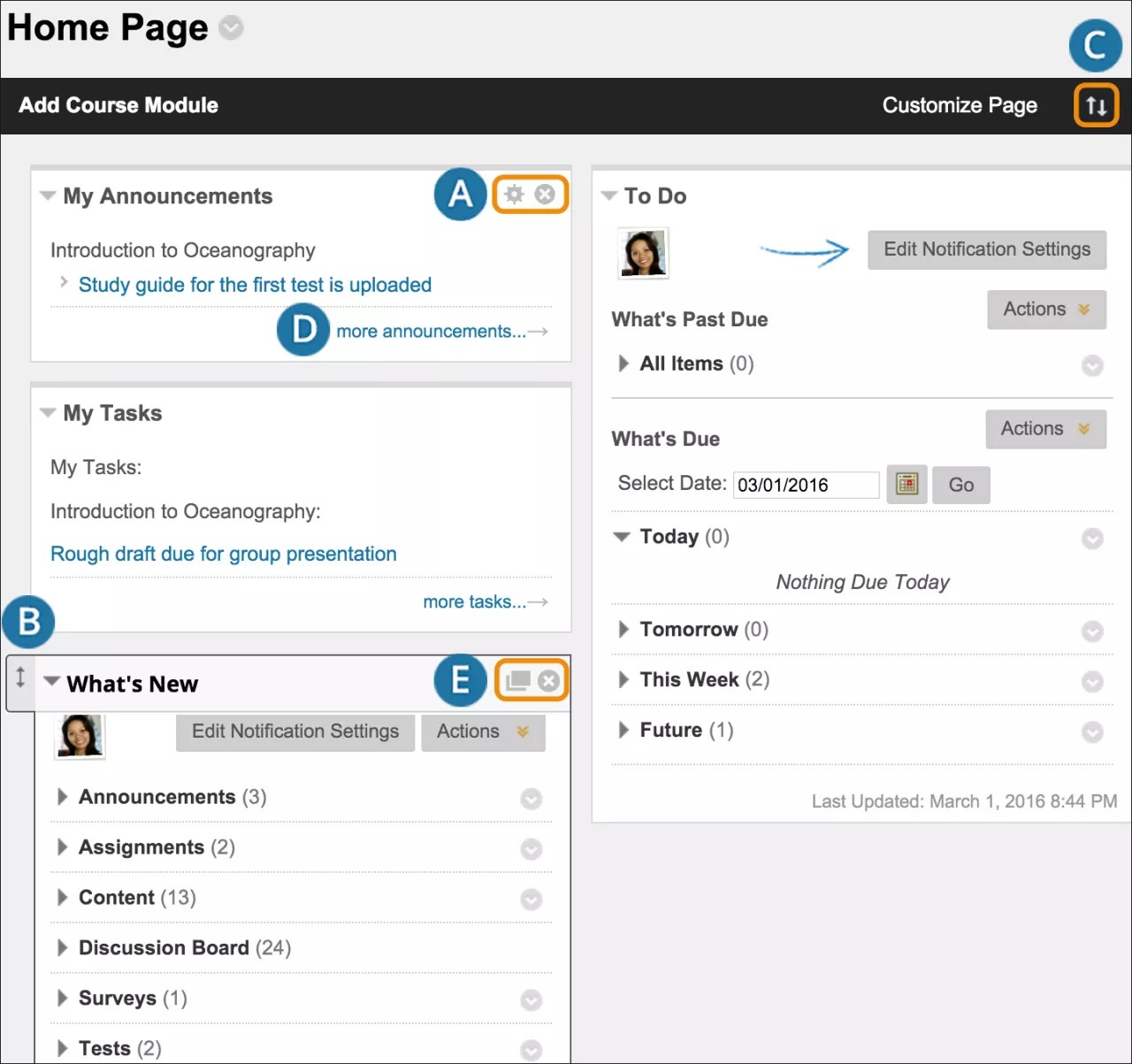
Velg Administrer innstillinger-ikonet for å endre hvordan innholdet vises. Du kan for eksempel velge hvor mange dager oppslag skal vises i moduler. Velg X for å fjerne en modul. Innhold som er rapportert i modulen, blir ikke fjernet. Ikke alle moduler har innstillinger du kan endre.
Bruk dra-og-slipp-funksjonen for å endre rekkefølge på emnemoduler.
Du kan også bruke verktøyet for omorganisering via tastaturet til å endre rekkefølgen på modulene.
Velg lenken i en modul for å se mer.
Velg Åpne i nytt vindu-ikonet for å flytte modulen til et annet sted på skjermen. Du kan se informasjonen mens du navigerer i emnet ditt.
Viktig
For Original-emner i Ultra-opplevelsen ser du ikke Rediger varslingsinnstillinger-alternativet i noen moduler. Du kan velge hva du vil varsles om, på Varslingsinnstillinger-panelet for aktivitetsstrømmen.
Legg til et sidebanner for emnemoduler
Du kan legge til et bannerbilde som bare vises når studentene åpner modulsiden. Du kan også legge til og formatere tekst i redigeringsprogrammet.
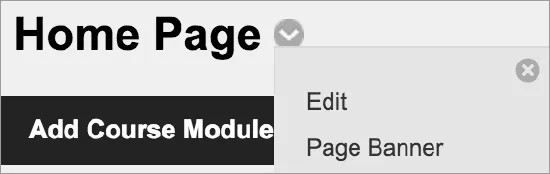
Den anbefalte størrelsen for bannere er ca. 480 x 80 piksler.
Åpne menyen for modulsidetittelen, og velg Sidebanner. I Redigeringsverktøy (when about software) kan du bla gjennom for å finne et bilde fra datamaskinen din eller emnerepositoriet: Emnefiler eller Mitt innhold. Når du har sendt inn banneret, vises det over tittelen på emnemodulsiden din.
ORIGINAL Legg til filer, bilder, lyd og video
Note
Denne dokumentasjonen er oversatt ved hjelp av AI-støttet maskinoversettelse. Oversettelsene leveres «som de er», uten garanti for nøyaktighet. Den engelske versjonen av dette innholdet er den offisielle og gyldige kilden.
Om filer og multimedia
Du kan legge til filer, bilder, lyd og video når du oppretter innhold i emnet ditt. I diskusjoner kan du for eksempel bla gjennom et medieklipp fra datamaskinen din eller emnets filrepositorium: Emnefiler eller Mitt innhold.
Tips
Basert på innholdstypen kan du bruke funksjonene i redigeringsprogrammet for å legge til innhold i teksten. Du bestemmer hvordan innholdet skal vises, og du kan når som helst endre rekkefølgen og utseendet på det.
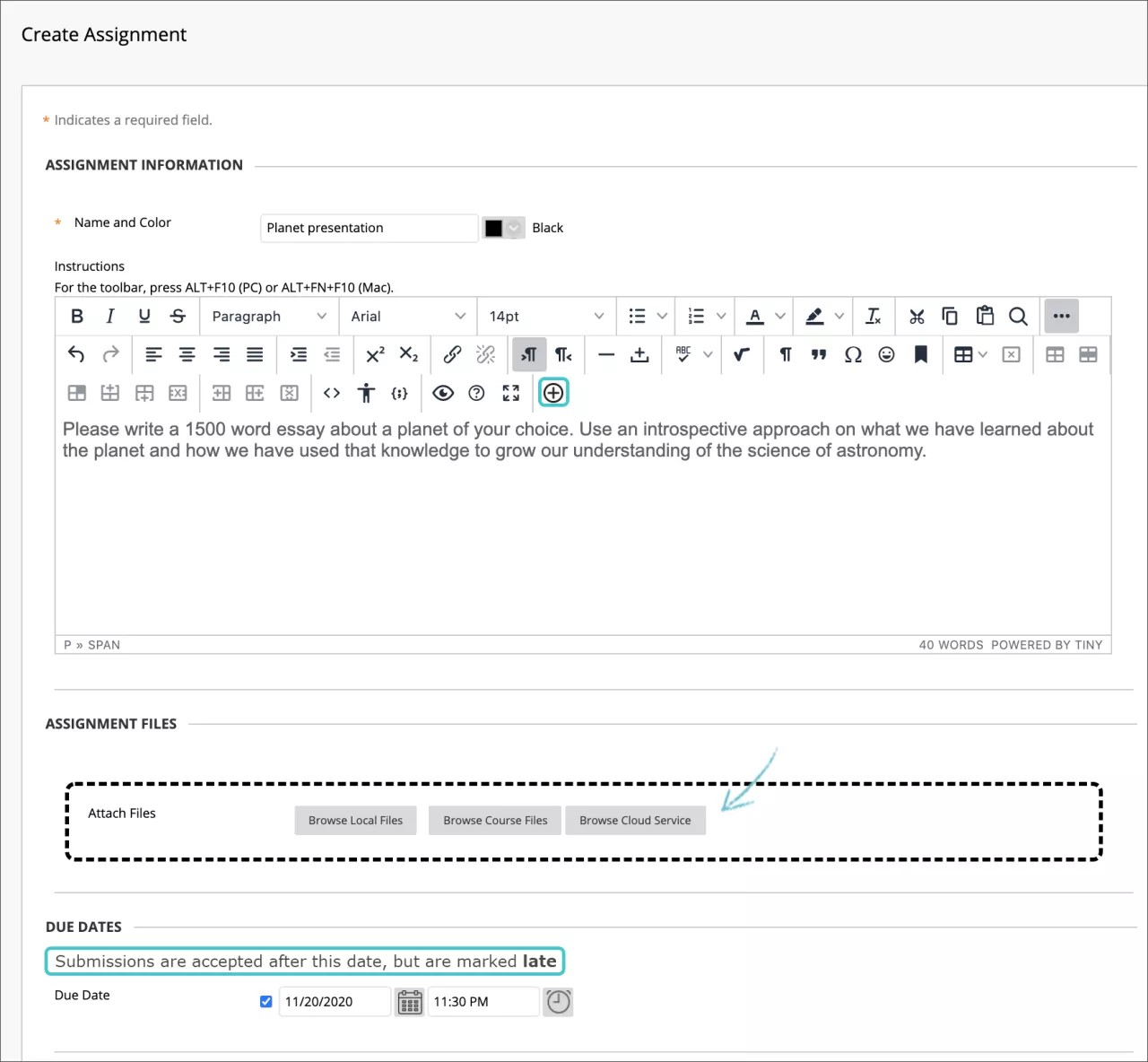
I noen tilfeller kan du søke etter filer i en egen vedleggsdel. Det kan også hende du kan dra og slippe filer fra datamaskinen din i Vedlegg-området. Dra filer fra datamaskinen til «hotspot-området» i Legg ved filer-området. Hvis nettleseren din tillater det, kan du også dra en mappe med filer. Filene lastes opp enkeltvis. Hvis nettleseren ikke tillater at du sender inn filene etter at du har lastet opp en mappe, velger du Ikke legg ved i mapperaden for å fjerne dem. Du kan dra filene enkeltvis og sende inn på nytt.
Tips
De støttede formatene for å bygge inn bilder er PNG, GIF, JPG, SVG, BMP og ICO. For lyd er det mp3 og WAV, og for video er det MP4 og MOV.
Du kan også legge til sosiale medier fra andre nettsteder i innholdet ditt. Slike sosiale medieelementer som vises i emner, kalles «nettfletting». Med nettfletting kombineres elementer fra to eller flere kilder. Når du for eksempel viser en YouTube™-video som en del av emneinnhold regnes dette som nettfletting.
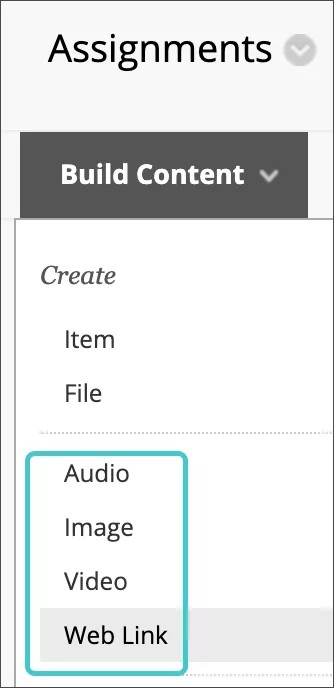
Du kan også bruke Bygg innhold-menyen for å bygge inn multimedier som egne elementer på innholdslisten.
Legg til filer i innholdet ditt
Uansett hvor du kan legge ved filer i emnet ditt, kan du bla gjennom filer fra datamaskinen din eller emnets filrepositorium: Emnefiler eller Mitt innhold.
Når du bruker Legg til innhold-funksjonen i redigeringsprogrammet, kan du bestemme nøyaktig hvor fillenken skal vises i innholdet ditt. Når du bruker Vedlegg-delen, vises filen du lastet opp, rett etter tittelen på innholdselementet.
Bla gjennom emne- og Bla gjennom Mitt innhold-vinduet inneholder faner og funksjoner, så du enkelt kan bla gjennom og søke etter filer.
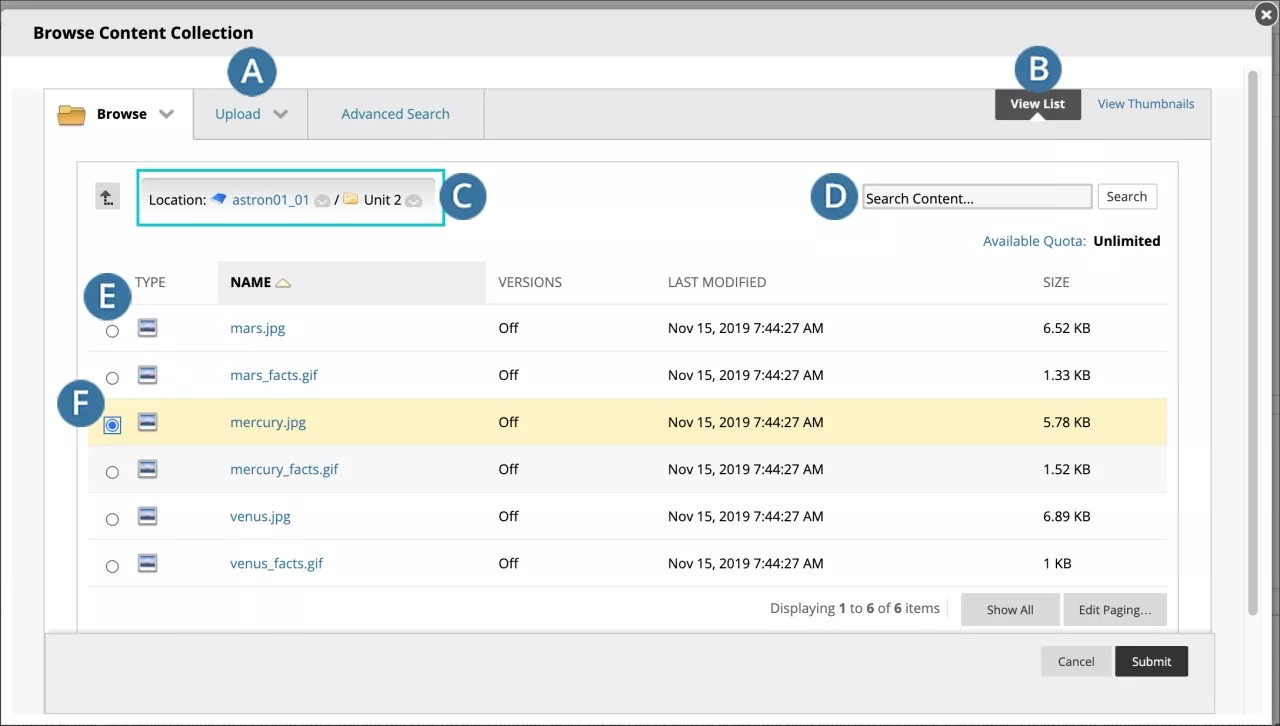
A. Fanene Bla gjennom, Last opp og Avansert søk:
Se etter mapper du har tilgang til. Hvis du har emnefiler, har du bare tilgang til filene for emnet du er i. I Mitt Innhold kan det hende du har tilgang til filer for andre emner og filer som deles med hele institusjonen.
Last opp én fil, flere filer eller en zippet pakke.
Utfør et avansert søk. Du kan søke etter fil- og mappenavn, metadata, filinnhold, opprettelsesdato og så videre.
B. Se List and Se Thumbnails: Se files and folders as a list of file names or as thumbnail icons.
C. Brødsmuler: Naviger til andre mapper. Bruk Velg for å bruke gjeldende mappeplassering-ikonet for å opprette en lenke til mappen som vises sist i søkebanen i emnet ditt. Vær oppmerksom på at mappen vises i Velg elementer-området.
D. Søk etter innhold: Utfør et grunnleggende søk etter fil- og mappenavn.
E. Merk av for filer og mapper du vil ta med i innholdselementet ditt. Du kan merke av for overskriften for å velge alle synlige elementer. Du må være forsiktig når du oppretter lenker til mapper, siden studentene som standard får lesetillatelse for alt innholdet i mappen. Med lesetillatelse kan studentene se alle filene og undermappene i den valgte mappen.
F. Valgte elementer.
Tips
I de fleste nettlesere kan du velge hvor filene du åpner i emner, skal lastes ned. I Chrome kan du for eksempel navigere til Innstillinger > Avansert > Nedlastinger. Du kan velge filplasseringen for nedlastinger og velge om du vil at nettleseren skal spørre hver gang. I Safari har du de samme funksjonene. Naviger til Innstillinger > Generelt > Filplassering for nedlasting. Du kan søke etter på Internett for å finne ut om muligheter for filnedlastning i andre nettlesere.
Hvis institusjonen din har aktivert Dropbox Education-integrering, kan du og studentene knytte Dropbox-innholdet deres direkte i de fleste innholdsområder med innholdsredigeringsprogrammet Legg til innhold . Studentene kan også laste opp filer direkte fra Dropbox når de sender inn oppgaver.
Når du bruker Dropbox Education for første gang via Blackboard, blir du bedt om å opprette en konto eller godkjenne kontoen du allerede bruker. Når du har logget på, kan du bla gjennom Dropbox og velge innhold.
Legg til bilder i redigeringsprogrammet
Du bestemmer hvor bildene vises i tilknytning til teksten din. Du kan plassere markøren der du vil plassere bildet, og deretter velge Legg til innhold-ikonet. I det nye vinduet kan du velge ett av de tilgjengelige fellesverktøyene eller tilleggsverktøyene i henhold til innholdstypen du oppretter, og deretter blar du for å finne bildefilen.
Du kan endre størrelse på et bilde. Når bildet er opprettet, trykk på og dra i hjørnene eller kantene på bildene. Du kan også redigere bilder med høyreklikk-menyen, endre størrelsen manuelt i piksler og legge til en tittel som vises når en bruker peker på det.
Notat
Kopiering og innliming av -lenker fra URL til bilder, PDF-filer eller andre filer i Mitt innhold fungerer ikke som det skal. Disse nettadressene er midlertidige og brytes senere.
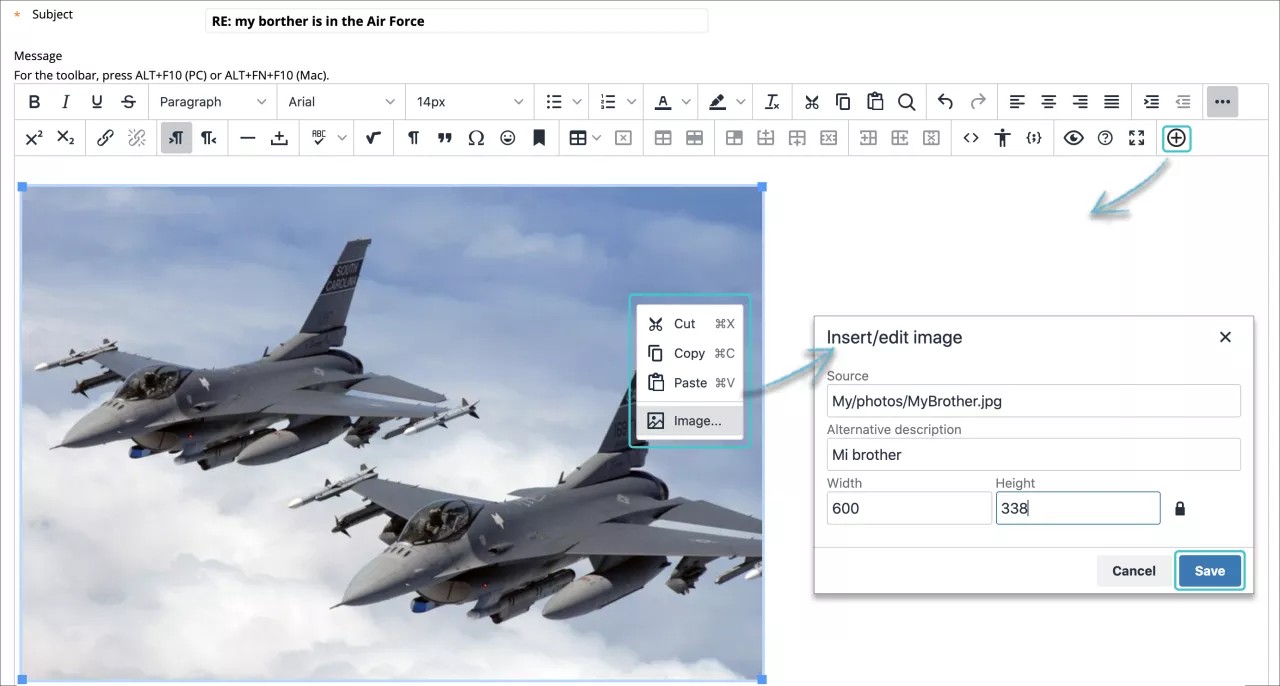
Du kan legge til vanlige bildetyper, for eksempel GIF, JPG, JPEG, BMP, PNG og TIF.
Legg til bilder i Opprett innhold-menyen
Du kan bygge inn bilder, så de vises som egne innholdselementer i innholdslisten.
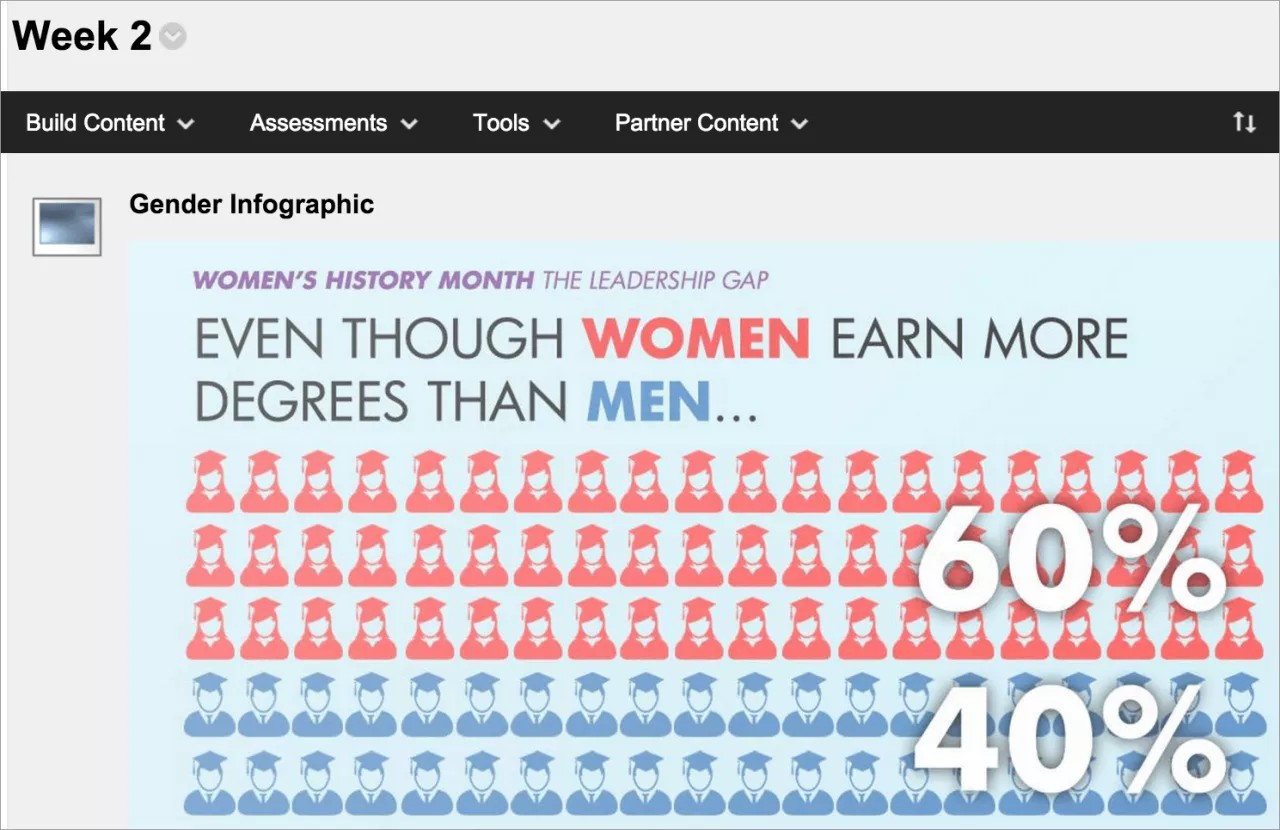
Gå til et innholdsområde, en læremodul, en leksjonsplan eller en mappe, og velg Bygg innhold for å åpne menyen. Velg deretter Bilde. Skriv inn et navn, en beskrivelse (valgfritt) og en alternativ tekst. Velg egnede alternativer for dimensjoner, tilgjengelighet, sporing og visningsdatoer. Visningsdatoer påvirker bare når bilder vises – ikke tilgjengeligheten.
Notat
Alle innsatte filer, lenkebilder eller andre medier settes inn i en «ny linje» for å forhindre at innsatte elementer kolliderer. Linjeskift opprettes når et bilde settes inn i en eksisterende tekstlinje. Hvis du vil at teksten skal flyte rundt i bildet, sletter du linjeskiftene.
Bla gjennom for å finne en bildefil fra datamaskinen din eller emnets filrepositorium: Emnefiler eller Mitt innhold. Hvis Legg til innhold-funksjonen er tilgjengelig, kan du også se etter bilder fra Flickr. Du kan se en forhåndsvisning av bildet før du sender det inn.
Når du har sendt det, vises tittelen og bildet i innholdslisten. Du kan når som helst endre innholdet. Åpne menyen for bildet, og velg Rediger.
Du kan endre hvor elementet vises i listen, med dra-og-slipp-funksjonen eller verktøyet for omorganisering via tastaturet.
Legg til lyd- og mediefiler i redigeringsprogrammet
Når du oppretter innhold, kan du bestemme hvor medieklipp vises i tilknytning til teksten din. Velg Legg til innhold-ikonet for å bygge inn medieklipp i tekstområdet eller redigere medieelementer du har valgt. Du kan også bruke høyreklikkmenyen til å redigere noen egenskaper for eksisterende medieklipp du har valgt.
Blackboard støtter disse mediefiltypene:
Lyd: AIFF, MP3, MIDI, MP, WAV og WMA
Video: ASF, AVI, MOV, MOOV, MPG, MPEG, QT, SWA, SWF og WMV
Medieinnstillinger
Med høyreklikkmenyen kan du redigere egenskapene for eksisterende medieklipp du har valgt.
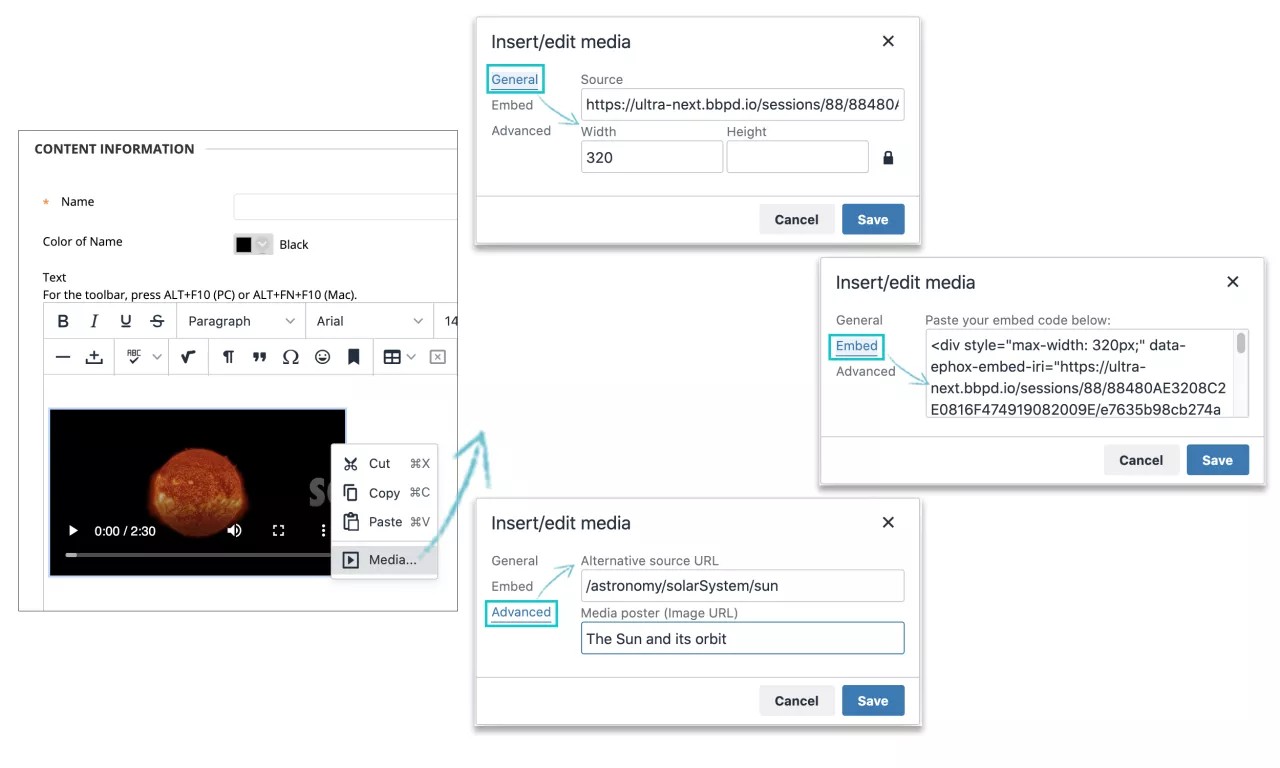
I menyen kan du velge generelle innebygde eller avanserte egenskaper. De generelle egenskapene du kan endre, er kilden, og dimensjonene til videoen (bredde og høyde) målt i piksler. Hvis den ikke er angitt, vil den faktiske størrelsen bli brukt. Hvis du velger hengelåsikonet for Lås størrelser og legger til mål, endres filstørrelsen uten horisontal eller vertikal forvrengning.
Alternativet Innebygd egenskaper gir deg et tekstområde hvor du kan skrive eller endre innebygd HTML-kode for videoen som skal vises. Denne funksjonen er bare ment for erfarne webutviklere.
De avanserte egenskapene inkluderer alternative kilde- eller bildenettadresser.
De følgende bildeinnstillingene er ikke lenger tilgjengelige i innholdsredigeringsprogrammet. For at du skal vise disse innstillingene, må du legge til bildefilen fra datamaskinen din, for eksempel ved å bruke Vedlegg-avsnittet. Når filen du valgte er lastet opp og synlig, velger du Vis mediafil i -sidealternativet fra Filhandling-menyen.
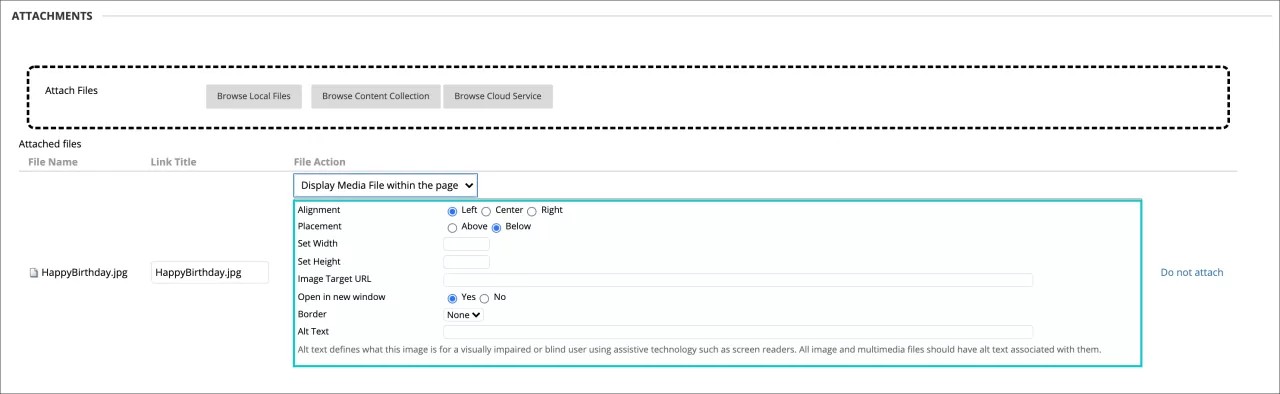
Du kan legge til alternativ tekst som beskriver bildene, for personer som bruker skjermlesere eller bruker nettstedet med bilder slått av. Du kan også legge til titler som vises når brukere holder musepekeren over bilder.
Du kan ikke kontrollere bildeplassering og -utseende. Piksler brukes for dimensjoner, rom og rammebredden. Du kan også legge til en målnettadresse for at bildet skal fungere som en lenke og bestemme om målsiden skal åpnes i et nytt vindu.
Legg til en tilbakemelding opptak
Du kan legge inn lyd-/videoopptak med tilbakemelding i redigeringsverktøyet når du vurderer forsøk. Opptaksalternativet vises i redigeringsverktøyet for tilbakemelding for de fleste elementer med vurderinger i emnet ditt. Studentene kan se eller høre på tilbakemeldingen din ved siden av eventuell tekst du legger inn.
Notat
Denne funksjonen støttes ikke av alle nettlesere. Du bør bruke Chrome eller Firefox for å få den beste brukeropplevelsen.
Legg til lyd og video i Bygg innhold-menyen
Du kan bygge inn lyd- og videoelementer, så de ser ut som egne innholdselementer i innholdslisten.
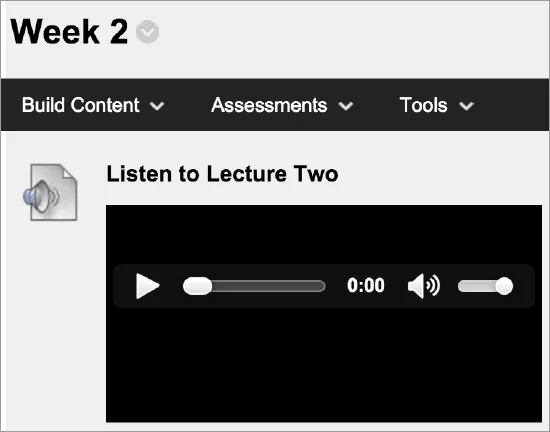
Velg Opprett innhold i et innholdsområde eller i en læringsmodul, leksjonsplan eller mappe for å tilgang til menyen, og velg Lyd eller Video. Skriv inn et navn og en valgfri beskrivelse, og velg de riktige alternativene for dimensjoner, tilgjengelighet, sporing og visningsdatoer. Visningsdatoer påvirker bare når innholdet vises – ikke tilgjengeligheten.
Bla gjennom for å finne en lyd- eller videofil fra datamaskinen din eller emnets filrepositorium: Emnefiler eller Mitt innhold. Hvis Legg til innhold-funksjonen er tilgjengelig, kan du også se etter en YouTube-video. Du kan forhåndsvise medieklippet før du sender det.
Vi anbefaler at du tar med en transkripsjon, så studenter som ikke kan høre, kan få den samme informasjonen. Bla gjennom datamaskinen for å legge ved din egen transkriptfil. Hvis videofilen er i MPEG-format, kan du bruke Ta med transkript-feltet for å legge ved en SAMI-transkriptfil.
Når du har sendt filene, vises tittelen, transkriptet og medieklippet i innholdslisten. Du kan når som helst endre innholdet. Åpne menyen for elementet, og velg Rediger.
Du kan endre hvor i listen medieklippet skal vises med dra-og-slipp-funksjonen eller omorganiseringsverktøyet – som du kan bruke med tastaturet.
Notat
Hvis en videofiltype ikke støttes og ikke vises som innebygd, kan studentene laste den ned for å se den.
Se og forbedre filtilgjengelighet
Notat
Institusjonen din bestemmer hvilke verktøy som er tilgjengelige.
Alle studenter er forskjellige og har ulike læreferdigheter. Når du gir dem mer tilgjengelig innhold, kan enkeltstudentene velge de formatene som passer dem selv best. Hvis institusjonen din bruker Blackboard Ally, kan du bruke dette verktøyet som et hjelpemiddel for å sikre at emneinnholdet ditt er tilgjengelig for alle studenter.
Ally skanner emneinnholdet ditt automatisk og utfører en rekke trinn for å gjøre det mer tilgjengelig.
Gå til emnet ditt, og finn frem til en fil du vil forbedre.
Ved siden av filnavnet ser du et ikon som raskt viser filens tilgjengelighetsresultat. Hold markøren over ikonet for å se resultatet. Ikonene for filers tilgjengelighet finnes alltid ved siden av filene, men nøyaktig hvor de er, varierer i de ulike emneområdene. I hele Blackboard vil de fleste tilgjengelighet-ikonene være til venstre for filen.
Du kan velge resultatikonet for å finne ut hvordan du kan gjøre filen mer tilgjengelig.
Ally åpnes, og du ser hva du kan gjøre for å redigere filen for å gjøre den mer tilgjengelig og optimalisere den for alternative formater.
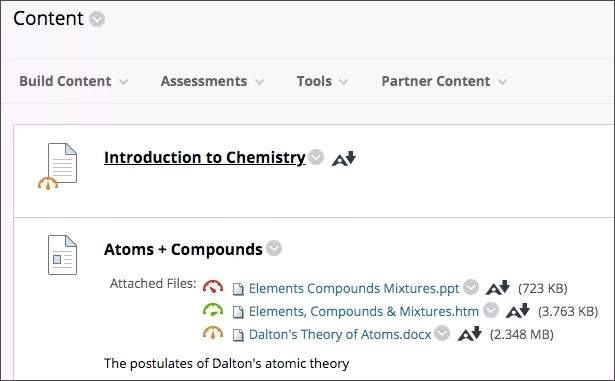
Studentene ser ikke filens tilgjengelighetsresultat. Men de kan velge blant de alternative formatene Ally generer for filen. Du kan hjelpe Ally med å lage bedre alternative formater ved å følge de anbefale fremgangsmåtene for oppretting av tilgjengelige filer.
Når du legger til en fil i et emne, lager Ally alternative formater av filen basert på originalversjonen. Hvis originalfilen er en PDF-fil, lager Ally versjoner i lyd-, elektronisk punktskrift- og ePub-format av det samme innholdet. Disse formatene gjøres tilgjengelig sammen med originalfilen, slik at alt er på samme praktiske sted.
Notat
Hvilke alternative formater som lages, avhenger av filtypen til originalfilen. Hvis du ikke ser noe alternativ om å laste ned alternative formater, er ikke Ally aktivert for det aktuelle emnet. Eventuelt er ikke filen en innholdstype som støttes.
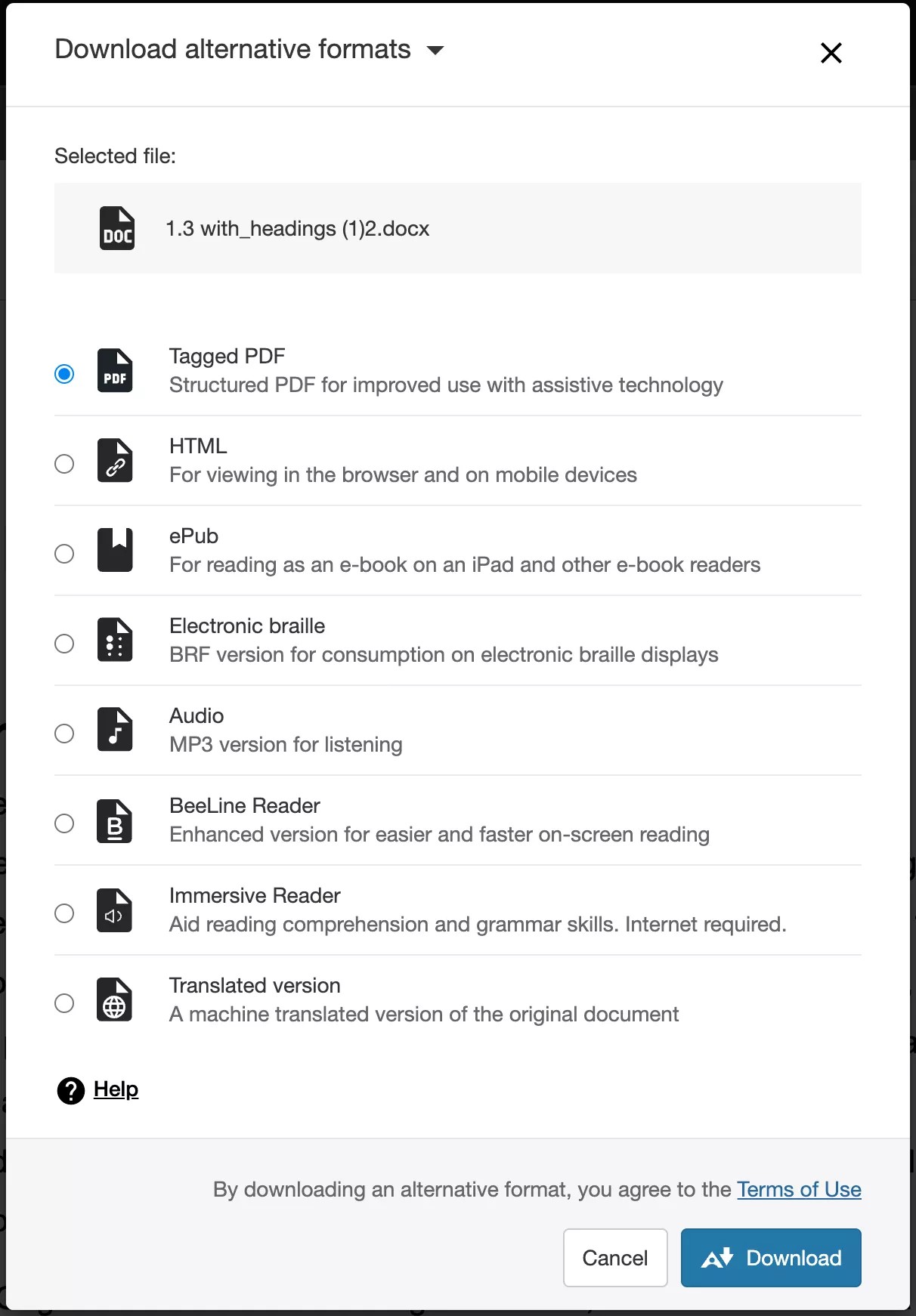
Finn en fil i emnet ditt. Velg menyen ved siden av den og så Alternative formater. Velg den versjonen som passer best for behovene dine. Velg Last ned for å lagre det alternative formatet på enheten.
Følgende video med fortellerstemmer gir en visuell og auditiv representasjon av noe av informasjonen som er inkludert på denne siden. For en detaljert beskrivelse av hva som vises i videoen, åpne videoen på YouTube, gå til Flere handlinger og velg Åpne transkripsjon.
ORIGINAL Legg til filer fra Nettsky-lagring
Note
Denne dokumentasjonen er oversatt ved hjelp av AI-støttet maskinoversettelse. Oversettelsene leveres «som de er», uten garanti for nøyaktighet. Den engelske versjonen av dette innholdet er den offisielle og gyldige kilden.
Du kan laste opp filer til nettapper som kjører i «skyen» og ikke er installert på datamaskinen din. OneDrive® er et eksempel på en slik tjeneste.
Filene dine lagres på sikre tjenere på nettet, hvor de beskyttes mot uhell og virus. Da trenger du ikke å bekymre deg for å miste filene dine hvis det oppstår problemer på datamaskinen eller telefonen din. Du har alltid tilgang til filene dine i skyen når du er koblet til Internett, og du kan bruke alle slags enheter.
Når du er i emnene dine, kan du og studentene dine raskt koble til flere nettapper du lagrer filer i. Blackboard bruker en tjeneste for skyintegrering for å gi enkel tilgang til ulike nettapper fra samme sted.
Når du åpner skylagringsfunksjonen for første gang, må du velge hvilken nettapp du vil koble til:
OneDrive
Box
OneDrive for Business
Notat
Bruk OneDrive for Business hvis du har en OneDrive-konto for institusjonen din.
Dropbox
Google Disk™
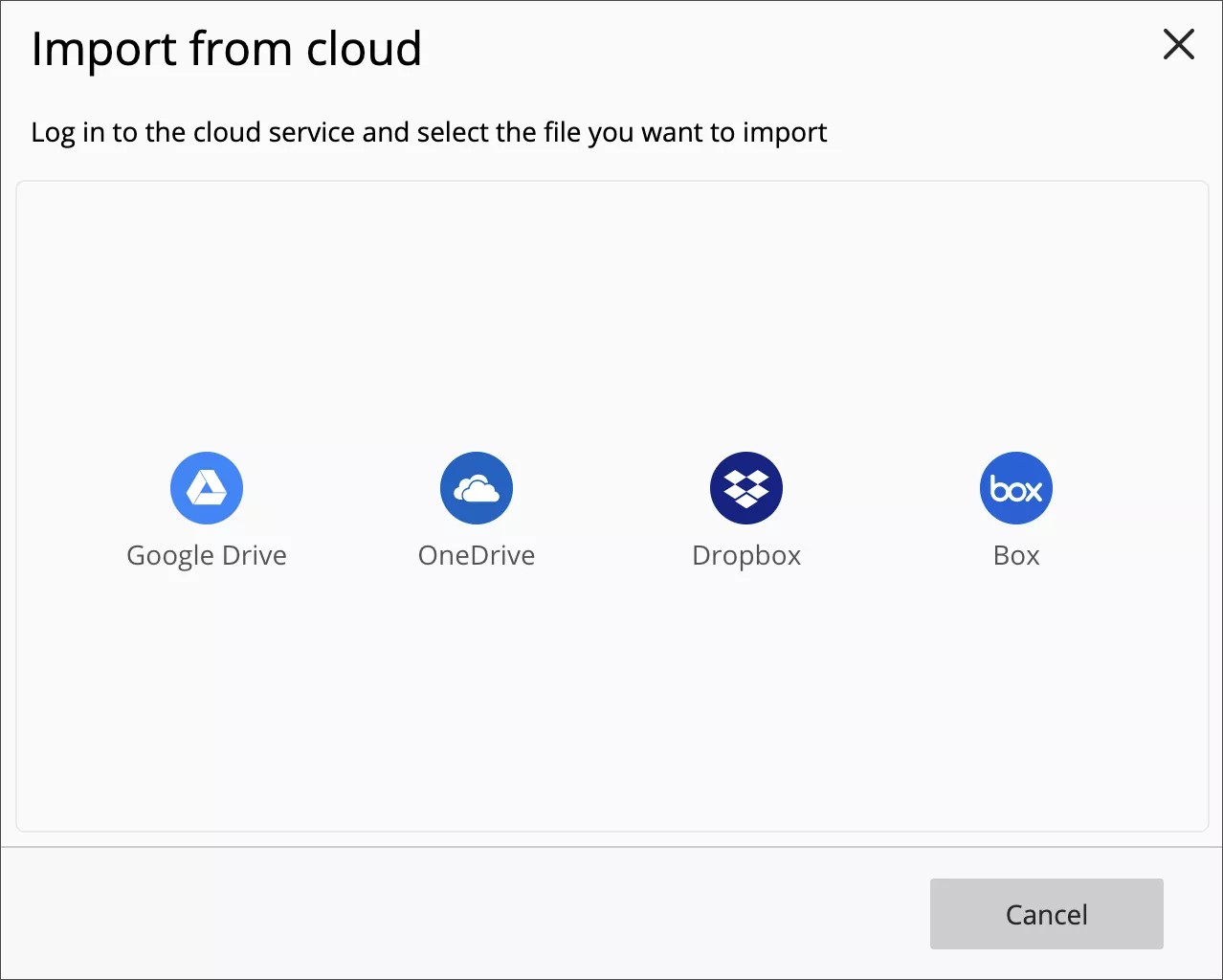
Deretter må du logge på og la tjenesten for skyintegrering koble seg til nettappen din.
Viktig
Du kan bruke både institusjonskontoen din og personlige kontoer til å logge på tjenesten og laste opp filer. «Lagrede kontoer» i Blackboard støttes imidlertid ikke lenger. Vi støtter fortsatt OneDrive for Business kontoer og Google Arbeidsområde -kontoer (tidligere Google GSuite).
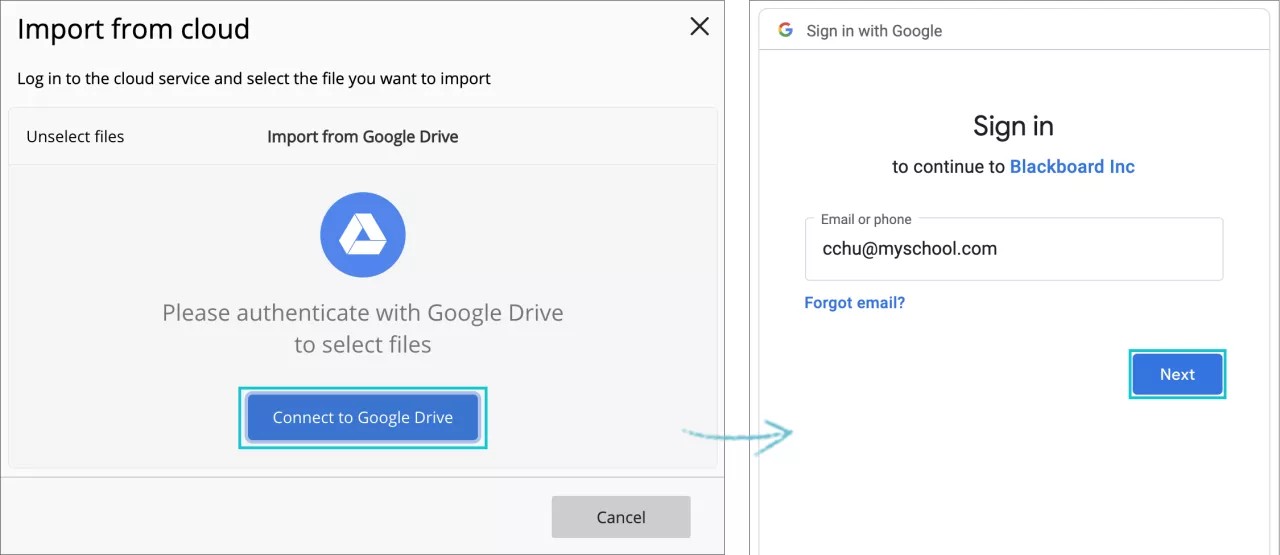
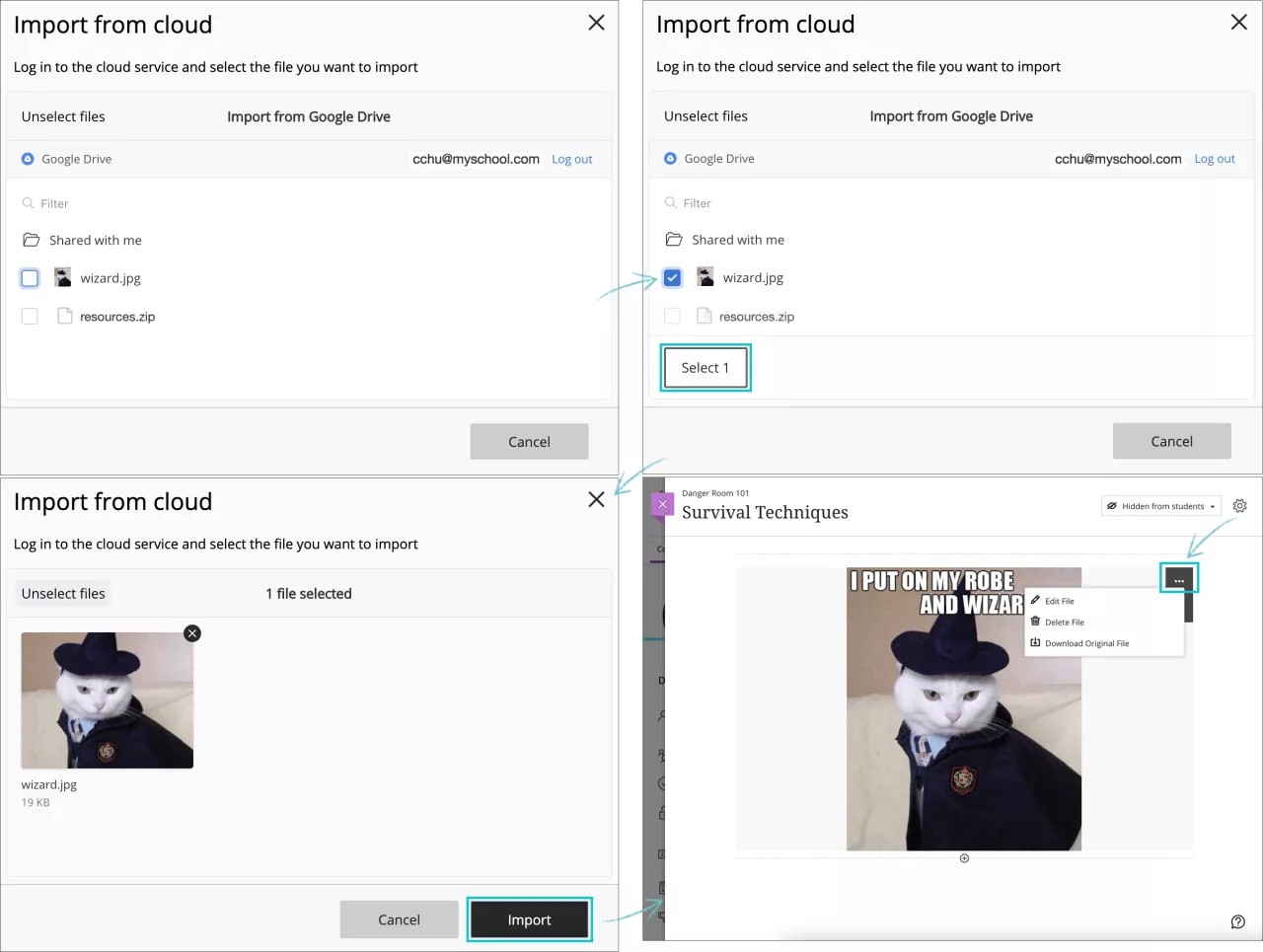
I popup-vinduet for skylagringstjenestene ser du filene du har i den valgte nettappen. Dette kan du gjøre:
Fravelg filer, Avbryt eller velg den øvre høyre X-knappen for å avbryte og gå tilbake til listen over tilgjengelige tjenester.
Velg en fil fra mappene som er tilgjengelige.
Logg av.
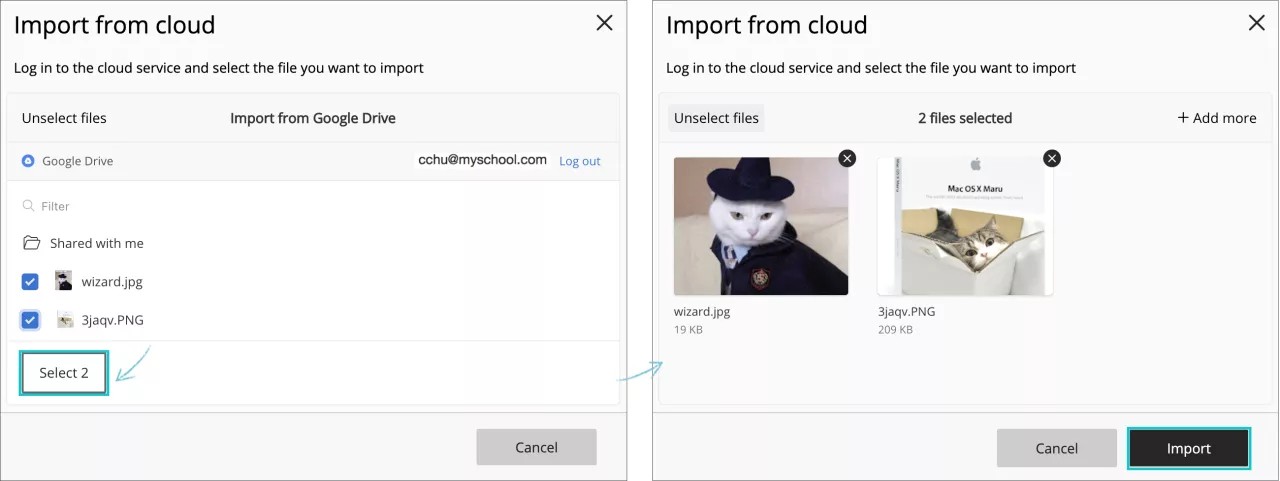
Når du velger en fil fra listen ved å velge avmerkingsboksen foran den, vises Velg -knappen. Tallet på knappen tilsvarer antallet valgte filer. Velg den knappen for å bekrefte valget ditt.
Filen du velger, forhåndsvises, og du kan enten velge Importer for å bekrefte valget og for å legge til filen i innholdselementet, eller knappen Avbryt for å gå tilbake til mappefilen. Du kan avbryte valget ved å velge X-ikonet øverst til høyre.
Når du har importert filen, vises den som en del av innholdselementet du oppretter eller redigerer, og du kan fortsette med opprettingsprosessen.
Du har tilgang til filene du har lagret på skylagringstjenester, på disse emneområdene:
Vedlegg og i redigeringsverktøyet for oppgaver
Vedlegg og i redigeringsverktøyet for innholdselementer
Hvis du ikke får tilgang til skylagringstjenester i emnet ditt, bør du kontakte administratoren din. Nettsky (or "sky" in combinations)lagring er kanskje ikke tilgjengelig i Blackboard-distribusjonen din.
Studenter har tilgang til filer de har lagret på skylagringstjenester, når de sender inn oppgaver.
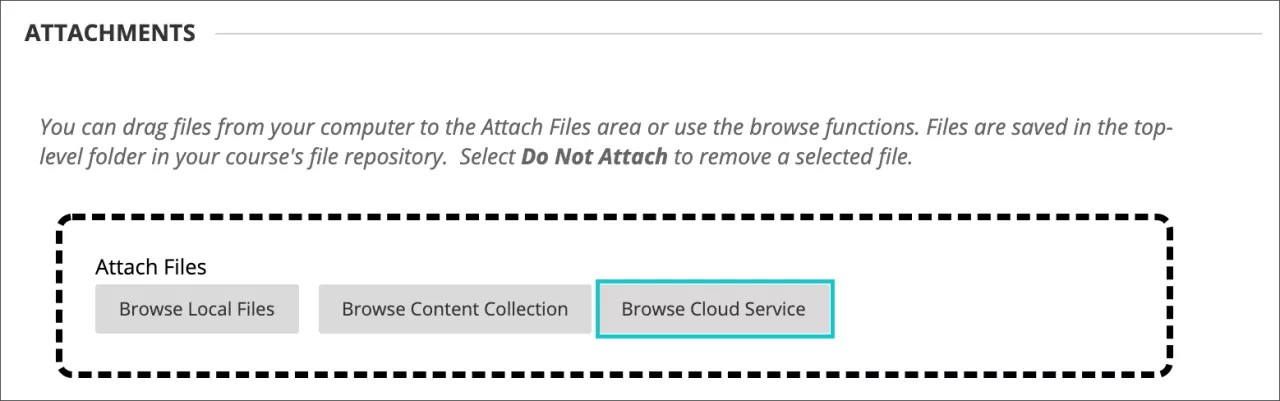
Gå til Legg ved filer-delen for en oppgave, og velg Bla gjennom skytjeneste.
Du har også tilgang til skylagring fra Legg til innhold-ikonet i redigeringsprogrammet ved å velge Sett inn fra skytjeneste.
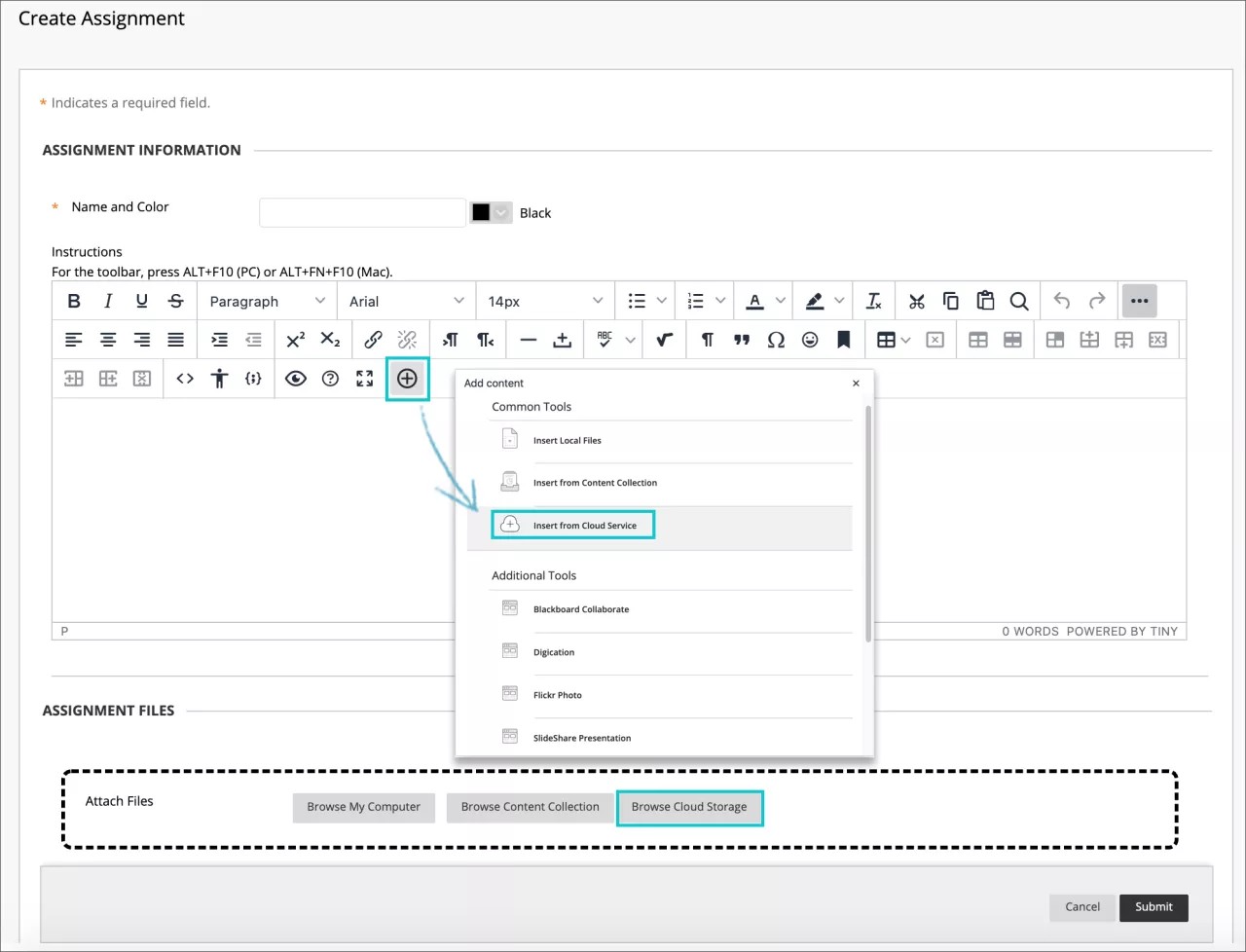
Når du legger til filer fra en skylagringstjeneste, lager systemet en kopi av filene i emnet ditt. Det blir ikke lenket til filene. Eventuelle endringer du gjør i filer i emnet, har ingen innvirkning på filen som er lagret på skylagringstjenesten.
I Legg ved filer-delen velger du Bla gjennom skylagring.
Velg en nettapp i menyen i forgrunnsvinduet for skylagringsfunksjonen, og velg én eller flere filer. Eventuelt kan du velge navnet på en mappe for å se innholdet i den og deretter velge en fil. Du kan også velge ZIP-filer (komprimerte filpakker). ZIP-filer forblir komprimerte når du legger dem til. Studentene velger hvilke ZIP-filer de vil laste ned på datamaskinene sine, og pakker dem ut for å få tilgang til innholdet.
Knappen Velg, viser hvor mange filer du har valgt (f.eks. Velg 2), og du kan fortsette prosessen.
Det vises en forhåndsvisning av de valgte filene. Velg Importer for å legge til filene i innholdselementet som vedlegg.
Hvis du bruker en datamaskin som også brukes av andre, bør du slette informasjonskapslene og nettstedsdataene når du har logget av. Da får ikke andre brukere tilgang til filene du har lagret på nettskylagringen.
ORIGINAL Legg til sosiale medier
Note
Denne dokumentasjonen er oversatt ved hjelp av AI-støttet maskinoversettelse. Oversettelsene leveres «som de er», uten garanti for nøyaktighet. Den engelske versjonen av dette innholdet er den offisielle og gyldige kilden.
Hva er en Nettfletting?
Alle steder hvor du kan legge til og formatere tekst i emnet ditt, kan du også legge til sosiale medier fra andre nettsteder i innholdet. Slike sosiale medieelementer som vises i emner, kalles «nettfletting». Med nettfletting kombineres elementer fra to eller flere kilder. Når du for eksempel viser en YouTube™-video som en del av emneinnhold regnes dette som nettfletting.
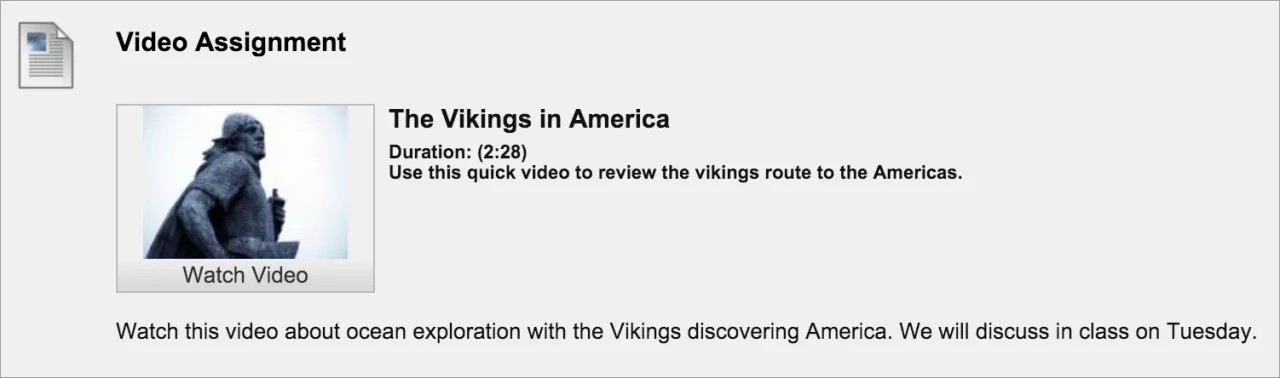
Du kan bruke nettfletting i prøvespørsmål, diskusjoner, oppgaver eller som frittstående innhold. Du kan også legge til filmklipp eller bilder i dagbøker, blogger eller wikier.
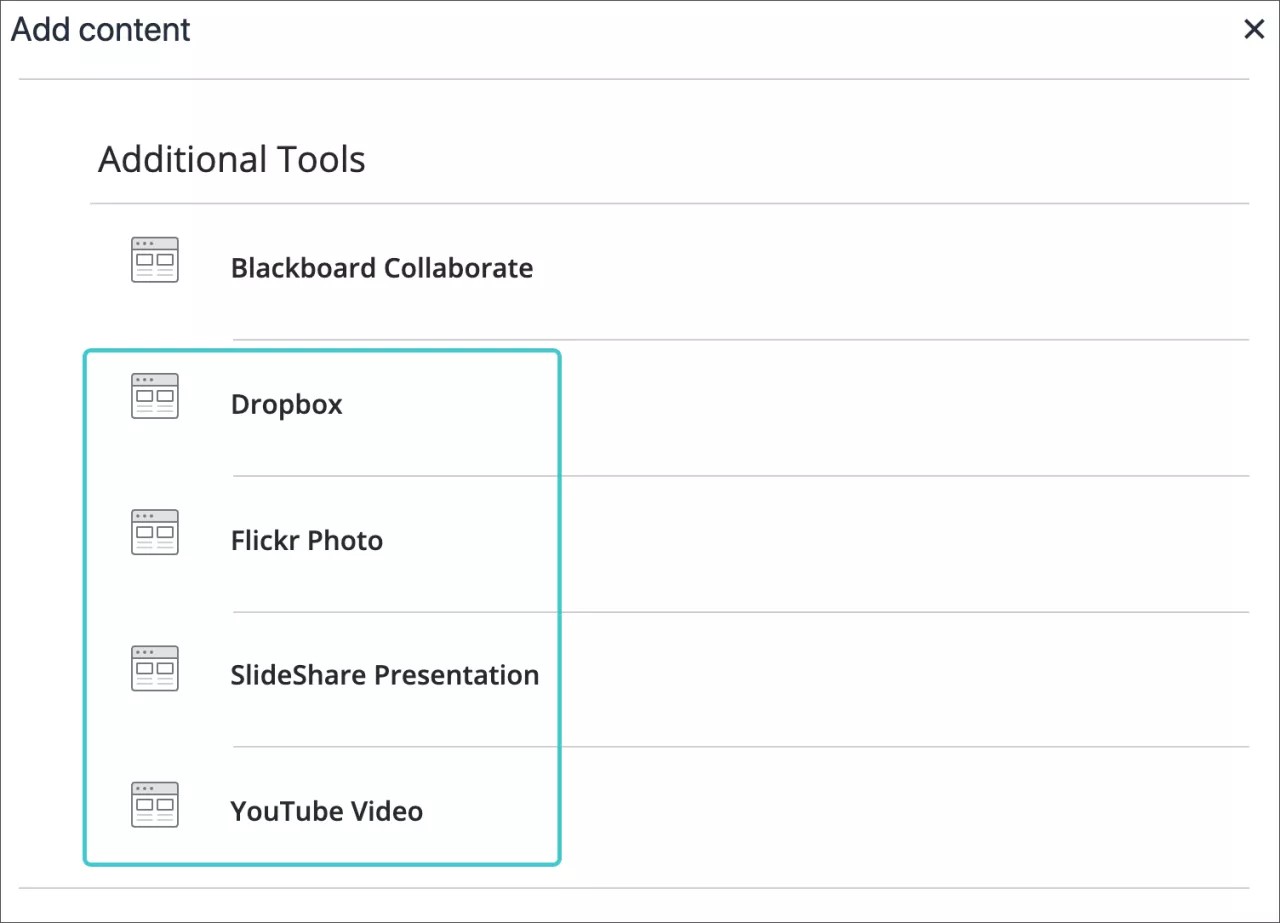
Det er du og institusjonen din som bestemmer hva slags nettfletting som vises i redigeringsverktøyet. Vanligvis inneholder menyen disse typene:
Flickr®: Del fotografiske bilder.
SlideShare: Del lysbildepresentasjoner, dokumenter eller Adobe PDF-porteføljer.
YouTube: Del videoer på nettet.
Dropbox: Del filer fra Dropbox-kontoen din.
Legg til nettfletting i redigeringsprogrammet
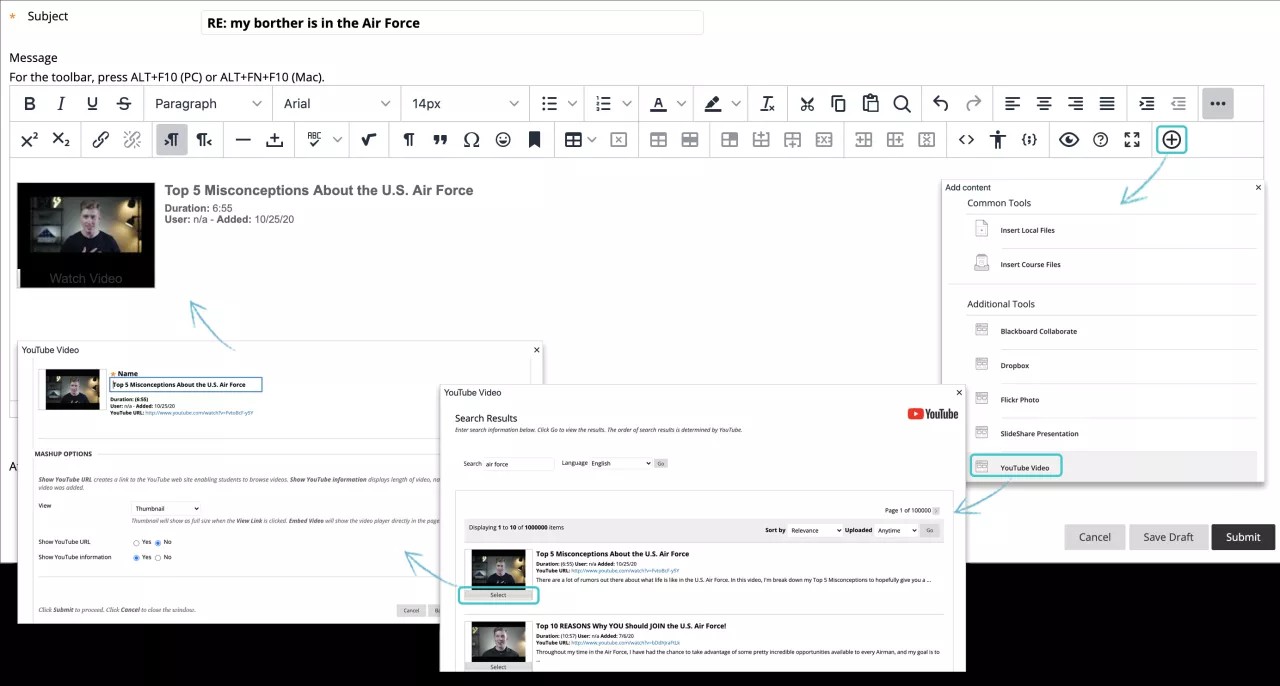
Når du vil legge til elementer fra sosiale medier, kan du bruke redigeringsverktøyet. Velg Legg til innhold-ikonet, og velg typen du vil søke etter, for eksempel YouTube-video.
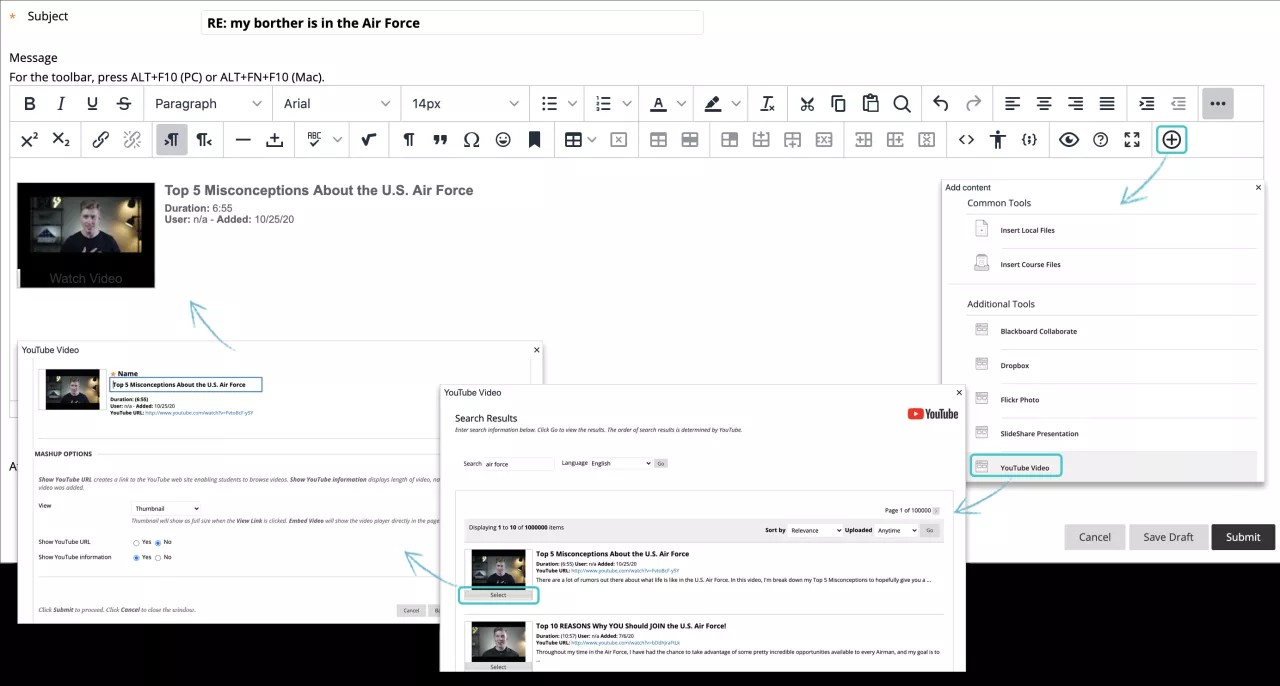
På søkesiden skriver du inn nøkkelord og velger Søk. Du ser en liste over elementer du kan sortere. Du kan også se hvor mange elementer og sider du får som resultater for søket.
Når Forhåndsvisning er tilgjengelig, kan du se elementene i egne vinduer. Du kan også se forhåndsvisninger av videoer med nettadressene som står oppført i beskrivelsene.
Når du har gått gjennom søkeresultatene, kan du velge et element. Du kan endre elementnavnet hvis du vil.
Angi alternativer for nettfletting
Du kan velge hvordan nettflettinger vises på skjermen:
Bygg inn: Nettflettingen vises direkte på skjermen.
Miniatyrbilde: Et lite bilde av nettflettingen vises med et Se-alternativ.
Tekstkobling med spiller: Det vises en kobling til nettflettingen. Dette alternativet vises ikke for bilder. Du kan imidlertid angi størrelse for bilder.
Velg Ja for Vis URL-adresse for å opprette en lenke til nettstedet. For YouTube-videoer kan du velge Nei hvis du ikke vil at foreslåtte videoer skal vises etter avspillingen.
Velg Ja for Vis informasjon for å vise varigheten til nettflettingsinnholdet, navnet på personen som opprettet det, og datoen da det ble lagt til.
Før du sender inn, kan du velge Forhåndsvisning og se hvordan nettflettingen kommer til å se ut i innholdet ditt. Lukk forhåndsvisningsvinduet for å gjøre endringer.
Notat
Det kan hende at nettstedet nettflettingsinnholdet ligger på, endrer nettadressen eller sletter innholdet, noe som fører til en feil i emnet ditt.
Legg til nettflettingsinnhold fra Opprett innhold-menyen
Når du i er innholdsområder, læringsmoduler, leksjonsplaner eller mapper, kan du også legge til elementer fra sosiale medier via Opprett innhold-menyen. Når du legger til elementer fra sosiale medier fra menyen, vises de som frittstående innholdselementer.
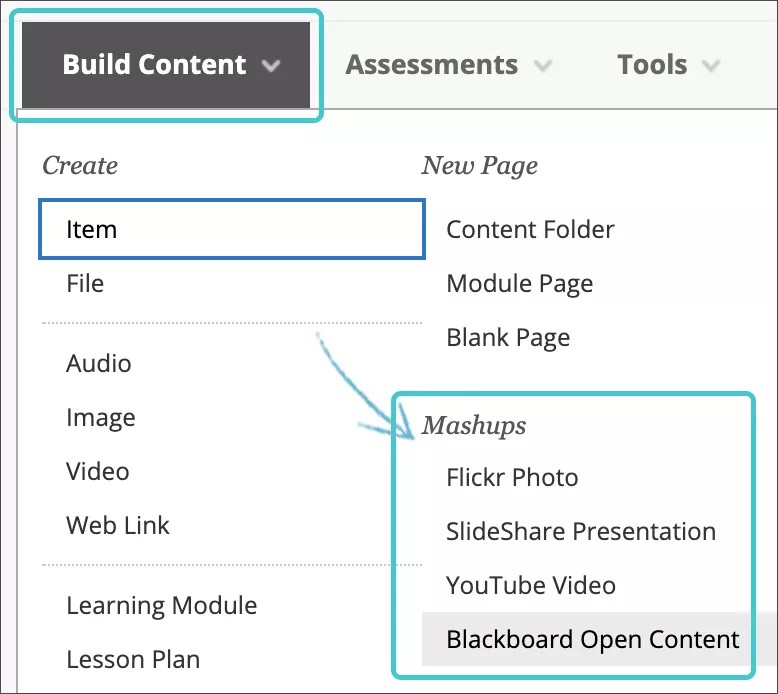
Når du har sendt nettflettingsinnholdet, vises det i innholdslisten. Du kan når som helst endre det. Åpne menyen for nettfletting, og velg Rediger.
Innstillinger for personvern
Ulistede videoer vises ikke i YouTube-søk og kan bare ses av brukere som har direktelenker til dem. Vi kan imidlertid ikke garantere feilfritt personvern. Med innstillingen for ulistede elementer kan de som lager videoene, enkelt publisere og dele dem uten å måtte velge hvem som kan se dem. Hvis en bruker har tilgang til stedet en video er publisert, kan vedkommende se den. Brukeren kan også velge YouTube-logoen på videoen og på den måten se den ulistede videoen på youtube.com.
Du kan endre personverninnstillingen til Privat. I videobiblioteket kan du redigere videoen for å gjøre den privat i innstillingene for redigering av YouTube-klipp. Hvis du gjør en video privat, kan bare brukere du spesifikt inkluderer – og som har en Google-konto – se den. Private videoer vises i biblioteket med en lås ved siden av. Bare personen som har opprettet den, og spesifiserte seere kan se private videoer.
ORIGINAL Legg til tabeller
Note
Denne dokumentasjonen er oversatt ved hjelp av AI-støttet maskinoversettelse. Oversettelsene leveres «som de er», uten garanti for nøyaktighet. Den engelske versjonen av dette innholdet er den offisielle og gyldige kilden.
Legg til tabeller i redigeringsverktøyet
Du kan legge til og formatere tabeller i redigeringsprogrammet. Redigeringsprogrammet vises der du kan legge til tekst, for eksempel i oppgaver, prøver, diskusjoner og dagbøker. Du bestemmer hvordan innholdet skal vises, og du kan endre rekkefølgen og utseendet på det.
For å være sikker på at innholdet ditt er tilgjengelig for alle brukere, bør du bare bruke tabeller til å presentere data – ikke til oppsett- eller presentasjonsformål. Blinde brukere benytter for eksempel skjermlesere for å få tekst på nettet opplest. Tabellinformasjon som leses opp av skjermlesere, kan være vanskelig å forstå for brukerne.
I tekstboksen i redigeringsprogrammet plasserer du musepekeren der du vil legge til en tabell, og velger Sett inn/rediger tabell-ikonet. Du kan også bruke høyreklikkmenyen.
De fleste tabellalternativene er nedtonet og utilgjengelige, med mindre du bruker en eksisterende tabell i tekstområdet.
Du kan endre størrelsen på en tabell ved å trykke på og dra i hjørnene eller kantene på tabellen.
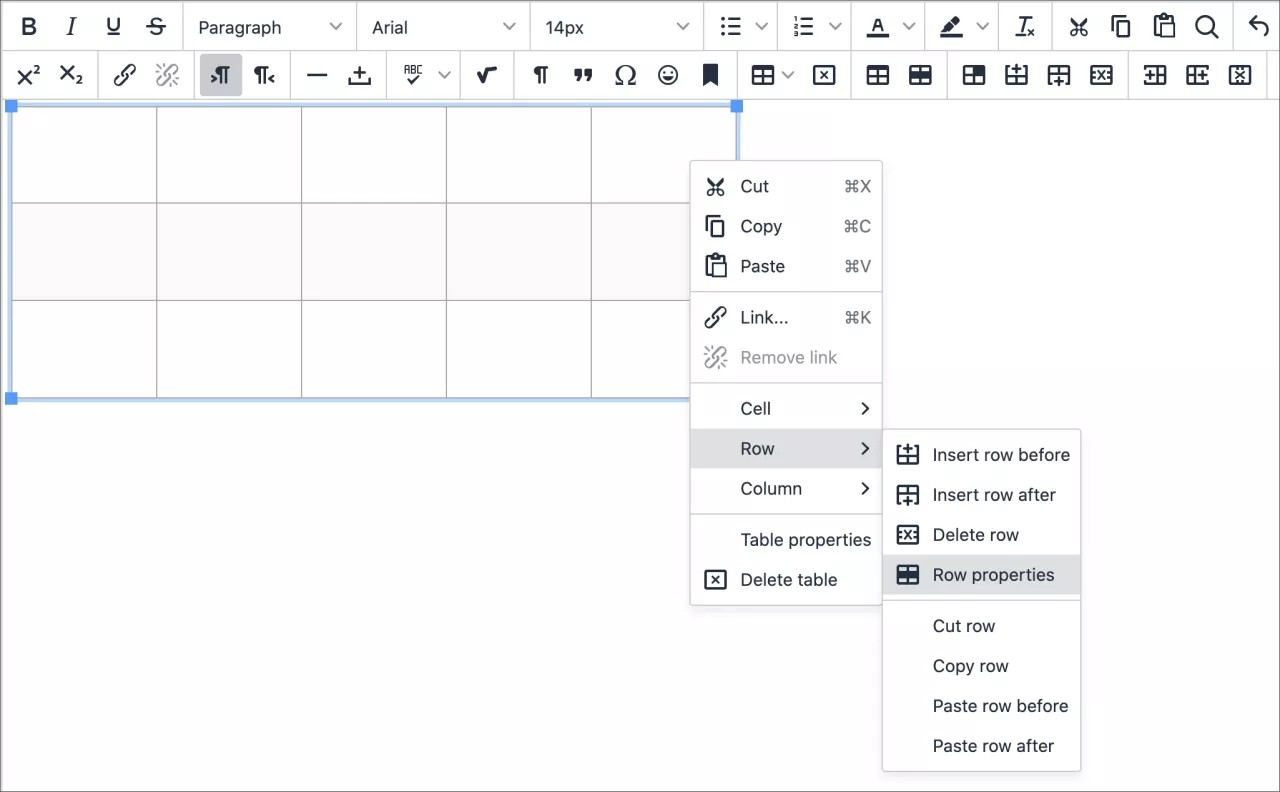
Notat
Du kan trykke på ALT + F10 for å hoppe til verktøylinjen i redigeringsverktøyet. På Mac kan du trykke på Fn + OPT + F10. Velg et alternativ med piltastene.
Tabellegenskaper
Når du legger til en tabell, kan du se tabellens grunnleggende egenskaper i Genereltfanen.
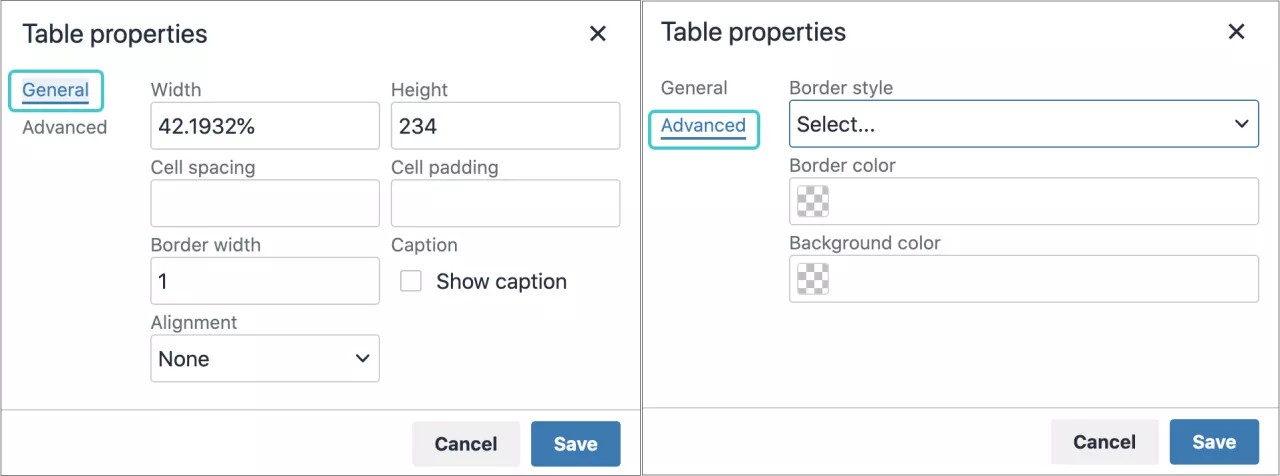
Systemet bruker piksler for utfylling, avstand og kantlinjer. Du kan bruke piksler eller en prosentandel av den tilgjengelige skjermen som bredde og høyde for tabellen. Hvis du lar høydeboksen stå tom, blir størrelsen på tabellen justert automatisk for å passe til innholdet.
Hvis du ikke velger noen tabelljustering, brukes de gjeldende avsnittsjusteringene.
Merk av for Vis overskrift for å legge til en tittel som vises midtstilt over tabellen.
På Avansert-fanen kan du angi flere egenskaper for tabeller fra menyer og fargebokser. Du kan også legge til informasjon om disse egenskapene:
Kantlinjestil - Velg fra:
Solid
Prikket
Stiplet
Dobbel
Groove
Ridge
Innfelt
Utfelt
Ingen
Skjult
Kantfarge: Velg en farge fra fargevelgeren, paletten eller skriv ned fargekoden foran #-tegnet for å bli kantfargen.
Bakgrunnsfarge: Velg en farge fra fargevelgeren, paletten eller skriv ned fargekoden foran #-tegnet for å bli bakgrunnsfargen.
Angi tabellrad- og celleegenskaper
Du kan angi formateringsparametere for å kontrollere hvordan innholdet i tabellrader eller -celler vises. Velg en tabell og deretter Egenskaper for tabellrad eller Egenskaper for tabellcelle-ikonet. Du kan også velge en rad eller celle og bruke høyre +-menyen for å vise noen av disse alternativene også. Både Rad og Celle-egenskapsvinduene har generelle og avanserte alternativer.
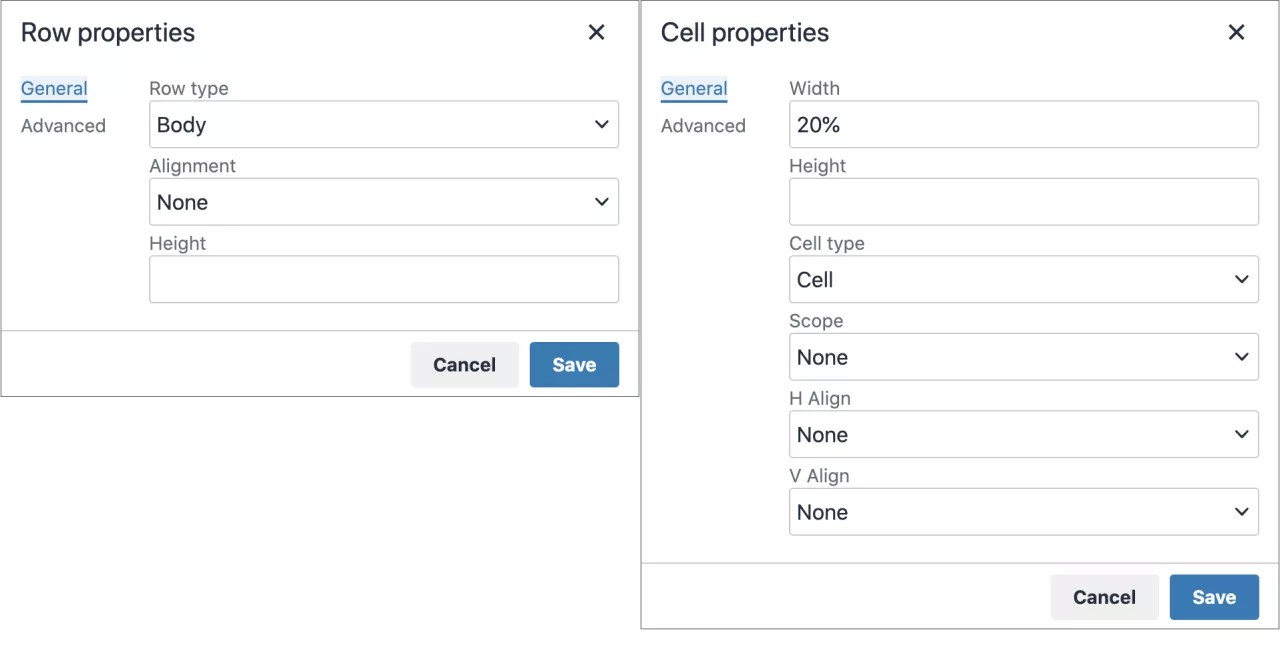
I Generelt-fanen kan du angi grunnleggende egenskaper for rader og celler, for eksempel type, justering og høyde. Hvis du ikke angir høyde for en rad, blir størrelsen på raden justert automatisk for å passe til innholdet.
Generelle egenskaper for rader:
Type: Topptekst, brødtekst eller bunntekst
Innretting: Venstre, Midtstilt eller Høyre
Høyde: Ønsket høyde i piksler. Hvis du lar det stå tomt, vil det bruke standardverdien, avhengig av tekststørrelsen.
Fanen Avansert tilbyr de samme egenskapene som for tabeller.
Generelle egenskaper for celler:
Bredde: den kan beskrives i piksler eller Prosenter
Høyde: den kan beskrives i piksler eller Prosenter
Celletype: Celle eller overskrift
Omfang: Ingen, Rad, Kolonne, Radgruppe eller Kolonnegruppe
H-justering (horisontal): venstre, midtstilt eller høyre
V-justering (vertikal): venstre, midtstilt eller høyre
Fanen Avansert tilbyr de samme egenskapene som for en tabell pluss verdien for kantbredde (i piksler).
Redigere tabeller
Velg en tabell eller gruppe celler i tekstboksen i redigeringsverktøyet for å aktivere funksjonene for tabellredigering.
Alternativer | Beskrivelse |
|---|---|
 | Åpne Sett inn / rediger tabell-vinduet. Hvis du velger ikonet mens du har en tabell åpen, opprettes den nye tabellen i den første tabellen. |
Slett tabellen som er valgt. | |
Åpne Egenskaper for tabell-vinduet. | |
 | Åpne Egenskaper for tabellrad-vinduet. |
 | Åpne Egenskaper for tabellcelle-vinduet. |
 | Sett inn en tom rad i tabellen over markøren. |
 | Sett inn en tom rad i tabellen etter markøren. |
 | Slett den gjeldende raden fra tabellen. Hvis du velger flere rader, blir alle slettet. |
 | Sett inn en tom kolonne i tabellen til venstre for musepekeren. |
 | Sett inn en tom kolonne i tabellen til høyre for musepekeren. |
 | Slett den gjeldende kolonnen fra tabellen. Hvis du velger flere kolonner, blir alle slettet. |
ORIGINAL Legg til en emneoversikt
Note
Denne dokumentasjonen er oversatt ved hjelp av AI-støttet maskinoversettelse. Oversettelsene leveres «som de er», uten garanti for nøyaktighet. Den engelske versjonen av dette innholdet er den offisielle og gyldige kilden.
Legg til et pensum
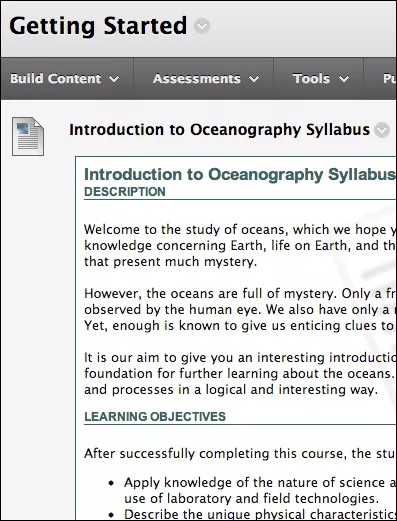
Du kan laste opp en eksisterende pensumfil, så kan studentene velge lenken for å åpne den. Du kan også bruke emneplanbyggeren. Pensumet blir vist som et eget element på innholdslisten. Institusjonen din kontrollerer om dette verktøyet er tilgjengelig.
Du kan bruke emneplanbyggeren til å opprette et pensum i modulformat. Du kan også spesifisere designet og legge til leksjonsinformasjon.
Tips
Sørg for at redigeringsmodus er PÅ, så du har tilgang til alle alternativene for undervisere.
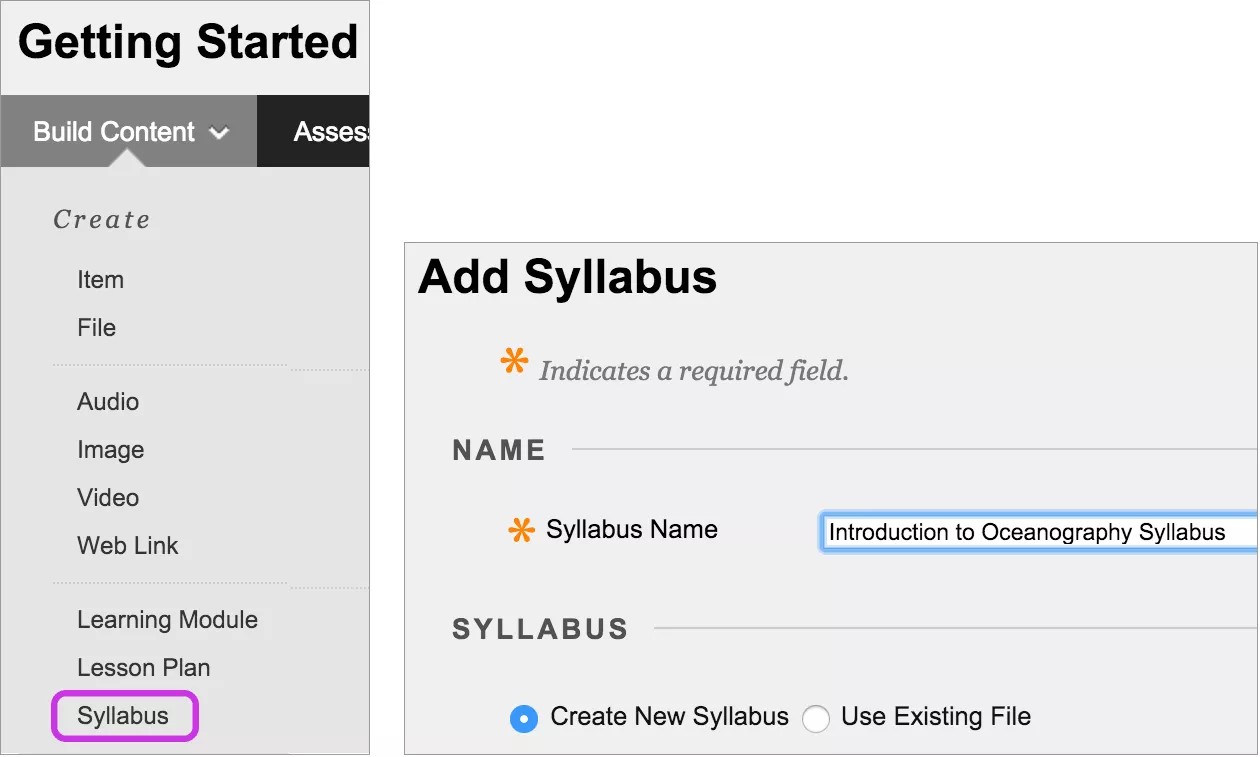
Velg Bygg innhold i et innholdsområde eller en mappe for å gå til menyen, og velg deretter Emneplan. Skriv inn et navn og velg Opprett ny emneplan på Legg til emneplan-siden. Når du har sendt inn dette, vises Emneplanbygger-siden.
På siden Pensumbygger vises tre deler som standard: Beskrivelse, Læringsmål og Nødvendig materiell. Du kan endre overskriftene på delene. Skriv en veiledning eller beskrivelse i hver boks. Du kan formatere teksten med alternativene i redigeringsverktøyet.
Velg en stil og farge for pensumet ditt i Utforming av emneplan-delen.
Velg Opprett angitt antall leksjonsskall-alternativet og skriv inn et tall i Bygg emneplan-delen. Du oppgir leksjonsinformasjon i et senere trinn. Du kan eventuelt velge Ikke opprett leksjonsskall-alternativet.
Velg egnede alternativer for tilgjengelighet, sporing og visningsdatoer. Visningsdatoer påvirker bare når pensumer vises – ikke tilgjengeligheten.
Når du har sendt inn dette, kan du se pensumet ditt og oppgi detaljer for leksjonene. Du kan endre pensuminnholdet når som helst. Åpne menyen for pensumet, og velg Rediger.
Åpne pensumet du har opprettet. Åpne menyen for en leksjon, og velg Rediger. Skriv inn et navn og en beskrivelse på Rediger leksjon-siden. Hvis du vil, kan du også velge dato og tidspunkt for når leksjonen skal vises i pensumet. Velg Send og deretter OK for å se pensumet.
Du kan fjerne en leksjon ved å merke av for den og deretter velge Slett Leksjon over pensuminformasjonen. Du kan også legge til flere leksjoner.
Last opp en pensumfil
Hvis du ikke vil bruke modulpensumet som tar opp plass på innholdslisten, kan du laste opp en eksisterende pensumfil.
Tips
Sørg for at redigeringsmodus er PÅ, så du har tilgang til alle alternativene for undervisere.
Velg Bygg innhold i et innholdsområde eller en mappe for å gå til menyen, og velg deretter Emneplan. Skriv inn et navn, og velg Legg til emneplan på Bruk eksisterende fil-siden.
Bla gjennom en fil fra datamaskinen din eller emnets filrepositorium: Emnefiler eller Mitt innhold. Du kan legge ved mer enn én fil. Du kan også endre lenketittelen, for å gi den et navn det er lett for studentene å kjenne igjen.
Du kan bruke alternativene i redigeringsverktøyet til å skrive en beskrivelse, legge til bilder og formatere teksten. Velg egnede alternativer for tilgjengelighet, sporing og visningsdatoer. Visningsdatoer påvirker bare når pensumer vises – ikke tilgjengeligheten.
Når du har sendt inn dette, kan du se pensumet ditt på innholdslisten.
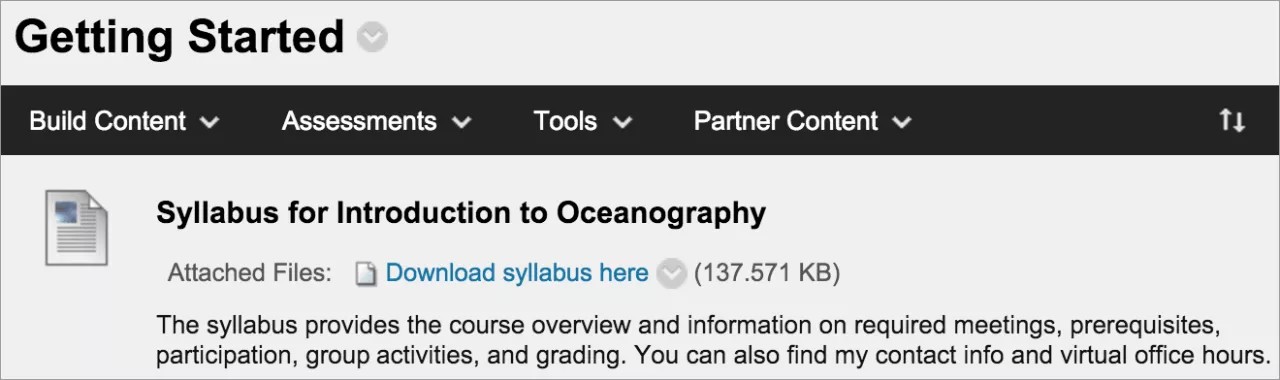
Du kan endre pensuminnholdet når som helst. Åpne menyen for pensumet, og velg Rediger. Du kan endre hvor elementet vises i listen, med dra-og-slipp-funksjonen eller verktøyet for omorganisering via tastaturet.
Anbefalt fremgangsmåte: Legge ved filer
Du kan legge til filer og mapper i emner på flere måter – blant annet når du oppretter emneinnholdet ditt. Når du legger til filer i emnet ditt, lagres de i emnets filrepositorium: Emnefiler eller Mitt innhold.
Tre vanlige måter å legge til filer i emnet ditt på
Du kan legge til flere typer filer i innholdet ditt. I eksemplene våre legger vi til et dokument på tre måter.
Bruk redigeringsprogrammet til å legge ved filer når du oppretter innhold for å kontrollere hvor fillenker vises i teksten.
Når du oppretter innhold, kan du legge ved en fil i Vedlegg-delen.
Legg til filene i Emnefiler eller Mitt innhold FØR du oppretter innhold.
Hvis du vil kontrollere hvor en filkobling vises, kan du bruke Redigeringsverktøy (when about software) til å legge ved filer mens du oppretter innhold
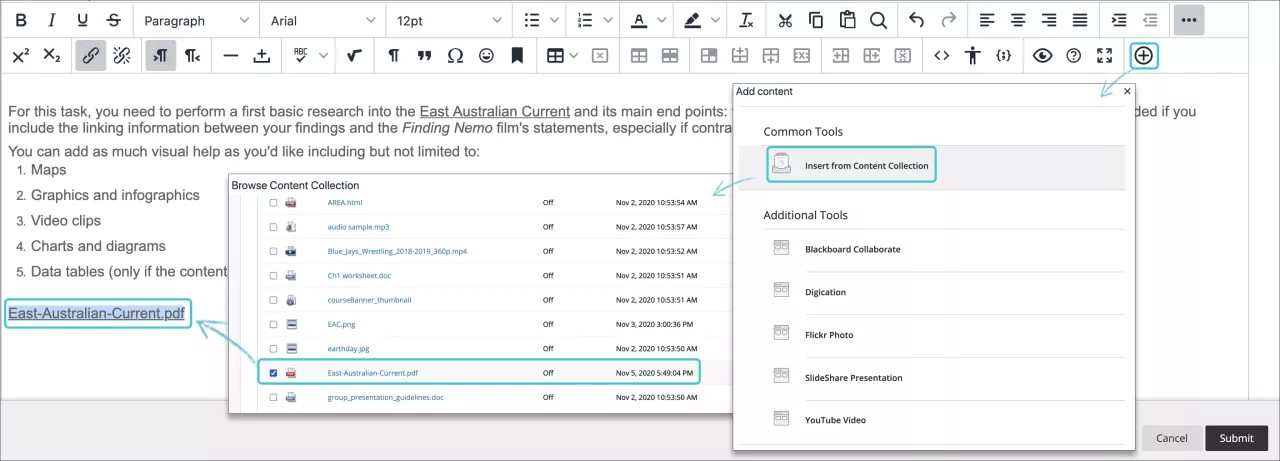
Når du bruker Legg til innhold-funksjonen i redigeringsprogrammet helt til høyre på innholdskontrollpanelet, kan du velge hvor filens lenke vises i innholdet ditt.
Avhengig av innholdstypen, kan du lenke til filer som allerede finnes i Emnefiler eller Mitt innhold, eller bla gjennom filer på datamaskinen din. Eventuelle filer du laster opp fra datamaskiner, lagres i repositoriet i mappen på øverste nivå. Du kan ikke velge hvilken mappe filene lastes opp til.
Fordel: Du har kreativ kontroll over hvordan innholdet ditt vises. Hvis du legger til tre filer i innholdselementet ditt, kan du dele dem opp mellom teksten.
Eksempel: Du gir Studentene tre casestudier å lese. De må velge ett av dem for å undersøke det nærmere. I det samme innholdselementet kan du legge inn en introduksjon og en fillenke for hvert kasusstudium. Du kan bruke filnavnet eller oppgi en lenketittel for hver av dem
Filer vises: Koblingene til filene vises akkurat der du vil. Når du finjusterer innholdet ditt eller må oppdatere materiellet, kan du fortsette å legge til filer, bilder og multimedier. Du kan endre rekkefølgen og utseendet når du vil.
Når du oppretter innhold, kan du legge ved en fil i Vedlegg-delen.
Når du oppretter innhold, kan du legge til filer fra datamaskinen din eller fra emnets filrepositorium: Emnefiler eller Mitt innhold.
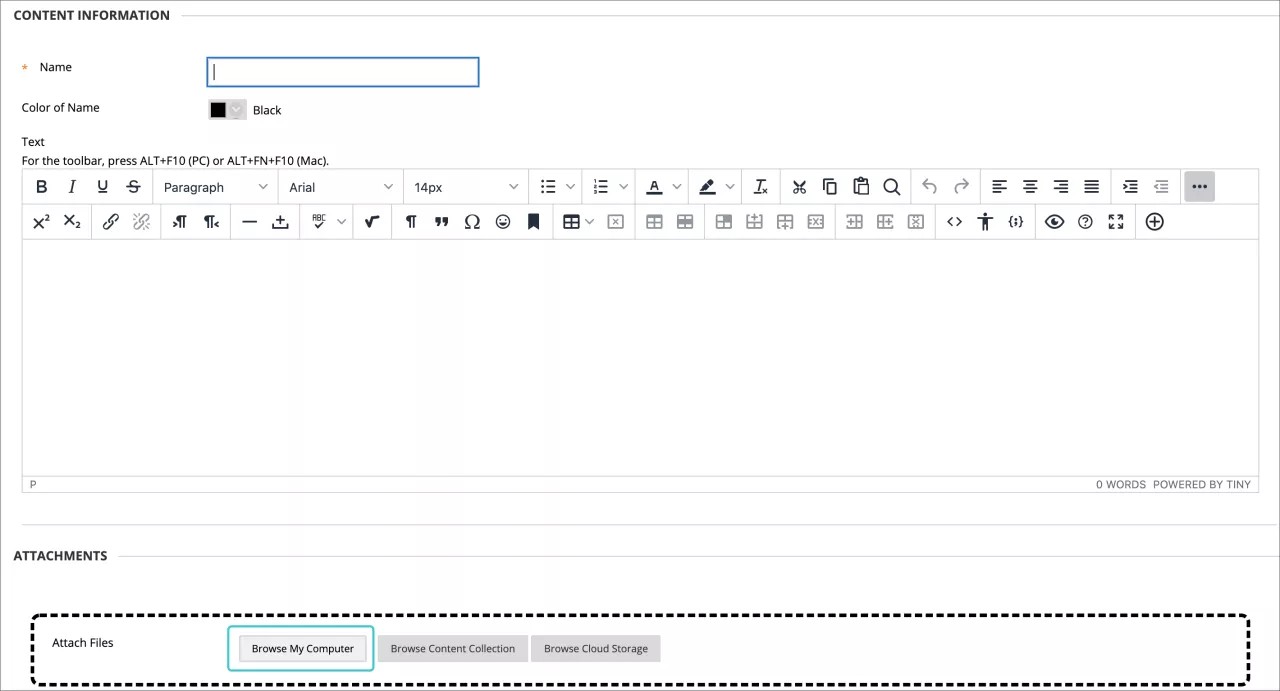
Fordel: Du kan laste opp filer mens du bygger emnet ditt. Du trenger ikke å laste opp materiell først.
Eksempel: Your students are struggling with a group project. Du kan gi dem flere instruksjoner og be dem om å laste ned en fil med spesifikke eksempler. Når du oppretter det nye innholdselementet, kan du legge ved en fil. Hvis filen er lagret på datamaskinen din, kan du velge hvilken mappe i Emnefiler eller Mitt innhold du vil laste opp filen til.
Velg Bla gjennom emne eller Bla gjennom Mitt innhold for å finne filen på datamaskinen og laste den opp. Eventuelt kan du finne filen i en av mappene i repositoriet ditt.
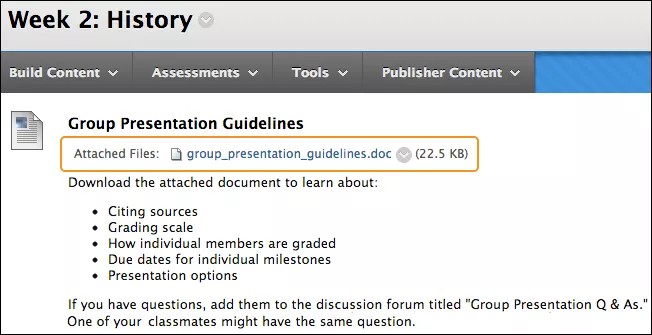
Filen vises: I innholdsområdet vises filen du lastet opp, rett etter tittelen på innholdselementet. Du kan ikke endre hvor lenken vises. Du kan bruke filnavnet eller gi filen et annet navn. I vårt eksempel vises filNavn.
Legg til filene i Emnefiler eller Mitt innhold FØR du oppretter innhold
Last opp filer og mapper i Emnefiler eller Mitt innhold – enten én om gangen eller flere samtidig – med dra-og-slipp- eller bla gjennom-funksjonen.
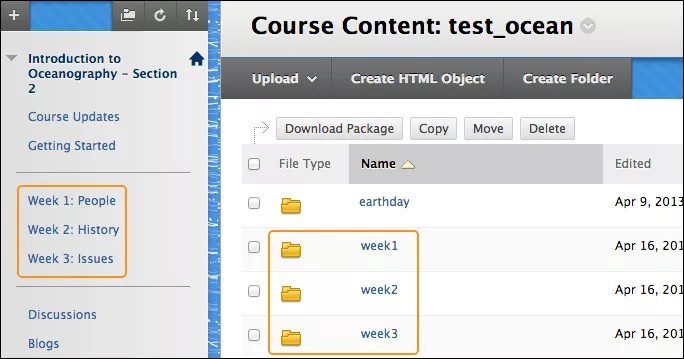
Fordel: I Emnefiler eller Mitt innhold kan du opprette mapper for å organisere innholdet ditt.
Eksempel: Du bestemmer deg for å levere innhold til Studentene dine for hver uke. I emnemenyen kan du legge til lenker for uke 1, uke 2 og uke 3. I Emnefiler eller Mitt innhold oppretter du mapper med samme Navn og laster opp filene dine. Når du oppretter innhold, kan du navigere til ulike mapper for å finne filene du trenger.
Ofte stilte spørsmål
Nei. Du kan legge til filer mens du oppretter innhold. Du kan bruke Bla gjennom-funksjonen for å laste opp én eller flere filer. Hvis du laster dem opp i et emneområde, trenger du ikke laste opp de samme filene direkte i repositoriet. Når du har opprettet innholdet ditt, kan du flytte de nye filene til andre mapper i Emnefiler eller Mitt innhold etter behov. Eventuelle lenker til filene i emnet ditt blir ikke brutt.
Du kan bruke filer i Emnefiler eller Mitt innhold på nytt. Derfor kan du slette lenker til filer i emnet ditt uten at filene slettes fra repositoriet. Deretter kan du opprette nye lenker til filene. Og hvis du endrer filer eller flytter dem til andre mapper etter at du har opprettet lenker dem til emnet ditt, forblir lenkene intakte.
Du kan redigere og overskrive individuelle filer i Emnefiler eller Mitt innhold uten å påvirke de interne lenkene til de aktuelle filene.
Eksempel:
Du oppretter en lenke til pensumfilen din i repositoriet ditt. Senere vil du endre filen. Da redigerer du en kopi av filen på datamaskinen din først. Deretter går du tilbake til repositoriet og åpner menyen for elementet. Så laster du opp den nye versjonen av pensumfilen med Overskriv fil-funksjonen. Lenken til filen i emnet ditt forblir intakt. Når studenter åpner pensumet i emnet ditt, ser de det oppdaterte innholdet.
Når du oppretter innhold med de interaktive verktøyene i Original-emnevisningen, kan du bruke Legg til innhold-funksjonen i redigeringsprogrammet til å legge til filer i instruksjonene dine. Systemet laster automatisk opp filene til mappen på øverste nivå i Emnefiler eller Mitt innhold. Du kan organisere filene dine senere. Du kan også flytte filene til andre mapper i repositoriet uten at lenkene brytes.
Du kan opprette lenker til samme fil så mange ganger du vil. Hvis du må endre filer, vises endringene alle steder hvor det er lenket til filene.
Ja. Åpne menyen for filen i Emnefiler eller Mitt innhold, og velg 360°-visning. Du kan se informasjon om elementet og hvor det er lenket til det i emnet ditt.
For mapper kan du se hvor i emnet ditt det er lenket til filene og undermappene i mappen.
ORIGINAL Oppretting av tomme sider og filer
Note
Denne dokumentasjonen er oversatt ved hjelp av AI-støttet maskinoversettelse. Oversettelsene leveres «som de er», uten garanti for nøyaktighet. Den engelske versjonen av dette innholdet er den offisielle og gyldige kilden.
Du kan opprette to innholdstyper som vises som lenker i innholdslisten. Studentene velger lenkene for å se materiellet. Disse innholdstypene tar lite plass i skjermområdet og reduserer behovet for rulling.
Tom side: Du kan inkludere filer, bilder og tekst sammen på én side. Det vises ingen beskrivelser sammen med lenken.
Fil: Du kan laste opp en fil eller opprette en HTML-fil som studentene kan åpne i et nytt vindu eller en ny fane. Du kan også laste opp en samling av filer, deriblant CSS, så studentene kan se dem som du vil, og i riktig rekkefølge.
Opprett en tom side
Du kan opprette en tom side og ta med filer, bilder og tekst som en lenke i innholdslisten. Du kan ikke legge til noen beskrivelse sammen med lenken. Studentene velger lenken for å se materiellet.
Du kan også opprette en tom side direkte på emnemenyen for viktig informasjon. Du kan for eksempel legge til et kartbilde for en kommende utflukt, informasjon om en gjesteforeleser eller en studiehåndbok for den avsluttende prøven. Fjern tomme sider fra emnemenyen når informasjonen ikke er nødvendig lenger.
Tips
Sørg for at redigeringsmodus er PÅ, så du har tilgang til alle alternativene for undervisere.
Med redigeringsprogrammet bestemmer du hvordan innholdet vises, og du har muligheten til å endre rekkefølgen og utseendet når du vil.
Velg Opprett innhold i et emneområde, en læremodul, en læreplan eller en mappe for å åpne menyen, og velg Tom side.
Skriv inn et navn, og legg til materiell i Innhold-boksen. Du kan bruke alternativene i redigeringsverktøyet til å formatere tekst, legge ved filer, bygge inn multimedieinnhold og sette inn ligninger, lenker og tabeller. Filer du legger ved i redigeringsprogrammet, er bare synlige for studentene etter at de velger lenken for den tomme siden.
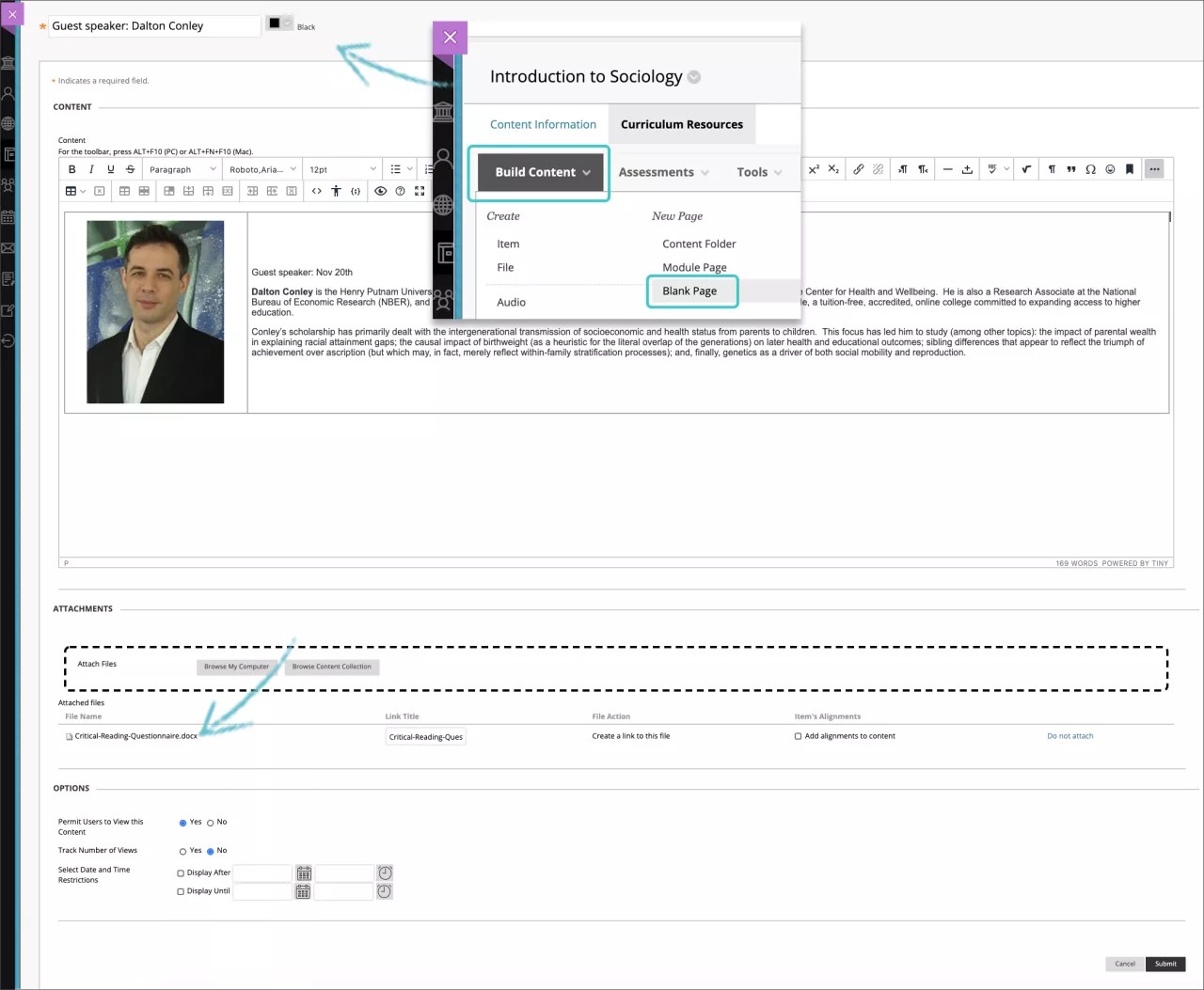
Velg Bla gjennom min datamaskin i Vedlegg-delen for å laste opp en fil fra datamaskinen du bruker. Filen lagres i mappen på øverste nivå i emnets filrepositorium: Emnefiler eller Mitt innhold. Du kan også legge ved filer fra repositoriet:
–ELLER–
Dra filer fra datamaskinen til «hotspot-området» i Legg ved filer-området. Hvis nettleseren din tillater det, kan du også dra en mappe med filer. Filene lastes opp enkeltvis. Hvis nettleseren ikke tillater at du sender inn den tomme siden din etter at du har lastet opp en mappe, velger du Ikke legg ved i mapperaden for å fjerne den. Du kan dra filene enkeltvis og sende inn på nytt.
Notat
Du kan ikke dra filer for å laste dem opp hvis institusjonen din bruker en eldre versjon av Blackboard.
Du kan bruke filnavnet eller gi filen et annet navn.
Velg egnede alternativer for tilgjengelighet, sporing og visningsdatoer. Visningsdatoer påvirker bare når elementer vises – ikke tilgjengeligheten.
Når du har sendt inn den tomme siden, vises den i innholdslisten. Du kan endre den tomme sidens innhold når som helst.
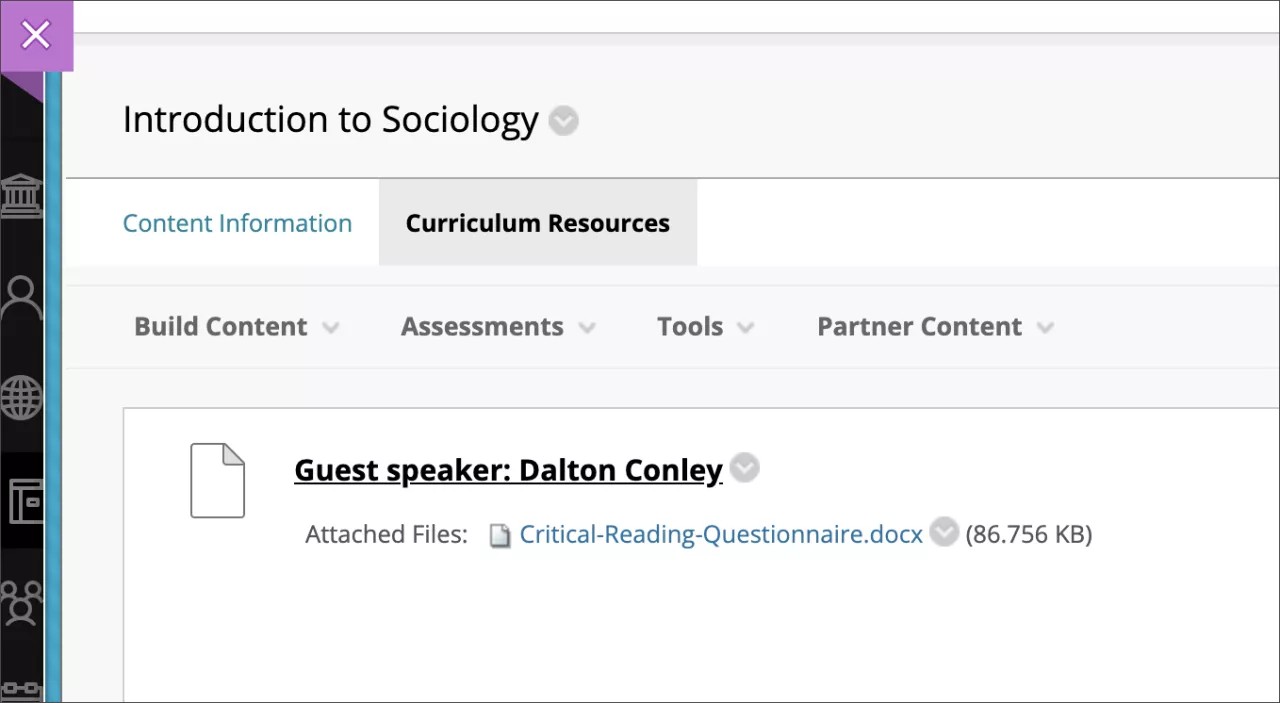
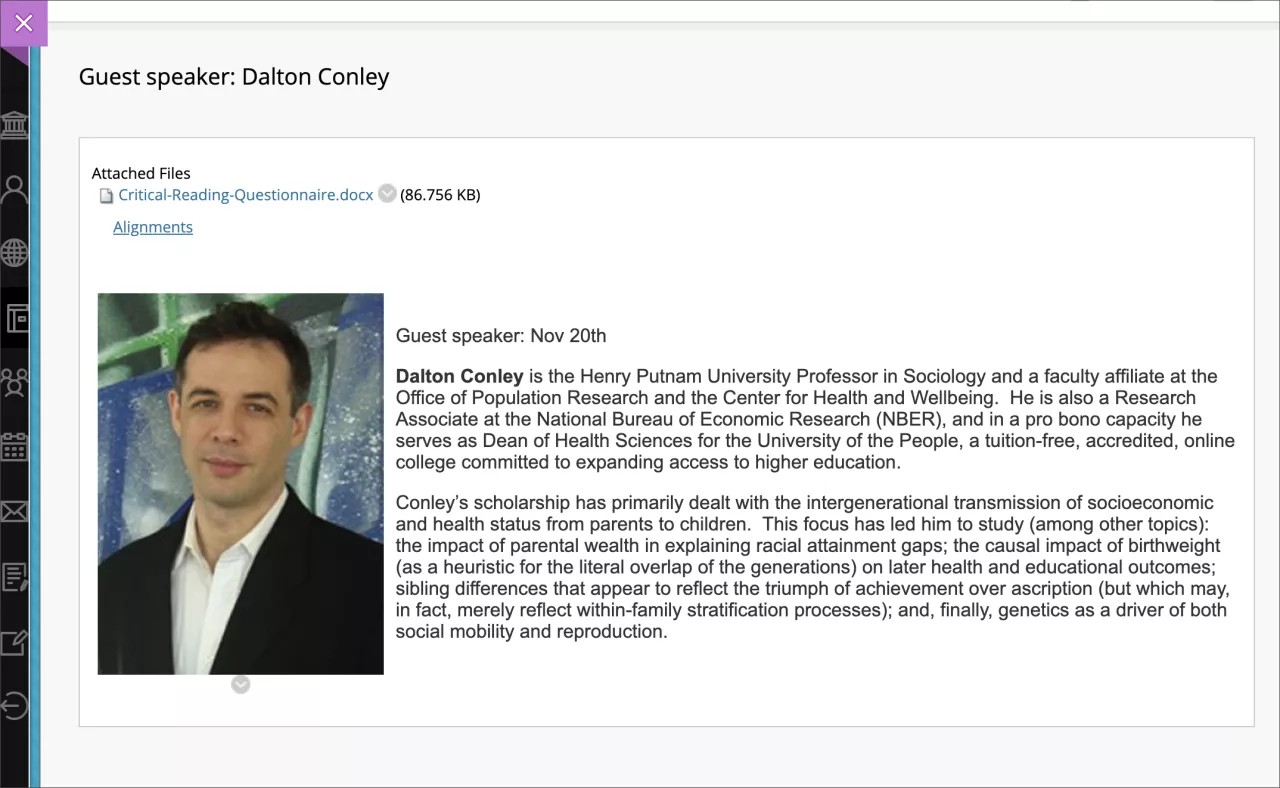
Når Redigeringsmodus er PÅ og du velger en lenke til en tom side, ser du Rediger-siden. For å se den tomme siden sånn studentene ser den, kan du slå AV Redigeringsmodus.
Du kan endre hvor den tomme siden vises på listen, med dra-og-slipp-funksjonen eller verktøyet for omorganisering via tastaturet.
Opprett en fil
Du kan bruke filens innholdstype til å opprette en lenke til en fil i innholdslisten. Du kan ikke legge til noen beskrivelse sammen med lenken. Du kan velge om brukerne skal se filen som en side direkte i emnet eller i et separat vindu eller en separat fane. Studentene må laste ned enkelte filtyper for å se dem, for eksempel Word-dokumenter.
Du kan laste opp filer eller zippede pakker enkeltvis. Du kan for eksempel laste opp en zippet pakke for å gi studentene en gruppe bilder de trenger for et laboratorieprosjekt.
Tips
Sørg for at redigeringsmodus er PÅ, så du har tilgang til alle alternativene for undervisere.
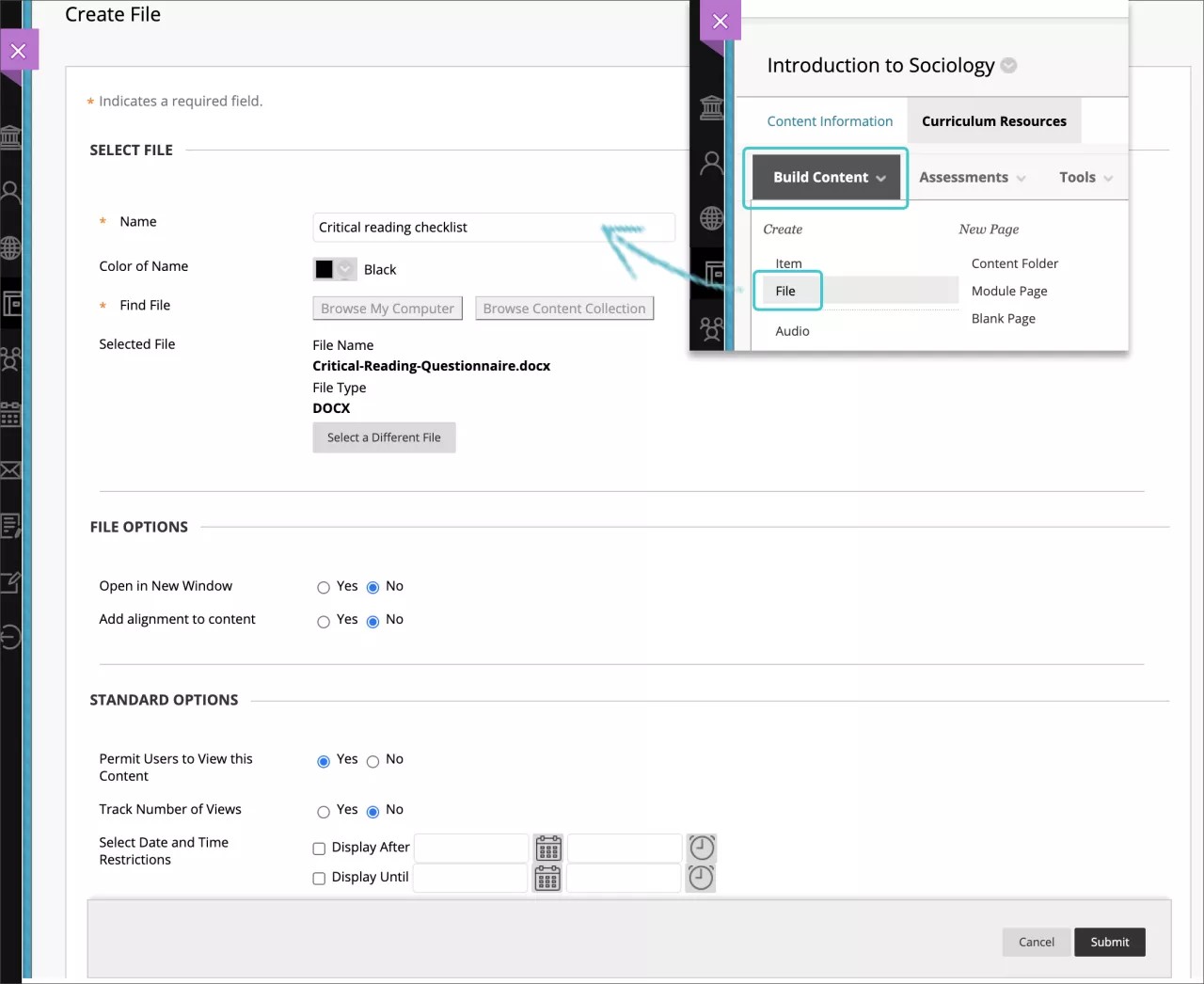
Gå til et innholdsområde, en læremodul, en læreplan eller en mappe, og velg Bygg innhold for å åpne menyen. Velg deretter Fil.
Skriv inn et navn og se etter en fil på Opprett fil-siden. Velg Bla gjennom min datamaskin for å laste opp en fil fra datamaskinen du bruker. Filen lagres i mappen på øverste nivå i emnets filrepositorium: Emnefiler eller Mitt innhold. Du kan også legge ved filer fra repositoriet: Bruk Velg en annen fil-alternativet til å slette filen du tilknyttet, og erstatte den med en annen.
Velg Ja for Åpne i nytt vindu for å vise innholdet i et nytt vindu eller en ny fane.
Velg egnede alternativer for tilgjengelighet, sporing og visningsdatoer. Visningsdatoer påvirker bare når filer vises – ikke tilgjengeligheten.
Når du har sendt filen, vises den på innholdslisten. Du kan endre filens innhold når som helst. Åpne menyen for filen, og velg Rediger.
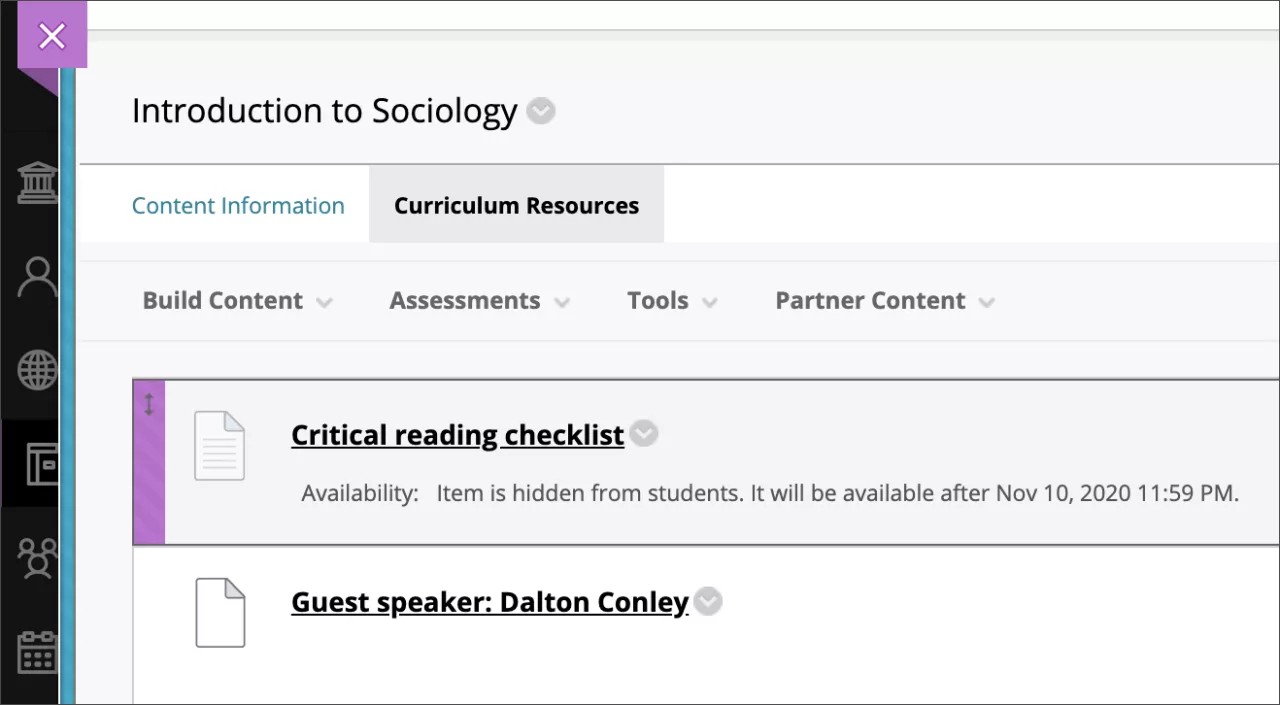
Du kan endre hvor elementet vises i listen, med dra-og-slipp-funksjonen eller verktøyet for omorganisering via tastaturet.
Zippede innholdspakker
Du kan opprette en leksjon med flere tilknyttede HTML-sider med navigasjonsmuligheter, bilder, nettlenker og CSS. Deretter kan du opprette en zippet fil for å pakke ut filen i emnets filrepositorium og velge startsiden. Studenter kan se leksjonsinnholdet i riktig rekkefølge og med alle lenker intakte. Startsiden åpnes i et nytt vindu eller en ny fane, og studentene kan lukke siden for å gå tilbake til innholdslisten. Finn ut enda mer i neste del.
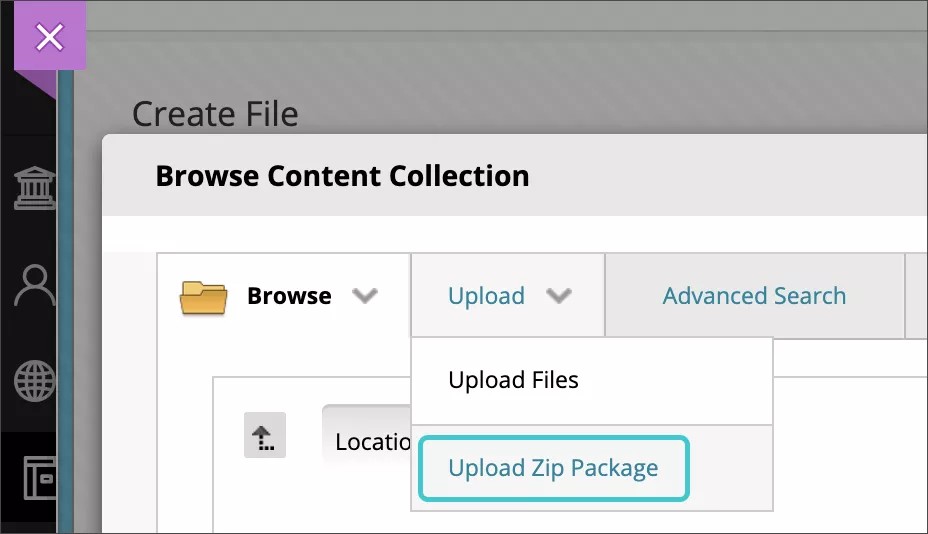
Gå til Emnefiler eller Mitt innhold. Det er her du laster opp pakken din. Velg Upload package fra Last opp-menyen, sånn at pakken automatisk pakkes ut.
Gå til innholdsområdet eller mappen hvor du vil legge til lenken til leksjonen din. Velg Bygg innhold for å åpne menyen, og velg deretter Fil.
Velg Bla gjennom emne eller Bla gjennom Mitt innhold på Opprett fil-siden for å velge filen som er startsiden for innholdspakken. Startsiden er den første siden studentene ser, og den bør inneholde funksjoner for å navigere til andre sider i pakken.
Velg egnede alternativer for tilgjengelighet, sporing og visningsdatoer. Visningsbegrensninger påvirker bare når den vises – ikke tilgjengeligheten.
Når du har sendt filen, vises den på innholdslisten. Du kan endre filens innhold når som helst. Åpne menyen for filen, og velg Rediger.
Hvis du vil at den innpakkede filen skal forbli zippet, kan du legge til den zippede filen i et innholdselement via vedleggsalternativene eller via Sett inn fil i redigeringsprogrammet. Studentene velger lenken fra innholdslisten for å laste ned filen og deretter pakke den ut. Bruk denne metoden til å gi studenter flere filer de kan arbeide med eller redigere på datamaskinen sin.
Lenke til HTML-filer
Du kan bruke filinnholdstypen til å bygge inn HTML-filene fra et nettsted du har laget. Når du har lastet opp HTML-filene dine til Emnefiler eller Mitt innhold, velger du hvilken fil som skal være utgangspunktet, for eksempel index.html eller page_1.html. Filnavnet vises i Navn-boksen. Rediger navnet for å hjelpe brukere med å finne innholdet. Du kan for eksempel endre navnet til «Start her» eller «Se første leksjon».
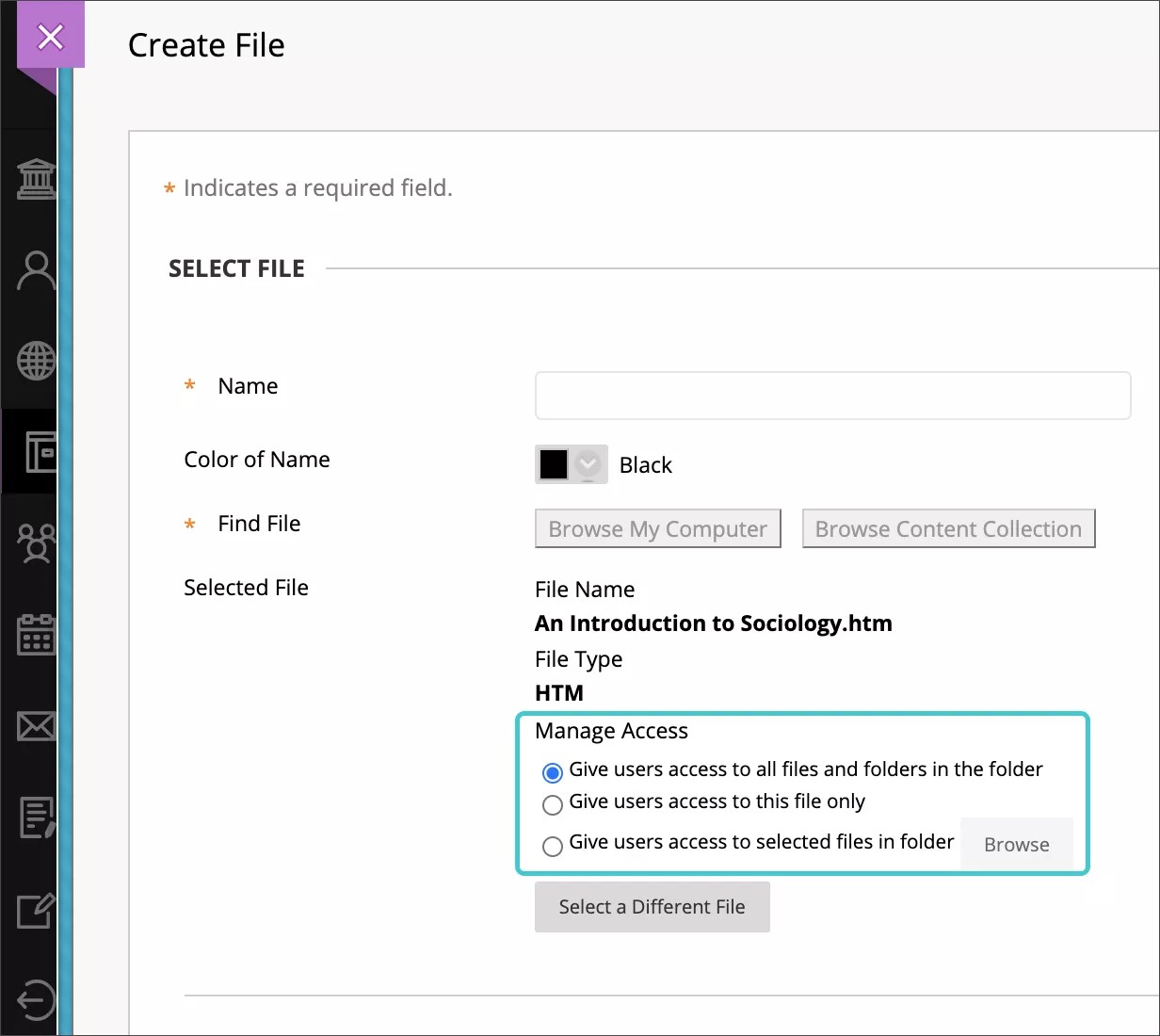
Når du velger en HTML-fil, vises Administrer tilgang-delen. Du kan spesifisere hva slags tilgang du vil gi studentene, Du har tre alternativer:
Gi brukerne tilgang til alle filer og mapper i mappen. Gi brukerne tilgang til alle filene og undermappene i den overordnede mappen i filen du tilknytter. Dette alternativet er et godt valg for brukere som skal tilknytte et nettsted med en vanlig hierarkisk struktur med undermapper for gjennomgående stilark (CSS), JavaScript og bilder som ligger i den overordnede mappen.
Gi brukere tilgang til bare denne filen. Tilknytt én HTML-fil som inneholder all formateringen på selve siden og ikke referer til andre filer eller bilder.
Gi brukere tilgang til valgte filer i mappen. Bygg inn et nettsted med en mer komplisert struktur. Hvis noe av innholdet ligger i andre mapper enn den overordnede mappen i emnets filrepositorium, kan du bla gjennom etter og velge den overordnede mappen og de andre filene. Du kan sørge for at brukerne har tilgang til alt innholdet på nettstedet ditt.
ORIGINAL Opprette innholdselementer eller dokumenter
Note
Denne dokumentasjonen er oversatt ved hjelp av AI-støttet maskinoversettelse. Oversettelsene leveres «som de er», uten garanti for nøyaktighet. Den engelske versjonen av dette innholdet er den offisielle og gyldige kilden.
Du kan opprette innhold som kombinerer forskjellige materiell som vises samlet – for eksempel tekst, multimedier og vedlegg.
Du kan opprette innholdselementer for å vise frem en kombinasjon av innhold som fungerer som et støtteark eller dokument med visuelle aspekter. Du kan opprette innholdselementer som bare består av én tekstlinje, eller legge til mange elementer.
Du kan for eksempel legge til en innledende tekst for en leksjon, et bilde, en datatabell og lenker til nettressurser i ett innholdselement. Alt materiellet vises samlet på innholdslisten. Jo lengre innholdselementet er, desto lengre må studentene rulle i innholdsområdet for å se alt det andre materiellet.
Hvis du ikke vil at lengre innholdselementer skal vises i innholdslisten, kan du opprette tomme sider i stedet. Du oppretter tomme sider på samme måte som du oppretter innholdselementer. Men studentene velger lenken til den blanke siden i innholdsområdet for å se materiellet. Tomme sider sparer skjermplass og reduserer behovet for siderulling.
Opprette et innholdselement
Velg Bygg innhold i et innholdsområde, en læringsmodul, en læreplan eller en mappe for å åpne menyen, og velg deretter Element.
Tips
Sørg for at redigeringsmodus er PÅ, så du har tilgang til alle alternativene for undervisere.
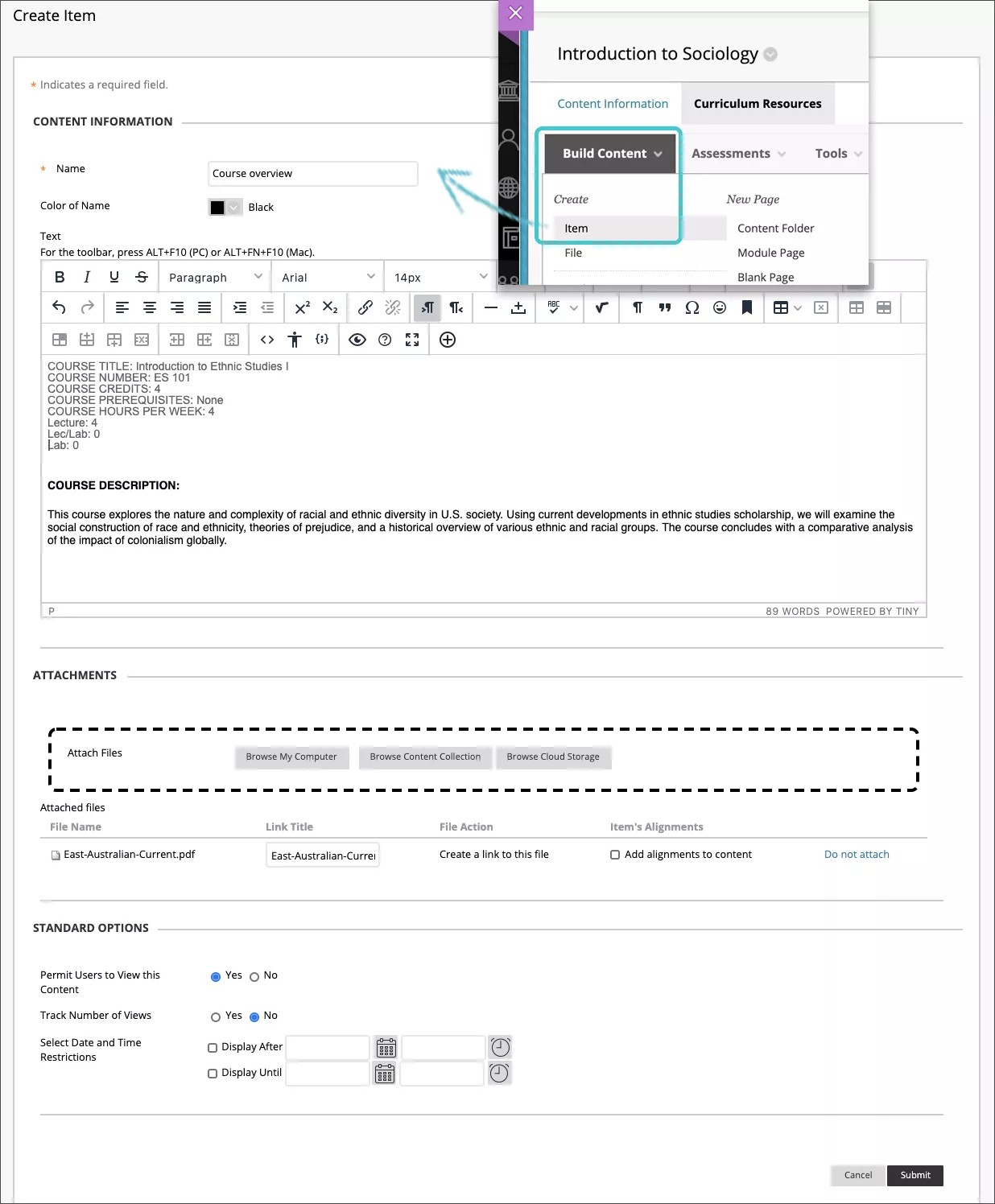
Skriv inn et navn og eventuelt instruksjoner eller en beskrivelse. Du kan bruke alternativene i redigeringsverktøyet til å formatere tekst, legge ved filer, bygge inn multimedieinnhold og sette inn ligninger, lenker og tabeller. Du bestemmer hvordan innholdet skal vises, og du kan når som helst endre rekkefølgen og utseendet på det.
Velg Bla gjennom min datamaskin i Vedlegg-delen for å laste opp en fil fra datamaskinen du bruker. Filen lagres i mappen på øverste nivå i emnets filrepositorium: Emnefiler eller Mitt innhold. Du kan også legge ved filer fra repositoriet:
–ELLER–
Dra filer fra datamaskinen til «hotspot-området» i Legg ved filer-området. Hvis nettleseren din tillater det, kan du også dra en mappe med filer. Filene lastes opp enkeltvis. Hvis nettleseren ikke tillater at du sender inn elementet ditt etter at du har lastet opp en mappe, velger du Ikke legg ved i mapperaden for å fjerne det. Du kan dra filene enkeltvis og sende inn på nytt.
Notat
Du kan ikke dra filer for å laste dem opp hvis institusjonen din bruker en eldre versjon av Blackboard Learn.
Du kan bruke filnavnet eller gi filen et annet navn.
Velg egnede alternativer for tilgjengelighet, sporing og visningsdatoer. Visningsdatoer påvirker bare når elementer vises – ikke tilgjengeligheten.
Når du har sendt det nye innholdselementet, vises det sist i innholdslisten.
Notat
Du kan sende e-poster med lenker til filer du legger til i innholdselementer. Åpne menyen for filen i Mitt innhold eller Emnefiler, og velg 360°-visning. Kopier den permanente nettadressen, og lim den inn i en e-post.
Velg filplassering for nedlasting
I de fleste nettlesere kan du velge hvor filene du åpner i emner, skal lastes ned. I Chrome kan du for eksempel navigere til Innstillinger > Avansert > Nedlastinger. Du kan velge filplasseringen for nedlastinger og velge om du vil at nettleseren skal spørre hver gang. I Safari har du de samme funksjonene. Naviger til Innstillinger > Generelt > Filplassering for nedlasting. Du kan søke etter på Internett for å finne ut om muligheter for filnedlastning i andre nettlesere.
Rediger og flytt innholdselementer
Du kan endre elementets innhold når som helst. Åpne menyen for elementet, og velg Rediger.
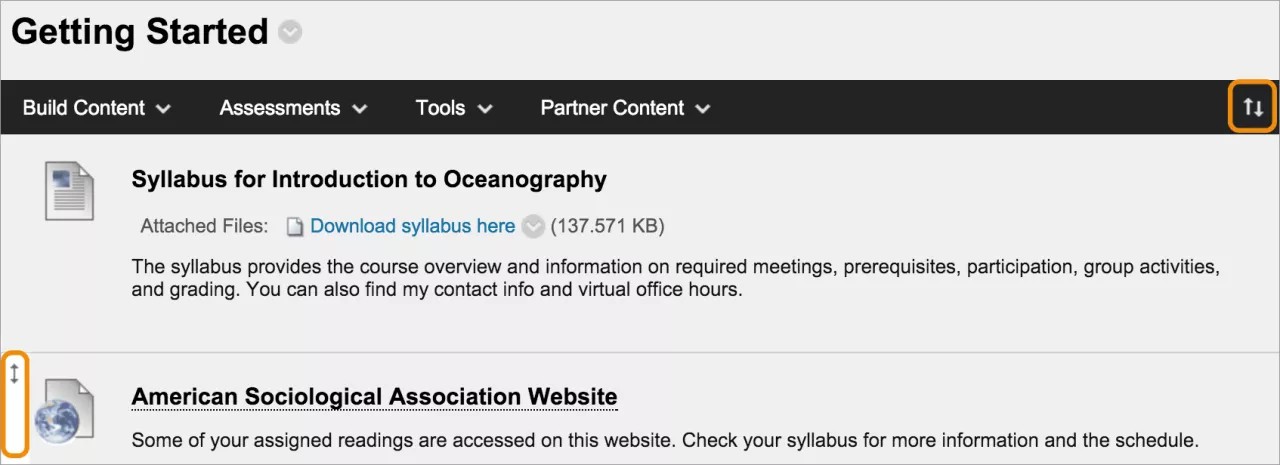
Du kan endre hvor elementet vises i listen, med dra-og-slipp-funksjonen eller verktøyet for omorganisering via tastaturet.
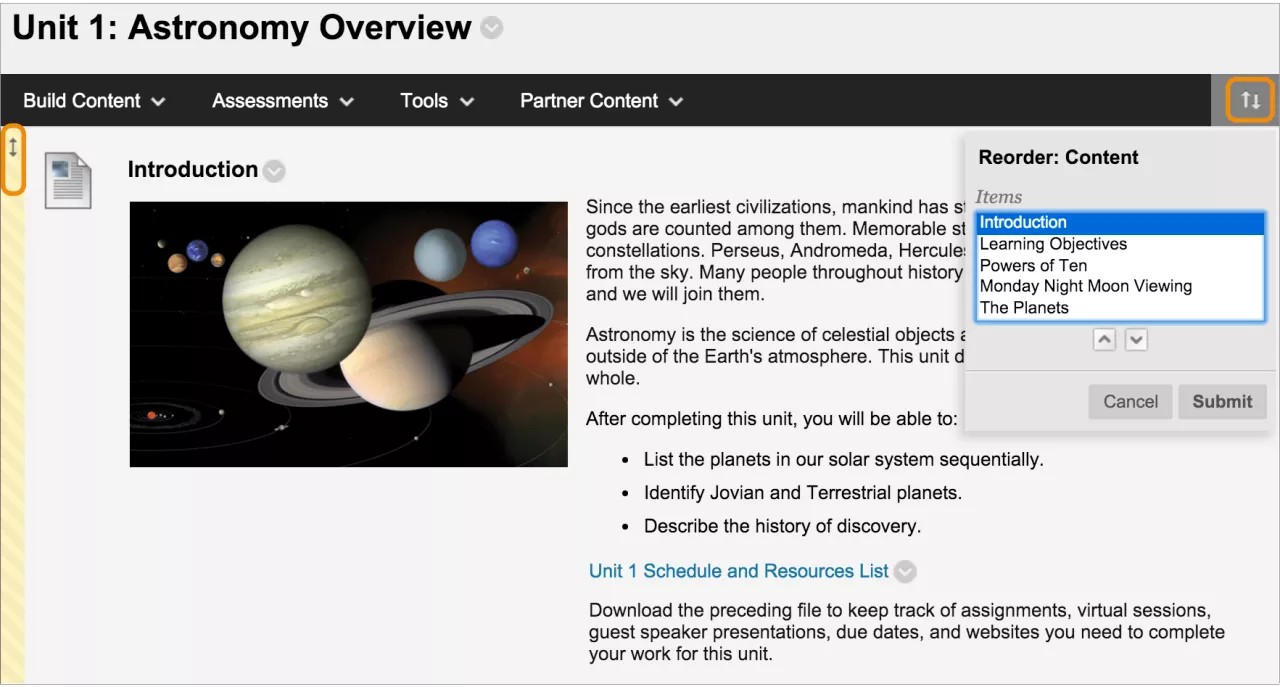
Innholdselementene dine blir til dokumenter i Ultra-emnevisningen. Det kan hende noe av formateringen for tekst og filer du har lagt til i redigeringsprogrammet, går tapt. Du kan finne ut mer om Ultra-dokumenter i de neste delene.
ORIGINAL Opprett lenker til innhold og verktøy
Note
Denne dokumentasjonen er oversatt ved hjelp av AI-støttet maskinoversettelse. Oversettelsene leveres «som de er», uten garanti for nøyaktighet. Den engelske versjonen av dette innholdet er den offisielle og gyldige kilden.
Du kan opprette lenker til et eksisterende område, verktøy eller element i emnet ditt. Legg til verktøy ved siden av relevant emnemateriell for å gi studentene en sømløs opplevelse.
Hva er interne lenker?
En intern lenke er en snarvei til et eksisterende område, verktøy eller element i emnet ditt.
Eksempel: Link til Oppgave
Du kan opprette alle oppgaver i egne innholdsområder. Deretter kan du opprette interne lenker til individuelle oppgaver i andre områder av emnet, for eksempel i en enhetsmappe eller læringsmodul.
Hvis du oppretter en intern lenke til et verktøy som ikke er slått på, ser studenter som prøver å åpne verktøyet, en melding om at verktøyet ikke er slått på. Det samme er tilfellet for interne lenker til elementer du har angitt publiseringskriterier for. Hvis du for eksempel har angitt en regel om at innhold skal publiseres etter en bestemt dato, kan ikke studentene se dette innholdet før etter den aktuelle datoen.
Opprett interne lenker
Tips
Sørg for at redigeringsmodus er PÅ, så du har tilgang til alle alternativene for undervisere.
Velg Bygg innhold i et innholdsområde, en læringsmodul, en leksjonsplan eller en mappe for å åpne menyen, og velg deretter Intern lenke. Velg Bla gjennom på Opprett Intern lenke-siden. Velg elementet du vil lenke til, i popup-vinduet.
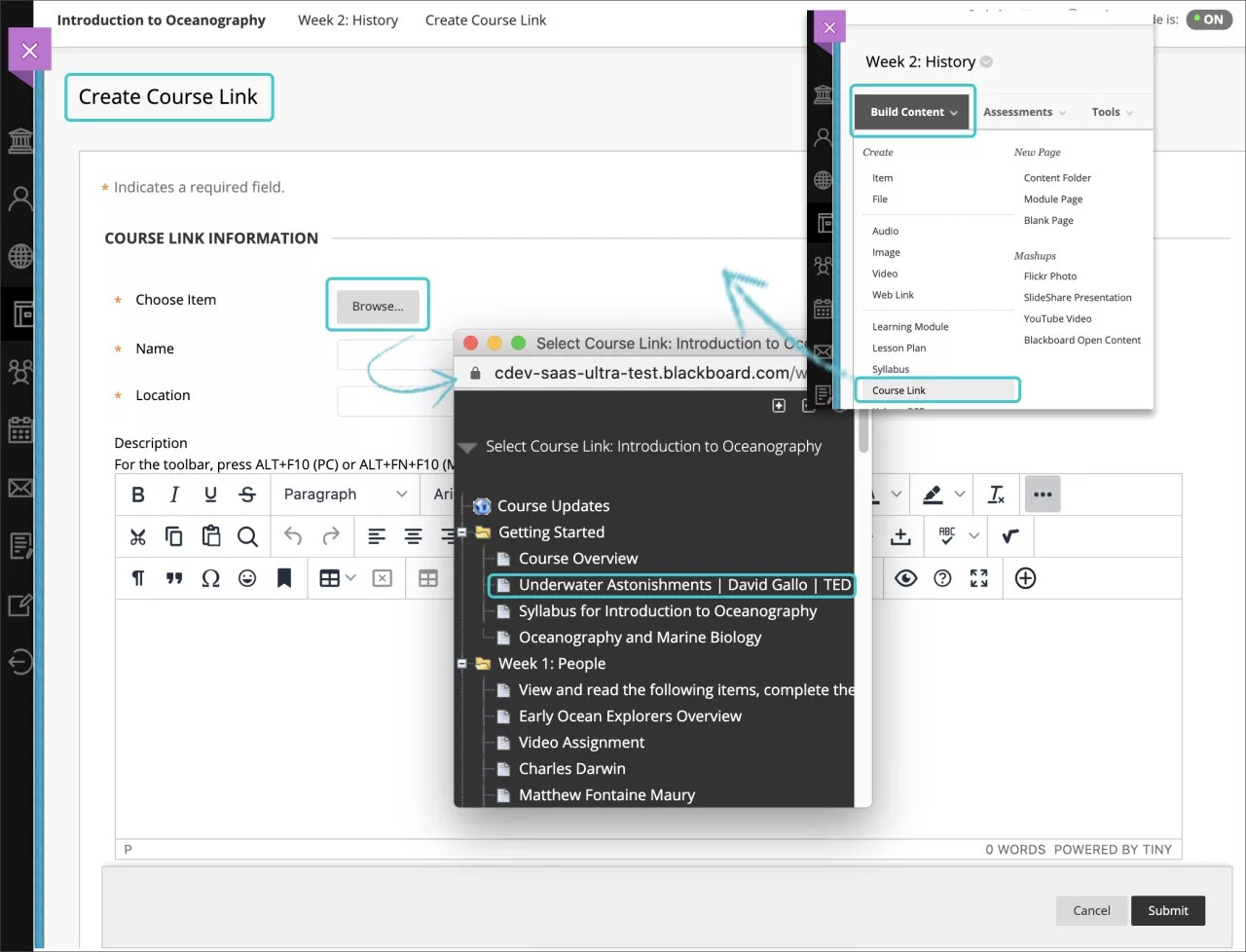
Navn- og Plassering-boksene er forhåndsutfylte. Du kan eventuelt endre navnet og skrive en beskrivelse. Du kan formatere teksten med alternativene i redigeringsverktøyet.
Velg egnede alternativer for tilgjengelighet, sporing og visningsdatoer. Visningsdatoer påvirker bare når interne lenker vises – ikke tilgjengeligheten.
Når du har sendt den interne lenken, vises den på innholdslisten. Du kan når som helst endre innholdet. Åpne menyen for den interne lenken, og velg Rediger.
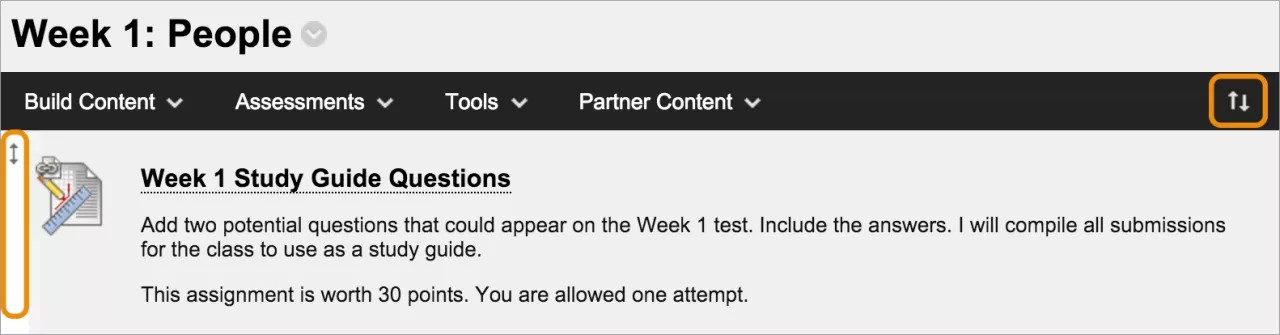
Du kan endre hvor verktøyslenken vises på listen med dra-og-slipp-funksjonen eller verktøyet for omorganisering via tastaturet.
Hva er verktøyslenker?
Du kan gi tilgang til verktøy som er relevante for en leksjon, ved relatert innhold eller i emnemenyen. I innholdsområder kan du for eksempel legge til diskusjons- og dagboklenker ved multimedier, leksjonsfiler og prøver.
Når du legger til lenker til et verktøy i innholdsområder, kan du beskrive verktøyet, oppgi instruksjoner og legge ved nødvendige filer. Du kan for eksempel lenke til en blogg, legge ved en fil studentene skal lese, og forklare dem at de må publisere noe i bloggen neste uke.
Institusjonen din kontrollerer hvilke alternativer og verktøy som er tilgjengelige i alle Original-emner. Du kan kontrollere verktøytilgjengelighet i emnet ditt i Kontrollpanel > Tilpasning > Verktøytilgjengeiighet.
Opprett en verktøykobling
Du kan lenke til et helt verktøy – for eksempel hovedsiden for blogger – eller være mer spesifikk og velge en bestemt blogg. Du kan også opprette en ny blogg når du oppretter en verktøyslenke.
Du kan også velge Verktøyområde i Verktøy-menyen, sånn at studentene kan se en liste over alle tilgjengelige verktøy i emnet ditt.
Tips
Sørg for at redigeringsmodus er PÅ, så du har tilgang til alle alternativene for undervisere.
Velg Verktøy i et innholdsområde, en læringsmodul, en læreplan eller en mappe for å åpne menyen, og velg deretter verktøyet du vil lenke til. Velg Flere verktøy for å vise eller skjule flere verktøy.
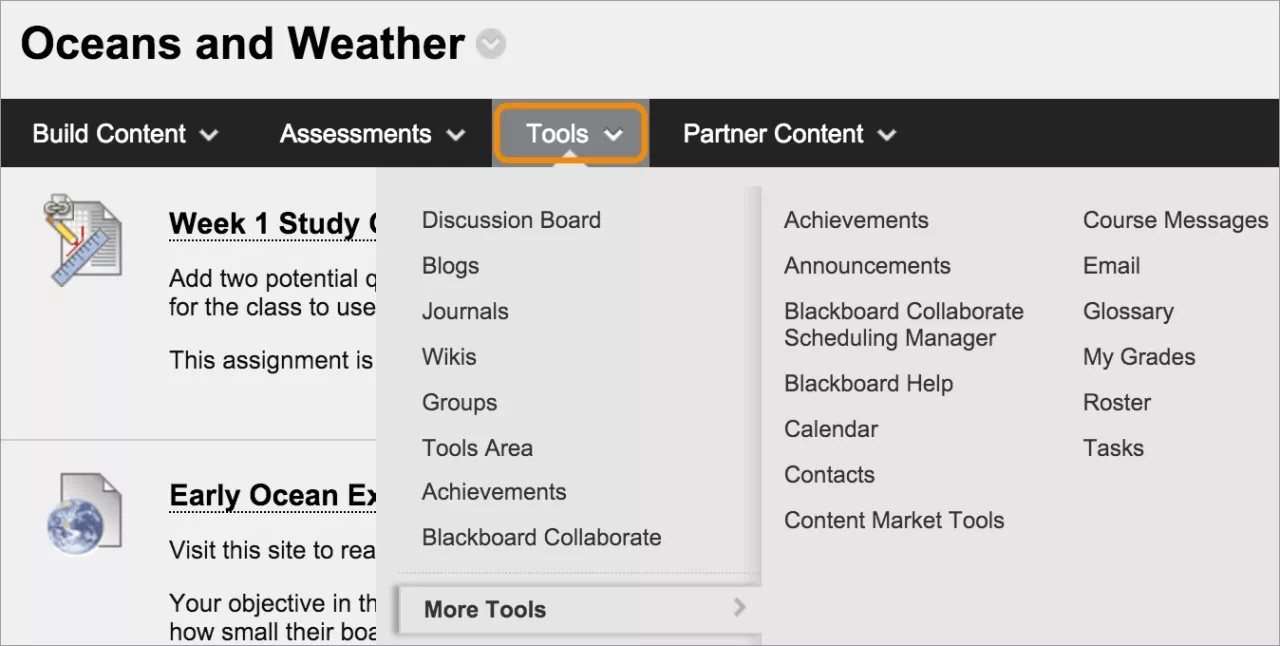
Disse trinnene forklarer hvordan du oppretter en blogglenke. Fremgangsmåten er lignende for andre verktøy.
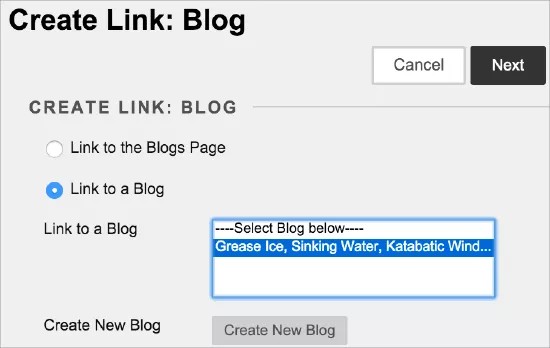
På siden Opprett lenke: blogg:
Velg Koble til siden Blogger for å legge til siden alle blogger vises på.
–ELLER–
Velg Koble til en blogg, og velg deretter en bestemt blogg fra listen.
–ELLER–
Velg Opprett ny blogg for legge til lenke til en blogg du oppretter her og nå. Skriv inn et navn og velg innstillinger for den nye bloggen på Opprett ny blogg-siden. Når du har sendt inn dette, vises den nyopprettede bloggen på listen over blogger som kan velges.
Velg Neste. Skriv inn et navn og eventuelt en beskrivelse på Opprett lenke-siden. Velg egnede alternativer for tilgjengelighet, sporing og visningsdatoer. Visningsdatoer påvirker bare når verktøyslenker vises – ikke tilgjengeligheten.
Når du har sendt verktøyslenken, vises den på innholdslisten. Du kan når som helst endre innholdet. Åpne menyen for verktøyslenken, og velg Rediger.
ORIGINAL Opprett lenker til nettsteder
Note
Denne dokumentasjonen er oversatt ved hjelp av AI-støttet maskinoversettelse. Oversettelsene leveres «som de er», uten garanti for nøyaktighet. Den engelske versjonen av dette innholdet er den offisielle og gyldige kilden.
Opprett nettlenker
Du kan bygge inn en nettlenke, slik at den vises som frittstående innhold ved siden av annet materiell. Du kan for eksempel legge til en lenke til et nettsted med lesestoffet du har oppført som obligatorisk i pensumet.
Tips
Sørg for at redigeringsmodus er PÅ, sånn at du har tilgang til alle underviserfunksjonene.
Velg Bygg innhold i et innholdsområde, en læringsmodul, en læreplan eller en mappe for å åpne menyen, og velg deretter Weblenke.
Skriv inn et navn, og skriv eller lim inn nettadressen. Bruk http:/-protokollen. For eksempel: http://www.myinstitution.edu/.
Skriv en beskrivelse hvis du vil. Du kan bruke funksjonene i redigeringsprogrammet til å bygge inn innhold i teksten og legge til formatering. Du bestemmer hvordan innholdet skal vises, og du kan når som helst endre rekkefølgen og utseendet på det.
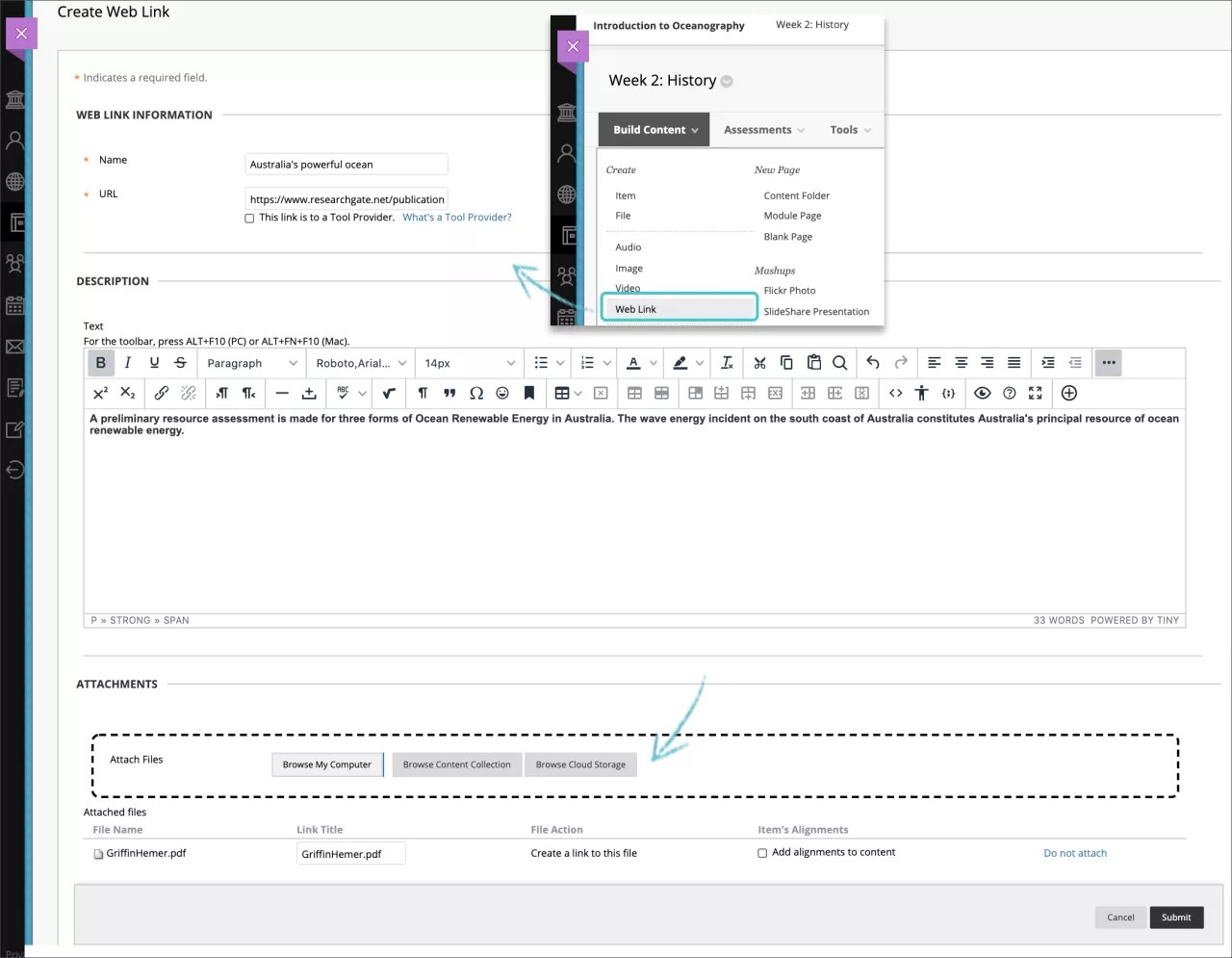
Velg Bla gjennom min datamaskin for å laste opp en fil fra datamaskinen du bruker. Filen lagres i mappen på øverste nivå i emnets filrepositorium: Emnefiler eller Mitt innhold. Du kan også legge ved filer fra repositoriet:
–ELLER–
Dra filer fra datamaskinen til «hotspot-området» i Legg ved filer-området. Hvis nettleseren din tillater det, kan du også dra en mappe med filer. Det kan hende filene lastes opp enkeltvis. Hvis nettleseren ikke tillater at du sender inn nettlenken etter at du har opprettet en mappe, velger du Ikke legg ved i mapperaden for å fjerne den. Du kan dra filene enkeltvis og sende inn på nytt.
Notat
Du kan ikke dra filer for å laste dem opp hvis institusjonen din bruker en eldre versjon av Blackboard.
Du kan bruke filnavnet eller gi filen et annet navn.
Velg egnede alternativer for tilgjengelighet, sporing og visningsdatoer. Visningsdatoer påvirker bare når nettlenker vises – ikke tilgjengeligheten.
Når du har sendt nettlenken, vises den på innholdslisten. Du kan når som helst endre innholdet. Åpne menyen for nettlenken, og velg Rediger.
Merk av i Verktøyleverandør-boksen hvis nettlenken er et tredjepartsverktøy som implementerer LTI-protokollen (Learning Tools Interoperability). LTI er et tiltak som administreres av IMS Global Learning Consortium. Formålet er å oppnå sømløst integrering av nettbaserte læringsverktøy som ligger på eksterne servere, i emner.
Hvis du for eksempel bruker en ekstern ressurs som krever pålogging for aktiviteter – for eksempel virtuelle vitenskapseksperimenter – kan du opprette en nettlenke til en verktøyleverandør. Avhengig av konfigureringen kan det sendes brukerinformasjon fra lenken til verktøyleverandøren for å gi studentene en sømløs opplevelse.
Hvis institusjonen din allerede har konfigurert verktøyleverandøren, skriver eller limer du inn nettadressen i URL-adresse-boksen. Hvis institusjonen din ikke har utført konfigurasjonen og du mottok en nøkkel og hemmelighet fra verktøyleverandøren, legger du dem til i boksene. Oppgi eventuelle tilpassede parametere verktøyleverandøren krever. Du kan også aktivere vurdering.
ORIGINAL Matteredigering
Note
Denne dokumentasjonen er oversatt ved hjelp av AI-støttet maskinoversettelse. Oversettelsene leveres «som de er», uten garanti for nøyaktighet. Den engelske versjonen av dette innholdet er den offisielle og gyldige kilden.
Matteredigering
Du kan sette inn matematiske ligninger og formler i prøver, oppgaver, diskusjoner og dagbøker med matteredigeringen. Du kan også skrive inn LaTeX-formler i et hvilket som helst redigeringsprogram for rik tekst der matteredigeringen er et alternativ. Matteredigeringen kjører på alle nettlesere og operativsystemer, inkludert smarttelefoner og nettbrett. Matteredigeringen er skrevet av WIRIS og er basert på standarder som er angitt av kodespråk som MathML.
Matteredigeringsvinduet
Du har tilgang til et stort utvalg av funksjoner:
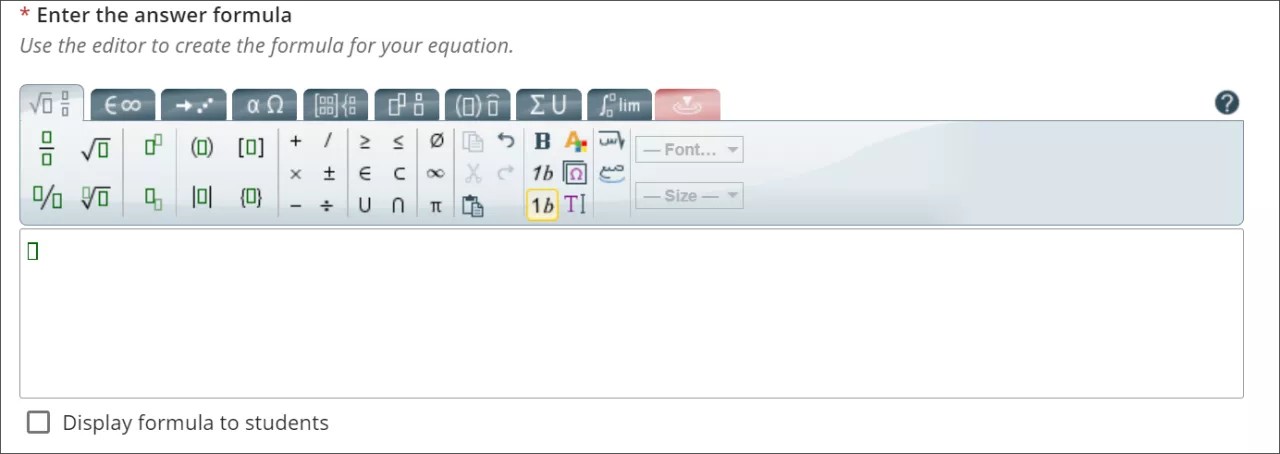
Grunnleggende operasjoner
Matematisk analyse med matriser
Matematisk analyse og rekker
Logikk og mengdelære
Enheter
Det greske alfabetet
Elementtabell
Tilgjengelighetsfunksjoner
Med tilgjengelighetsfunksjonene i WIRIS-redigeringen er matematikk tilgjengelig for alle brukere. WIRIS-redigeringen drar nytte av tilgjengelighetsfunksjonene i nettlesere. Brukere trenger ikke å installere ekstra programvare for å vise innhold med tilgjengelige formler.
ORIGINAL Støttede filtyper
Note
Denne dokumentasjonen er oversatt ved hjelp av AI-støttet maskinoversettelse. Oversettelsene leveres «som de er», uten garanti for nøyaktighet. Den engelske versjonen av dette innholdet er den offisielle og gyldige kilden.
Støttede filtyper
Du kan laste opp filvedlegg, for eksempel oppgaver, i emnet ditt. Brukerne velger en lenke for å åpne en fil som vises i emnet.
Når du har lastet opp en fil, kan du kanskje redigere navnet på lenken til filen. Brukerne ser denne lenketittelen i stedet for navnet på dokumentet. Skriv for eksempel «Min introduksjon» som lenketittel i stedet for filnavnet introduction.doc.
Gjenkjente vedleggsfiltyper
Som standard gjenkjenner systemet mange filtyper. Disse filene åpnes direkte i nettleseren eller et tilknyttet program. Hvis systemet ikke gjenkjenner filtypen, kan brukerne laste ned den vedlagte filen og åpne den på datamaskinene sine.
Filendelse | Filtype | Programmer tilknyttet filtypen |
|---|---|---|
AAM | Multimedier | Plugin-modul for Macromedia® Authorware® AAM-filen er utgangspunktet for en serie filer som må omsluttes av en ZIP-fil. |
AIFF | Lyd | AIFF er et ukomprimert lydformat. AIFF-filer har en tendens til å være store. |
ASF | Multimedier | Microsoft® .NET™ Show ASF-filer kan inneholde lyd, video, bilder og tekst. |
AU | Lyd | Real Audio Player™ |
AVI | Video | Videospiller – bare for Windows |
DOC, DOCX | Tekst | Microsoft® Word – tekstbehandlingsprogram |
EXE | Kjørbar | Kjørbare filer er programmer. Noen nettverk har sikkerhetsretningslinjer og brannmurer som kan hindre brukere i å laste ned kjørbare filer. NotatHvis institusjonen din bruker en nyere versjon av Blackboard, er det ikke sikkert at du kan laste opp slike filer. Kontakt administratoren din hvis du trenger hjelp. |
GIF | Bilde | Grafikkprogram eller nettleser |
HTML, HTM | Nettside | HTML-redigeringsprogram eller nettleser |
JPG, JPEG | Bilde | Grafikkprogram eller nettleser |
JIF | Bilde | Grafikkprogram eller nettleser |
MP3 | Lyd | Lydprogram |
MP4 | Video | Videospiller |
MPE | Lyd/video | Lydprogram |
MPG, MPEG | Video | Videospiller |
MOOV, MOVIE | Film | QuickTime®-film |
MOV | Video | Film- eller mediespiller |
TALL | Regneark | Apple Numbers® |
Tekst | Adobe® Acrobat® Reader® NotatSe merknaden nedenfor om SafeAssign. | |
PNG | Bilde | Grafikkredigeringsprogram eller nettleser |
PPT, PPTX, PPS | Lysbildepresentasjon | Microsoft® PowerPoint®, PowerPoint Player® |
QT | Film | QuickTime® |
RA | Lyd | Real Audio Player™ |
RAM | Video | Real Audio Movie™ |
RM | Lyd | Lydprogram |
RTF | Tekst | Tekstbehandlingsprogram |
SWF | Multimedier | Macromedia® Shockwave®-programtillegg |
TIFF, TIF | Bilde | Grafikkprogram eller nettleser |
TXT | Tekst | Tekst- eller HTML-redigeringsprogram, tekstbehandlingsprogram |
WAV | Lyd | Lydprogram |
WMA | Lyd | Lydprogram |
WMF | Grafikk | Microsoft® Windows® |
XLS, XLSX | Regneark | Microsoft® Excel® |
ZIP | Komprimert pakke | WinZip® |
Notat
SafeAssign kan kun behandle PDF-filer hvis PDF-filen inneholder maskinlesbar sann tekst. Hvis PDF-filen ble klargjort fra "Skriv ut til PDF" eller skannet fra en bildebehandlingsenhet uten ekstern optisk tegngjenkjenning (OCR), som en skanner eller mobiltelefonapp, inneholder PDF-filen et punktgrafikk- eller vektorbilde med tekst. Dette kan ikke leses som tekst, og SafeAssign utfører for øyeblikket ikke OCR. Hvis du ikke kan markere teksten med musen eller tastaturet i en PDF-leser, er det ingen ekte tekst i PDF-filen.
Notat
For å forhindre dette problemet: sørg for å eksportere dokumentet fra tekstbehandleren ved å bruke alternativet "Eksporter til PDF" og unngå alternativet "PDF-skriver" fra utskriftsmenyen. Bruk dessuten ikke alternativet for å "skissere" skrifter som noen ganger finnes i avanserte applikasjoner, fordi det erstatter teksten med vektorgrafikk av samme form som ikke er maskinlesbar.
ORIGINAL Typer emneinnhold
Note
Denne dokumentasjonen er oversatt ved hjelp av AI-støttet maskinoversettelse. Oversettelsene leveres «som de er», uten garanti for nøyaktighet. Den engelske versjonen av dette innholdet er den offisielle og gyldige kilden.
I Blackboard-emnene dine kan du legge til en rekke innhold, for eksempel forelesninger på nettet, multimedia, prøver, oppgaver og lenker til nettsteder og sosiale medier.
Menyer for å legge til innhold
Institusjonen din kontrollerer hvilke funksjoner og verktøy som er tilgjengelige i alle emner. Du kan kontrollere verktøytilgjengelighet i emnet ditt i Kontrollpanel > Tilpasning > Verktøytilgjengeiighet.
Velg en av menyene for å se innholdstypene i et innholdsområde, en læremodul, en leksjonsplan eller en mappe.
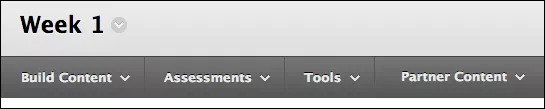
Tips
Sørg for at redigeringsmodus er PÅ, sånn at du har tilgang til alle lærerfunksjonene.
I denne tabellen beskrives materiellet du kan legge til fra hver meny. Bruk informasjonen til å bestemme hvilken innholdstype er riktig for hver del av innholdet.
Innholdstype | Beskrivelse |
|---|---|
Menyen for å opprette innhold | |
Element | Du kan opprette et element for å presentere en kombinasjon av innhold. Du kan bruke redigeringsfunksjonene til å formatere tekst, legge ved filer, bygge inn multimedier og sette inn ligninger, lenker og tabeller. Du bestemmer hvordan innholdet skal vises, og du kan når som helst endre rekkefølgen og utseendet på det. I emnet ditt presenteres alt materialet du legger til, samlet i innholdslisten. Studentene må kanskje bla opp og ned for å vise innholdet og innholdslisten. |
Fil | Du kan opprette en lenke til en fil i innholdslisten. Du kan ikke legge inn en beskrivelse med lenken, så du må være sikker på at velger en god tittel. Inkluder for eksempel «Pensum» i tittelen. Du kan velge om studentene skal se filen som en side direkte i emnet eller i et eget vindu eller en egen fane. Studentene må laste ned enkelte filtyper for å se dem, for eksempel Word-dokumenter. Denne innholdstypen tar lite plass i skjermområdet og reduserer behovet for rulling. Du kan også opprette en HTML-fil i emnet ditt som Studentene kan åpne i et nytt nettleservindu eller en ny fane. Eller du kan laste opp en samling av filer, inkludert Cascading Style Sheets (CSS), slik at studentene kan se i riktig rekkefølge og med designet ditt. |
Lyd Bilde Video | Du kan laste opp multimediefiler fra datamaskinen din eller bla gjennom emnets filrepositorium: Emnefiler eller Mitt innhold. |
Nettlenke | Du kan koble til eksterne nettsteder eller ressurser. |
Læringsmodul | En læremodul er en innholdsbeholder som kan brukes til å la studentene navigere gjennom innhold via en innholdsfortegnelse. Du kan legge til alle typer innhold, for eksempel innholdselementer, filvedlegg, lenker til nettsteder, prøver, oppgaver og multimedia. |
Læreplan | En læreplan er en innholdsbeholder som inneholder innholdselementene studentene trenger for å fullføre en leksjon. Du kan også legge til leksjonsprofiler, læremål, påkrevd materiell med mer. |
Emneoversikt | Du kan legge ved en eksisterende pensumfil eller opprette et emnepensum ved å følge en rekke trinn. |
Emnelenke | Du kan opprette en snarvei til et element, verktøy eller emneområde som gir rask tilgang til relevant materiell. |
Innholdspakke (SCORM) | Du kan legge til nettbasert læringsinnhold som kalles SCO («Shareable Content Object»). Slike SCO-er samles i en komprimert og zippet fil som kalles en innholdspakke. Den zippede filen kan pakkes ut og spilles av med en innholdsavspiller. Vanligvis får du enkeltkomponenter eller hele pakker av skoler, private selskaper, eller andre kilder. |
Innholdsmappe | Du kan organisere innholdet i mapper og undermapper. Bruk mapper for å redusere behovet for siderulling og hjelpe studentene med lett å finne materiell. |
Modulside | En modulside er en spesialisert innholdsside hvor innhold vises i bokser – for eksempel på emnets startside. Studentene kan holde oversikt over prøver, oppgaver og nytt innhold som opprettes i emnet. Du kan ikke legge til ditt eget innhold på modulsider. Systemet genererer informasjonen i hver modul. |
Tom side | Du kan samle filer, bilder og tekst på én side. Med redigeringsprogrammet bestemmer du hvordan innholdet vises, og du har muligheten til å endre rekkefølgen og utseendet når du vil. Studentene velger tittelen i innholdslisten for å se innholdet. Ingen beskrivelser vises med tittel, så du bør forsikre deg om at du bruker en meningsfull tittel. Denne innholdstypen tar lite plass i skjermområdet og reduserer behovet for rulling. |
Nettfletting | Du kan bruke nettfletting til å bla gjennom og legge til sosiale medieelementer fra andre nettsteder.
|
Vurderingsmenyen | |
Prøve | Du kan opprette prøver for å vurdere studentenes kunnskap. Du kan legge til spørsmålstyper, for eksempel flervalg med ett riktig svar, sant/usant, paring, beregnet og langsvar. |
Spørreundersøkelse | Spørreundersøkelser er prøver som ikke gis vurdering. Bruk spørreundersøkelser som en meningsmåling og til å utføre klassevurderinger. Resultatene fra spørreundersøkelser er anonyme. |
Oppgave | Du kan opprette vurdert emnearbeid og administrere vurderingene og tilbakemeldingene for hver student eller gruppe. |
Studentvurderinger | Du kan la studentene gå gjennom arbeidet med klassekameratene sine gjennom kriteriebasert evaluering og konstruktiv tilbakemelding. |
McGraw-Hill-oppgave | Du kan opprette tilpassede oppgaver fra McGraw-Hill-lærebøker og -ressurser. |
Verktøy-menyen | |
Lenker til et enkeltverktøy | Du kan gi lenker til verktøy i nærheten av relatert innhold. Du kan for eksempel legge til en fil i innholdsområdet som skal studentene skal lese. Så hvis du vil at de skal svare på diskusjoner, kan du legge til en verktøyslenke i innholdsområdet slik at det blir enkelt å delta i diskusjoner. |
Lenke til Verktøy-området | Du kan oppgi en liste over alle tilgjengelige verktøy. |
Partnerinnhold-menyen | |
Søk etter lærebok | Du kan inkludere informasjon om lærebøkene som brukes i emnet ditt. Lærebokinformasjonen er også inkludert i emnekatalogen der potensielle studenter får tilgang til den før tilknytning. |
Angi lærebok manuelt | Hvis du ikke fikk de søkeresultatene du var ute etter, kan du oppgi informasjonen som trengs. |
Innholdsmarkedet | Her kan du finne innhold fra tredjepartsleverandører og -utgivere som du kan bruke i emnet ditt, så slipper du å utarbeide alt fra grunnen av. |
ORIGINAL Jobb med tekst
Note
Denne dokumentasjonen er oversatt ved hjelp av AI-støttet maskinoversettelse. Oversettelsene leveres «som de er», uten garanti for nøyaktighet. Den engelske versjonen av dette innholdet er den offisielle og gyldige kilden.
Kopier og lim inn tekst for ikke å miste den
Du kan unngå å miste teksten din hvis Internett-tilkoblingen din blir brutt eller det oppstår programvarefeil mens du legger til tekst i emnet. Du kan skrive teksten i et tekstredigeringsprogram som ikke trenger Internett-tilkobling, f.eks. Notisblokk eller TextEdit, og deretter kopiere og lime inn teksten i emnet.
Alternativt kan du kopiere teksten fra tekstfeltet før du sender eller lagrer den. Merk teksten og høyreklikk for å kopiere den. Du kan kopiere og lime inn med hurtigtaster:
Windows: Du kan velge hele teksten med Ctrl + A, kopiere med Ctrl + C og lime inn med Ctrl + V.
Mac: Du kan velge hele teksten med Kommando + A, kopiere med Kommando + C og lime inn med Kommando + V.
Kan jeg lime inn tekst fra Microsoft® Word?
Du får best resultat når du skriver inn teksten direkte i redigeringsprogrammet og formaterer den med de tilgjengelige alternativene.
Når du kopierer og limer inn tekst fra et Word-dokument i redigeringsprogrammet, kan det oppstå problemer. Det kan hende at den opprinnelige formateringen ikke vises som du vil. Det kan også hende at du ikke kan fjerne eller legge til formatering når du har limt inn teksten i redigeringsprogrammet. Du kan unngå formateringsproblemene ved å fjerne formateringen og legge til ny formatering med alternativene i redigeringsverktøyet.
Hvis du vil fjerne Word-formateringen etter at du har limt inn teksten i redigeringsprogrammet, må du først velge all teksten og så velge Fjern formatering-ikonet. Du bør bare bruke dette alternativet hvis du er innforstått med at all formatering fjernes. Punktlister, nummererte lister, innrykk, linjeavstand, midtstilling av tekst, skriftformatering samt tekststørrelser fjernes.

Alternativt kan du lime inn teksten i et tekstredigeringsprogram som ikke trenger Internett-tilkobling, f.eks. Notisblokk eller TextEdit, og fjerne formateringen før du legger til teksten i redigeringsprogrammet. Deretter kan du lime inn teksten i redigeringsprogrammet og formatere den som du vil.
Legg til tekst
Redigeringsprogrammet vises der du kan legge til og formatere tekst – for eksempel i oppgaver, prøver, diskusjoner og dagbøker.
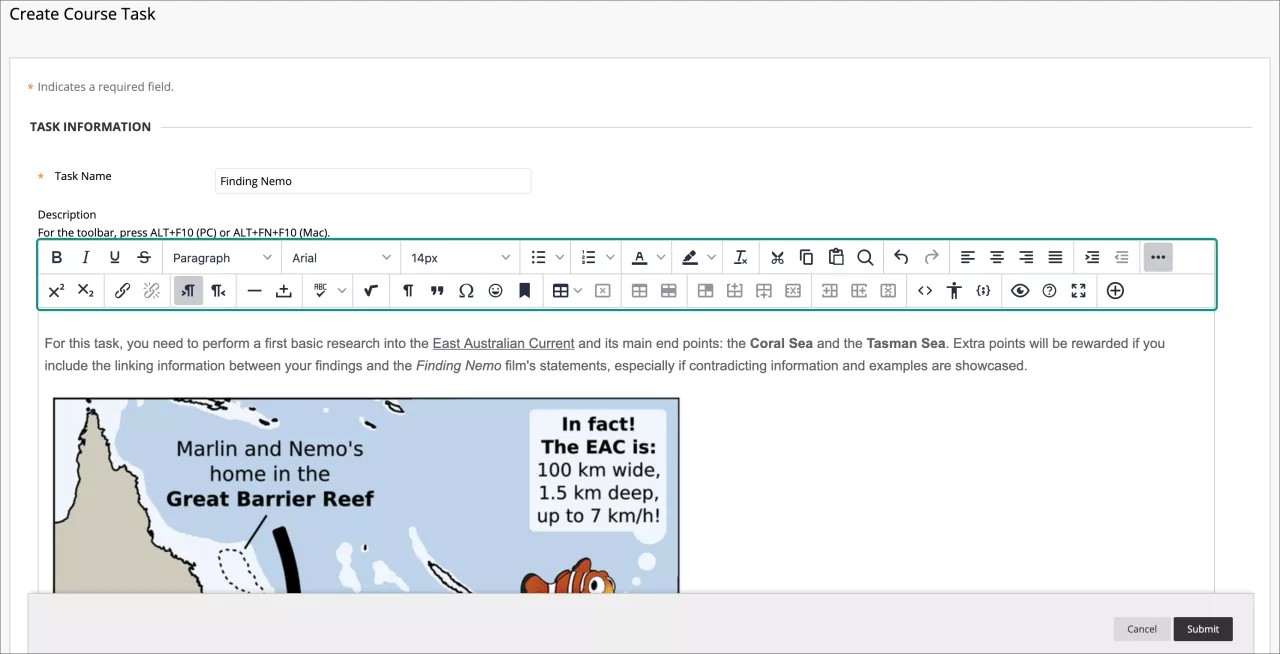
Du kan også bruke alternativene i redigeringsverktøyet til å legge ved filer, bygge inn multimediefiler og sette inn ligninger, lenker og tabeller. Du bestemmer hvordan innholdet skal vises, og du kan endre rekkefølgen og utseendet på det.
Standardvisningen er WYSIWYG (What You See Is What You Get – det du ser, er det du får). Du kan velge Kildekode -ikonet og redigere eller legge til kode, eller Sett inn/rediger kodeeksempel-ikonet.
Du kan også høyreklikke på tekst for å se hyppig brukte alternativer. Menyen endres basert på plasseringen av markøren og om du har merket tekst eller ikke.
Notat
Du kan trykke på ALT + F10 for å hoppe til verktøylinjen i redigeringsverktøyet. På Mac kan du trykke på Fn + OPT + F10. Fokuset plasseres på det første ikonet til venstre i øverste rad. Bruk høyre- og venstrepilen for å gå frem og tilbake i teksten. Det er ikke mulig å bytte mellom rader ved bare å trykke på pil opp og pil ned. Bruk piltastene for å gå til slutten av en rad og deretter opp eller ned til neste tilgjengelige rad.
Jobb med lister
I redigeringsprogrammet kan du legge til punktlister og nummererte lister i teksten din.
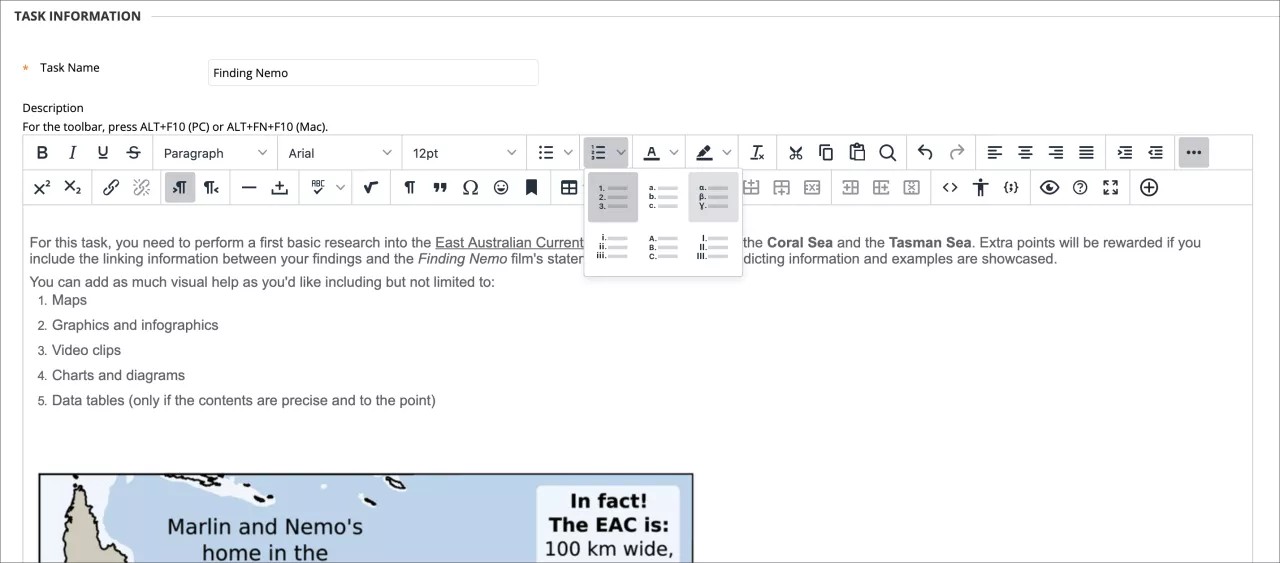
Nummerliste: Velg blant de tilgjengelige listealternativene:
Standard: Tall
Alfabetisk
Romertall
Greske symboler
Punktliste: Velg mellom fylt sirkel, åpen sirkel eller firkant.
Du kan justere avstanden mellom elementer i punktlister og nummererte lister i Kildekode-visning eller i visningen WYSIWYG (What You See Is What You Get).
Som standard er det samme avstand mellom elementer i punktlister og nummererte lister som det er mellom linjer i avsnitt. I punktlister og nummererte lister brukes det en <li>-tag for hvert element.
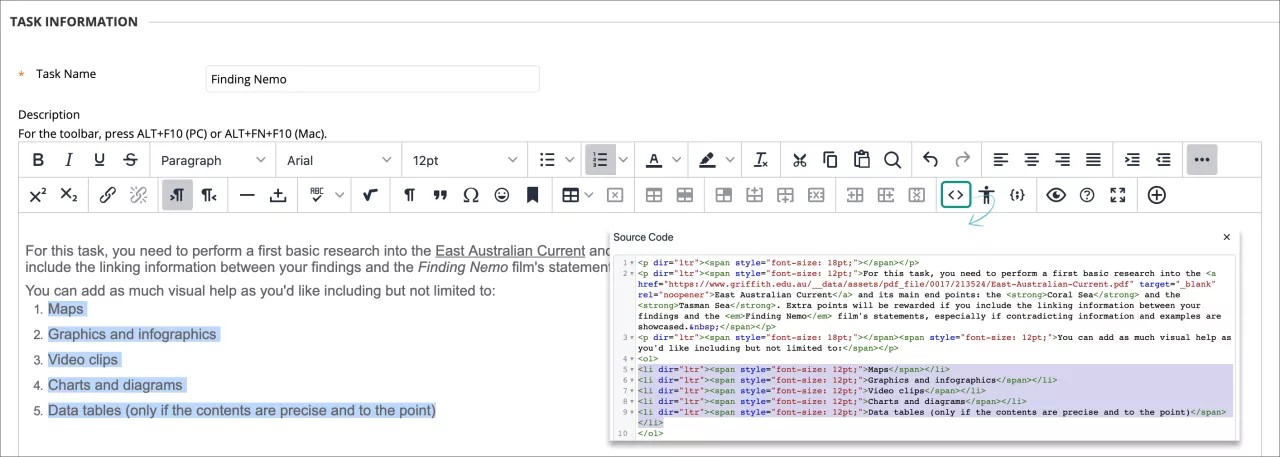
Når du har opprettet en punktliste eller nummerert liste i WYSIWYG-visningen, plasserer du markøren på slutten av hver linje i listen før du trykker på Shift + Enter. Du legger til en avstand på en linje mellom hvert element på listen. Hvis du fortsetter å trykke på tastekombinasjonen, blir det lagt til flere linjer med avstand. I kodevisningen ser du <br/><br/> for hver slik linje. Denne koden vises inni avslutningstaggen (</li>) for hvert element i punktlister og nummererte lister.
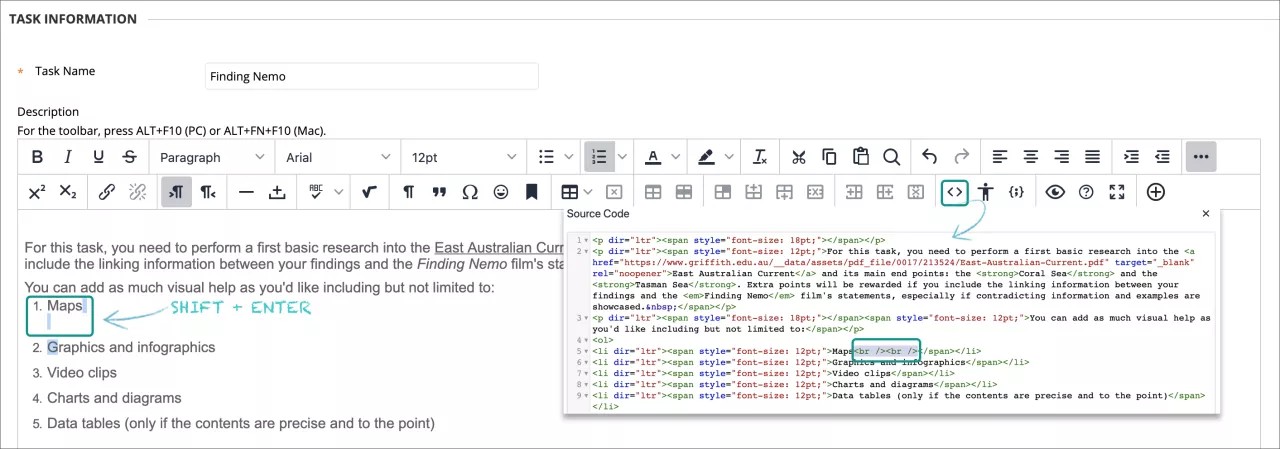
Hvis du vil kontrollere avstanden mellom listeelementer, må du bruke kodevisningen. Velg Kildekode -ikonet for å åpne kodevinduet. Du kan legge til en mengde i taggen for hvert av listeelementene. For eksempel, der du ser <li>, skift ut hver med <li style="margin-bottom: For 20px kan du legge til mengden du trenger. Avstanden legges til nederst i hvert element i punktlisten eller den nummererte listen, sånn at det blir mellomrom mellom listeelementene.
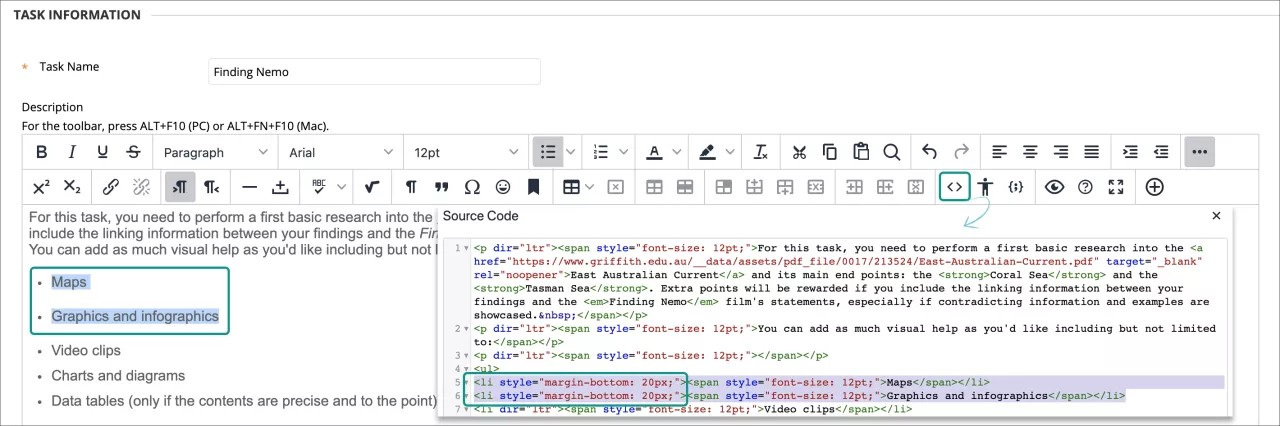
Tips
Du kan justere avsnittavstanden med de samme metodene.
Sett inn vannrette linjer
Du kan legge til linjer og egendefinerte linjer i innhold du oppretter i innholdsredigeringsprogrammet.
Velg Vannrett linje-ikonet for å legge til en tynn vannrett linje ved markøren. Linjen strekker seg over hele bredden på tekstområdet.
Kontroller staving
Institusjonen din kontrollerer om dette alternativet skal være tilgjengelig.
Velg Stavekontroll-ikonet for å aktivere alternativet for automatisk stavekontroll. Du kan endre ordlisten for språket i menyen. Institusjoner og lærere kan deaktivere stavekontroll. Institusjonen din kontrollerer hvilke ordbøker som lastes inn.
Når du aktiverer stavekontrollen og det finnes ord som kan gjennomgås, vises det et nytt vindu som viser et av hvert potensielt feilstavede ord eller alle ord som ikke er funnet i den lastede ordlisten. Du ser dem også i tekstområdets bakgrunn som bølget, rød, understreket. Du får muligheten til å endre ordet for ett av de foreslåtte alternativene, ignorere, ignorere alle eller lukke stavekontrollvinduet.
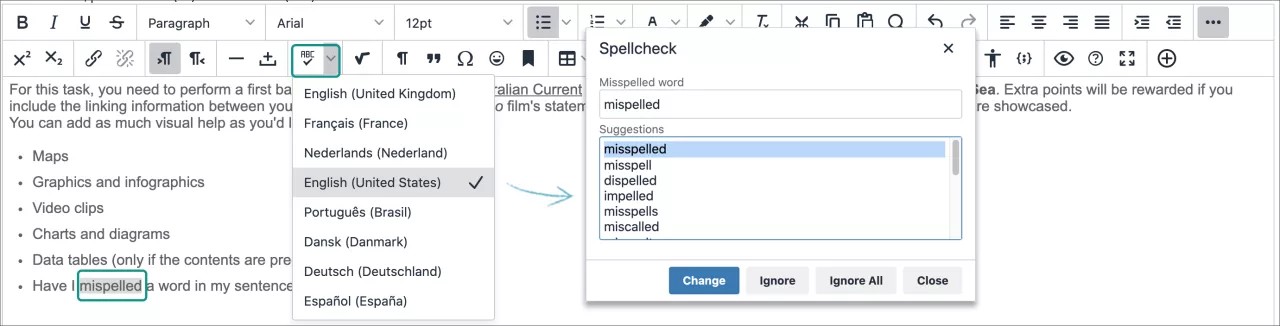
Hvis du velger å endre det, kan du velge et av de foreslåtte alternativene fra listen og velge Endre. Stavekontrollen kommer til å vise deg det neste ordet som skal gjennomgås. Når du merker av alle, vil Stavekontroll-vinduet lukkes.
Hvis det ikke finnes ord å gå gjennom, vil stavekontrollen vise deg meldingen Fant ingen feilstavinger.
Legg til koblinger
Du kan spesifisere lenker til et nettsted, en fil fra datamaskinen eller emnets filrepositorium – for eksempel Mitt innhold, hvis institusjonen din har tilgang til det.
Velg tekst eller et objekt, og velg deretter Sett inn/rediger lenke-ikonet for å legge til en ny lenke eller redigere en eksisterende lenke. For å fjerne lenker velger du først en lenke og deretter Fjern lenke-ikonet. Du kan også opprette og fjerne lenker via høyreklikkmenyen. Du må bruke http://-protokollen når du skriver eller limer inn en adresse for lenken
Notat
Med mindre du velger tekst eller et objekt, er både Sett inn/rediger lenke- og Fjern lenke-ikonet grått og utilgjengelig.
Velg hvor lenken skal åpnes – for eksempel i et nytt vindu – i Åpne lenke-menyen. Du kan også skrive inn en valgfri tittel som vises for vinduet eller rammen når brukere velger lenken.
Søke etter og erstatte tekst
Velg Søk-ikonet for å søke etter samsvarende tekst og eventuelt erstatte den med annen tekst.
I popup-vinduet skriver du teksten for å finne i Finn-boksen.
Ikonet tannhjulinnstillinger lar deg velge mellom tre søkealternativer: Match Case for å matche store og små bokstaver, Finn kun hele ord og Finn i utvalg. Hvis teksten blir funnet, vises den fremhevet i tektsboksen.
Velg Finn for å finne alle treff i teksten, som vises fremhevet automaisk, eller det høyre hjørnet X for å lukke vinduet.
I Erstatt med-boksen må du skrive inn teksten du vil bruke i stedet for teksten du har funnet, og velge en handling:
Erstatt: Erstatt neste forekomst som ble funnet.
Erstatt alle: Erstatt alle samsvarende forekomster.
Du kan også velge Finn-knappen for å søke uten erstatninger.
ORIGINAL Hurtigtaster i redigeringsprogrammet
Note
Denne dokumentasjonen er oversatt ved hjelp av AI-støttet maskinoversettelse. Oversettelsene leveres «som de er», uten garanti for nøyaktighet. Den engelske versjonen av dette innholdet er den offisielle og gyldige kilden.
Tastatursnarveier i Redigeringsverktøy-linjen
Redigeringsprogrammet støtter hurtigtaster for Windows og Mac.
Du kan trykke på ALT + F10 for å hoppe til verktøylinjen i redigeringsverktøyet. På Mac kan du trykke på Fn + OPT + F10. Fokuset plasseres på det første ikonet til venstre i øverste rad. Bruk høyre- og venstrepilen for å gå frem og tilbake i teksten. Det er ikke mulig å bytte mellom rader ved bare å trykke på pil opp og pil ned. Bruk piltastene for å gå til slutten av en rad og deretter opp eller ned til neste tilgjengelige rad.
Trykk på Enter for å velge et ikon i verktøylinjen. Du flyttes tilbake til redigeringsvinduet.
For å gå tilbake til verktøylinjen, bruk de samme hurtigtastene: Alt + F10 eller Fn + OPT + F10 (Mac). Fokuset plasseres på det siste ikonet du trykket på.
Bruk Tab-tasten for å gå ut av redigeringsprogrammet og videre til det neste feltet på siden.
Bruk Shift + Tab for å gå ut av redigeringsprogrammet og tilbake til det forrige feltet på siden.
Notat
Hvis du bruker hurtigtastene som flytter valgte elementer ett tegn til venstre, høyre, opp eller ned, får objektet absolutt plassering. «Absolutt plassering» avgjøres av piksler. Hvis du flytter et objekt opp én gang, flyttes det med én piksel.
Snarveier i tekstboksen til redigeringsverktøyet
Redigeringsverktøyet for Blackboard er basert på redigeringsverktøyet for TinyMCE. Du kan finne sider som beskriver deres komplette liste over hurtigtaster og tilgjengelighetssnarveier (kompatible med skjermlesere som JAWS og NVDA) på nettsiden deres.
Den eneste egendefinerte tillegget i Redigeringsverktøyet, knappen Legg til innhold på slutten av den andre kommandoraden, har ingen snarvei knyttet til seg.
ORIGINAL Hva gjør redaktøren?
Note
Denne dokumentasjonen er oversatt ved hjelp av AI-støttet maskinoversettelse. Oversettelsene leveres «som de er», uten garanti for nøyaktighet. Den engelske versjonen av dette innholdet er den offisielle og gyldige kilden.
Med redigeringsverktøyet kan du legge til og formatere tekst, legge ved filer og bygge inn multimedier samt sette inn ligninger, lenker og tabeller. Bruk alternativene i redigeringsverktøyet når du jobber med oppgaver, prøver, diskusjoner, dagbøker, blogger, wikier og annet.
Notat
Du kan trykke på ALT + F10 for å hoppe til verktøylinjen i redigeringsverktøyet. På Mac kan du trykke på Fn + OPT + F10. Fokuset plasseres på det første ikonet til venstre i øverste rad. Bruk høyre- og venstrepilen for å gå frem og tilbake i teksten. Det er ikke mulig å bytte mellom rader ved bare å trykke på pil opp og pil ned. Bruk piltastene for å gå til slutten av en rad og deretter opp eller ned til neste tilgjengelige rad.
Tips
Ser dette ukjent ut? Gå til «Ultra»-hjelpen om alternativene i redigeringsverktøyet.
Hvert alternativ i redigeringsverktøyet representeres av et ikon. Noen alternativer har en meny med alternativer.
Velg det treprikkede Mer-ikonet i høyre ende av første rad, for å vise bare de mest brukte tekstalternativene. Noen alternativer vises i andre rader når du viser eller skjuler rader i redigeringsverktøyet.

Utilgjengelige alternativer er nedtonet. For eksempel er Fjern lenke -alternativet bare tilgjengelig etter at du velger tekst eller et objekt som allerede inneholder en lenke i tekstboksen. Alternativene for å endre en tabell blir bare aktive når en tabell opprettes og velges.
Institusjoner og undervisere kan deaktivere alternativene for matteredigering og stavekontroll.
Alternativer | Beskrivelse |
|---|---|
 | Gjør den merkede teksten fet, eller fjern denne stilen. |
 | Gjør den merkede teksten kursiv, eller fjern denne stilen. |
 | Legg til understrek for den merkede teksten, eller fjern denne stilen. |
 | Gjennomstreking: Vis tekst med en horisontal linje gjennom bokstavene. |
 | Velg en avsnittstil for teksten fra denne listen. |
 | Velg en skrifttype for teksten fra listen over tilgjengelige skrifttyper. |
 | Velg størrelsen på teksten fra en liste. |
 | Lag punktlister. |
 | Lag nummererte lister. |
 | Velg tekstfarge fra fargekartboksen. |
 | Velg fargen på tekstfremhevingen. Fargen vises som en bakgrunn. |
 | Fjern all formatering, sånn at bare ren tekst vises. |
 | Klipp ut de merkede elementene. |
 | Kopier de merkede elementene. |
 | Lim inn de sist kopierte eller utklippede elementene. |
 | Søk etter og erstatt tekst. |
 | Angre forrige handling. |
 | Gjør om forrige handling (fungerer bare hvis en handling er angret). |
 | Juster tekst til venstre marg. |
 | Midtstill teksten. |
 | Juster tekst til høyre. |
 | Juster tekst både til venstre og høyre marg. |
 | Øk innrykk: Flytt teksten eller objektet til høyre. Velg ikonet igjen for å gjøre innrykket større. |
 | Reduser innrykk (redusere innrykk): Flytt teksten eller objektet mot venstre. Velg ikonet igjen for å gjøre innrykket mindre. Du kan ikke flytte teksten forbi venstre marg. |
 | Utvid Redigeringsverktøy-alternativene: Viser flere eller færre alternativer, avhengig av den nåværende tilstanden til Redigeringsverktøy-panelet. |
Alternativer | Beskrivelse |
|---|---|
 | Gjør at den merkede teksten vises litt ovenfor den vanlige teksten, eller fjern denne stilen. |
 | Gjør at den merkede teksten vises litt under den vanlige teksten, eller fjern denne stilen. |
 | Velg tekst eller et objekt, og velg deretter Sett inn/rediger lenke-ikonet for å legge til en ny lenke eller redigere en eksisterende lenke. Du kan spesifisere en lenke til et nettsted, en fil på datamaskinen eller emnets filrepositorium – for eksempel Mitt innhold. |
 | Fjern hyperlenker fra teksten eller objektet du har merket. |
 | Legg til tekst til venstre for markøren. |
 | Legg til tekst til høyre for markøren (standard). |
 | Legg til en tynn vannrett linje ved markøren . Linjen strekker seg over hele bredden på tekstområdet. |
 | Sett inn tegnet for hardt mellomrom ved markøren. |
 | Start den automatiske stavekontrollen. Du kan velge et annet språk fra listen. |
 | Åpne siden for redigeringsprogrammet for visuelle matteligninger. |
 | Vis alle tegn som ikke kan skrives ut. Velg ikonet på nytt for å skjule dem fra visningen. |
 | Formater teksten som et blokksitat. |
 | Åpne Velg spesialtegn-vinduet. Velg et symbol for å sette det inn ved markøren. |
 | Åpne Sett inn uttrykksikon-vinduet. Velg et uttrykksikon for å sette det inn ved markøren. |
 | Bruk ankere til å plassere andre elementer og objekter, for eksempel bilder. Plasser markøren der du vil at ankeret skal vises, og åpne Sett inn / rediger anker-vinduet. |
| Åpne Sett inn / rediger tabell-vinduet. Hvis du velger ikonet mens du har en tabell åpen, opprettes den nye tabellen i den første tabellen. |
Slett tabellen som er valgt. | |
Åpne Egenskaper for tabell-vinduet. | |
| Åpne Egenskaper for tabellrad-vinduet. |
| Åpne Egenskaper for tabellcelle-vinduet. |
| Sett inn en tom rad i tabellen over markøren. |
| Sett inn en tom rad i tabellen etter markøren. |
| Slett den gjeldende raden fra tabellen. Hvis du velger flere rader, blir alle slettet. |
| Sett inn en tom kolonne i tabellen til venstre for musepekeren. |
| Sett inn en tom kolonne i tabellen til høyre for musepekeren. |
| Slett den gjeldende kolonnen fra tabellen. Hvis du velger flere kolonner, blir alle slettet. |
 | Åpne Kildekode-vinduet for å endre koden direkte. Denne funksjonen er ment for erfarne nettutviklere. |
Åpne vinduet Tilgjengelighetskontroll: vis oppdagede tilgjengelighetsproblemer. | |
Sett inn / rediger kodeeksempel: sett inn kode fra ulike programmeringsspråk, inkludert HTML/XML, JavaScript, CSS, PHP, Ruby, Python, Java, C, C# og C++. Denne funksjonen er ment for erfarne nettutviklere. | |
 | Åpne et forhåndsvisningsvindu for å se hvordan innholdet ditt ser ut når du sender det inn. |
 | Åpne et hjelpevindu for redigeringsprogrammet. |
 | Utvid redigeringsprogrammet, så det fyller hele nettleservinduet. |
Legg til innhold: legg til og sett inn forskjellige innholdstyper, inkludert innhold fra Content Collection, Blackboard Collaborate, Digication, Flickr, SlideShares og YouTube. |
Redigeringsverktøyet vises på de fleste steder hvor du kan legge inn tekst. Du kan bruke redigeringsverktøyet for å legge til og formatere tekst, bygge inn bilder, legge ved filer og sette inn ligninger, lenker og tabeller.
Tips
Hvis du ser redigeringsverktøyet på en mindre skjerm, kan du velge pluss-ikonet eller pilkonene for å se rullegardinmenyen eller de andre radalternativene.
Bruk alternativene i redigeringsverktøyet når du jobber med oppgaver, prøver, diskusjoner, meldinger, samtaler, dagbøker, og så videre.
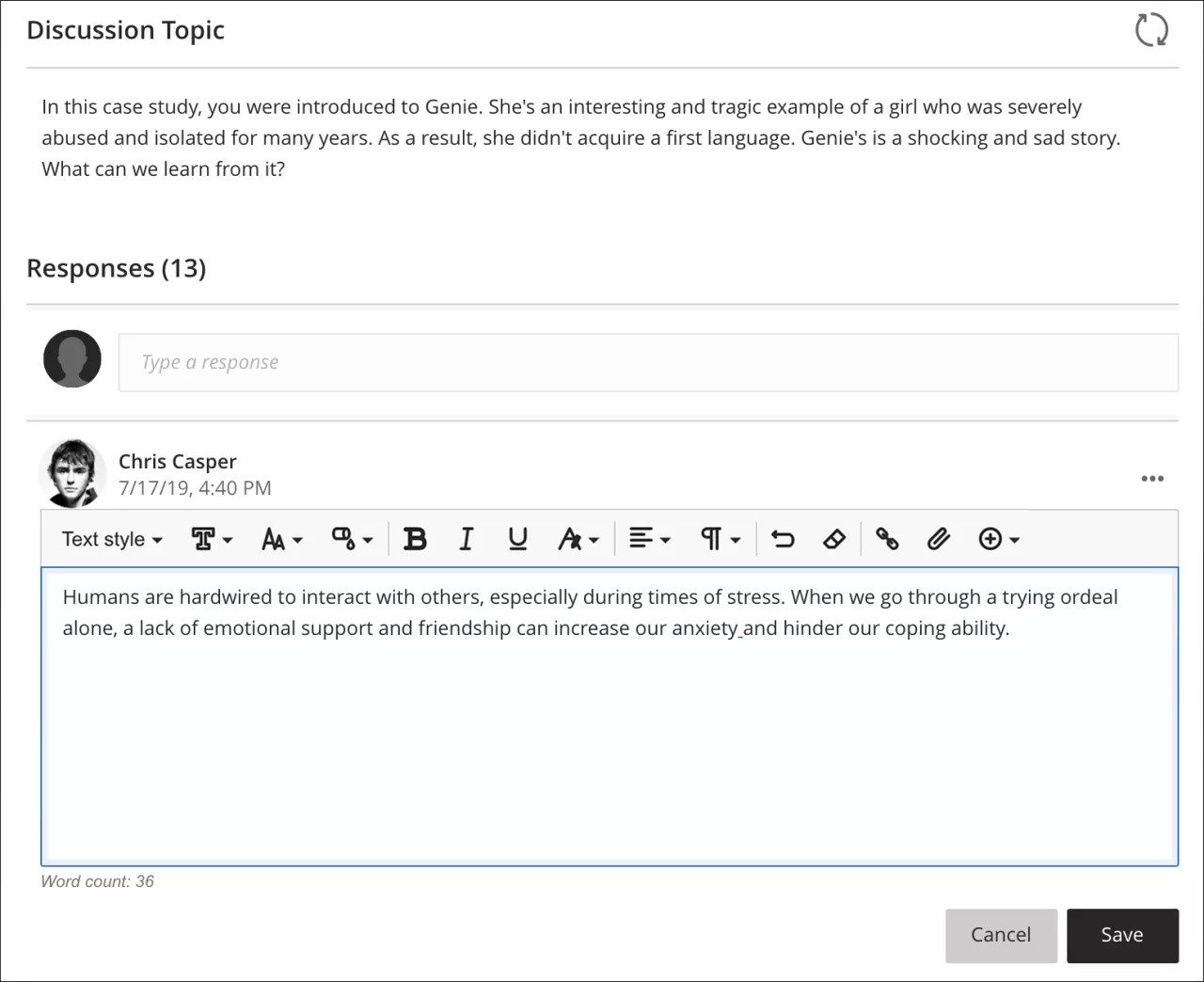
Når du åpner redigeringsverktøyet på en mindre skjerm, blir alternativene kondenert i menyer eller annenlinjemenyer som vil forbli åpne til du velger menyen på nytt eller velger en annen alternativmeny for enkel tilgang:
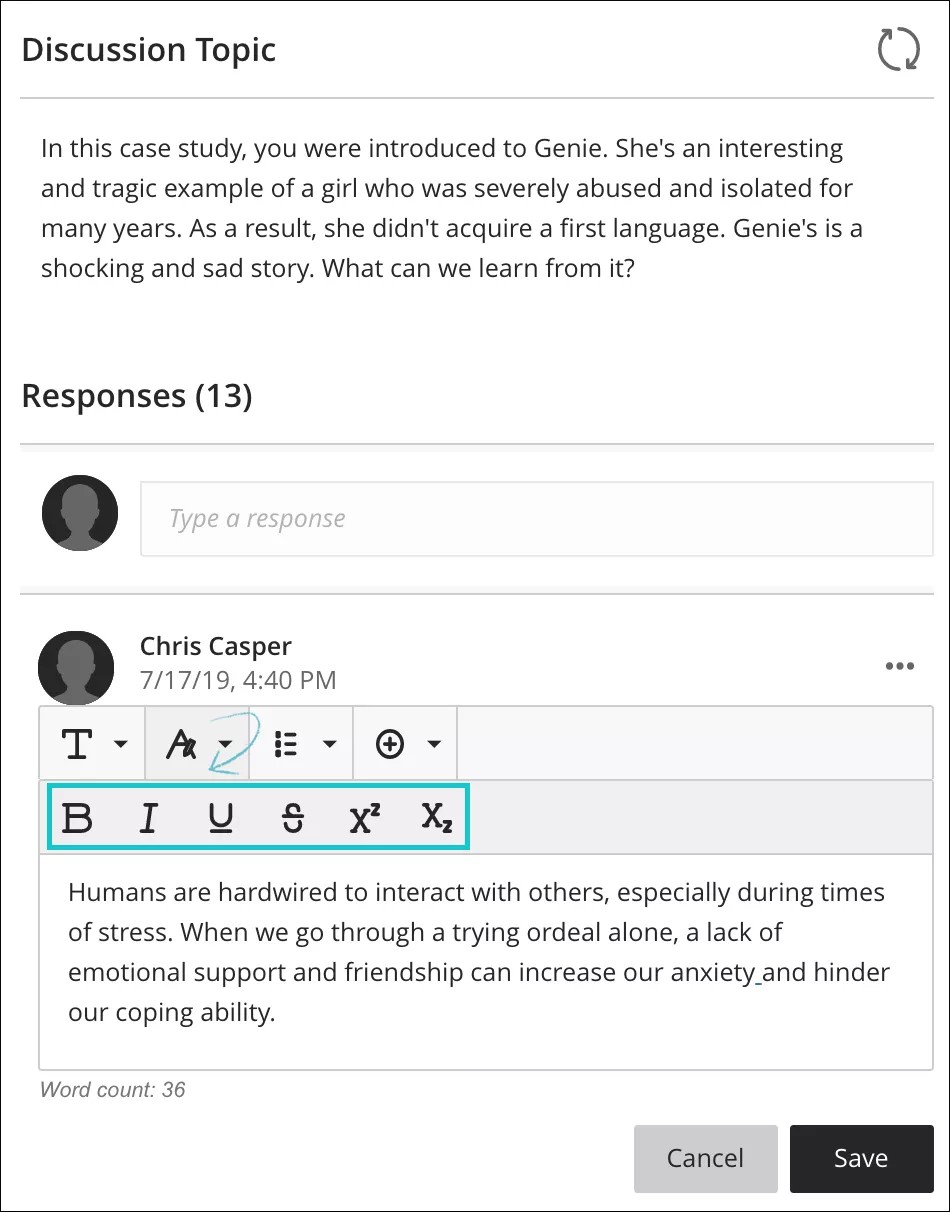
Notat
Du kan trykke på ALT + F10 for å hoppe til verktøylinjen i redigeringsverktøyet. På Mac kan du trykke på Fn + ALT + F10. Fokuset plasseres på det første ikonet til venstre i øverste rad. Bruk høyre- og venstrepilen for å gå frem og tilbake i teksten. Det er ikke mulig å bytte mellom rader ved bare å trykke på pil opp og pil ned. Bruk piltastene for å gå til slutten av en rad og deretter opp eller ned til neste tilgjengelige rad.
Hvert alternativ i redigeringsverktøyet representeres av et ikon. Noen alternativer har en meny med alternativer.
Ikoner | Alternativer | Beskrivelse |
|---|---|---|
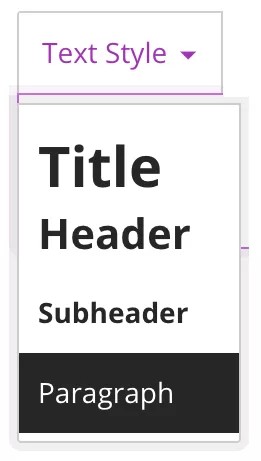 | Meny for tekststil: Tittel Topptekst Underoverskrift Avsnitt | Velg en forhåndsformatert avsnittstil i listen for den merkede teksten. |
 | Skriftstil | Skrifttype kan velges mellom: Arial, Comic Sans MS, Courier New, Noto, Open Sans, Times New Roman og Verdana. |
 | Skriftstørrelse | Skriftstørrelse har som standard en bestemt skrifttype som er valgt. |
 | Fargevelger (skriftfarge) | Skriftfarge kan velges mellom: svart (standard), grå, lilla, blå, grønn og rød. |
 | Fet | Gjør den merkede teksten fet, eller fjern denne stilen. |
 | Kursiv | Gjør den merkede teksten kursiv, eller fjern denne stilen. |
 | Understreking | Legg til understrek for den merkede teksten, eller fjern denne stilen. |
 | Tekstalternativer-meny | Tekstalternativvelgeren åpner en meny med andre linjer med alternativene for: hevet skrift, senket skrift og gjennomstreket tekst å velge mellom. |
 | Formatstil: Gjennomstreking | Vis teksten med en vannrett linje gjennom bokstavene. |
 | Formatstil: hevet skrift | Gjør at den merkede teksten vises litt ovenfor den vanlige teksten, eller fjern denne stilen. |
 | Formatstil: Senket skrift | Gjør at den merkede teksten vises litt under den vanlige teksten, eller fjern denne stilen. |
 | Justeringsalternativer | Tekstalternativvelgeren åpner en rullegardinmeny med alternativene for: venstrejuster, sentrerer, høyrejusterer og justerer tekst å velge mellom. |
 | Venstrejuster | Venstrejuster for tekst. |
 | Midtstill | Midtstilling for tekst. |
 | Høyrejuster | Høyrejuster for tekst. |
 | Tilpass | Tilpasset justering for tekst. |
 | Listealternativer-meny | Listealternativvelgeren åpner en andre linjemeny med alternativene for: nummererte og punktmerkede lister å velge mellom. Inkluderer også alternativet for linjehøydeområdevelger. |
 | Listestil: Punktliste | Lag en punktliste. |
 | Listestil: Nummerert liste | Lag nummererte lister. |
 | Alternativsmeny for linjehøyde | Alternativvelgeren for linjehøyde åpner en rullegardinmeny med alternativene for: Enkelt, 1.15, 1.5 og Dobbelt mellomrom å velge mellom. |
 | Sett inn / rediger matteformel | Åpne siden for visuelle matteligninger i redigeringsverktøyet, eller rediger den merkede ligningen. |
 | Angre | Angrer den siste handlingen som ble utført. |
 | Fjern format | Fjern det eksisterende formatet i en valgt del av teksten. |
 | Sett inn/rediger lenke | Legg til eller rediger en URL lenke til et nettsted, en side eller en fil. |
 | Sett inn lokale filer | Last opp en fil fra datamaskinen eller enheten din, for å bygge den inn i redigeringsverktøyet. Du kan vise den som et filvedlegg eller direkte sammen med annen tekst, såfremt nettleseren støtter det. |
 | Sett inn innhold-meny | Innholdsvelgeren lar deg velge mellom å sette inn eller redigere: bilder fra nettet, media fra nettet, YouTube-videoer™, Nettsky (or "sky" in combinations) Storage-innhold og LTI-elementer. |
 | Sett inn/rediger bilde fra nettet | Bygg inn bilder i tekstboksen, eller endre valgte eksisterende bilder. Du kan legge til bilder fra nettadresser. |
 | Sett inn/rediger media fra nettet | Legg til eller rediger en nettadresse for en video fra en YouTube™- eller Vimeo™-kanal, bygg inn Office365-filer for bedrift. |
 | Sett inn YouTube-video | Bla gjennom og legg til innhold som er lagret hos den eksterne innholdsleverandøren YouTube. |
 | Sett inn fra skylagring | Bla gjennom og legg til innhold fra nettskylagringskontoene dine. |
 | Sett inn/rediger LTI-element | Du kan legge til filer eller verktøy som institusjonen din godkjenner fra Content Market. |
 | Sett inn/rediger opptak | Ta opp og sett inn en fil med kameraet og mikrofonen på enheten din. NotatDette er bare tilgjengelig for undervisere i Tilbakemelding-området av oppgaver. Institusjonen din bestemmer hvilke verktøy som er tilgjengelige. |