ORIGINAL Se vurderingsgrunnlag
Note
Denne dokumentasjonen er oversatt ved hjelp av AI-støttet maskinoversettelse. Oversettelsene leveres «som de er», uten garanti for nøyaktighet. Den engelske versjonen av dette innholdet er den offisielle og gyldige kilden.
På siden for vurderingsdetaljer kan du se en students forsøk og vurderingshistorikk, tildele og redigere en vurdering, samt slette og gi fritak for vurderinger.
På fanene Forsøk og Vurderingshistorikk kan du se vurderingsmatrisen som brukes til vurdering.
Notat
Hvis du ikke velger noe alternativ for et kriterium i listevisningen for vurderingsmatrisen og så legger inn tilbakemelding, lagres ikke tilbakemeldingen når du lagrer vurderingsmatrisen.
Denne siden er hovedsiden for brukere med tekniske hjelpemidler, for eksempel skjermlesere. All informasjon knyttet til en gjenstand vises på siden for vurderingsdetaljer.
Se en video om siden med vurderingsdetaljer
Video: Visning av vurderingsdetaljer viser hvordan man ser en students forsøk og vurderingshistorikk, tildeler og redigerer en vurdering, samt klargjør og gir fritak for vurderinger.
Gi en vurdering på Vurderingsopplysninger-siden
På siden Vurderingsdetaljer i fanen Forsøk, velg Karakterforsøk.
Gi en vurdering.
Velg Lagre og avslutt for å gå tilbake til hovedsiden for Vurderingssenter.
–ELLER–
Velg Lagre og Neste for å vise neste forsøk.
Vurderingsopplysninger-faner
Øverst på siden Vurderingsdetaljer vises seksjonen Nåværende vurdering den nåværende poengsummen eller et ikon som Ikke vurdert.
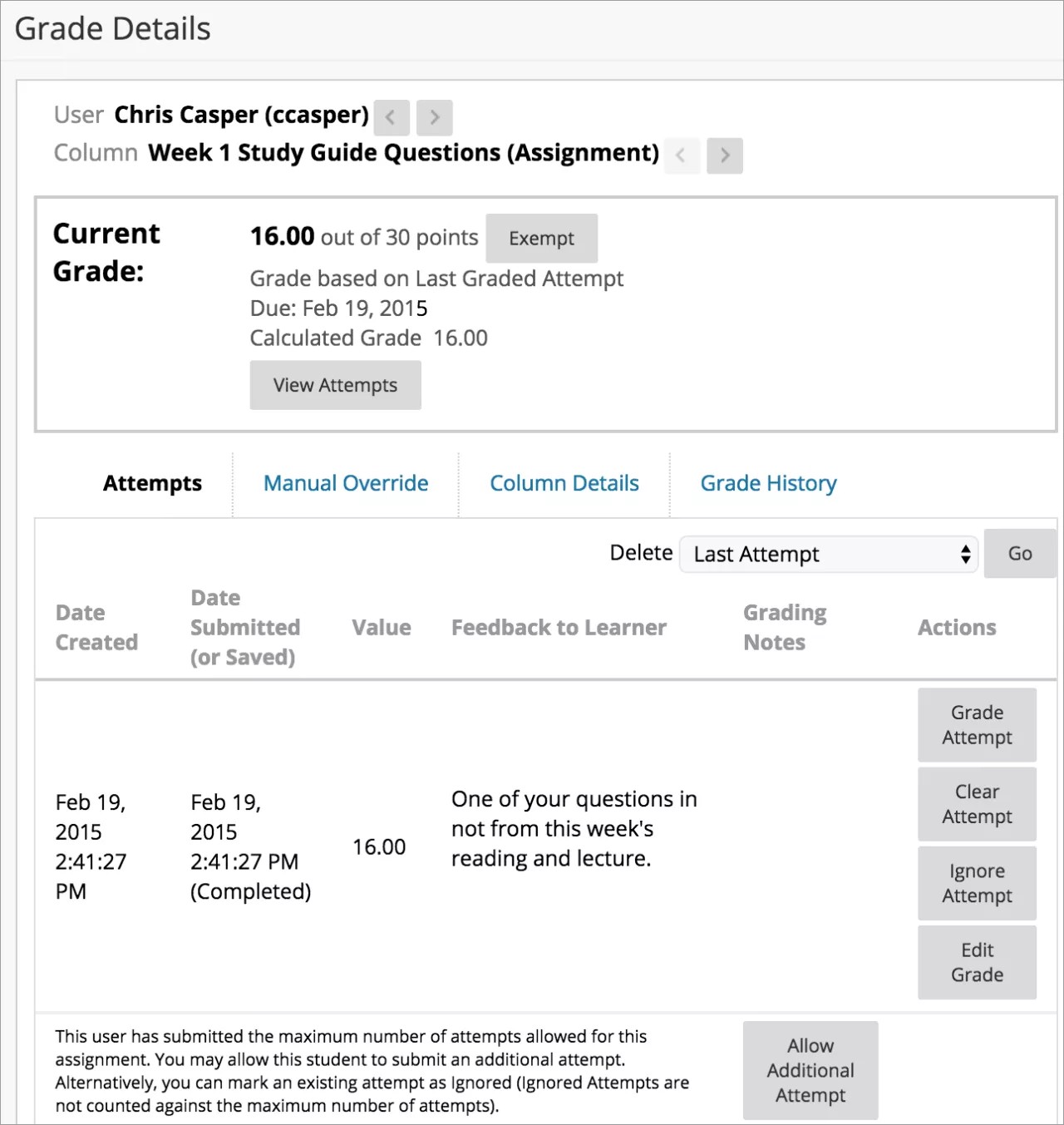
Hvis du velger Gi fritak, blir denne vurderingen ekskludert fra studentens beregninger i Vurderingssenter. Ikonet Gi fritak vises i cellen i rutenettet.
Velg Se forsøk for å få tilgang til alle forsøkene knyttet til dette elementet.
Fanen Forsøk viser alle innsendte forsøk. Du kan se alle innsendingsdato, tilbakemeldinger og dine egne vurderingsnotater for hvert forsøk.
Du kan gi vurderinger eller endre eller fjerne vurderingen for hvert forsøk. Du kan også ignorere forsøk for å ta vare på dem samtidig som de utelates fra beregninger i vurderingssenteret. Slike forsøk telles ikke for antall tillatte forsøk.
Bruk menyen Slett for å velge ett eller alle forsøk på å slette.
Hvis en Student leverer maksimalt antall forsøk, vises Tillat ytterligere forsøk slik at du kan tillate en ny innsending.
På fanen Manuell Overstyring kan du tildele en ny vurdering til en gjenstand. Skriv inn en ny vurdering i boksen Override Grade. Du kan også gi tilbakemelding til brukeren og kommentarer, og legge ved filer i redigeringsverktøyet.
Fanen Kolonnedetaljer presenterer informasjon om en Vurderingssenter kolonne som Navn, beskrivelse, Hovedvisning og Gjennomsnittspoeng.
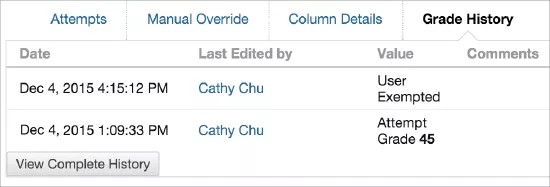
På fanen Vurderingshistorikk vises de to nyeste handlingene som standard. Velg Se komplett historikk for å se mer.
Notat
På Forsøk- og Vurderingshistorikk-fanene kan du se vurderingsmatrisen som er brukt til vurdering. Hvis du ikke velger noe alternativ for et kriterium i listevisningen for vurderingsmatrisen og så legger inn tilbakemelding, lagres ikke tilbakemeldingen når du lagrer vurderingsmatrisen.
Se flere forsøk
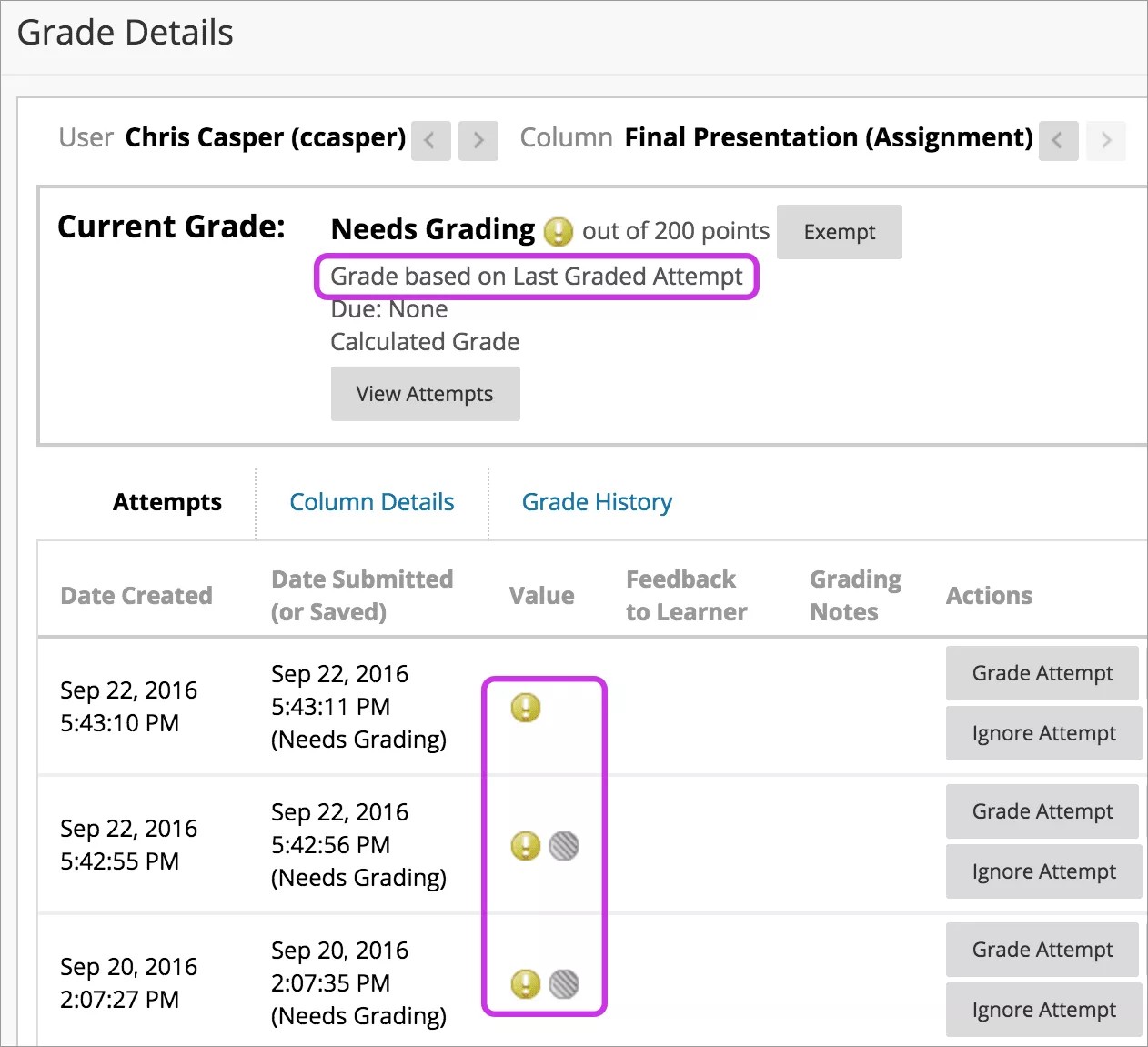
Når du tillater flere anonyme forsøk, trenger du kanskje ikke å vurdere alle. På siden for vurderingsdetaljer vises hvert forsøk med ett eller to ikoner. Hvis du velger å bruke første eller siste forsøk for vurderingen, vises forsøket du må rette med bare ett ikon – ikonet Ikke vurdert.
De andre forsøkene vises med ikonet Bidrar ikke til brukerens karakter og ikonet Ikke vurdert.
Notat
Du vil ikke se ikonet Bidrar ikke til brukerens vurdering hvis institusjonen din bruker en eldre versjon av Blackboard.
Viktig
Hvis du tillater fire forsøk og velger å bruke siste forsøk for vurderingen, vises kun ikonet Ikke vurdert sammen med siste innleverte forsøk. Så hvis en Student har gjort tre forsøk, vises det tredje forsøket kun med ikonet Ikke vurdert. Hvis du vurderer det forsøket, kan studenten likevel gjøre et fjerde forsøk. Neste forsøk vises kun med ikonet Ikke vurdert fordi det er det fjerde og siste forsøket.
For noen gradbare oppgaver som oppgaver, kan du velge Vurder forsøk og begynne å rette. Hvis du velger et forsøk som ikke er en del av Studentens vurderingsberegning, vises det med ikonet Bidrar ikke til brukerens vurdering. Du kan navigere til forsøket som vises kun med ikonet Ikke vurdert.