ORIGINAL Vurderingsmatriser
Note
Denne dokumentasjonen er oversatt ved hjelp av AI-støttet maskinoversettelse. Oversettelsene leveres «som de er», uten garanti for nøyaktighet. Den engelske versjonen av dette innholdet er den offisielle og gyldige kilden.
Med vurderingsmatriser kan du lettere gi konsekvente og objektive vurderinger samt hjelpe studentene med å fokusere på forventningene dine.
En vurderingsmatrise er et verktøy for poengsetting som du kan bruke til å evaluere vurdert arbeid. Når du oppretter en vurderingsmatrise, deler du det tildelte arbeidet inn i deler. Du kan skrive tydelige beskrivelser av hva som kjennetegner arbeidet som er knyttet til hver del – for forskjellige ferdighetsnivåer.
Studenter kan bruke en vurderingsmatrise til å organisere innsatsen sin for å oppfylle kravene til arbeidet som skal vurderes. Når du gir studentene tilgang til vurderingsmatriser før de fullfører arbeidet sitt, gir du dem også et innblikk i vurderingsmetodene dine.
Se en video om oppretting av vurderingsmatriser
Følgende video med fortellerstemmer gir en visuell og auditiv representasjon av noe av informasjonen som er inkludert på denne siden. Hvis du vil ha en detaljert beskrivelse av hva som vises i videoen, åpner du videoen på YouTube, navigerer til Flere handlinger og velger Åpne transkripsjon.
Video: Lag vurderingsmatriser viser hvordan du lager en vurderingsmatrise for vurdering og vurdering av studentenes arbeid.
Lag en vurderingsmatrise
Du kan opprette flere vurderingsmatriser i emnet ditt. Vurderingsmatriser består av rader og kolonner. Radene samsvarer med de forskjellige kriteriene. Kolonnene samsvarer med prestasjonsnivået som er angitt for hvert kriterium. Nye vurderingsmatriser inneholder tre rader og tre kolonner.
Når du har opprettet vurderingsmatriser, kan du knytte dem til innhold.
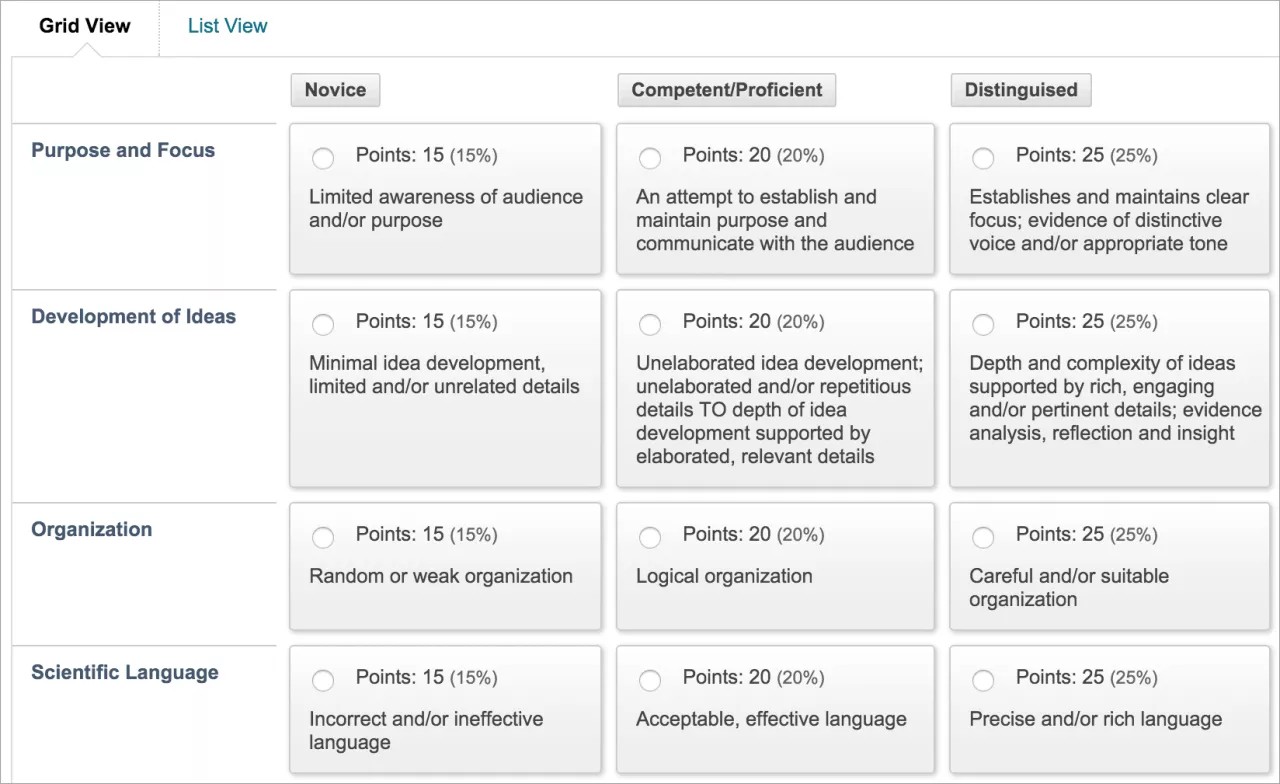
Kontrollpanel > kursverktøy > vurderingsmatriser
På siden Vurderingsmatriser, velg Lag vurderingsmatrise. Skriv inn et navn og eventuelt en beskrivelse.
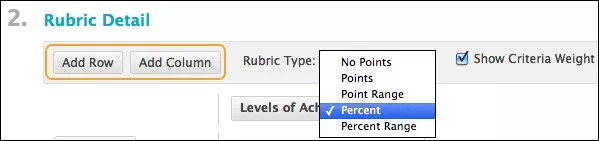
Velg Legg til rad for å legge til et nytt kriterium nederst i rutenettet.
Velg Legg til kolonne for å legge til et nytt prestasjonsnivå i rutenettet.
Velg en Vurderingsmatrise fra menyen:
Ingen poeng: Gi kun tilbakemelding.
Poeng: Hvert nivå av prestasjon har én poengverdi.
Poengområde: Hvert nivå av prestasjon har et område med verdier.
Prosenter: Hver gjenstands mulige poeng avgjør prosentandelen.
Prosentintervall: Hvert prestasjonsnivå har et område med verdier. Når du vurderer, velger du det rette prosentnivået for et bestemt prestasjonsnivå. Systemer beregner hvor mange poeng som skal gis, ved å gange vektingen med prestasjonsprosenten og deretter denne verdien med elementpoengene.
For å endre tittelen på en rad eller kolonne, åpne menyen i en overskrift og velg Rediger. Skriv inn den nye tittelen og velg Lagre.
Skriv inn en poeng- eller prosentverdi for hver rad og kolonne.
Skriv inn en beskrivelse for kriteriet og det tilknyttede prestasjonsnivået. Hver celle har en grense på 1 000 tegn.
Velg Send inn.
Du kan omorganisere rader og kolonner. Velg overskriften Kriterier eller Nivåer av prestasjon, som åpner et omorganiseringspanel.
Når du har brukt en vurderingsmatrise til å vurdere, kan du ikke redigere den. Du kan kopiere vurderingsmatrisen for å opprette en duplisert vurderingsmatrise som du kan redigere.
Prosentbaserte vurderingsmatriser
Når du velger en prosentbasert vurderingsmatrise, kan du velge blant disse alternativene:
Vis kriterier for vekt avkrysningsboks: Vis eller skjul kriteriervekter. Hvis du legger til flere rader når vektingen er skjult, blir vektingen for nye kriterier likt fordelt.
Lik vekting: Bruk etter at du har lagt til en ny rad for å holde alle kriteriene likt vektet. Hvis du bruke individuell vekting for kriterier, skriver du inn prosentverdier for hvert kriterium. Du må velge Vis Kriterier Vekt avkrysningsboksen for at Lik vekting skal vises.
Den samlede vektingen for alle kriteriene må være lik 100 %. Ingen rader kan ha 0 % vekting. Minst ett prestasjonsnivå må ha en verdi på 100 %.
Se en video om tilknytning av vurderingsmatriser
Følgende video med fortellerstemmer gir en visuell og auditiv representasjon av noe av informasjonen som er inkludert på denne siden. Hvis du vil ha en detaljert beskrivelse av hva som vises i videoen, åpner du videoen på YouTube, navigerer til Flere handlinger og velger Åpne transkripsjon.
Video: Assosiasjon av vurderingsmatriser viser hvordan man knytter en vurderingsmatrise til et gradbart innholdselement.
Assosier en vurderingsmatrise
Du kan knytte vurderingsmatriser til disse typene innhold som kan vurderes:
Oppgaver
Langsvar-, kortsvar- og filopplastingsspørsmål
Blogger og dagbøker
Wikier
Diskusjonsforumer og tråder
Du kan også knytte vurderingsmatriser til en hvilken som helst uberegnet vurderingssenterkolonne. Du kan for eksempel knytte en vurderingsmatrise til en manuelt opprettet kolonne for deltakelse i klassen og bruke vurderingsmatrisen til å vurdere deltakelsen. Få tilgang til kolonnemenyen og velg Rediger kolonneinformasjon.
For å knytte til en vurderingsmatrise, gå til menyen Legg til vurderingsmatrise og velg ett av disse alternativene:
Velg vurderingsmatrise blant de du har laget.
Opprett ny vurderingsmatrise åpner et vindu slik at du kan lage en vurderingsmatrise.
Create From Existing bruker en eksisterende vurderingsmatrise som mal for å lage en ny vurderingsmatrise.
I kolonnen Type kan du angi en vurderingsmatrise som Brukt til vurdering eller Brukt til sekundær evaluering. Hvis du tilknytter flere vurderingsmatriser, kan du bare bruke én av dem som den primære vurderingsmatrisen.
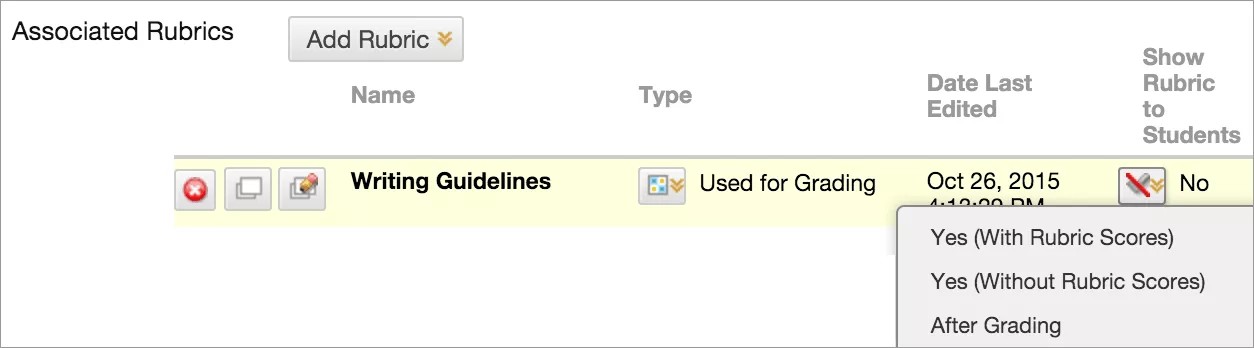
Vis vurderingsmatrise til Studentene har fire alternativer for vurdering av vurderingsmatrisen:
Nei: Studentene kan ikke se vurderingsmatrisen.
Ja (med vurderingsmatrise): Studentene kan se vurderingsmatrisen når du gjør oppgaven tilgjengelig, inkludert mulige poeng- eller prosenter.
Ja (uten vurderingsmatrise): Studentene kan se vurderingsmatrisen når du gjør oppgaven tilgjengelig, men de kan ikke se mulige poeng- eller prosenter.
Etter vurdering: Studentene kan se vurderingsmatrisen først etter at du har vurdert innleveringene deres.
For en prosentbasert vurderingsmatrise, skriv inn mulige poeng. For en poengbasert vurderingsmatrise blir du bedt om å bruke vurderingskriterienes poengverdi som mulige poeng for gjenstanden.
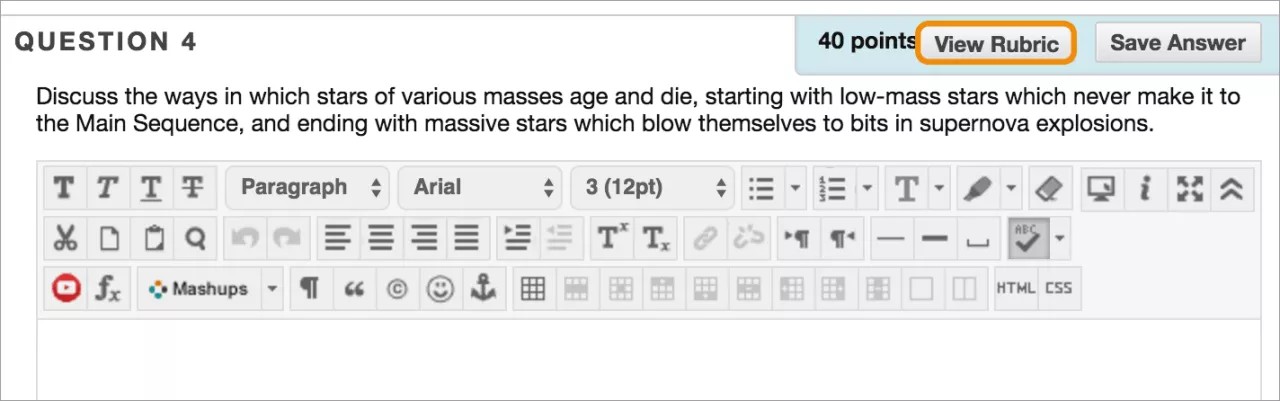
Poengverdier for prøvespørsmål håndteres i hovedprøve- eller spørsmålsbanklerretet. Både poeng- og prosentbaserte vurderingsmatriser justerer beregningene sine så de samsvarer med de tilordnede poengverdiene for prøvespørsmålene. Spørsmål du har knyttet til vurderingsmatriser, vises med vurderingsmatriseikonet ved siden av poengfeltet.

Studentens syn på innholdet med en vurderingsmatrise
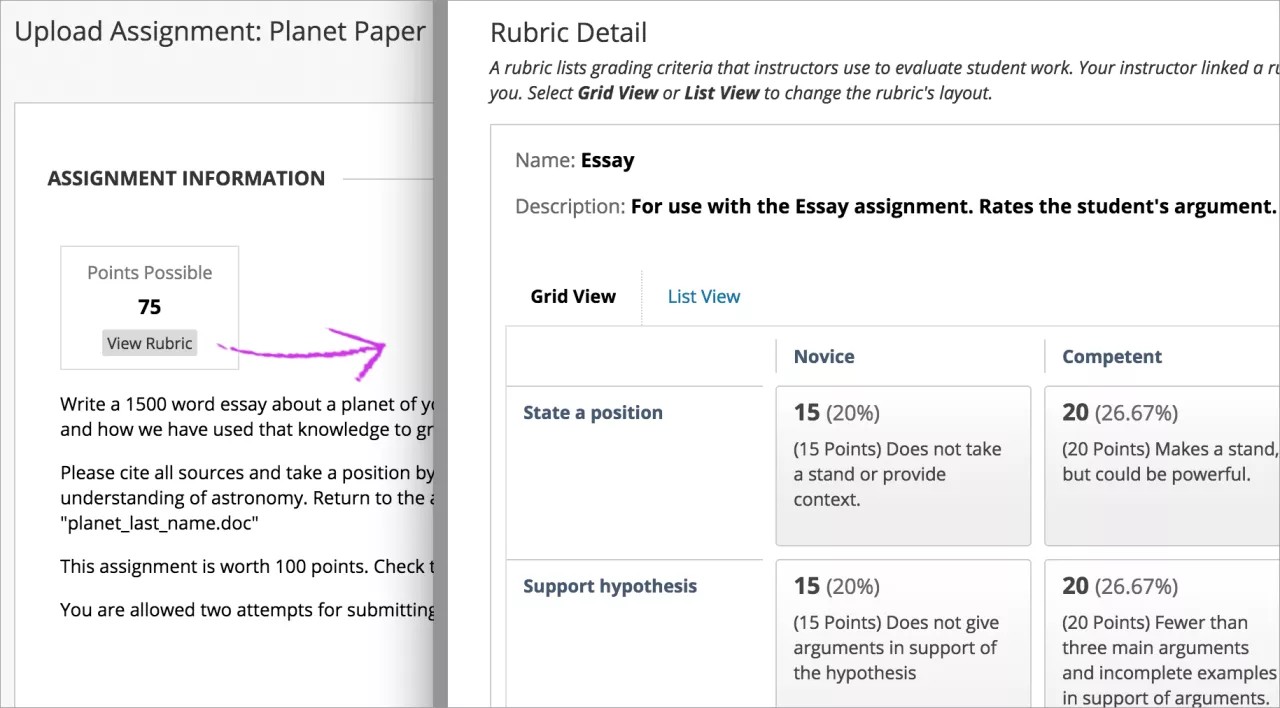
Studentene kan velge Se vurderingsmatrise og vurdere vurderingsmatrisen før de leverer inn arbeidet sitt. De kan plassere vurderingsmatrisevinduet ved siden av innholdet, så de kan se instruksjonene ved siden av kriteriene.
Notat
Hvis du ikke velger noe alternativ for et kriterium i listevisningen for vurderingsmatrisen og så legger inn tilbakemelding, lagres ikke tilbakemeldingen når du lagrer vurderingsmatrisen.
For en Oppgave
For et prøvespørsmål
Administrer vurderingsmatriser
Åpne menyen for en vurderingsmatrise for å redigere, kopiere eller slette den. Du kan også Se tilknyttet innhold for å se hvilke elementer en vurderingsmatrise er tilknyttet.
Du kan kopiere en vurderingsmatrise for studentene dine hvis du har et lignende element som bruker de samme kriteriene. Du kan beholde innstillingene og gi vurderingsmatrisen et annet navn. Du kan også kopiere en vurderingsmatrise når du vil redigere en vurderingsmatrise som er i bruk. En kopi lages med samme tittel, og tallet 1 legges til: "Introductory Speech(1)."
Administrer tilknyttede vurderingsmatriser
Når du redigerer et element med tilknyttet vurderingsmatrise, kan du endre vurderingsmatrisens alternativer.
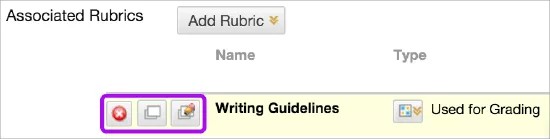
I Tilknyttede vurderingsmatriser-delen har du de følgende administeringsfunksjonene:
Fjern Vurderingsmatriseassosiasjon fjerner koblingen til en vurderingsmatrise, men sletter ikke selve vurderingsmatrisen. Du kan fjerne vurderingsmatriser fra vurderinger som er ferdige. Vurderingene blir værende. Vurderingene er ikke lenger tilknyttet vurderingsmatrisen. I stedet ser det ut som om du la dem til manuelt.
Se vurderingsmatrise åpner en forhåndsvisning du ikke kan redigere, med en lenke for å se tilknyttede elementer og skrive ut vurderingsmatrisen.
Rediger vurderingsmatrise åpner den tilhørende vurderingsmatrisen slik at du kan redigere den. Hvis du allerede har brukt vurderingsmatrisen til å vurdere, kan du ikke redigere den.