Langsvar-spørsmål
Note
Denne dokumentasjonen er oversatt ved hjelp av AI-støttet maskinoversettelse. Oversettelsene leveres «som de er», uten garanti for nøyaktighet. Den engelske versjonen av dette innholdet er den offisielle og gyldige kilden.
Opprette et langsvarspørsmål
I Langsvar-spørsmål må studentene skrive svaret i et tekstfelt. Disse spørsmålene vurderes manuelt.
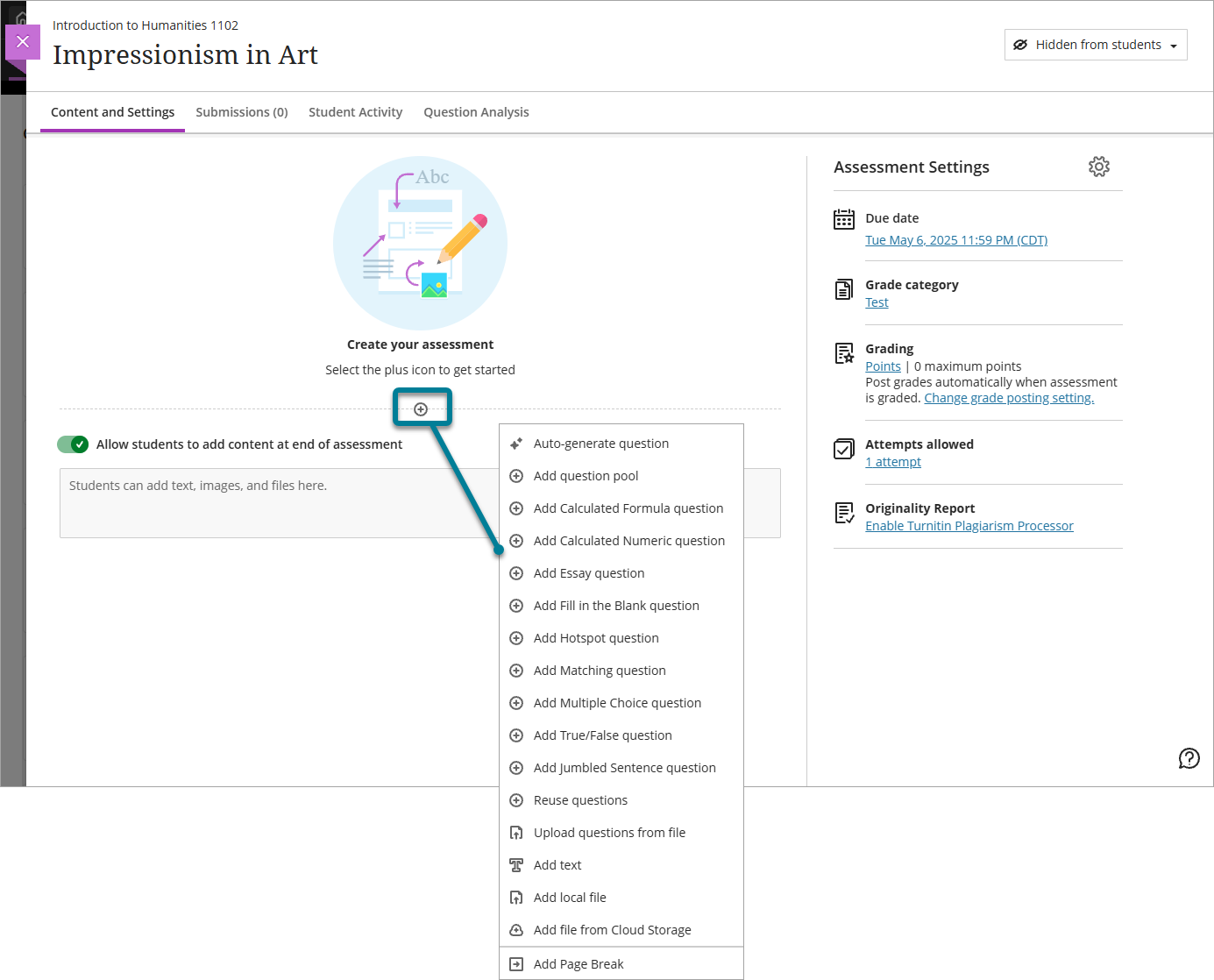
Når du oppretter en prøve, velger du plusstegnet for å åpne menyen og velger Legg til langsvarspørsmål.
Prøveinnhold-området åpnes, og der kan du skrive inn Langsvar-spørsmålet.
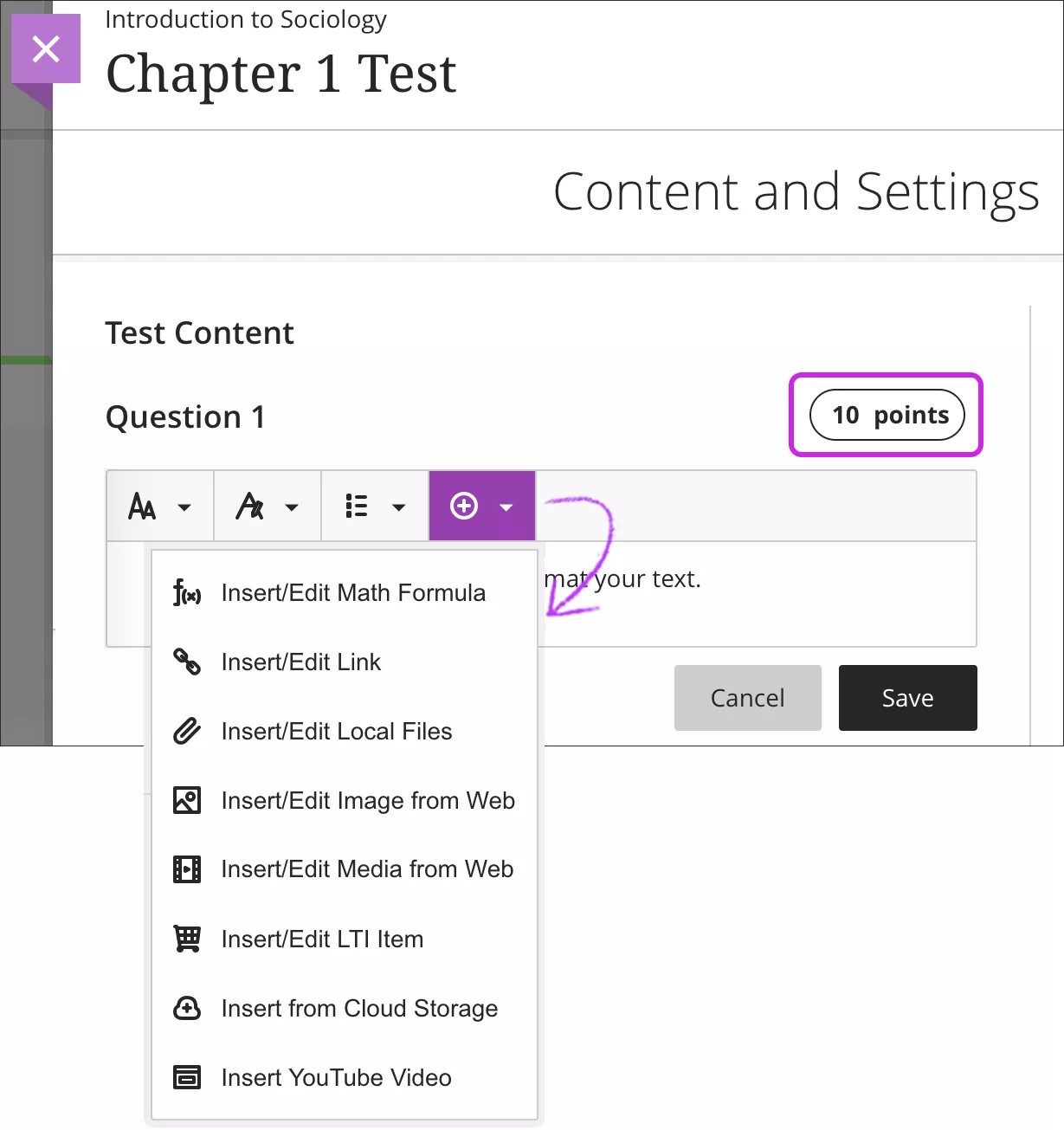
Velg Poeng-feltet for å skrive inn en ny verdi.
Standardverdien for spørsmål er 10 poeng.
For å holde prøveinnholdet ditt mer organisert kan du legge til filer i individuelle spørsmål. Velg et element på Sett inn innhold-menyen i redigeringsverktøyet, for eksempel Sett inn fra skylagring. Gå til redigeringsmodus for å redigere filene du har lagt til.
Du kan formatere teksten med alternativene i redigeringsverktøyet.
Velg Lagre.
Tips
Du kan trykke på ALT + F10 for å hoppe til verktøylinjen i redigeringsverktøyet. På Mac kan du trykke på Fn + ALT + F10. Bruk piltastene til å velge et alternativ, for eksempel en nummerert liste.
Legg til et modellsvar:
Du kan inkludere et modellsvar for langsvarspørsmål, som du kan bruke som referanse når du vurderer.
Notat
Eksempelet på et korrekt svar vises ikke for studenter når vurderingen er konfigurert for LockDown Browser.
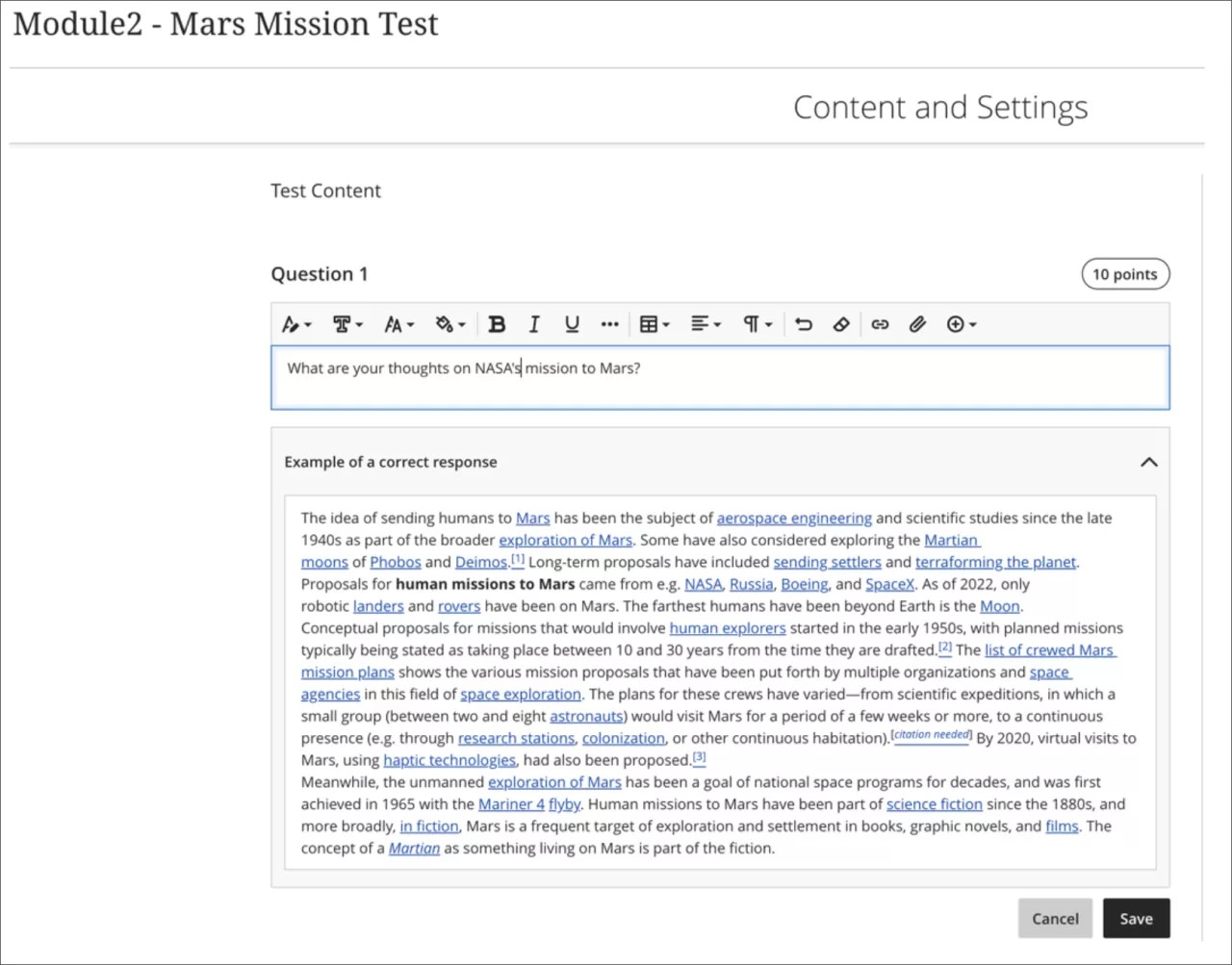
Studentene kan se modellsvaret når de gjennomgår resultatene sine, hvis prøven er konfigurert til å vise riktige svar. Studentene ser ikke modellsvaret når de tar en prøve.