Opprett oppgaver
Note
Denne dokumentasjonen er oversatt ved hjelp av AI-støttet maskinoversettelse. Oversettelsene leveres «som de er», uten garanti for nøyaktighet. Den engelske versjonen av dette innholdet er den offisielle og gyldige kilden.
Legg til en oppgave
Notat
Når du oppretter oppgaver, opprettes det automatisk elementer i vurderingsboken.
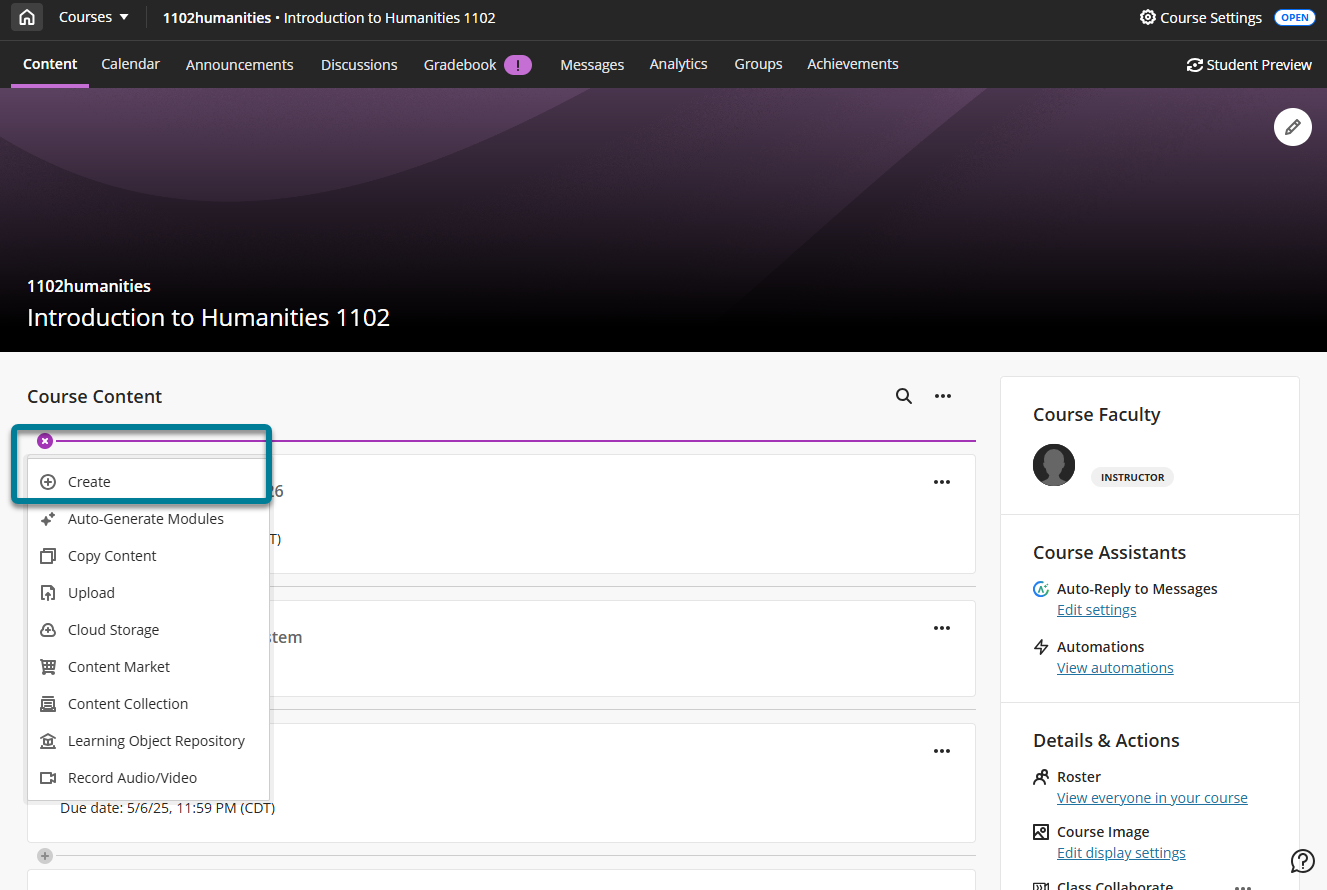
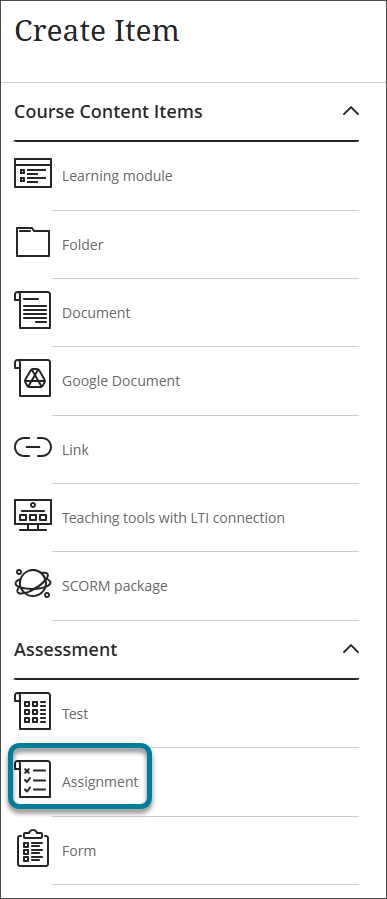
Fra Emneinnhold-siden kan du velge plusstegnet der du vil legge til en oppgave. I menyen velger du Opprett for å åpne Opprett element-panelet. Velg Oppgave.
Ny oppgave-siden åpnes.
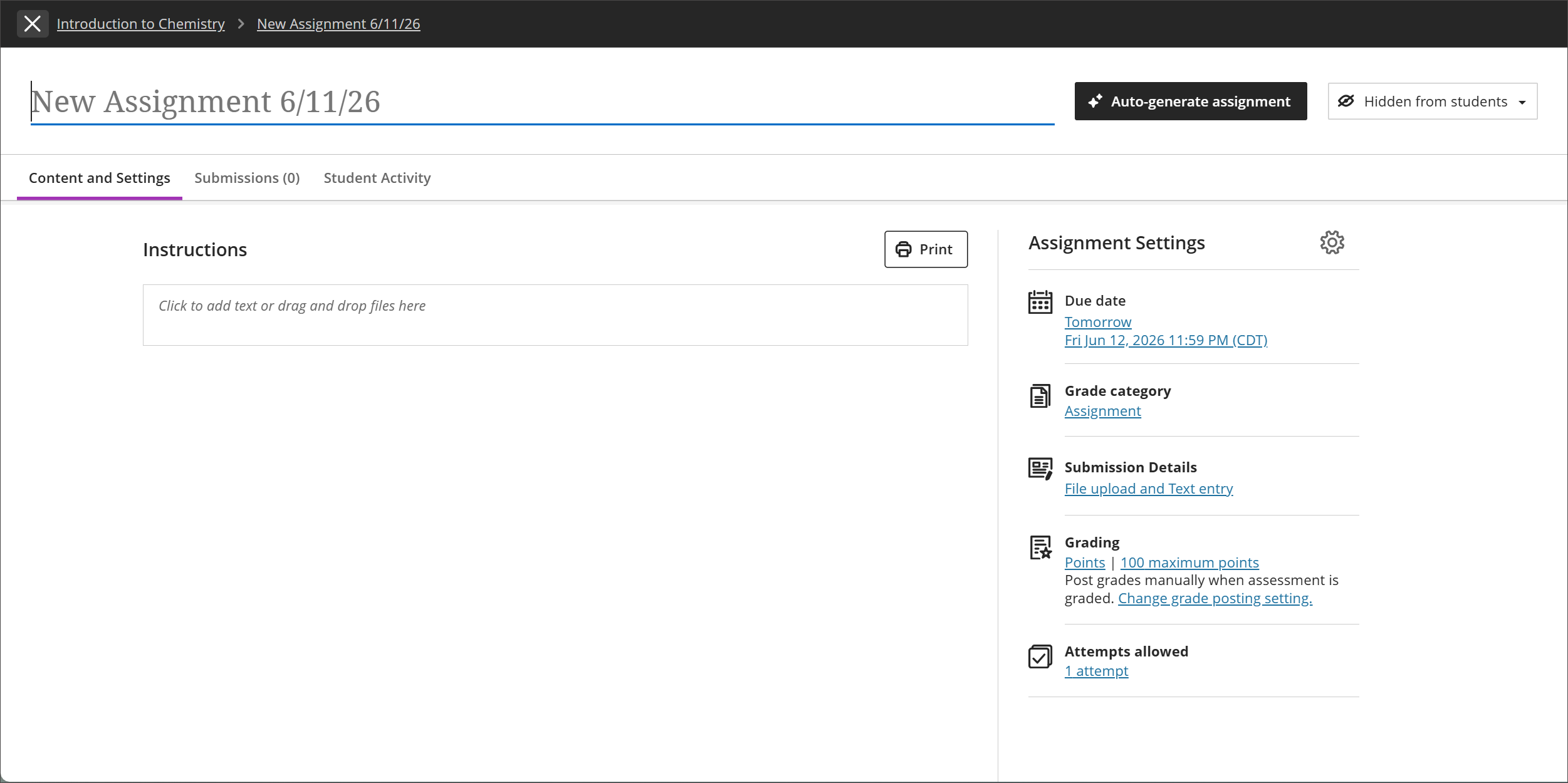
Gi en beskrivende tittel, så studenter kan lett finne oppgaven blant emneinnholdet ditt. På Emneinnhold-siden vises tittelen som lenken studenten velger for å se materiellet. Hvis du ikke legger til noen tittel, vises «Ny oppgave» og datoen i innholdslisten. Hvis du ikke legger til noe innhold, vises ikke oppgaven på Emneinnhold-siden.
Legg til instruksjoner og oppgaveinnhold
Under Instruksjoner skriver du inn instruksjonene og innholdet til oppgaven.
Du kan dra og slippe filer fra den lokale enheten eller bruke Sett inn innhold-knappen for å åpne en meny for emneinnholdstyper.
Notat
Studentene kan ikke se det du legger til før du gjør oppgavene synlige.
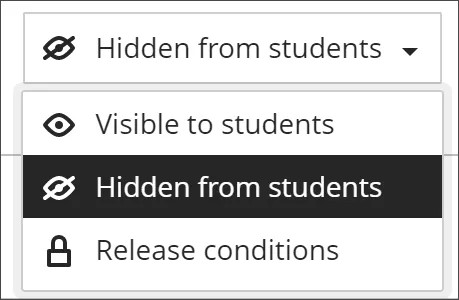
Oppgavesynlighet
Studentene kan ikke se oppgaver før du velger å vise dem. Du kan opprette alt innhold på forhånd og velge når det skal bli synlig for studentene i henhold til timeplanen din. Du kan også sette tilgjengelighetsbetingelser basert på dato, klokkeslett og resultater på andre elementer i emnets vurderingsbok. Studenter kan se visningsdatoen for oppgaver på Emneinnhold-siden.
Generer oppgaveledetekster automatisk
Plagiering ved hjelp av AI er et stadig større problem i utdanningssektoren. Forskning viser at det er en rekke utfordringer knyttet til å stole på AI-deteksjon. Deteksjonsmodellene klarer ikke å holde tritt med utviklingen innen AI-teknologi. Blackboard LMS gir deg muligheten til å dra nytte av den effektive praksisen med autentisk vurdering. Hvis utdanningsinstitusjonen din har aktivert funksjonen «AI Design Assistant», kan du automatisk generere oppgavebeskrivelser som oppmuntrer studentene til å:
engasjere seg i høyere ordenstenkning
ta i bruk kunnskap fra klassen
produsere ekte innsendinger som er dokumenterte
etterligne virkelige situasjoner
Oppgavene genereres ut fra kursets kontekst. AI-designassistenten genererer tre oppgaver.
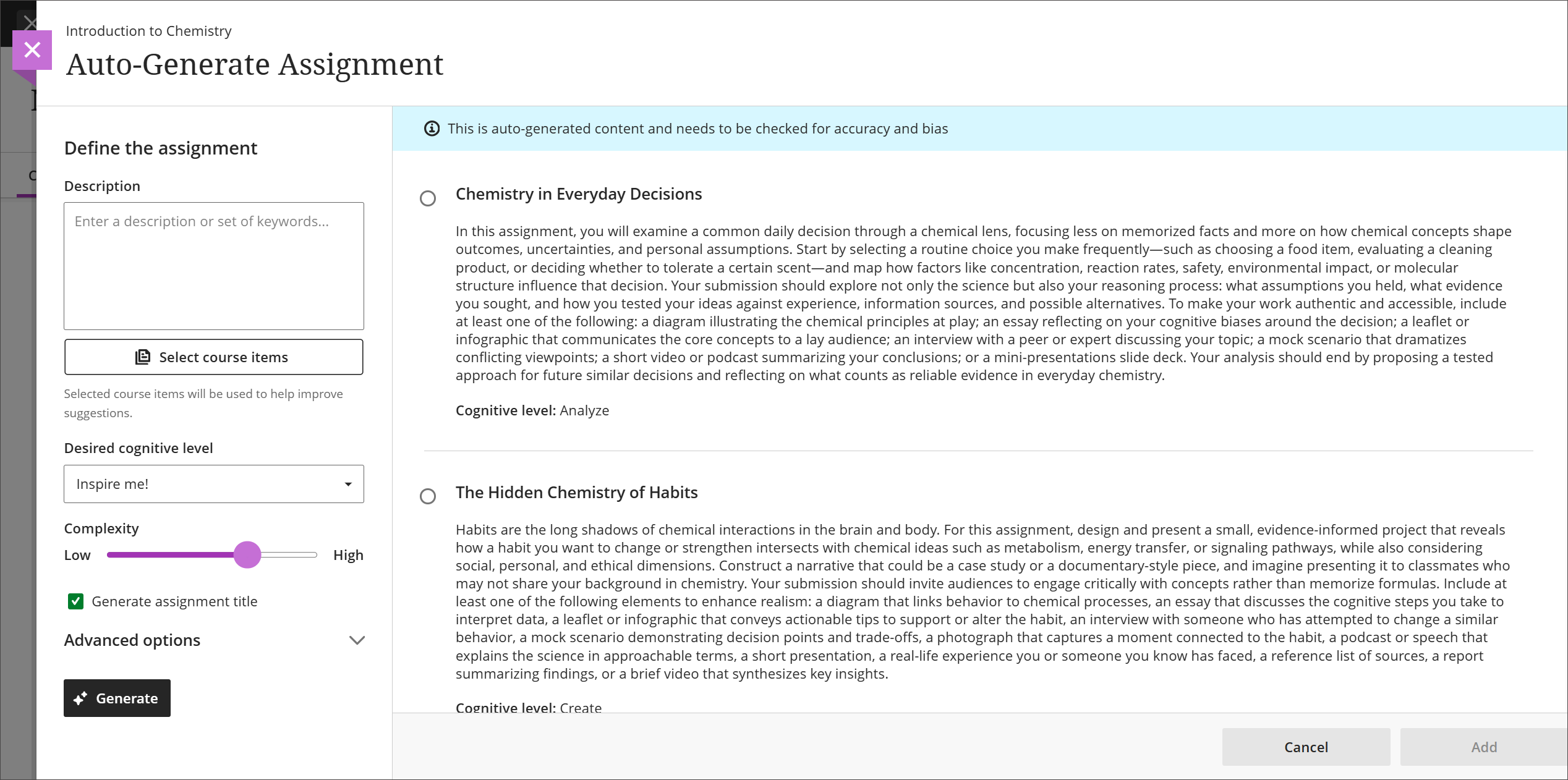
Slik genererer du oppgaver automatisk med AI Design Assistant:
Velg Generer oppgave automatisk.
Skriv inn en beskrivelse (begrenset til 2000 tegn) for å begrense fokuset på ledetekstene
Du kan eventuelt velge Velg emneinnhold for å gi kontekst til de genererte spørsmålene. Velg et hvilket som helst kursinnholdselement, en mappe eller en læringsmodul, og velg deretter Velg elementer for å gå tilbake til å generere spørsmål.
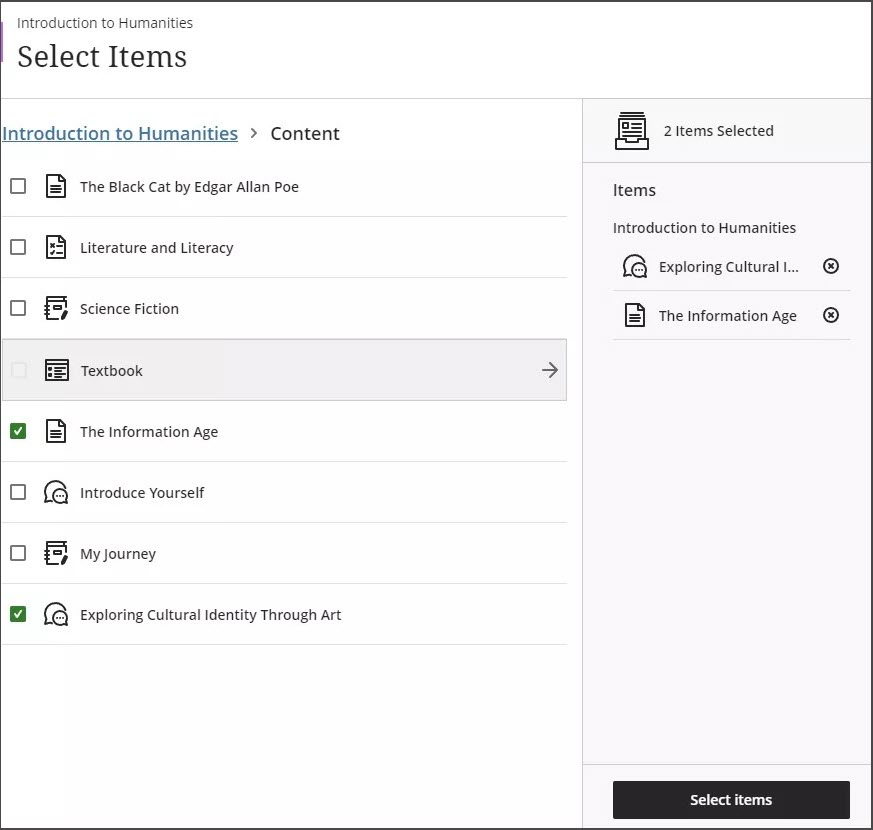
Notat
Filtyper som støttes av kontekstvelgeren, inkluderer PDF, Word, PowerPoint, tekst, RTF og HTML.
Velg et kognitivt nivå fra menyen Ønsket kognitivt nivå: Anvend, Analyser, Evaluer, Lag eller Inspirer meg!
Notat
De kognitive nivåene er basert på Blooms taksonomi. Inspirer meg! genererer en blanding av nivåer.
Juster glidebryteren Kompleksitet for å angi hvor komplekst fokuset til promptene skal være.
Velg om du vil generere en tittel for ledetekstene
Velg Avanserte alternativer for å endre utdataspråket
Velg Generer.
Gå gjennom hver oppgavebeskrivelse for å sjekke at den er korrekt og ikke inneholder skjevheter, og velg deretter den oppgavebeskrivelsen du ønsker å legge til i oppgaven din.
Velg Legg til.
Oppgaver og aktivitetsstrømmen
Noen handlinger utløser et varsel i aktivitetsstrømmen din eller i studentenes aktivitetsstrøm.
Når du oppretter en oppgave og gjør den synlig for studentene, blir de varslet i aktivitetsstrømmene sine.
Etter at du har publisert oppgavevurderinger, kan studentene velge Se vurderingen din for å se vurderingene sine. Tilbakemeldingene dine vises etter oppgavetittelen.
Du ser et varsel i strømmen når du har innsendinger som må vurderes. Velg oppgavetittelen for å begynne å vurdere på siden for oppgaveinnsendinger.
Video: Opprett oppgaver
Følgende video med fortellerstemmer gir en visuell og auditiv representasjon av noe av informasjonen som er inkludert på denne siden. For en detaljert beskrivelse av hva som er fremstilt i videoen, åpne videoen på Vimeo.