Opprett læringsmoduler
Note
Denne dokumentasjonen er oversatt ved hjelp av AI-støttet maskinoversettelse. Oversettelsene leveres «som de er», uten garanti for nøyaktighet. Den engelske versjonen av dette innholdet er den offisielle og gyldige kilden.
Du kan bruke læringsmoduler i emnet ditt som beholdere for organiserte samlinger med innhold. Med moduler kan studenter navigere mellom innholdselementer uten distraksjoner eller ekstra klikk. Med læringsmoduler blir det lettere å holde seg fokusert på leksjonen eller konseptet du går gjennom. Hvis du har bygget emneplanen på en lærebok eller annet materiell, er moduler en effektiv og logisk løsning for å gruppere innhold, slik at det følger rytmen i dette materiellet.
Bruk en læringsmodul for å støtte opp under et emneformål, -konsept eller -tema. Du kan for eksempel bruke en læringsmodul til å presentere konseptet bakt magnetiske felt før du beskriver hvordan høyttalere og mikrofoner fungerer. Studentene må forstå det første konseptet for å kunne forstå det andre konseptet.
Notat
Du kan også kreve en spesifikk innholdssekvens for å sikre at studentene vet hvilket innhold de kan åpne, og hvilken rekkefølge de kan gjøre det i.
Du kan eventuelt la studentene utforske innholdet i en læringsmodul i rekkefølgen og tempoet de foretrekker selv. Du kan for eksempel bruke en læringsmodul til å vise frem en serie med bilder og beskrivelser av forskjellige dyr som er i slekt. Studentene kan se bildene og beskrivelsene i rekkefølgen de foretrekker, siden de ikke trenger se dem i noen bestemt rekkefølge for å forstå helheten.
Opprett en læringsmodul, og legg til innhold
Legg til læringsmoduler direkte på Emneinnhold-siden. Dra og slipp eksisterende innhold i moduler, eller bruk plussikonet for å legge til nytt innhold direkte.
Du kan legge til disse elementene i en læringsmodul:
Dokumenter
Filer
Prøver og oppgaver
Mapper
Multimedier
Lenker til nettsteder, diskusjoner og dagbøker
Velg plussknappen der du vil legge til en læringsmodul. I menyen velger du Opprett for å åpne Opprett element-panelet. Velg Læringsmodul.
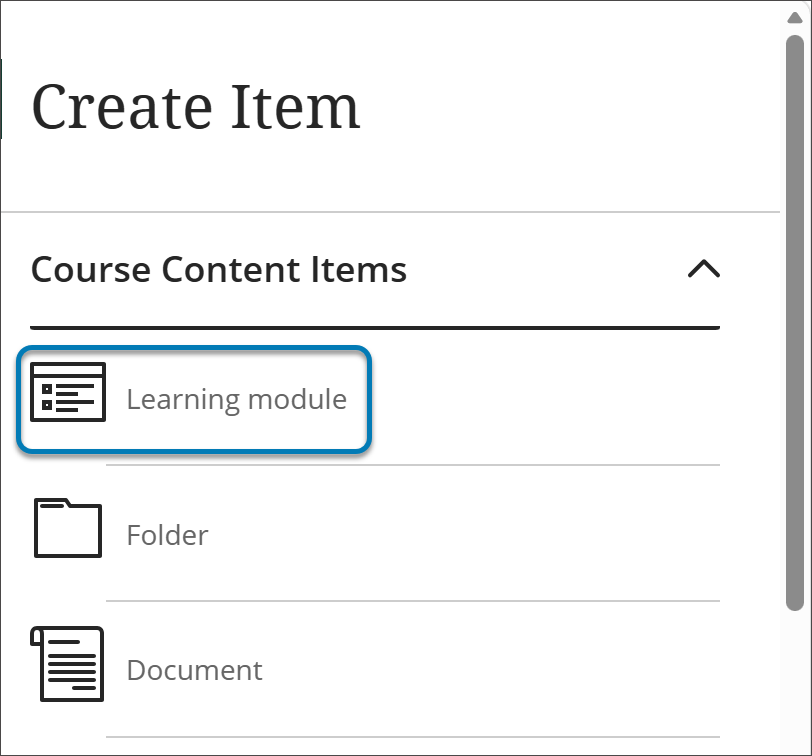
Skriv et navn og eventuelt en beskrivelse, og velg synligheten for modulen.
Du kan velge om studentene skal se innholdet i læringsmodulen i en viss sekvens, ved å velge Betinget tilgjengelighet i synlighetsmenyen for modulen.
Du kan legge til aktiviteter og verktøy som fremmer interaktiv læring og samarbeid – i tillegg til innholdselementer, filer og prøver.
Du kan for eksempel legge til oppgaver eller gruppeprosjekter for å gi studenter en mulighet til å bruke det de har studert, i en læringsmodul. Du kan også se samarbeidsverktøy, for eksempel diskusjoner, der du kan snakke med andre og dele ideer om temaene som blir presentert.
Du kan også opprette en læringsmodul ved å endre en mappe til en læringsmodul. Velg menyen Flere alternativer for mappen, og velg deretter Endre til læringsmodul.
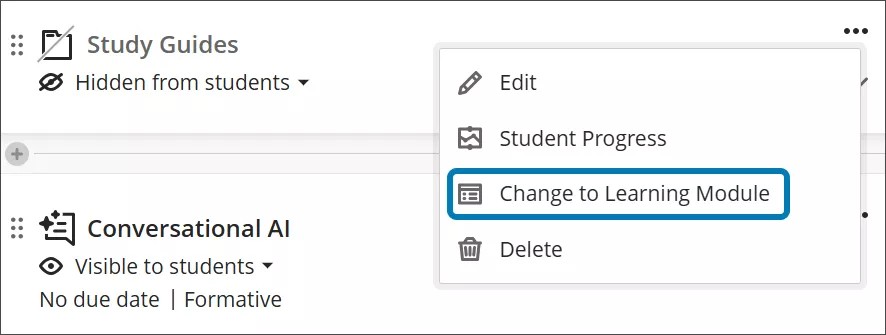
Du kan også endre læringsmoduler til mapper via Flere alternativer menyen, men dette vil fjerne alle tilleggsfunksjonene til læringsmoduler.
Generer læringsmoduler automatisk
Hvis du trenger hjelp med å utforme kurset ditt og ikke vet hvor du skal begynne, kan AI-designassistenten hjelpe deg med å bygge opp kursstrukturen. AI-designassistenten bruker innsikt fra kurstittelen og kursbeskrivelsen til å generere læringsmoduler. Se AI Design Assistant for mer informasjon om denne funksjonen.
Når du velger Generer moduler automatisk blir hver genererte modul levert med navn, bilde og beskrivelse. Du kan slå av generering av bilder eller beskrivelser hvis du ønsker det.
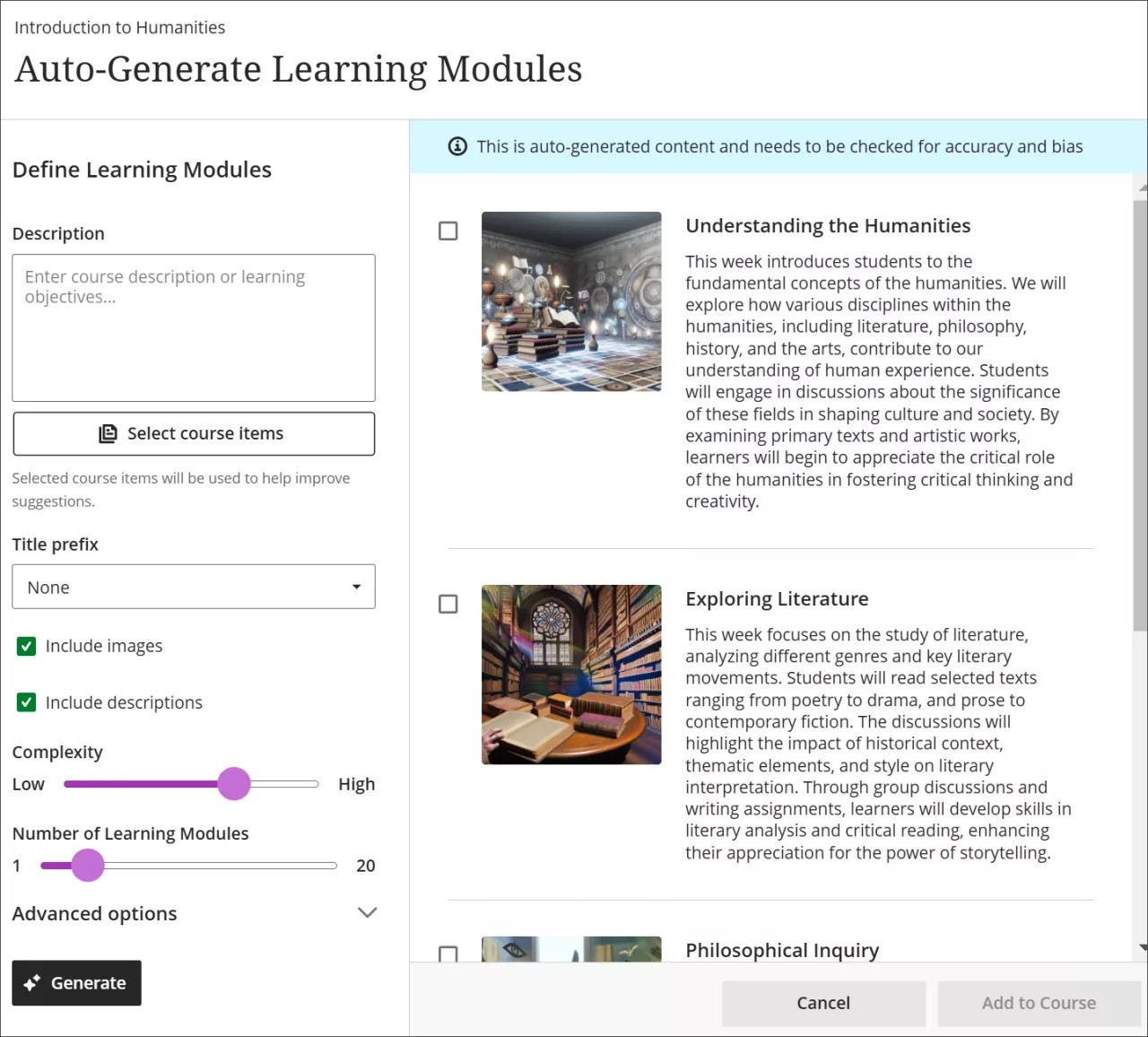
Slik genererer du læringsmoduler automatisk:
Velg Generer moduler automatisk i et tomt emne. Hvis du allerede har innhold i kurset ditt, klikker du på pluss-tegnet på siden «Kursinnhold» og velger deretter Generer moduler automatisk.
Skriv inn en beskrivelse (begrenset til 2000 tegn) for å begrense fokuset på modulene
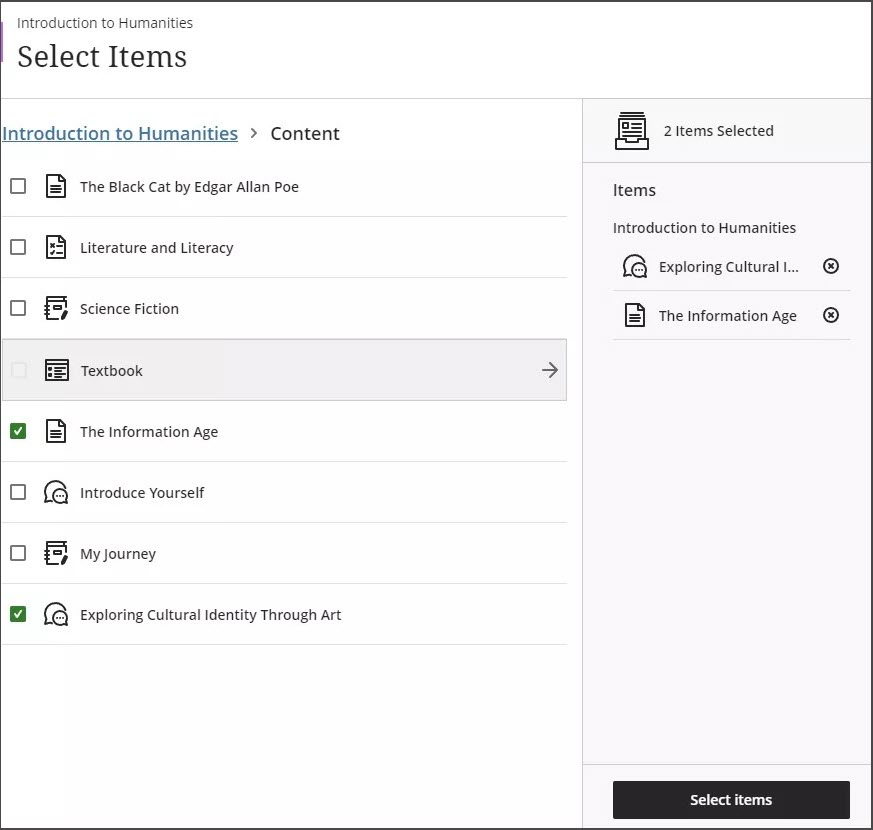
Du kan velge Velg kurselementer for å gi kontekst til de genererte diskusjonene. Velg et hvilket som helst kurselement, og velg deretter Velg elementer for å gå tilbake til opprettelsen av diskusjoner.
Notat
Filtyper som støttes av kontekstvelgeren, inkluderer PDF, Word, PowerPoint, tekst, RTF og HTML.
Velg et prefiks for modulene fra menyen Prefiks for tittel.
Merk av eller fjern merket i avmerkingsboksen Inkluder bilder, avhengig av om du ønsker å inkludere AI-genererte bilder i modulene.
Merk av eller fjern merket i avmerkingsboksen Inkluder beskrivelser, avhengig av om du ønsker å inkludere AI-genererte beskrivelser i modulene.
Juster glidebryteren Kompleksitet for å angi kompleksitetsnivået for modulenes fokus.
Juster glidebryteren Antall læringsmoduler for å velge hvor mange moduler som skal genereres.
Velg Avanserte alternativer for å endre utdataspråket
Velg Generer.
Velg modulene du vil legge til i kurset ditt, og klikk deretter på Legg til i kurs.
Gå gjennom tittelen og beskrivelsen til hver læringsmodul for å sikre at de er korrekte og ikke inneholder skjevheter. Du kan også redigere læringsmoduler som passer bedre med undervisningsstilen og målene dine.
Notat
AI-designassistenten kan generere bilder for eksisterende læringsmoduler. Du kan også laste opp dine egne bilder eller velge den innebygde funksjonen for å inkludere et arkivfoto fra Unsplash.
Video: Opprette læringsmoduler
Følgende video med fortellerstemmer gir en visuell og auditiv representasjon av noe av informasjonen som er inkludert på denne siden. For en detaljert beskrivelse av hva som er fremstilt i videoen, åpne videoen på Vimeo.
Tilpass utseendet til læringsmodulen din
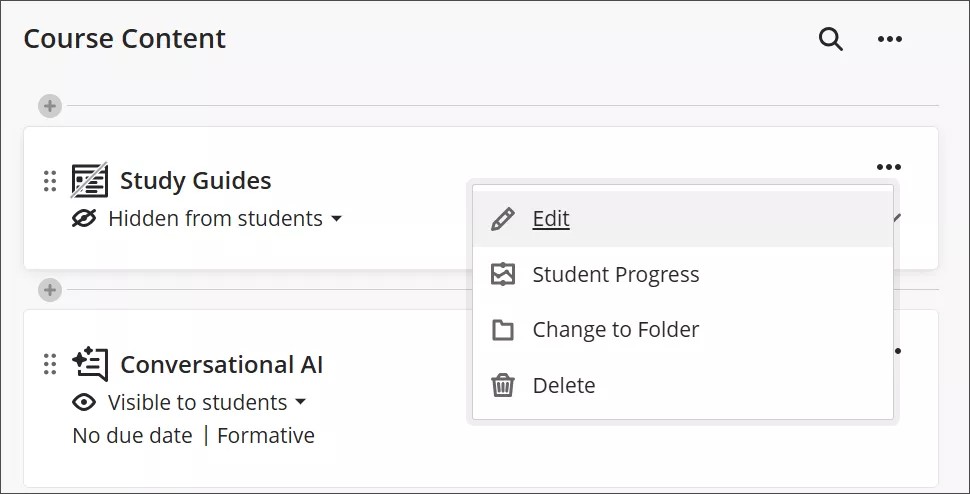
Du kan velge å legge til bilder i læringsmodulen. Velg de tre prikkene til høyre for læringsmodulen på emneinnholdsiden. Velg Rediger for å åpne redigeringspanelet for læringsmodulen.
Velg knappen med tre prikker (...) til høyre for læringsmodulen på siden Kursinnhold.
Velg Rediger for å åpne redigeringspanelet for læringsmodulen.
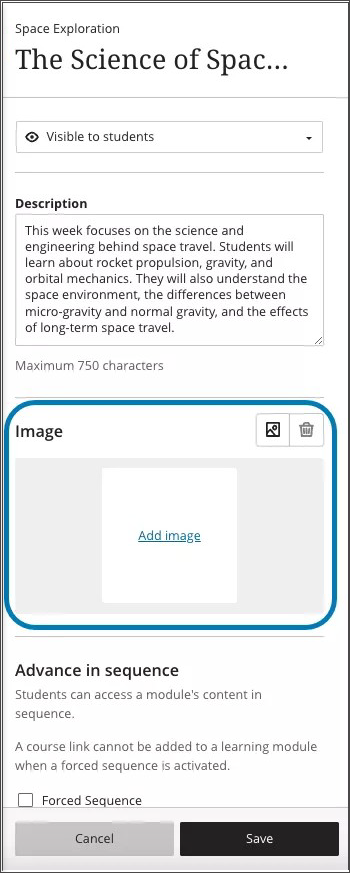
Velg et tiltalende og meningsfullt bilde for emnet ditt. Når du legger til et bilde i læringsmodulen, får du en visuell identitet for emnet ditt, og det blir lettere for studentene å finne læringsmodulen.
Velg bildeikonet i redigeringspanelet. Du kan nå laste opp et bilde. JPEG- og PNG-formater støttes.
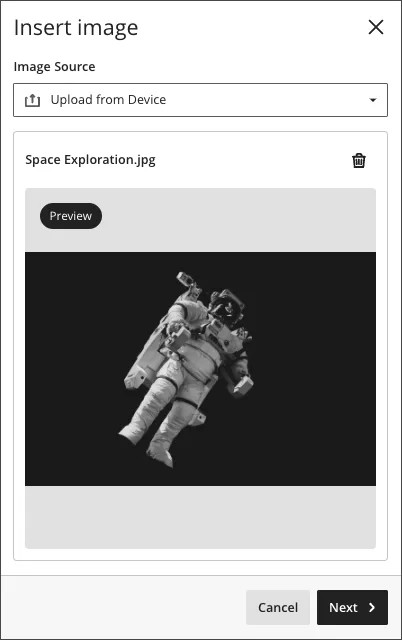
En forhåndsvisning av bildet vises. Velg Neste trinn for å fortsette. Du kan velge papirkurvikonet hvis du vil avbryte opplastingen i stedet.
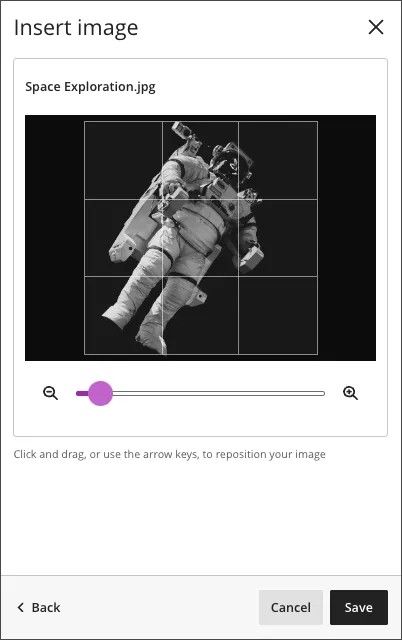
Plasser bildet. Du kan justere zoomingen på bildet med en glidebryter og velge og dra hvilke deler av bildet som skal bli læringsmodulbildet. Velg Lagre for å fortsette.
Bildet lastes opp til læringsmodulen din. Bildet lastes inn om noen få sekunder, avhengig av Internett-tilkoblingen din.
Learning modulbilder merkes automatisk som dekorative, noe som skjuler banneret for studenter som bruker hjelpeteknologi. Hvis du vil at alle studentene skal vite hva som er med i bildet, fjerner du avmerkingen for Merk bildet som dekorativt. Legg til bildebeskrivelsen i alternativ tekst-feltet.
Velg Lagre for å slå på bildet for læringsmodulen.
Læringsmoduler
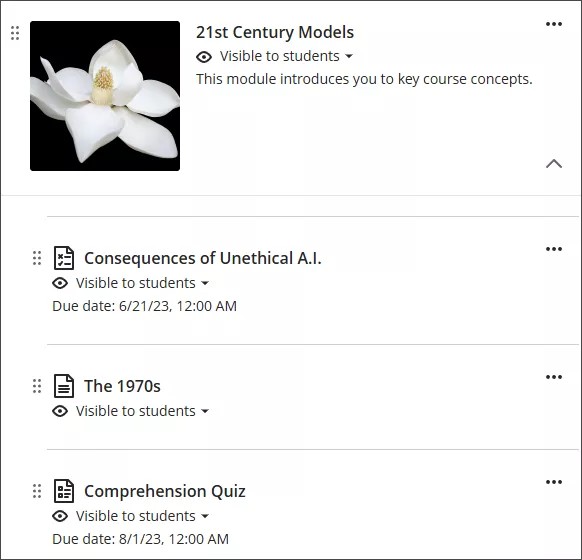
Rediger modulers tittel og beskrivelse. Hold markøren over en tittel eller beskrivelse for å redigere den. Lag en engasjerende beskrivelse, slik at studentene vet hva de lærer i den aktuelle modulen.
Endre modulers synlighet. Du kan gjøre moduler synlige eller skjulte for studenter. Du kan også velge betingelse for tilgjengelighet. Du kan sette modulens tilgjengelighet til en bestemt dato, etter hvert som studentene oppnår en valgt vurdering, eller i en innholdssekvens.
Legg til og opprett modulinnhold. Dra innhold fra Emneinnhold-siden til modulen, eller opprett innhold direkte i den.
Se og organiser innhold. Velg pilen for å åpne en modul og se alt innholdet i den. Endre rekkefølgen etter hvordan du vil at studenter skal ha tilgang til den. Vil du gjøre rekkefølgen obligatorisk? Du kan tvinge en innholdssekvens. Hvis du sletter en læringsmodul med innhold, fjernes også det aktuelle innholdet fra Emneinnhold-siden.
Endre synlighet for innhold, eller legg til betingelser. Du kan velge synligheten for enkeltelementer i læringsmoduler. Du kan også legge til betingelser for når innhold blir tilgjengelig.
Du kan navigere i læringsmodulen på samme måte som du kan på hoveddelen av Emneinnhold-siden . Velg pilen til høyre for læringsmodulen på Emneinnhold-siden for å vise eller skjule modulinnholdet. Hvis du velger en emnelenke i en læringsmodul, navigerer du ut av modulen.
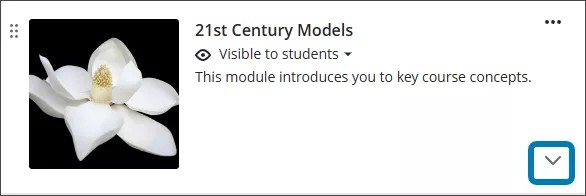
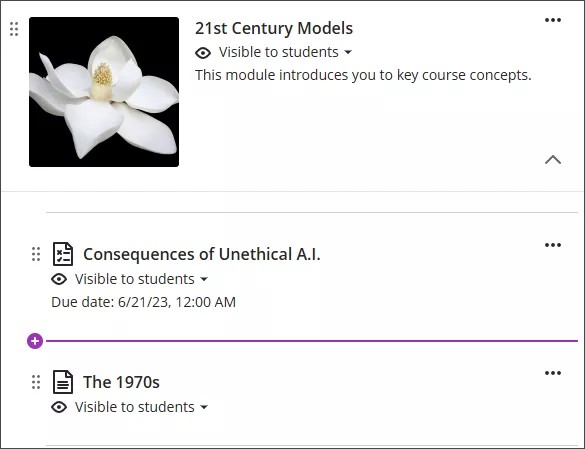
Du kan opprette nye elementer i læringsmodulen ved å velge plussknappen som vises over tomme områder i modulen. Elementene som opprettes, vises på plasseringen du opprettet dem på.
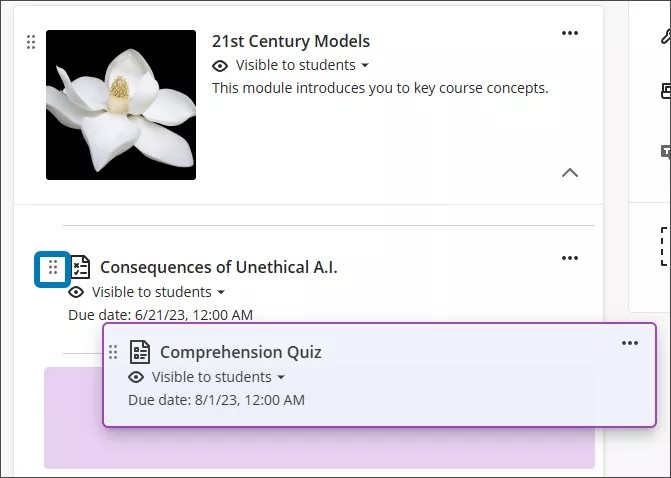
Du kan dra og slippe elementer du allerede har opprettet, utenfor læringsmodulen. Velg elementet du vil flytte, og dra deretter elementet til læringsmodulen.
Du kan også legge til publiseringsbetingelser for innholdselementer i læringsmodulen.
Hvis du sletter en læringsmodul med innhold, fjernes også det aktuelle innholdet fra Emneinnhold-siden.
Når du åpner en læringsmodul, vises en sammenleggbar innholdsfortegnelse på sidepanelet på skjermen. Dette panelet viser alle innholdselementene i læringsmodulen og ligner på det studentene ser.
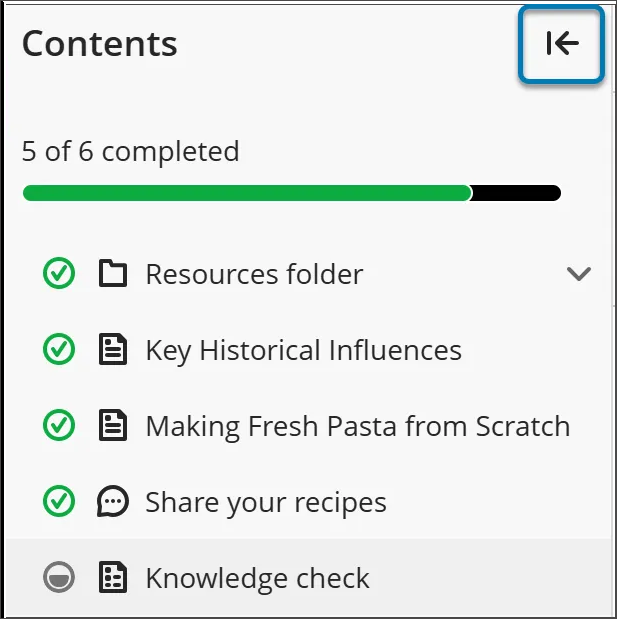
Velg et element i innholdsfortegnelsen for å åpne det direkte. Husk at studentene i studentvisningen ikke kan se elementer som ligger bak en tvungen sekvens eller som ikke er gjort tilgjengelige for dem.
Hvis du vil skjule innholdsfortegnelsen, velger du pilknappen øverst i hjørnet av innholdsfortegnelsen.
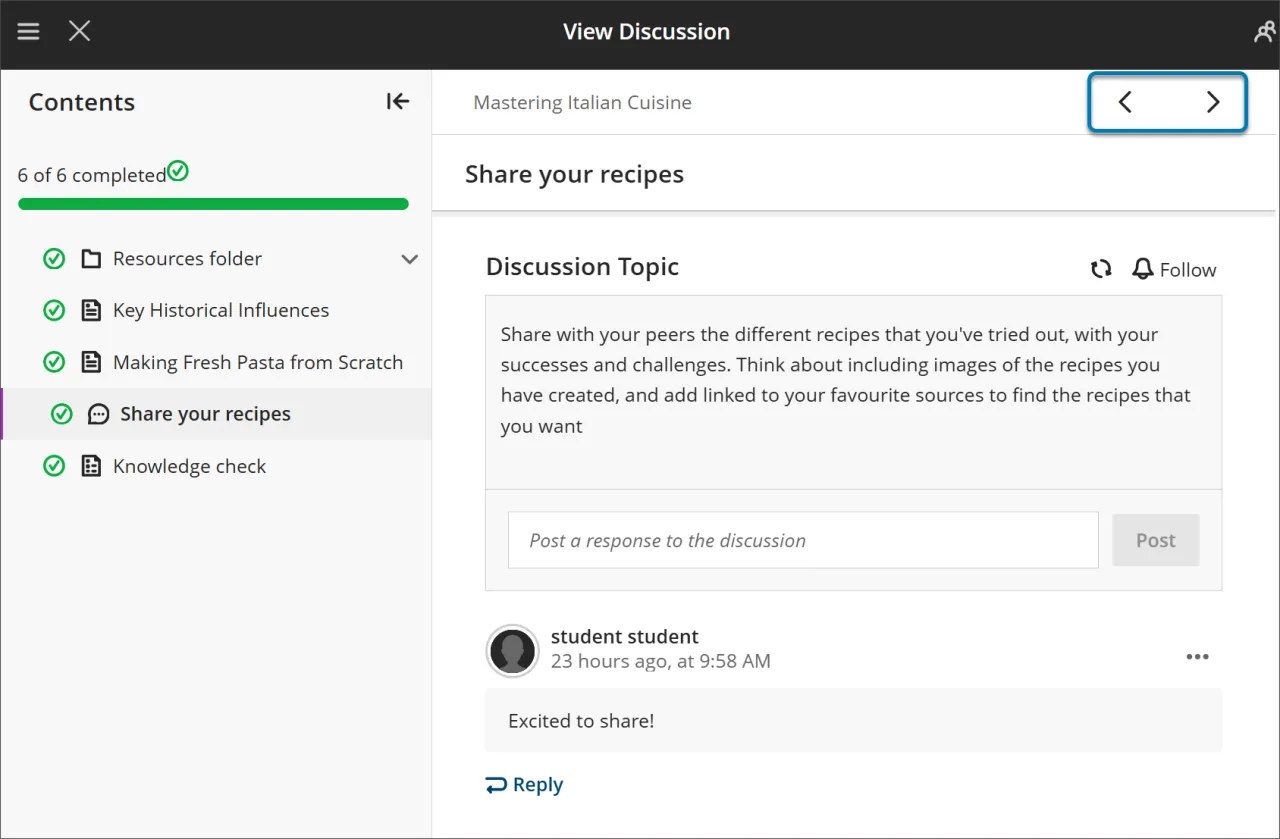
Bruk knappene Neste og Forrige øverst til høyre for å gå gjennom innholdet i riktig rekkefølge.
Hvis du har startet en tvungen sekvens, kan det hende at elevene legger merke til at neste element er låst. Du må oppfylle visse betingelser før Neste og Neste element i innholdsfortegnelsen blir tilgjengelig. De kan fortsatt gå tilbake til tidligere ulåste elementer.
Legg til mapper i læringsmoduler
Du kan legge til mapper i læringsmoduler for å organisere innhold. Mapper i læringsmoduler kan bare inneholde innholdselementer og ikke andre mapper.
Studentene navigerer gjennom innholdet i mapper på samme måte som alt annet innhold i modulen. Du kan imidlertid tvinge frem en innholdsekvens. Studenter må åpne og fullføre innholdet inni mappen før de kan gå over til neste innholdselement i modulen.
Studentvisninger av læringsmoduler
Når en modul er synlig, kan studentene se alt synlig innhold i modulen, inkludert leveringsfrister. Studentene kan åpne og se innholdet i en hvilken som helst rekkefølge.
En melding vises hvis du tvinger en innholdsekvens. Studenter blir informert om at de må åpne og fullføre innholdet i riktig rekkefølge, sammen med andre betingelser du har satt.
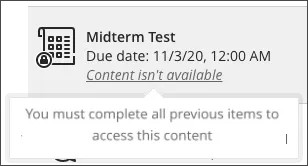
Etter studenter har åpnet et innholdselement, kan de navigere gjennom modulen med pilene på toppen av nettleservinduet. Hvis det kreves en spesifikk rekkefølge for åpning av innhold, ser studentene en lås ved siden av pilen.
Studenter kan avslutte modulen før de er ferdig. Hvis sekvensen er tvunget når studentene returnerer, vil ikonene vises ved siden av modulinnholdet. Disse ikonene informerer om hvilket innhold som er ferdig, hvilket innhold som er påbegynt, men ikke ferdig, og hvilket innhold som ikke er startet ennå. Dermed blir det lett å fortsette der de slapp.
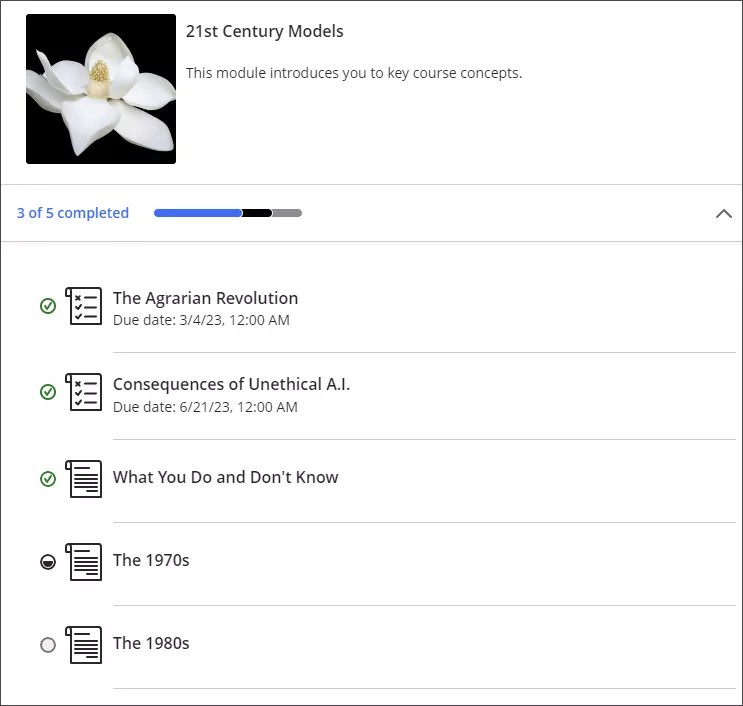
En grønn sirkel med hake betyr at innholdet er ferdig. En delvis fylt grønn sirkel betyr at innholdet er påbegynt, men ikke ferdig. En tom sirkel betyr at innholdet ikke er startet. Gå til «Fremdriftssporing»-emnet for å få mer informasjon om hvordan fremdrift spores og vises.