Innsendingskvitteringer
Note
Denne dokumentasjonen er oversatt ved hjelp av AI-støttet maskinoversettelse. Oversettelsene leveres «som de er», uten garanti for nøyaktighet. Den engelske versjonen av dette innholdet er den offisielle og gyldige kilden.
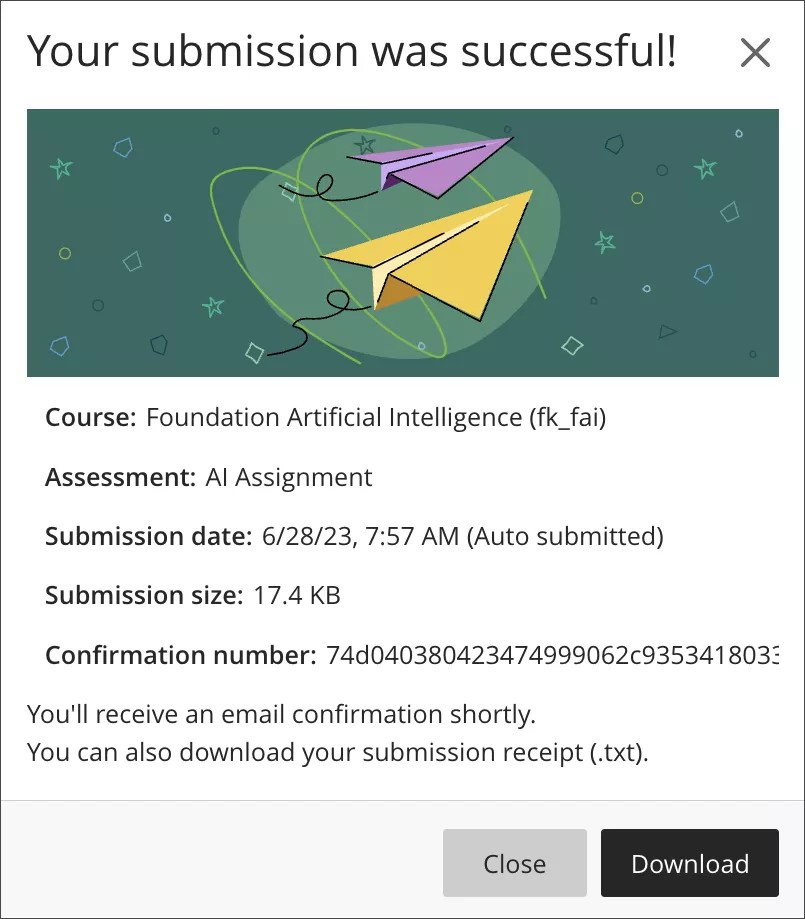
Når en student sender inn en oppgave eller prøve, vises et vindu med et bekreftelsesnummer for innsendingen. Studentene kan laste ned en kopi av kvitteringen direkte fra vinduet. Studenten får også en kopi av innsendingskvitteringene sine via en automatisk e-postbekreftelse. Studentene oppfordres til å lagre innsendingskvitteringene sine for å bekrefte at de har sendt inn arbeidet sitt.
Du kan slå opp og se kvitteringsbekreftelsesnummeret for hvert forsøk fra en student.
Kvitteringer viser følgende informasjon:
Emnenavn og ID
Vurderingsnavn
Vurdering av oppgave
Antall forsøk på vurderinger
Studenten som leverte vurderingen
Størrelsen på alle filer som er inkludert i innleveringen, noe som gir deg en ide om hva studenten har lagt ved
Innsendingsdato og -tidsstempel. Hvis vurderinger ble levert for sent, er det angitt her.
Indikator for automatisk innsending vises når vurderinger sendes inn automatisk av Blackboard LMS som del av en Forhindre sen innlevering-oppgaveinnstillingen
To find a submission with the receipt number, enter the receipt number in the gradebook search bar. A matching result appears in a dropdown. Select the result to open the grading page for the submission.
Hvis en innsending blir funnet, velg den for å åpne vurderingssiden for innsendingen. Kvitteringsnummeret vises også på vurderingssiden.
Hvis en innsending ikke blir funnet, ser du meldingen «Beklager! Ingen innsendingskvitteringer for det nummeret funnet. Sjekk kvitteringsnummeret og prøv igjen."
Anonymous submissions
For anonymously graded assignments, submission receipt information is not displayed in the Grade Details panel before grades are posted. To locate an anonymous submission by receipt number, enter the receipt number in the gradebook search bar. A matching result appears in a dropdown. Select the result to open the Anonymous File Submission Receipt dialog, which shows the assessment name, receipt number, attempts, file size, and submitted date. Select Grade to open the submission in Flexible Grading.