ORIGINAL Hurtigstart
Note
Denne dokumentasjonen er oversatt ved hjelp av AI-støttet maskinoversettelse. Oversettelsene leveres «som de er», uten garanti for nøyaktighet. Den engelske versjonen av dette innholdet er den offisielle og gyldige kilden.
Bruk en hvilken som helst undervisningsteori eller -modell i nettemnet ditt med Blackboard LMS, ettersom dette er et åpent og fleksibelt system som er fokusert på å forbedre studentenes prestasjoner.
Enten du ikke har brukt nettundervisning eller Blackboard LMS er nytt for deg, så kan du begynne med det grunnleggende og legge til ting over tid. Begynn med materiell for en uke eller to, og så kan du legge til mer senere. Denne prosessen hjelper deg med å involvere studentene samtidig du utvikler og finpusser den neste delen med materiell.
Vi har satt sammen det grunnleggende om emnebygging for nye Blackboard LMS-undervisere. Vi ønsker å hjelpe deg med å bygge grunnkurset for å komme i gang. Etter hvert som du blir mer komfortabel med å jobbe i Blackboard LMS, kan du legge til flere til emnene dine.
Studenter kan også være redd for nettkurs. Du kan hjelpe dem til å føle seg komfortable slik:
Ta med informasjon om hvordan du kontakter deg, og hvor du finner emneinformasjonen din.
Legg til en introduksjonsvideo om deg. Du kan hjelpe studentene med å innse at læreren er en ekte person som er interessert i emnet.
Hold kontortid i diskusjoner, Class Collaborate eller Microsoft Teams for Blackboard LTI-integrering for å hjelpe deg med å orientere studentene dine i emnene dine og svare på spørsmål regelmessig.
Be studentene om å finne rolige steder å jobbe, slå av mobiltelefoner og fjerne distraksjoner.
Undervisning på nettet kan være krevende å starte, men vi er her for deg! Når du har fullført disse grunnleggende trinnene, har du et kurs klart for Student!
Velg emnevisning
Det første skrittet er å bestemme hvilken emnevisning du skal bygge emnet i – Original-emnevisningen eller Ultra-emnevisningen. Hjelpdokumentasjonen er skilt med hver visning, så la oss finne ut hvordan du avgjør hva du skal se!
Tips
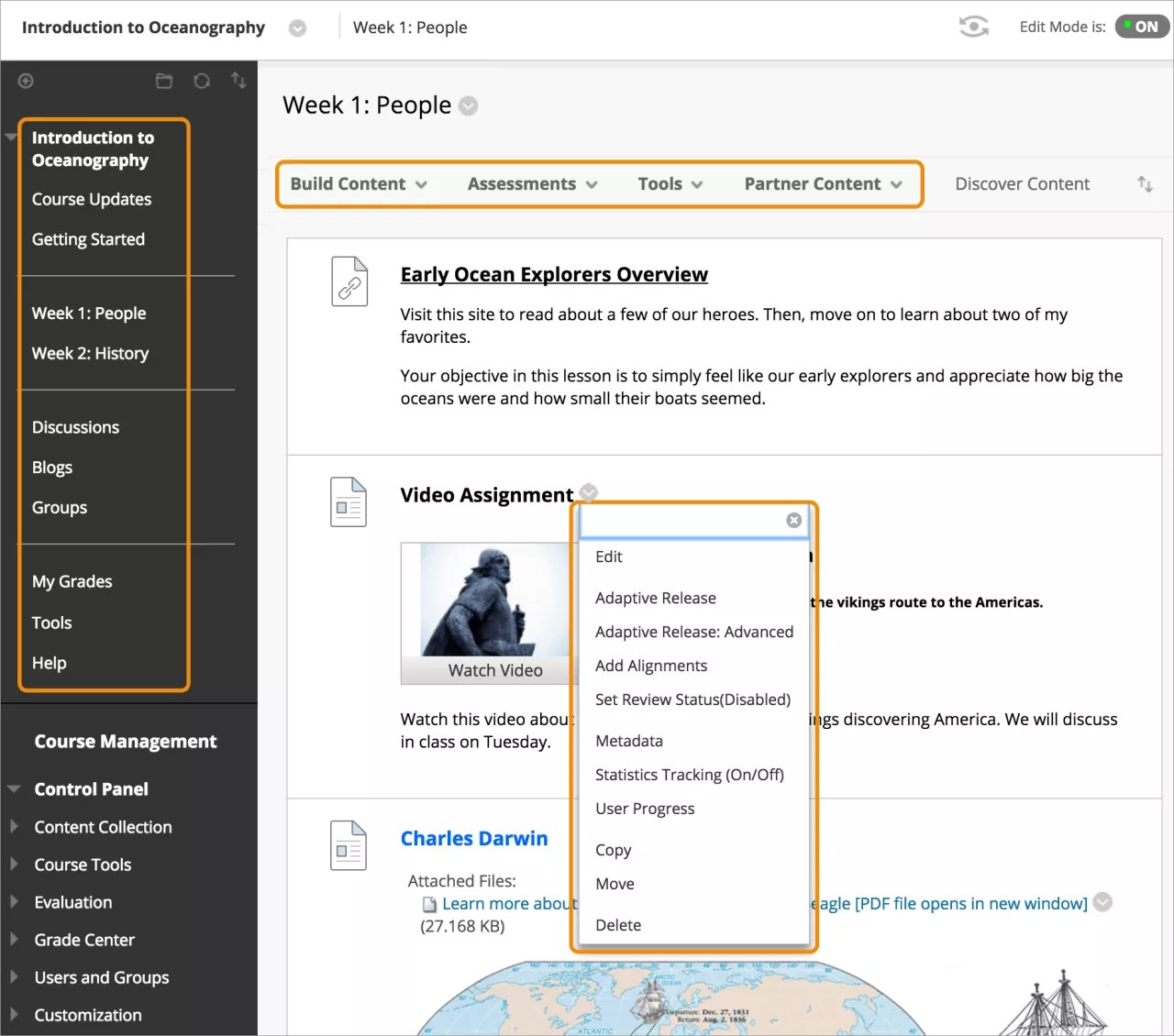
Original-emnevisningen
Emnemenyen vises til venstre i vinduet. Du oppretter lenker på emnemenyen for å gi brukerne tilgang til verktøy og materiell. Området etter emnemenyen er kontrollpanelet. Her har du tilgang til vurderingssenteret og filrepositoriet, og du kan velge hvilke emneverktøy som skal brukes. Innholdet vises i hovedvinduet, til høyre for emnemenyen.
Ultra-emnevisning
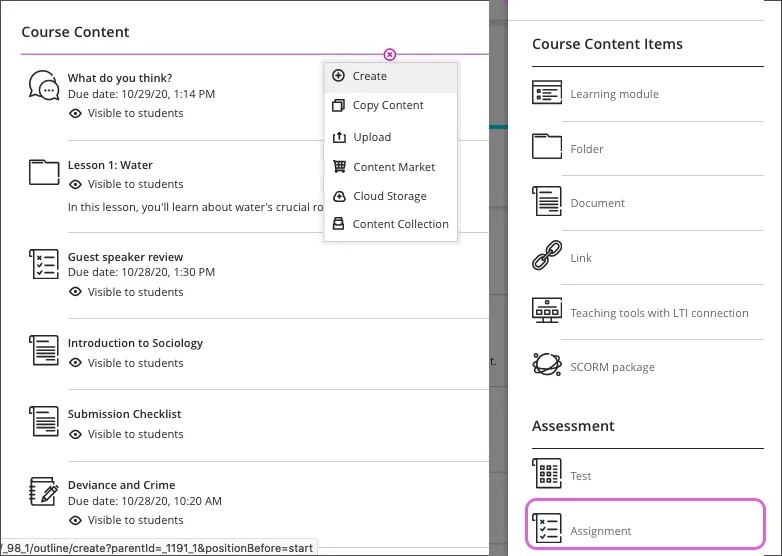
I Ultra-emnevisningen kan du velge plusstegnet på Emneinnhold-siden der du vil opprette innhold. Alt emneinnholdet ditt vises på hoveddelen av siden. Når du åpner noe innhold, vises det i et lag som legges oppå Emneinnhold-siden. Du kan lukke lag for å gå tilbake i emnet.
Emnekalender
Kalenderen viser en samlet oversikt over alle kalenderaktivitetene for institusjonen, emner, organisasjonen og personlige aktiviteter. Du kan se aktiviteter etter dag, uke eller måned. Bruk emnekalenderen for å gi studentene datoer for emnerelaterte aktiviteter.
Aktiviteter i emnekalenderen vises til alle medlemmene i emnet. Du kan inkludere elementer som kommende tester, leveringsfrister for oppgaver eller spesielle forelesninger. Emneelementer med leveringsfrist vises automatisk i emnekalenderen. Du kan legge inn elementer uten vurdering manuelt, for eksempel oppgaver, i emnekalenderen. Bare undervisere kan opprette aktiviteter i emnekalenderen.
Tips
Legg til et pensum
Emneoversikten din fungerer som ditt planleggingsverktøy for emnet. Du kan gi informasjon om emnestrukturen, deltakelsesstandardene dine og til og med den sosiale atferden på nettet du forventer i det virtuelle klasserommet ditt. Emneoversikten din fungerer som en kontrakt mellom deg og studentene dine. Husk å angi leveringsfrister for oppgaver og prøver samt å koble disse datoene til emnekalenderen.
Vis en liste over studenter
Emnedeltakerlisten din viser deg en søkbar liste over brukerne som er tilknyttet emnet ditt.. I Ultra-emnevisningen kan du sende meldinger til alle som har med emnet ditt å gjøre. Hvis institusjonen din tillater det, kan du knytte brukere til emnet ditt.
Kommuniser og samhandle med studentene
Oppslag
Oppslag er ideelle når du vil publisere tidssensitiv informasjon som er viktig for å oppnå gode resultater i et emne. Du kan legge til kunngjøringer for å varsle studentene dine om denne type emneaktiviteter:
Leveringsfrister for oppgaver og prosjekter
Endringer i pensum
Rettelser eller presiseringer av materiell
Eksamensplaner
Meldinger
Emnemeldinger er en løsning for privat og sikker tekstbasert kommunikasjon innad i et emne. Du må være pålogget i et emne for å lese og sende emnemeldinger. Med Meldinger kan du enkelt sende påminnelser, raske spørsmål og sosiale interaksjoner i emnet ditt.
Institusjonen din kan velge å ikke la studentene svare på eller opprette meldinger i emnene sine. Når denne innstillingen er slått på, kan studentene bare lese meldinger som er sendt i andre roller, for eksempel undervisere og undervisningsassistenter.
Tips
Diskusjoner
Nettdiskusjoner har unike fordeler. Ettersom studentene kan bruke mer tid på å tenke før de publiserer ideene sine, blir samtalene mer reflektert. Du kan observere at studentene viser god forståelse for materialet og korrigerer feiloppfatninger.
Du kan utvide kontortiden og nå studentene oftere i løpet av uken, så læringen blir kontinuerlig. Du kan også inkludere et "Spørsmål og svar"-emne der studentene kan gå med problemer. Studentene kan også glede seg over et "Introduksjoner"-emne, slik at de kan finne ut mer om klassekameratene sine og deg.
Opprett oppgaver
Med oppgaver kan du opprette emnearbeid og administrere vurderingene og tilbakemeldingene for hver student separat. Basert på emnevisningen din kan du opprette oppgaver i innholdsområder, læringsmoduler, leksjonsplaner og mapper. Når du oppretter en oppgave, opprettes det automatisk en vurderingskolonne.
Tips
Opprett prøver
Du kan legge til prøver sammen med annet innhold studentene trenger når de forbereder seg. Bruk nettprøver på samme måte som i klasserommet ansikt til ansikt, til å måle elevenes kunnskap og progresjon. Basert på emnevisningen din kan du velge innstillinger for poengtildeling, tilbakemeldinger, bilder, ekstra studiepoeng og hvordan spørsmål vises til studenter.
Tips
Minn Studentene på at de bør bruke en kablet tilkobling når de tar prøve. Trådløse tilkoblinger er mer utsatt for nettverksproblemer.
Vil du kun ha tilbakemeldinger fra studentene dine? I Original-emnevisningen kan du opprette spørreundersøkelser som ligner på slik du oppretter prøver, men spørreundersøkelser vurderes ikke. Bruk dem til å få innsikt og tilbakemeldinger fra studentene dine!
Legg til ytterligere innhold
I Blackboard LMS-mnene dine kan du legge til ulikt innhold i tillegg til prøvene og oppgavene dine. Du kan legge til forelesninger på nett, multimedia og lenker til nettsteder og sosiale medier.
Du kan velge å skjule eller vise innholdet ditt basert på vilkår – på en nøyaktig dato, frem til en bestemt dato eller i løpet av en definert tidsperiode. Når du skjuler innhold, kan du opprette, redigere og endre innhold og deretter publisere det når du er klar. Deretter kan studentene samhandle med emnemateriellet.
Når kan jeg bruke frigjøringsbetingelser?
Eksempel: Du kan for eksempel velge å kun vise innholdet for den første uken og skjule resten mens du jobber med det. Denne prosessen hjelper deg med å involvere studentene mens du finpusser neste ukes materiell.
Eksempel: Du vil at studentene skal gå videre til neste element før de har fått en B eller bedre.
Grunnleggende om vurdering
Nettbaserte prøver som ikke har spørsmål som krever manuell vurdering, får vurdering automatisk.. Du vurderer oppgaver manuelt fra vurderingsgrensesnittet.
Gi tlbakemeldinger
Du har kanskje allerede sett hvordan du kan gi tilbakemelding i prøver og oppgaver, men visste du at du kan ta opp lyd- og videotilbakemeldinger for studentene dine? Nettbaserte emner kan være praktisk, men undervisere har ofte behov for å finne nye metoder for å øke studentenes engasjement rundt materialet uten samtaler ansikt til ansikt. Hvis du ikke har anledning til fysisk å møte studentene i emner ditt, kan du bruke lyd- og videoopptak til å ha mer personlige interaksjoner med dem.
Flere ressurser
Du kan oppleve ulike utfordringer når du underviser på nettet kontra fysiske emner. Vi har kompilert noen ekstra ressurser for deg som kan være nyttige når du bygger ditt nettinnhold.