Google Workspace
Note
Denne dokumentasjonen er oversatt ved hjelp av AI-støttet maskinoversettelse. Oversettelsene leveres «som de er», uten garanti for nøyaktighet. Den engelske versjonen av dette innholdet er den offisielle og gyldige kilden.
Hvis systemadministratoren til institusjonen din har integrert Google Workspace, kan du legge til skrivebeskyttede eller samarbeidende Google-dokumenter i emnene dine. Områder hvor du kan legge til filer inkluderer:
Mitt emneinnhold-området
Læringsmoduler
Mapper
Det finnes to alternativer for å legge til filer fra Google Workspace til emnet ditt.
Skrivebeskyttet for studenter. Du kan lenke til skrivebeskyttede Google Dokumenter, Regneark og Presentasjoner fra Google Workspace til emnene dine i Blackboard LMS. Disse Google-dokumentene er skrivebeskyttede for studenter, men du kan redigere dem i Blackboard LMS. Du trenger ikke å gå til Google Disk for å redigere dokumenter.
Redigeringstilgang for studenter. Du kan legge til samarbeidsbaserte Google Dokumenter, Regneark og Presentasjoner som Studentene kan redigere. Studenter kan samarbeide med hverandre og engasjere seg dypere i emneinnholdet ditt.
Viktig
For å bruke Google Workspace i Blackboard LMS må institusjonens systemadministrator registrere Google Workspace LTI-verktøyet for Learn Ultra i administratorpanelet.
Lenke til og rediger Google-dokumenter
For å lenke til et skrivebeskyttet Google-dokument kan du velge plussknappen i Emneinnhold-området. I Opprett element panelet velger du Google Document.
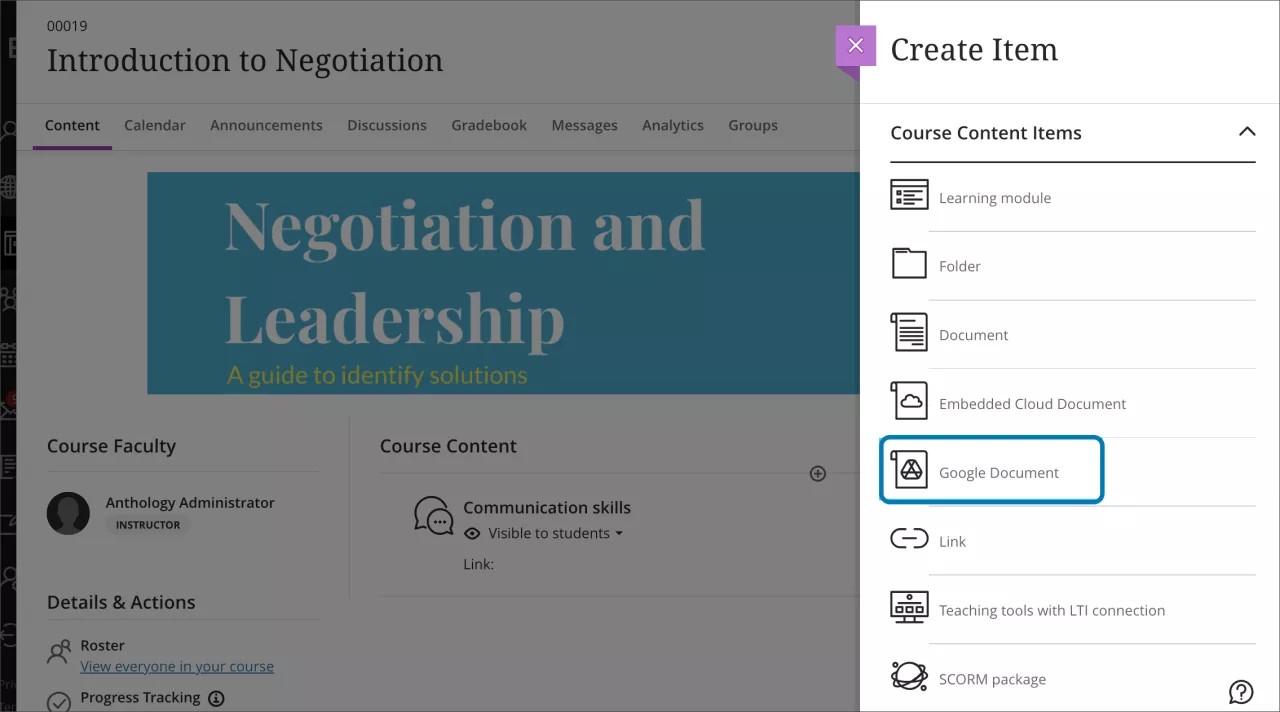
Når påloggingsvinduet vises, logger du på Google Workspace med brukernavn og passord.
Velg dokumentet fra Google Workspace som du ønsker å knytte til emnet ditt. Du kan koble til
Google Dokumenter
Google Regneark
Google Presentasjoner
Filer som vil bli gjengitt i Google-velgeren, er filene som er lagret i Min Drive-mappen.
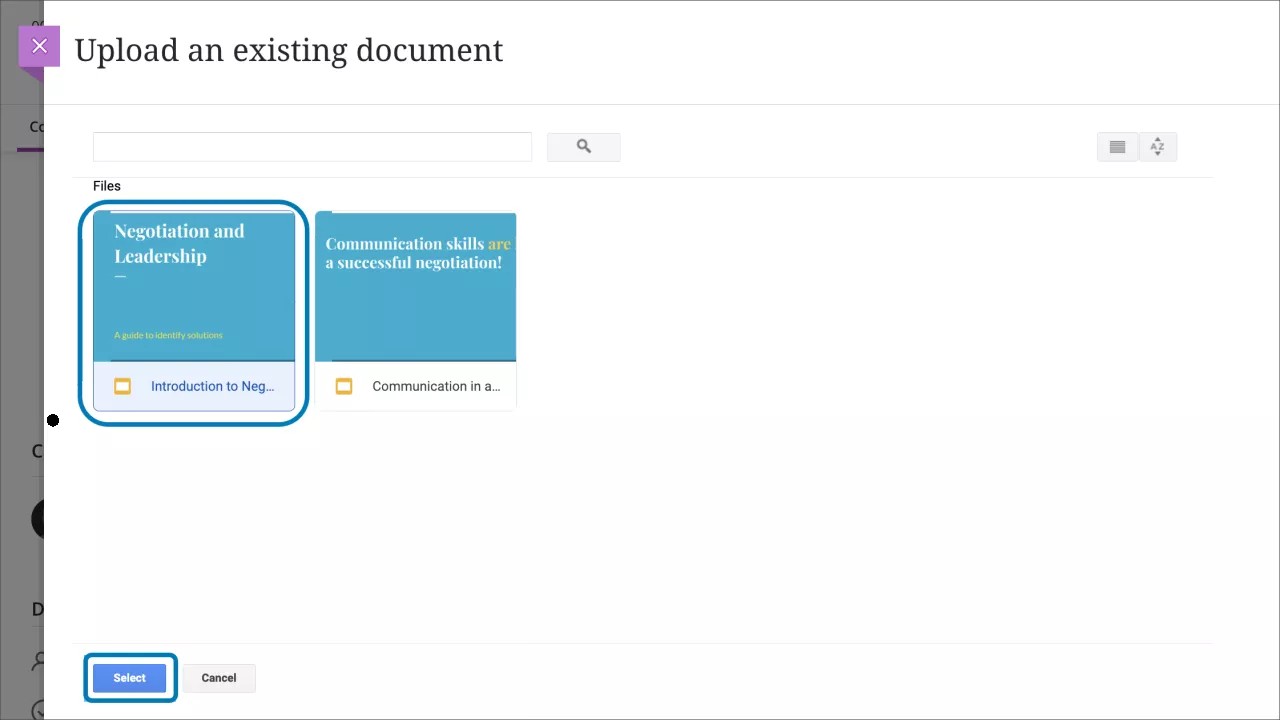
Innstillinger-panelet åpnes med alternativer for å konfigurere innhold.
Tips
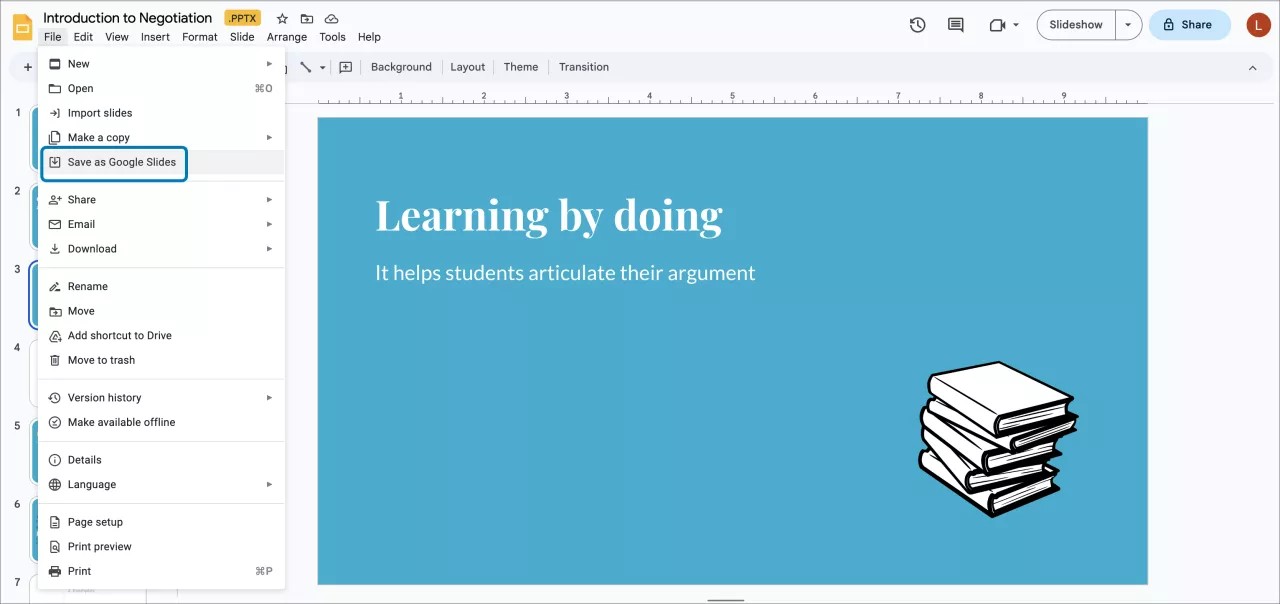
TIPS: Hvis du har lastet opp et dokument til Google Workspace som er en Microsoft Word-, PowerPoint- eller Excel-fil, kan du fortsatt tilknytte dokumentet. Gå til Google Workspace utenfor Blackboard LMS, og åpne deretter dokumentet du vil tilknytte. Velg Lagre som Google-dokument i Fil-menyen.
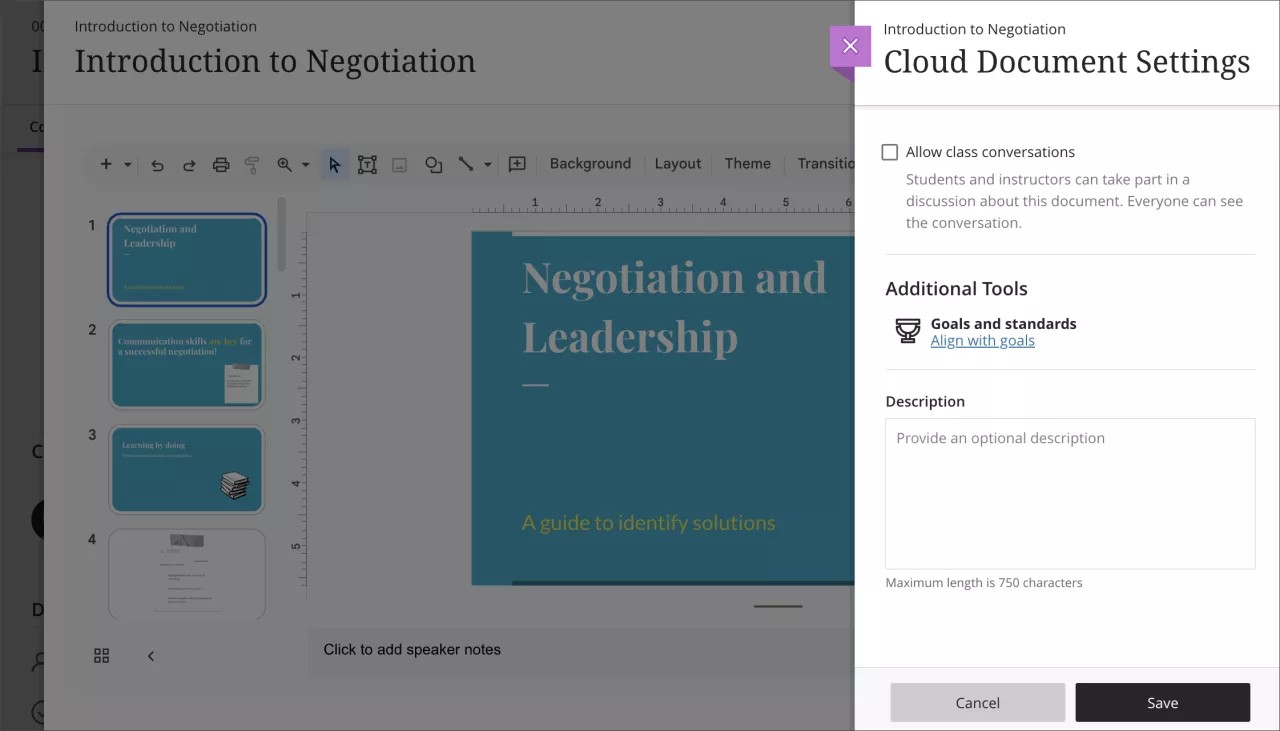
Innstillinger tilgjengelig for Google Dokumenter
Skrivebeskyttede filer i Google Workspace har de samme innstillingene som andre filer i Blackboard LMS. Innstillinger som er inkludert for skrivebeskyttede filer er:
Juster filen etter emnemål og -resultater
Klassesamtaler
Beskrivelse
Velg Lagre for å ta i bruk innstillingene dine.
Dokumentet er innebygd, avhengig av dokumenttypen, og nå tilgjengelig i emnet ditt.
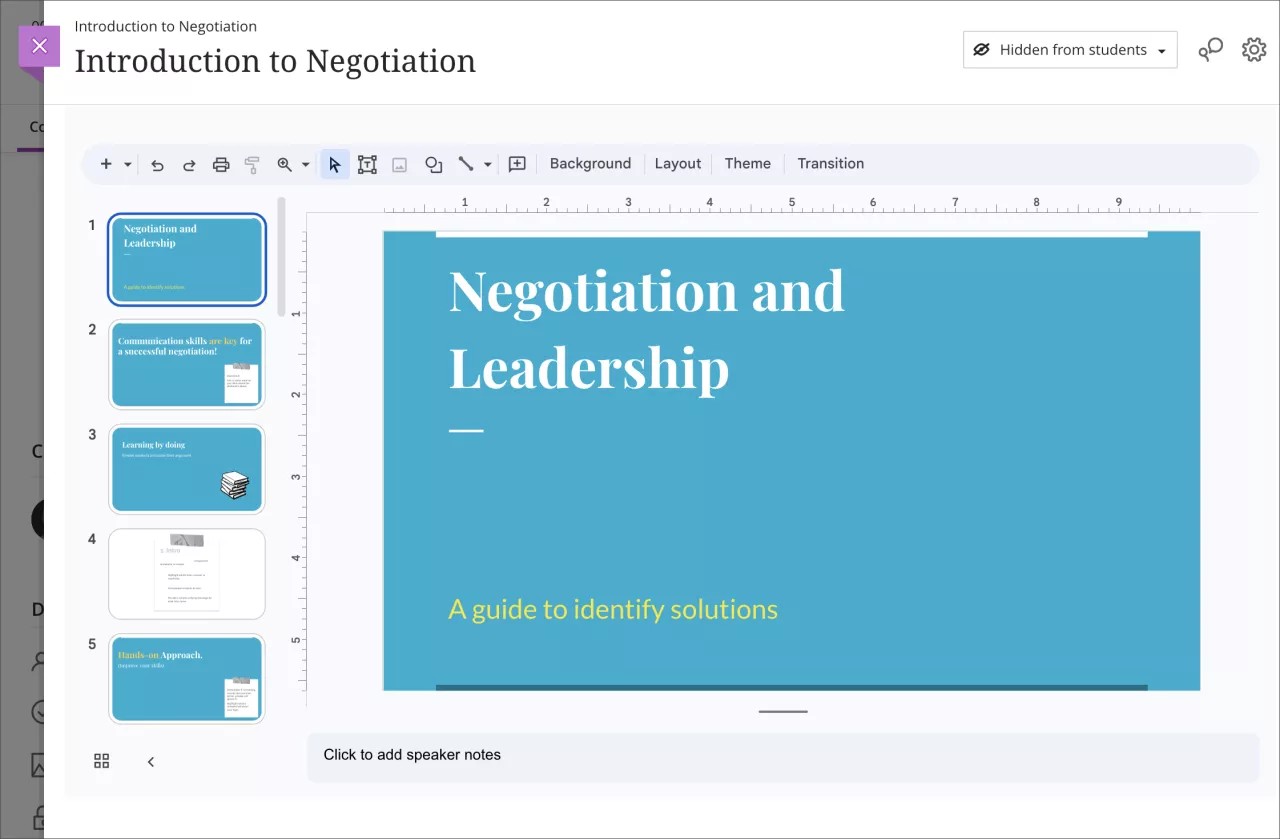
Rediger et Google-dokument
Du kan redigere dokumentet i Blackboard LMS uten å åpne Google Workspace i en annen fane eller et annet vindu i nettleseren.
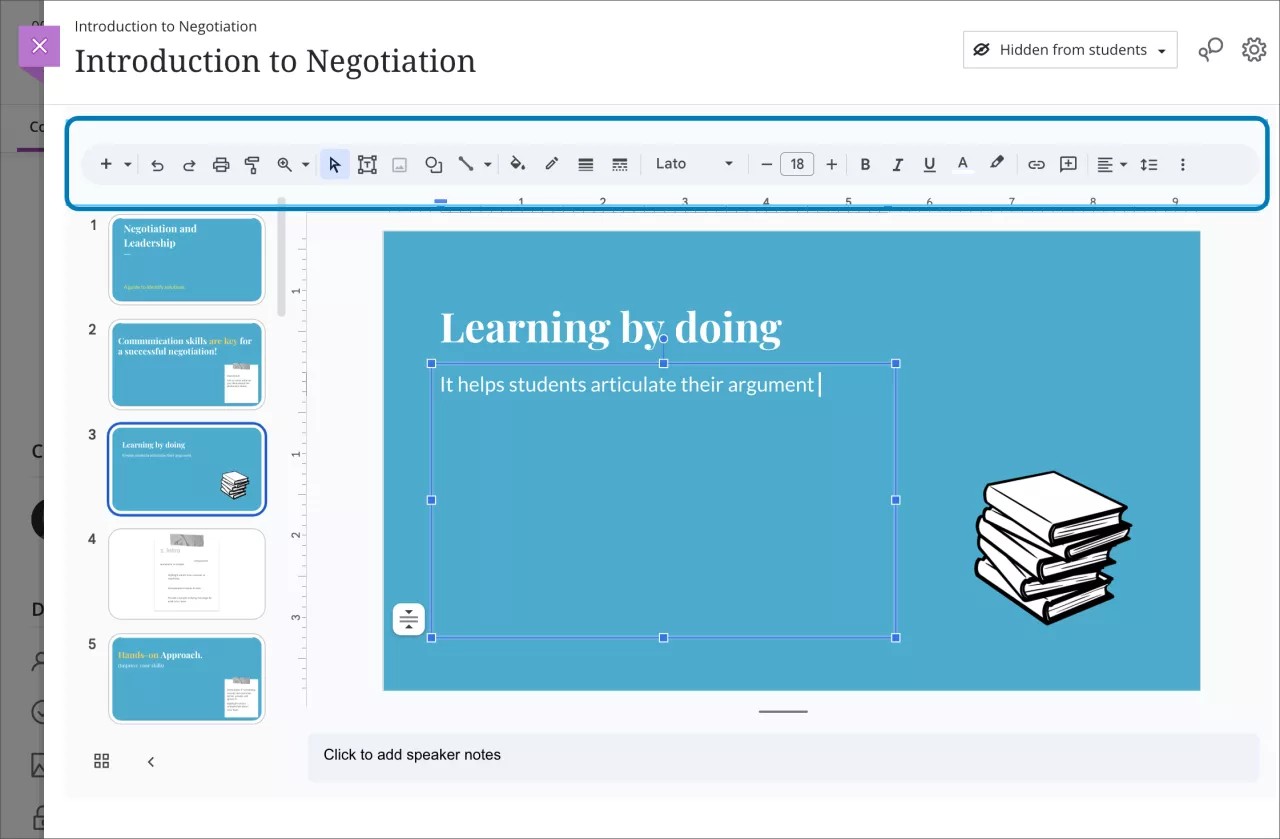
Du kan også redigere flere dokumentinnstillinger i Blackboard LMS. Du kan redigere:
Studentsynlighet
Dokumentnavn
Endringer i dokumentnavnet du Blackboard LMS foretar i, påvirker ikke dokumentnavnet i Google Workspace.
Opprett et Google-samarbeidsdokument
Med Google-samarbeidsdokumenter får studentene muligheten til å kommunisere med hverandre og fordype seg i emneinnholdet. Du kan opprette et Google-samarbeidsdokument fra Blackboard LMS.
Viktig
For å bruke Google Workspace i Blackboard LMS må institusjonens systemadministrator registrere Google Workspace LTI-verktøyet for Learn Ultra i administratorpanelet.
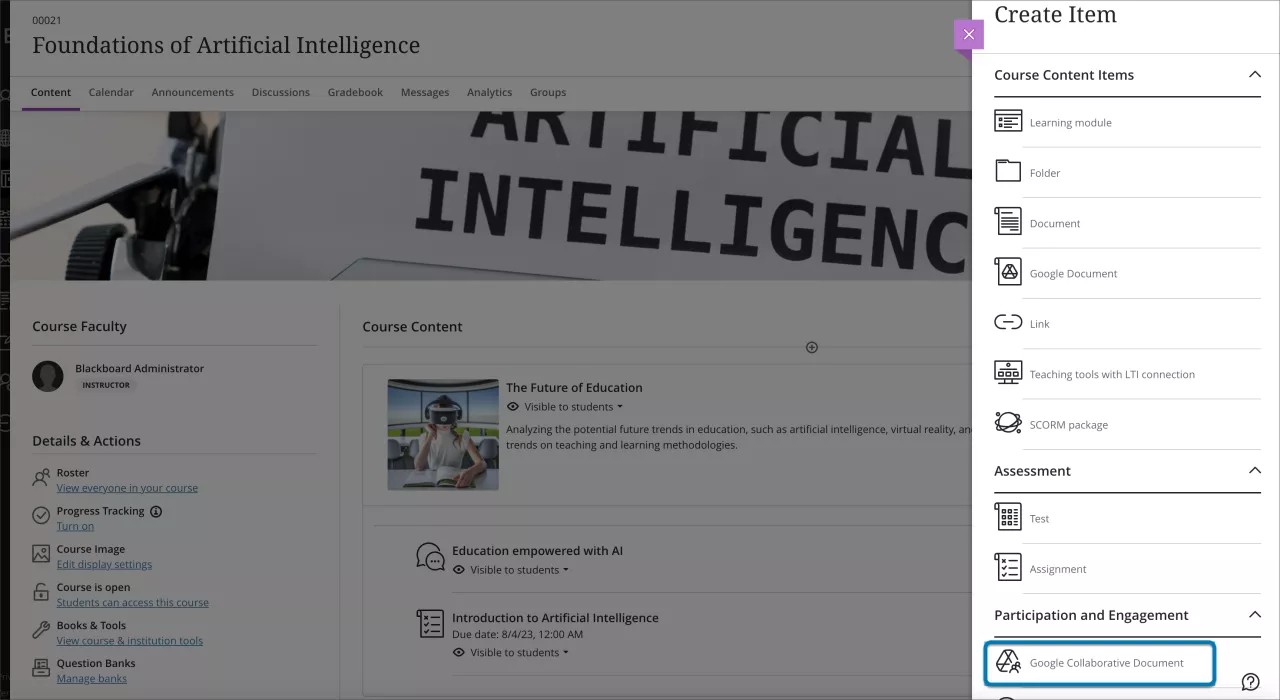
Velg plussknappen på Emneinnhold-siden. I Opprett element-panelet velger du Google-samarbeidsdokument under Deltakelse og engasjement.
Når påloggingsvinduet vises, logger du på Google Workspace-kontoen med brukernavn og passord.
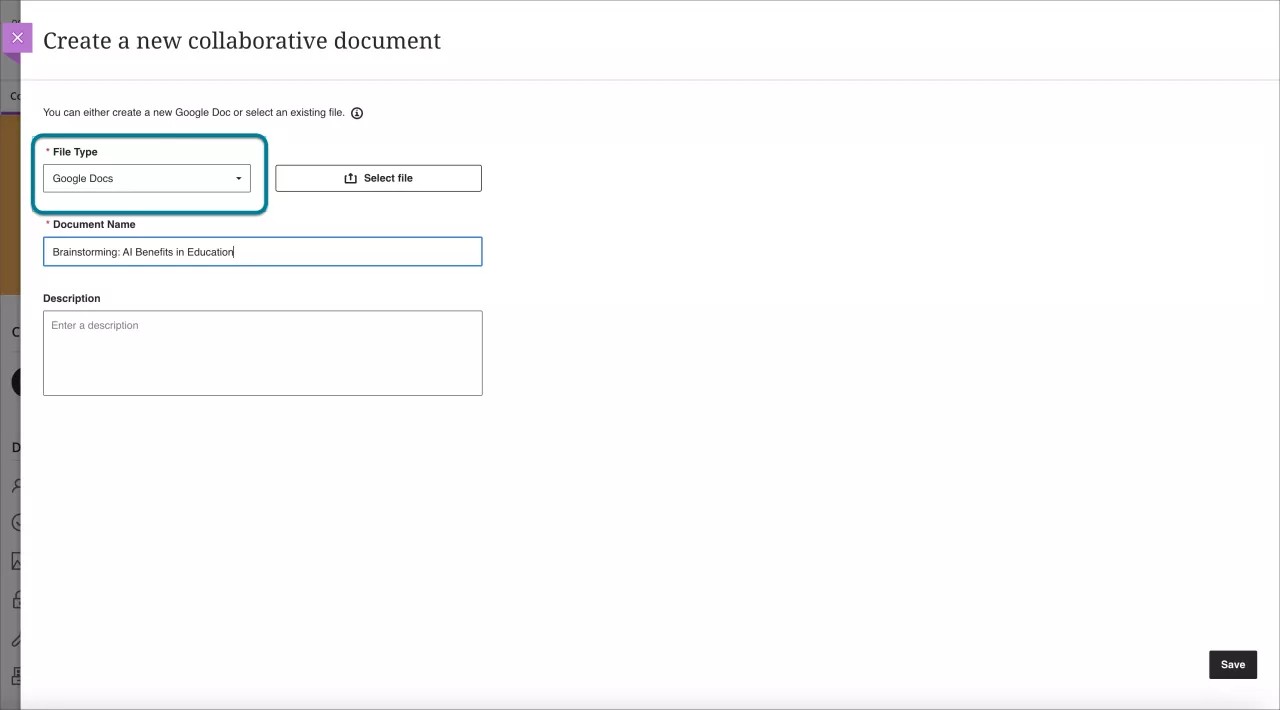
På siden Opprett et nytt samarbeidsdokument kan du gjøre ett av følgende:
Opprett en ny fil i Blackboard LMS eller
Velg en eksisterende fil i Google Disk
For hvert alternativ må du legge til et navn under Dokumentnavn. Du kan også legge til en valgfri beskrivelse for å legge ved kontekst eller instruksjoner for studenter.
Opprett en ny fil
Filer som vil bli gjengitt i Google-velgeren, er filene som er lagret i Min Drive-mappen. Velg filen din, og velg deretter Lagre.
Nå er dokumentet tilgjengelig for deg og studentene dine for samarbeid.
Legg til en eksisterende fil i Google Drive
For å legge til en eksisterende fil i Google Drive velger du Velg fil-knappen.
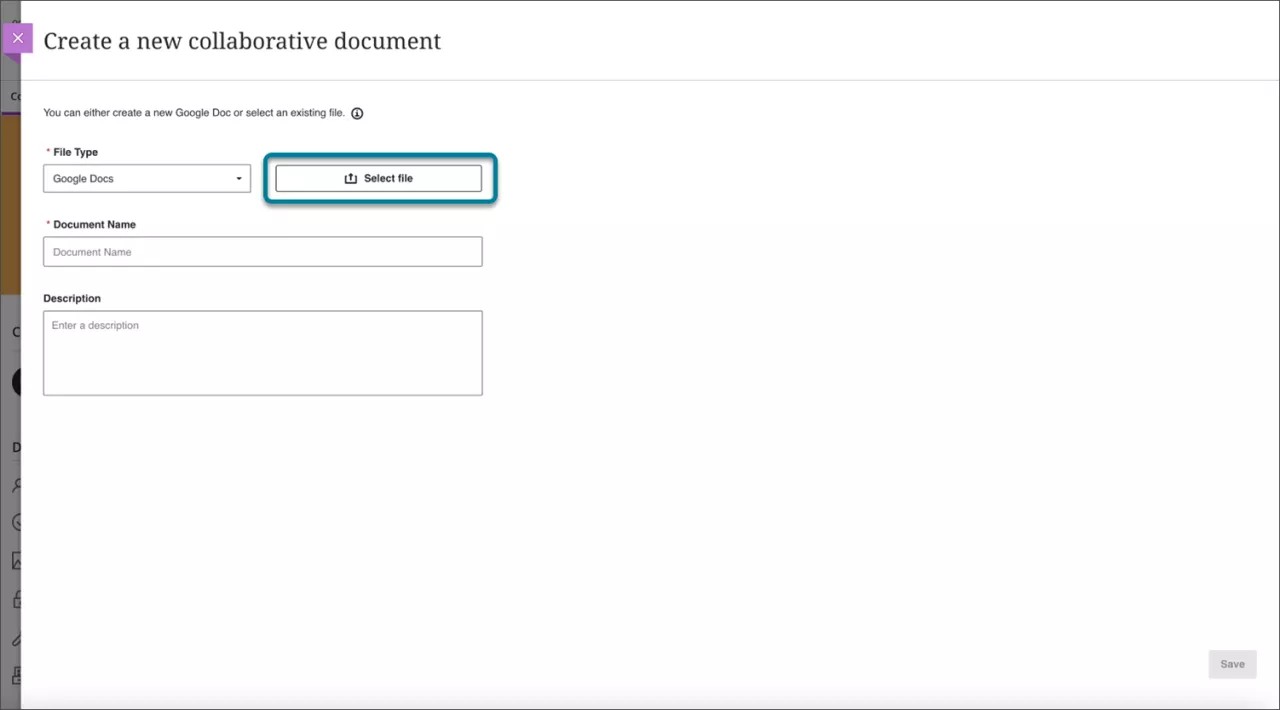
Velg filen din, og velg Velg. Når den er valgt, hvis du trenger å fjerne filen, velger du Fjern fil. Ellers velger du Lagre.
Google Dokumenter
Google Regneark
Google Presentasjoner
En pop-up til stasjonen din vises, noe som gjør at du kan legge til.
Hvis du vil opprette en ny fil, velger du menyen under Filtype. Du har muligheten for å legge til
Google Dokumenter
Google Regneark
Google Presentasjoner
Nå er dokumentet tilgjengelig for deg og studentene dine for samarbeid.
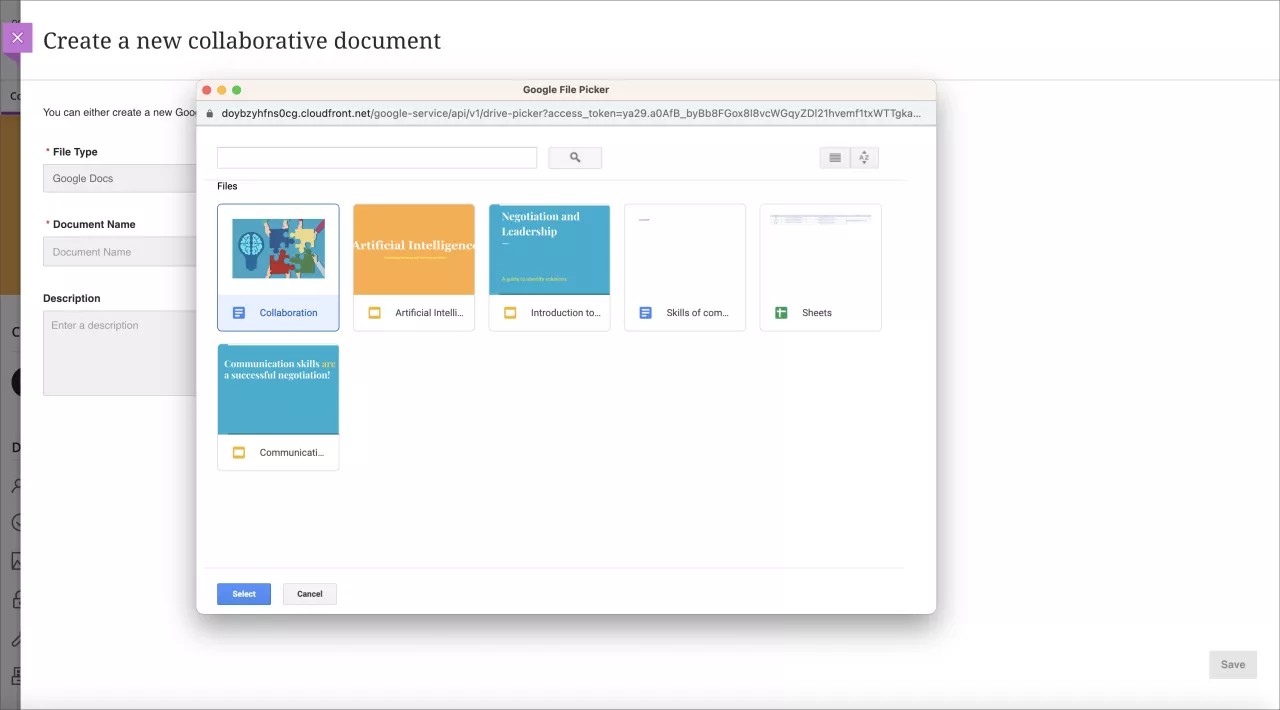
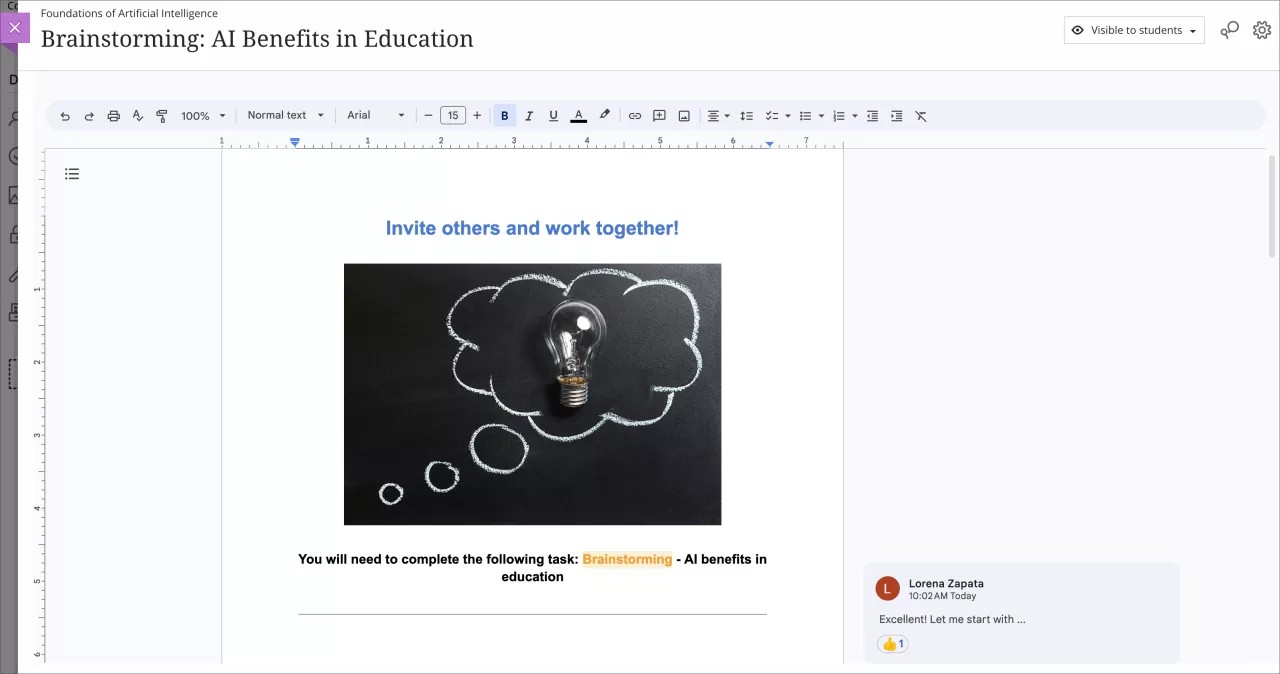
Når dokumentet er lagt til i emnet ditt, kan du redigere det uten å åpne Google Workspace i en annen fane eller et annet vindu i nettleseren.
Du kan også redigere flere dokumentinnstillinger i Blackboard LMS. Du kan redigere
Studentsynlighet
Dokumentnavn
Endringer i dokumentnavnet du Blackboard LMS foretar i, påvirker ikke dokumentnavnet i Google Workspace.
Når et dokument er tilgjengelig for studenter, kan de velge det og begynne å redigere umiddelbart.
Tips
TIPS: Hvis du har lastet opp et dokument til Google Workspace som er en Microsoft Word-, PowerPoint- eller Excel-fil, kan du fortsatt tilknytte dokumentet. Gå til Google Workspace utenfor Blackboard LMS, og åpne deretter dokumentet du vil tilknytte. Velg Lagre som Google-dokument i Fil-menyen.