ORIGINAL Oppmøte
Note
Denne dokumentasjonen er oversatt ved hjelp av AI-støttet maskinoversettelse. Oversettelsene leveres «som de er», uten garanti for nøyaktighet. Den engelske versjonen av dette innholdet er den offisielle og gyldige kilden.
Mange som underviser med personlig oppmøte og i blandede emner, bruker deltakelsesdata som en del av studentenes totalvurderinger. I tillegg har enkelte institusjoner og programmer retningslinjer for deltakelse som krever at underviserne registrerer hvor mange klassemøter studentene ikke er med i.
Undervisere og institusjoner bruker også deltakelsesdata på disse måtene:
Internasjonale studenter må kanskje oppfylle deltakelseskrav for å beholde visumet sitt.
Institusjoner må kanskje bevise «setetid» for å få støtte eller akkreditering fra myndighetene.
Mange institusjoner og undervisere bruker deltakelse når de fokuserer på å unngå studentfrafall.
Du kan merke om hver student var til stede, sen eller borte eller hadde gyldig fravær for hvert enkelt klassemøte. Deltakelsesoppføringene for de ulike studentene vises i en kolonne ved siden av andre vurderinger. Deltakelse-siden inneholder profilbilder, så det blir lett å kjenne igjen studentene.
Du kan bruke deltakelse som en del av vurderingsberegninger akkurat som du kan med en oppgavevurderingskolonne.
Se deltakelse
Kontrollpanel > Emneverktøy > Deltakelse
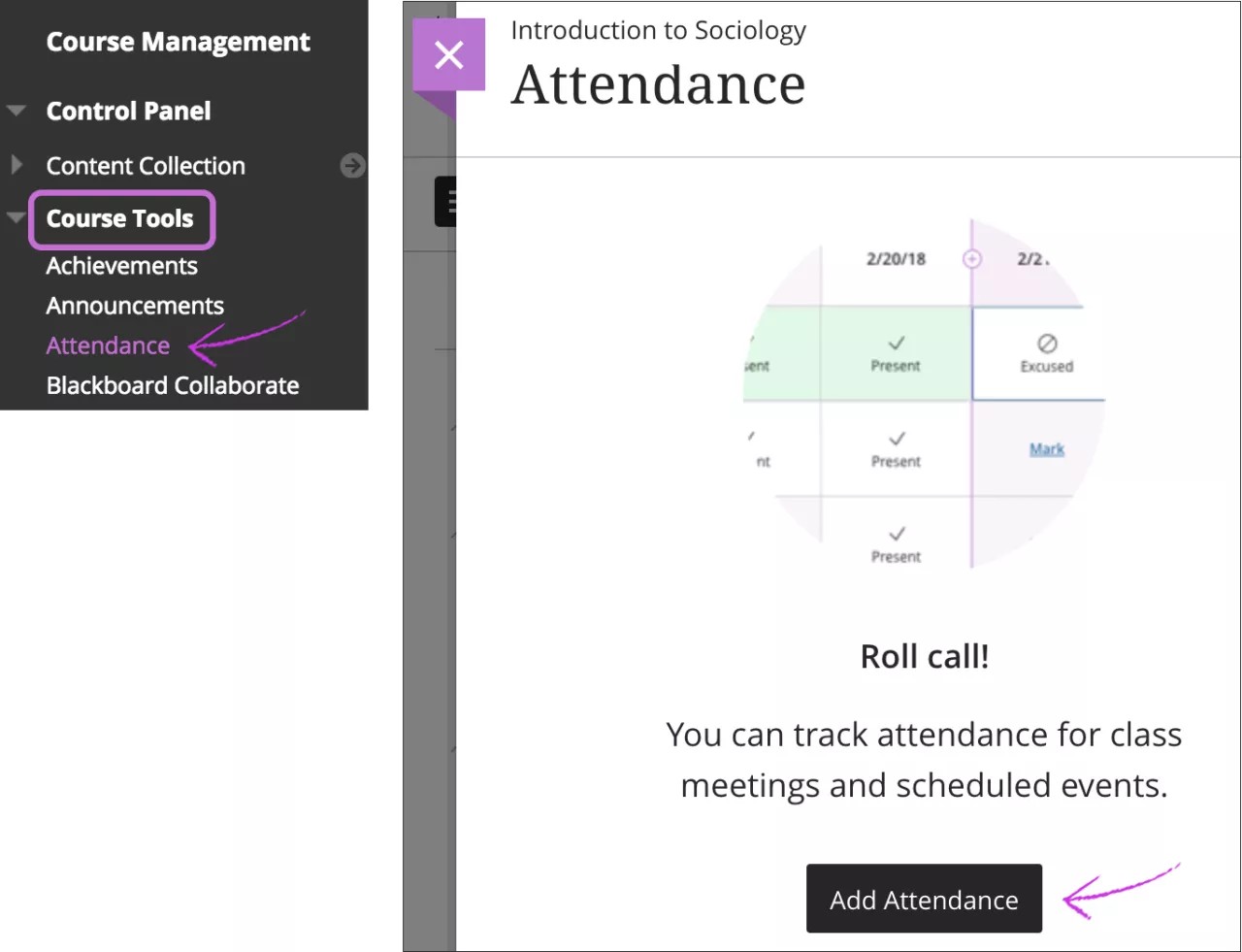
Når du åpner deltakelsesfunksjonen for første gang, avgjør du om du vil legge til deltakelse i vurderingssenteret. På Deltakelse-siden kan du velge Legg til deltakelse, så åpnes Innstillinger-panelet.
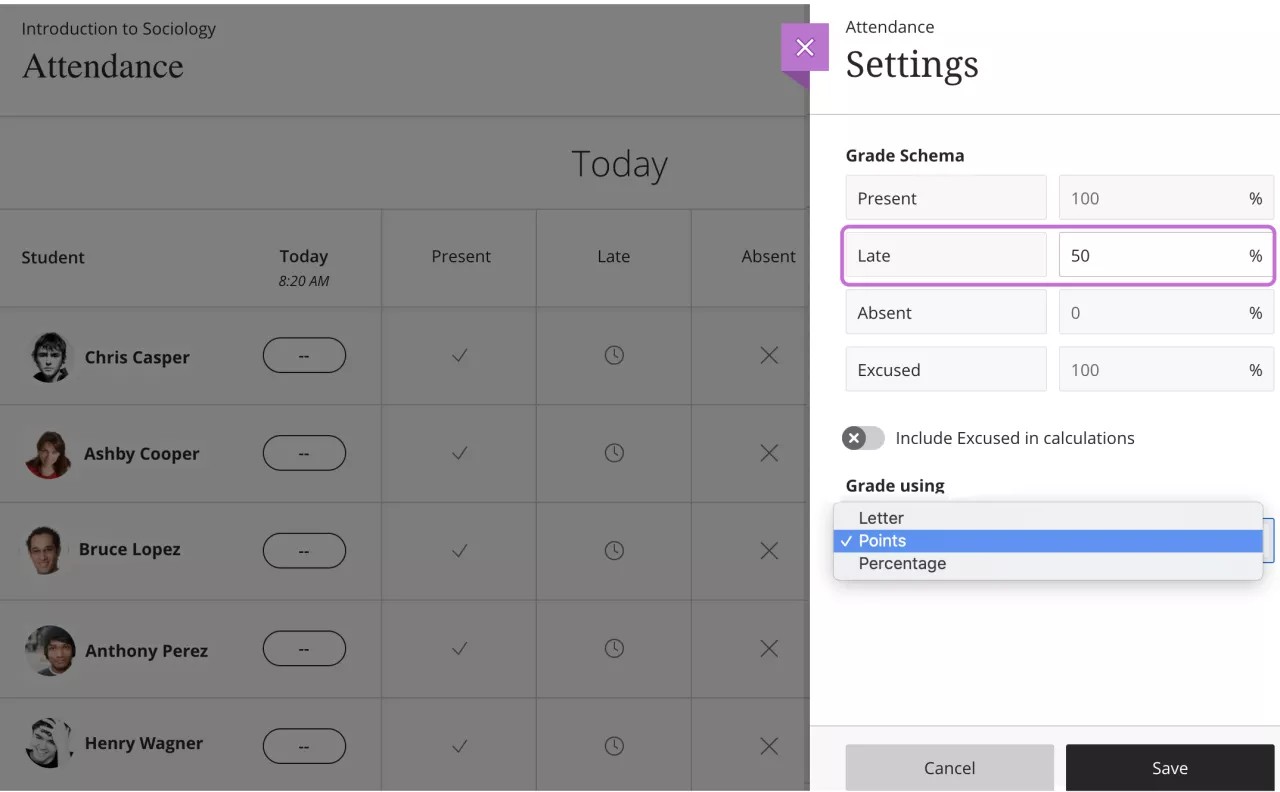
Du kan endre standardinnstillingene for vurderingsvisningen og for Sen i vurderingsskjemaet. Det er for øyeblikket ikke mulig å endre prosentverdiene for Til stede, Fraværende, Unnskyldt. Unnskyldt teller som Til stede når det gjelder vurdering. Du kan velge om du vil inkludere Unnskyldt i beregninger.
Lagre innstillingene, eller lukk panelet hvis du ikke vil gjøre endringer. Det vises en deltakelseskolonne i vurderingssenteret, men du merker deltakelse fra Kontrollpanel > Emneverktøy > Deltakelse.
Du kan når som helst endre skjemaet på Innstillinger-panelet, lagre og laste inn siden på nytt. Skjemaet du har valgt, gjenspeiles i vurderingspillene på Deltakelse-siden i Totalt-visningen.
Få omvisning på Deltakelse-siden
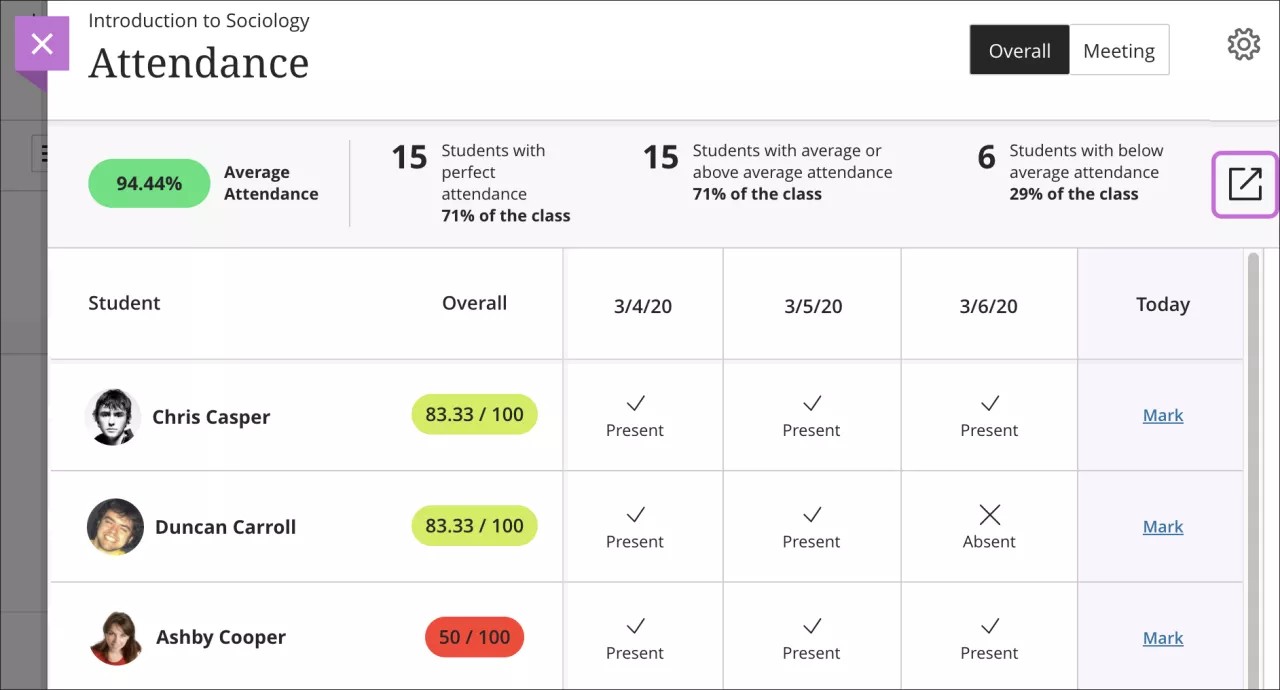
Når du åpner deltakelsesoversikten, ser du som standard Møte-visningen for den inneværende dagen – selv hvis du ikke er ferdig med å merke deltakelsen for et tidligere møte. I Totalt-visningen kan du se flere møter og overordnet emnestatistikk. Du kan merke eller redigere deltakelsen i begge visningene.
Møtevisning
I Møte-visningen kan du merke deltakelsen for hver student. Du kan også bruke menyen i overskriften for en status til å merke alle studenter som til stede eller fraværende. Deretter kan du endre statusen for enkeltstudenter eller fjerne alle merker. Det du gjør, lagres automatisk.
Studentenes deltakelsesvurderinger publiseres automatisk etter hvert som du merker deltakelsen deres. Hvis du endrer studentenes deltakelse eller fjerner merkene deres, ser de endringene umiddelbart.
Notat
Møte-visningen er den eneste visningen som vises på små enheter.
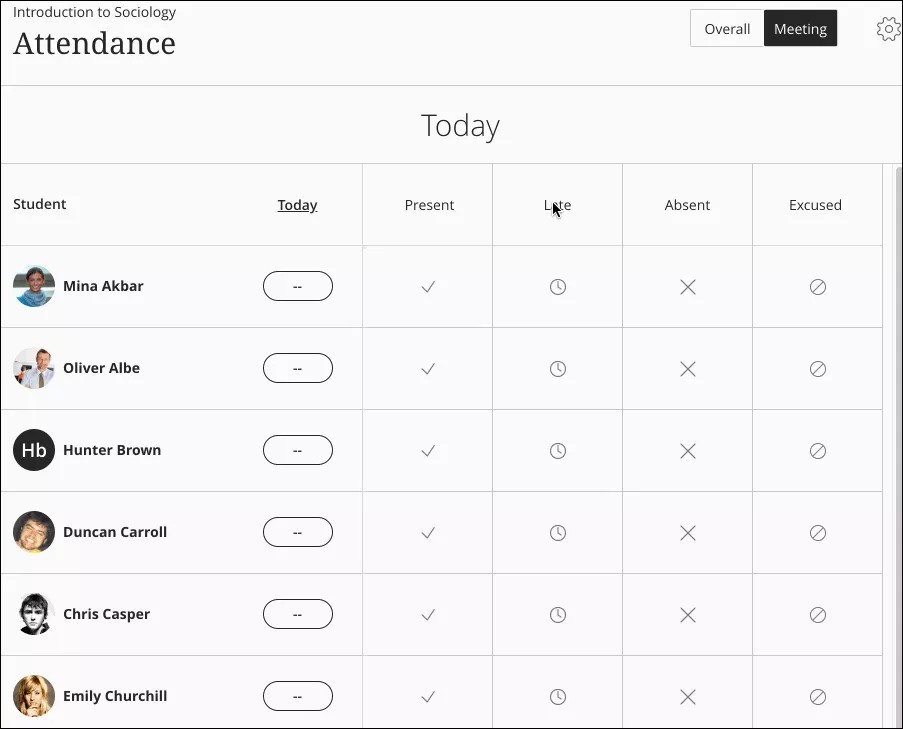
Velg overskriften for datokolonnen for å åpne menyen og gjøre dette:
Fjerne all deltakelsesmerking for et møte
Velge en annen status for alle studentene
Gi fritak for møtet
Redigere møtet
Slette møtet
Hvis du merker alle studentene med samme status og vil endre dette til en annen status, ser du en overstyringsbekreftelse.
Statuser
Til stede: Satt til 100 %. Du kan for øyeblikket ikke endre prosentverdien.
Sen: Standard er satt til 50 %. Du kan justere prosentverdien på Innstillinger-panelet.
Fraværende: Sett til 0 %. Du kan for øyeblikket ikke endre prosentverdien.
Unnskyldt: teller som Til stede når det gjelder vurdering. Du kan velge om du vil inkludere Unnskyldt i beregninger.
Poengene i Møte-visningen er alltid prosentverdier uansett hvilket skjema du har valgt på Innstillinger-panelet. Siden Møte-visningen bare viser én status, ser du prosentverdien fordi den er vekten til den ene statusen.
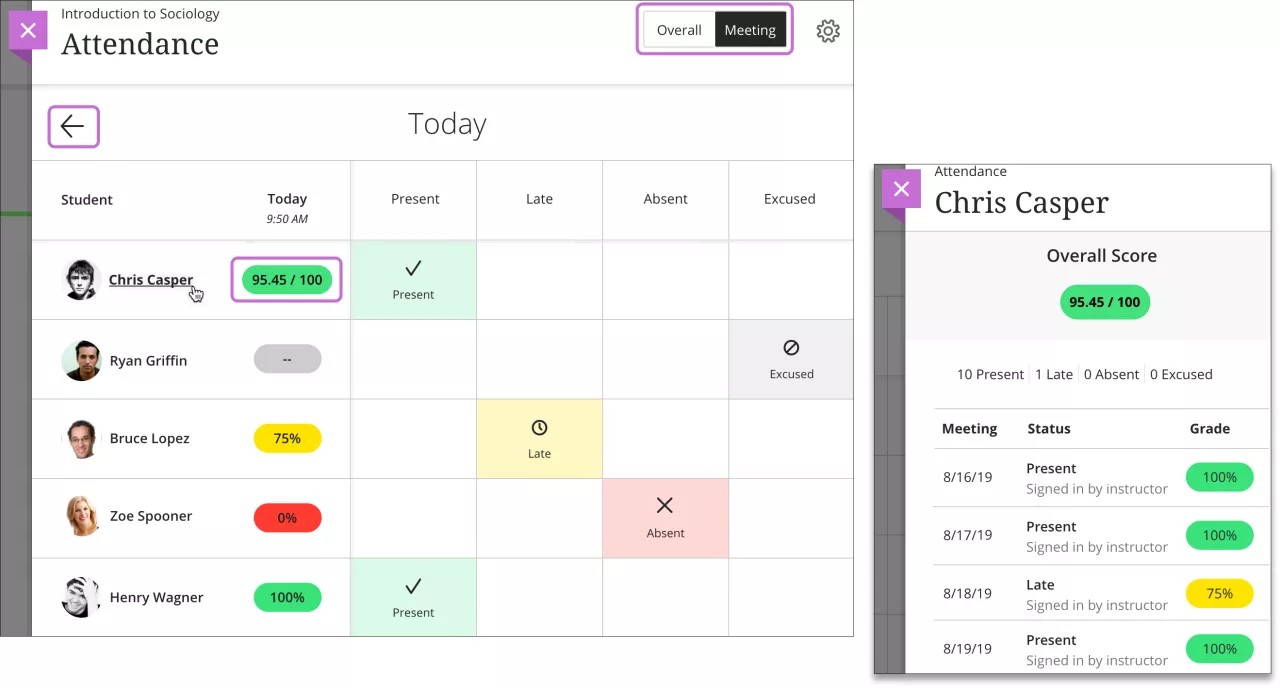
Du kan navigere mellom møter med Forrige møte- og Neste møte-pilene.
Velg studenters navn for å se sammendrag av de overordnede deltakelsesoppføringene deres. Du kan se hvor mange klassemøter hver student ikke har vært i. Total poengsum for hver student vises med skjemaet du har valgt på Innstillinger-panelet. Denne visningen er skrivebeskyttet.
Se deltakelse i Vurderingssenteret
Du kan se deltakelse i vurderingssenteret selv om du ikke kan merke deltakelse der. Studentenes samlede deltakelsesvurdering er alltid basert på 100 poeng. Du kan skjule, men ikke slette, Deltakelse-kolonnen.
Deltakelseskolonnen blir automatisk lagt til i Deltakelse-kategorien. Du kan endre kategorien på Rediger kolonne-siden.
Du kan gjøre stort sett det samme i deltakelseskolonnen som i andre kolonner. Eksempelvis kan du legge til visningsnavn, endre innstillingene, for eksempel Hovedvisning (studenter og underviser), samt bruke deltakelse i beregninger.
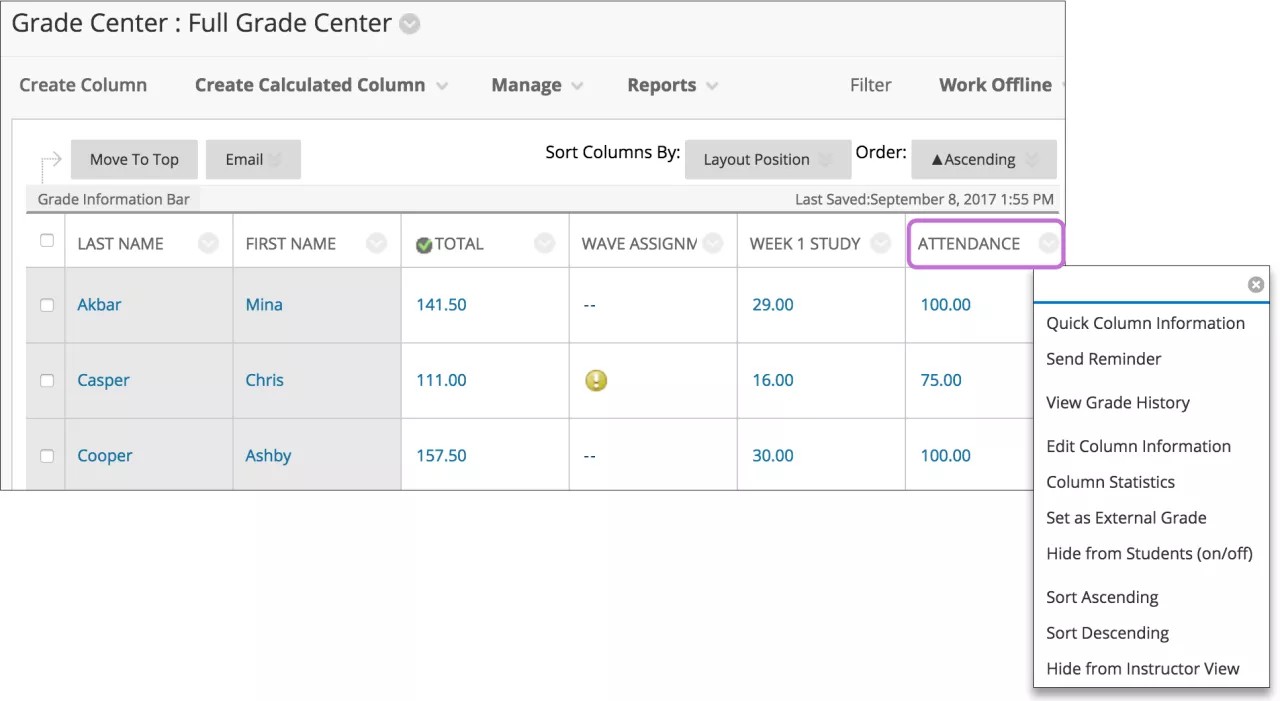
Åpne menyen for en celle, og velg Vurder brukeraktivitet for å se et sammendrag av studentenes samlede deltakelsesregistre.
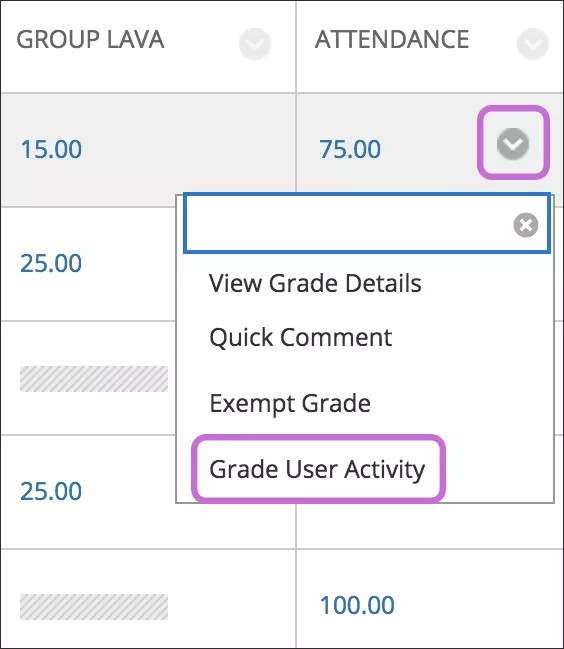
Da ser du hvor mange klassemøter studenten ikke har vært med i. Total poengsum for hver student vises med skjemaet du har valgt på Innstillinger-panelet for deltakelse. Denne visningen er skrivebeskyttet. Nederst på skjermen kan du velge Gå tilbake til vurderingssenteret for å gå tilbake til rutenettet.
Advarsel
Selv om du kan redigere studentenes totalvurdering for deltakelse i vurderingscellene i vurderingssenteret, vises det ingen endringer i eventuelle møter du allerede har merket deltakelse for. Det vil si at hvis en student har møtt opp i alle møter og du endrer vedkommendes vurderingssentercelle fra 100 til 75, blir 75 studentens totalvurdering for deltakelse. Når du åpner deltakelsen, vises 75 som totalvurderingen, selv om studenten var til stede i alle møter. Vi anbefaler at du gjør endringer i møteoppføringene hvis du vil endre en students totalvurdering.
Samlet oversikt
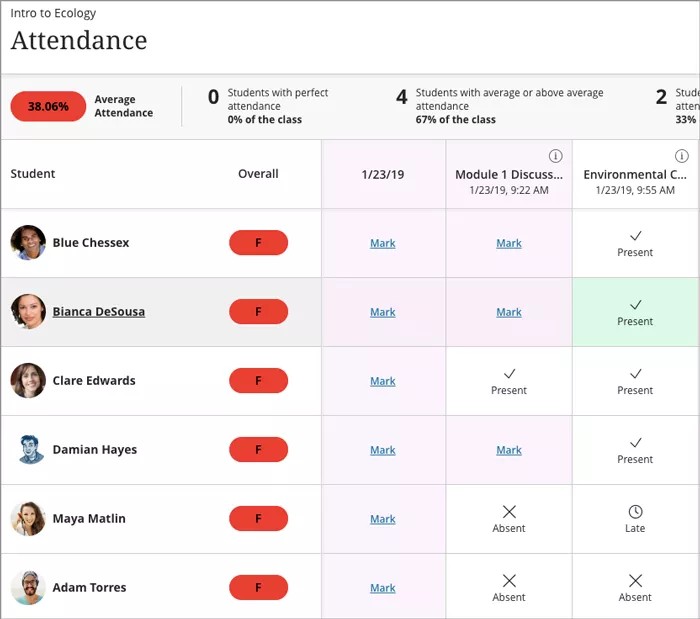
I Totalt-visningen kan du merke deltakelse, se deltakelseshistorikk og sammendragsstatistikk for klassen samt opprette nye møter.
Studentenes deltakelsesvurderinger publiseres automatisk etter hvert som du merker deltakelsen deres. Hvis du endrer studentenes deltakelse eller fjerner merkene deres, ser de endringene umiddelbart.
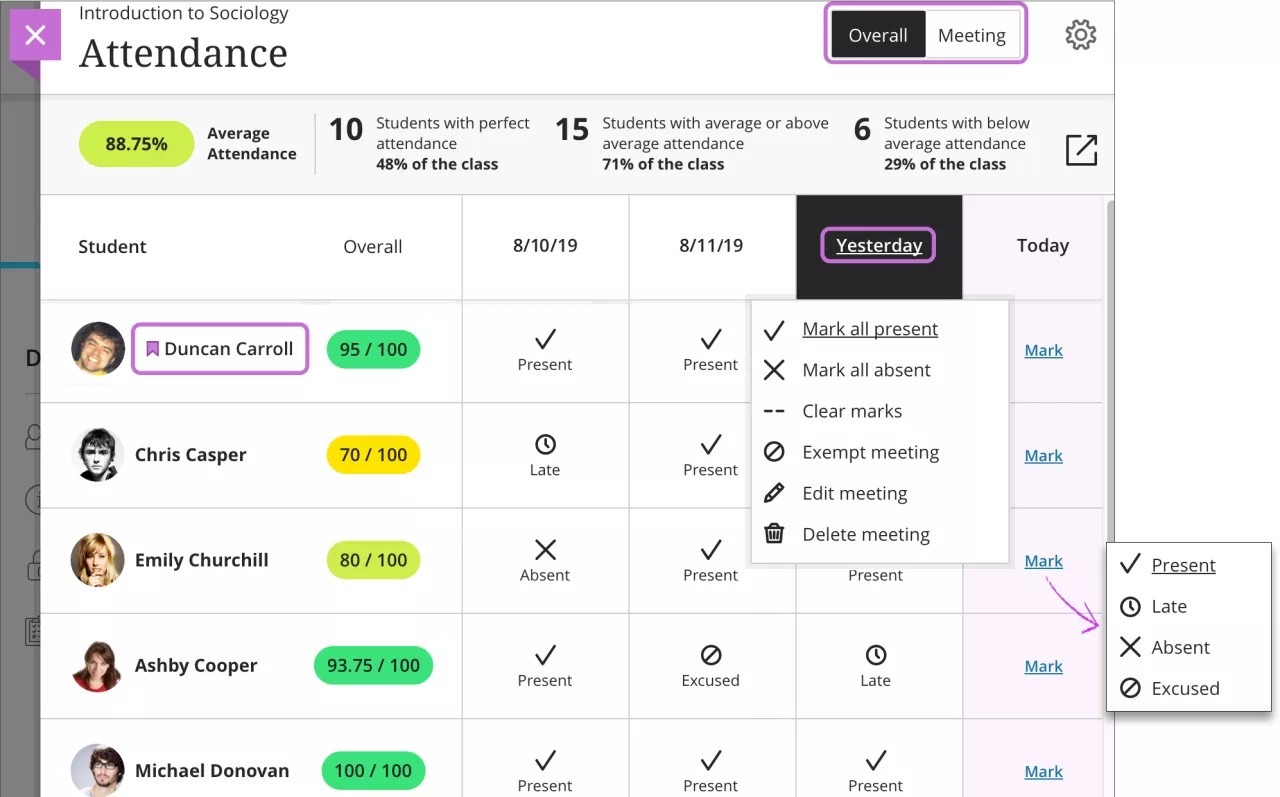
Det siste møtet du må merke, vises på høyre side av skjermen. Kolonnen er lilla frem til du legger til merker for alle studentene.
Du kan bruke menyen i overskriften for en kolonne til å merke alle studenter som til stede eller fraværende. Deretter kan du endre statusen for enkeltstudenter i de tilhørende cellene etter behov. Det du gjør, lagres automatisk.
Hvis du merker alle studentene med samme status og vil endre dette til en annen status, ser du en overstyringsbekreftelse.
Studentsammendrag i vurderingspillen
Vurderingspillen for hver student viser totalvurderingen deres for deltakelse med skjemaet du har valgt på Innstillinger-panelet, for eksempel A+ i stedet for 100. Velg studenters navn for å se sammendrag av de overordnede deltakelsesoppføringene deres. Du kan se hvor mange klassemøter hver student ikke har vært i. Denne visningen er skrivebeskyttet. Hvis du endrer studentenes deltakelse eller fjerner merkene deres, ser de umiddelbart endringene i totalvurderingene sine.
Overordnet emnesammendrag
I Totalt-visningen ser du oppsummerende emnestatistikk om studentenes deltakelse. Denne statistikken er inkludert:
Emnegjennomsnitt vises i vurderingspillen
Ikke noe fravær
Gjennomsnittlig eller over gjennomsnittlig oppmøte: Studenter med perfekt oppmøte er inkludert
Under gjennomsnittet oppmøte

Hvis en student bare har fravær med gyldig grunn, ikke har noe registrert eller er fjernet fra emnet, inkluderes ikke den aktuelle studentens deltakelse i den oppsummerende emnestatistikken. Antallet studenter som er oppført i hver statistikk, er ikke nødvendigvis lik den totale mengden studenter.
Hvis alle studenter har deltakelsesoppføringer, er summen av studenter i statistikkene for gjennomsnittlig / over gjennomsnittlig og under gjennomsnittlig lik den totale mengden studenter.
Informasjon for utilgjengelige studenter vises i skrivebeskyttet modus, og de tidligere deltakelsesvurderingene deres inkluderes ikke i den oppsummerende emnestatistikken.
Se en video om vurdering av deltakelse
Følgende video med fortellerstemmer gir en visuell og auditiv representasjon av noe av informasjonen som er inkludert på denne siden. For en detaljert beskrivelse av hva som vises i videoen, åpne videoen på YouTube, gå til Flere handlinger og velg Åpne transkripsjon.
Rediger et møte
Velg overskriften for datokolonnen for å åpne menyen, og velg Rediger møtet. Du kan velge en ny dato i kalenderen som åpnes. Hvis du endrer datoen for møtet eller velger Gå til i dag, sorteres alle møter i kronologisk rekkefølge når du lukker og åpner Deltakelse-siden.
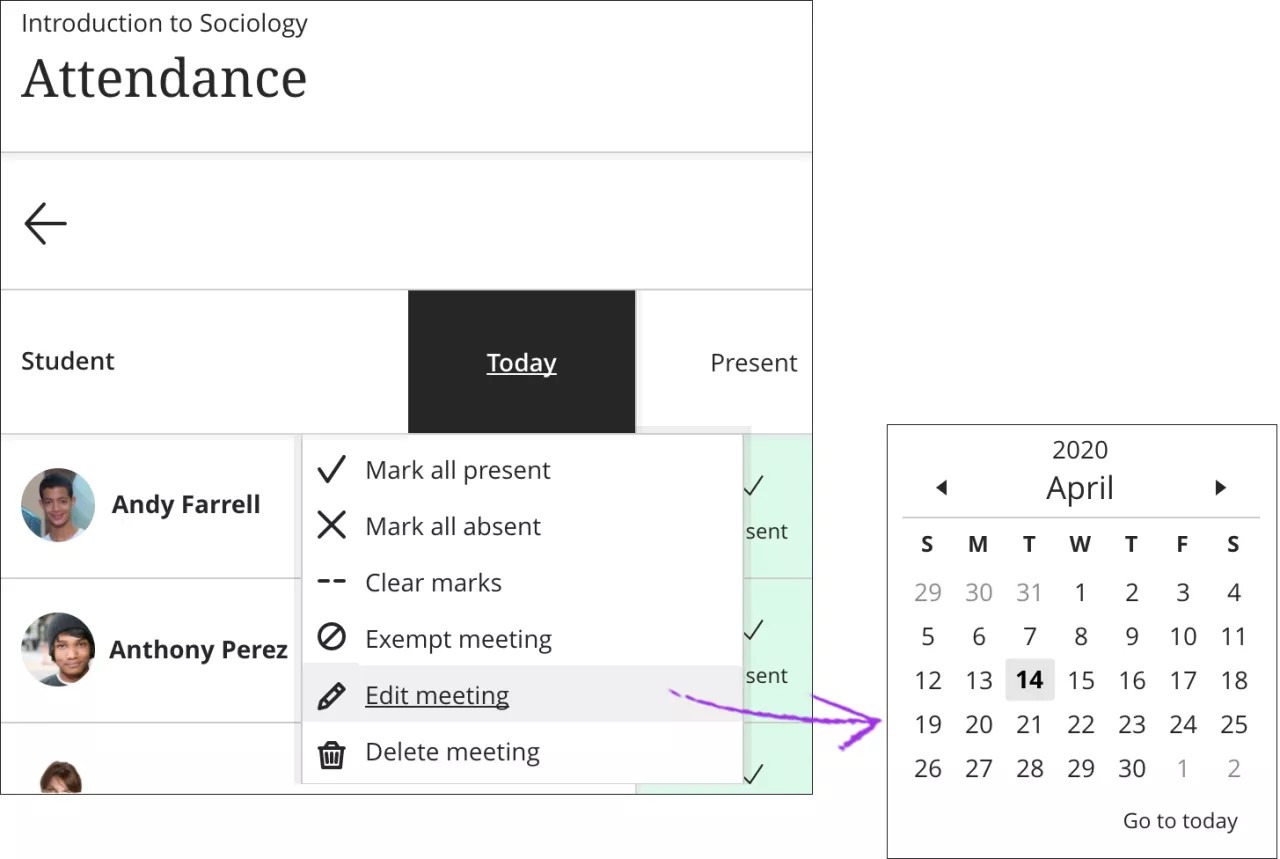
Du kan velge en møtedato i fremtiden. Hvis du har ett eller flere møter i fremtiden, åpnes Møte-visningen fortsatt for det siste I dag-møte.
Legge til eller slette møter
I Totalt-visningen kan du legge til møter hvis klassen møtes utenfor det som er fastsatt i emneplanen. Du kan også slette møter hvis timer blir avlyst.
Legge til møter
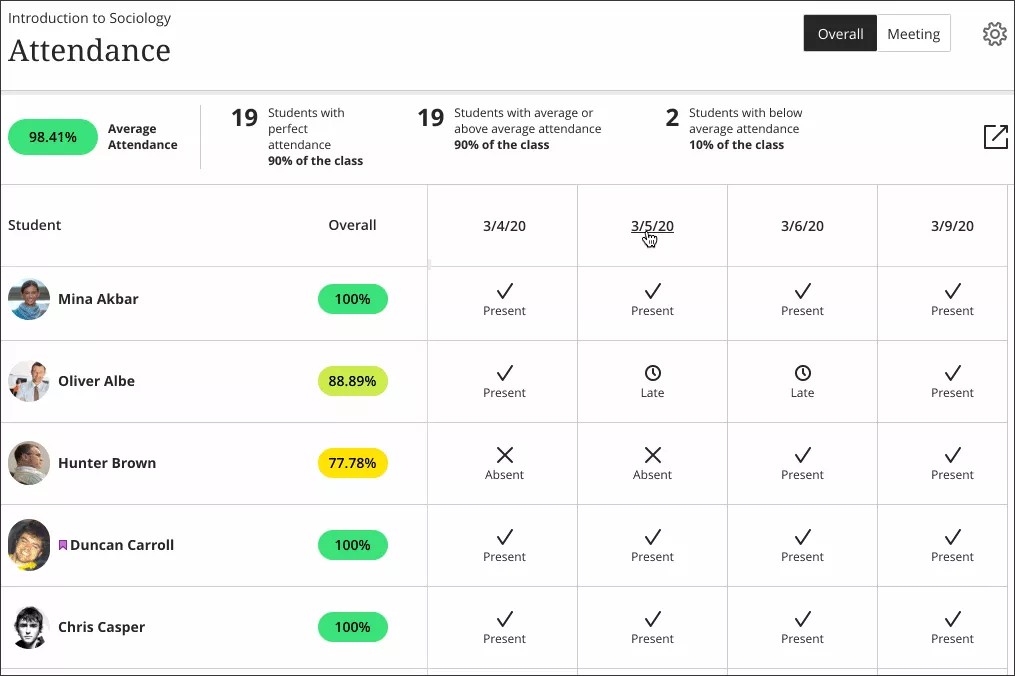
I Totalt-visningen kan du legge til mer enn ett møte for deltakelse per dag. Hvis for eksempel klassen møtes for å dra på en ekskursjon etter den vanlige planlagte timen, kan du legge til et møte og merke hvem som møter opp. Velg plussikonet ved siden av datoen for et eksisterende møte for å legge til et nytt møte.
Slette møter
Du kan slette møter i alle visningene, men det må være igjen minst ett møte. Du kan ikke ha en tom Deltakelse-side. Hvis du bare har ett møte og sletter det, erstattes det av et nytt I dag-møte.
Studentenes totalvurderinger for deltakelse oppdateres, slik at det slettede møtet ikke teller.
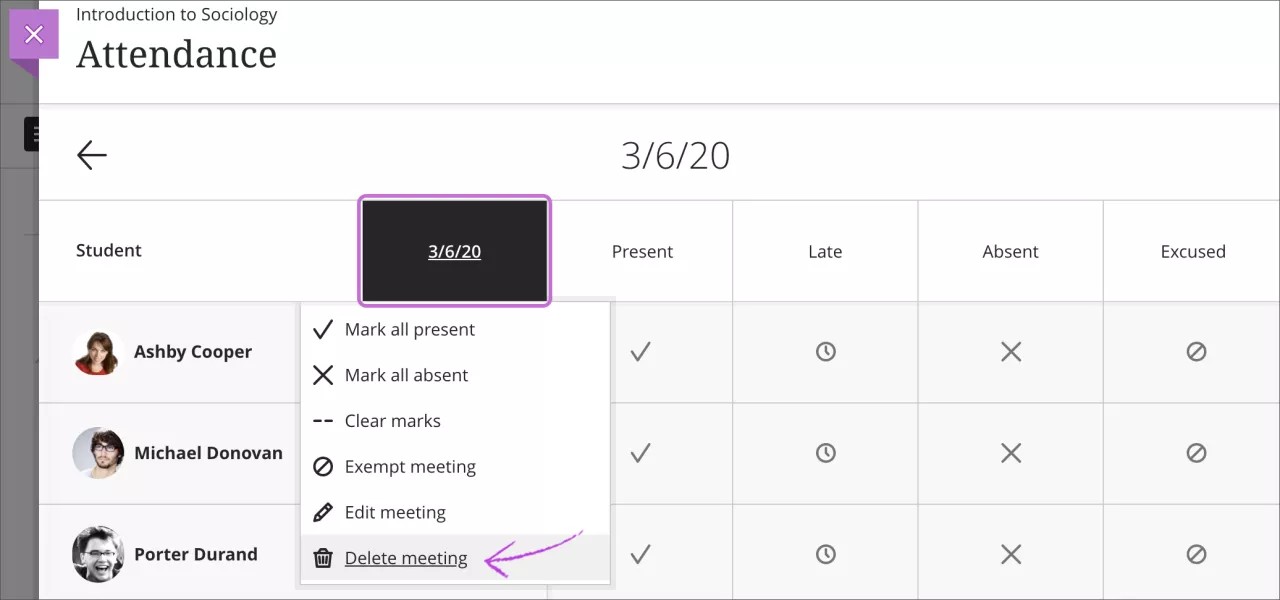
I Møte-visningen kan du velge overskriften for datokolonnen for å åpne menyen og velge Slett møtet.
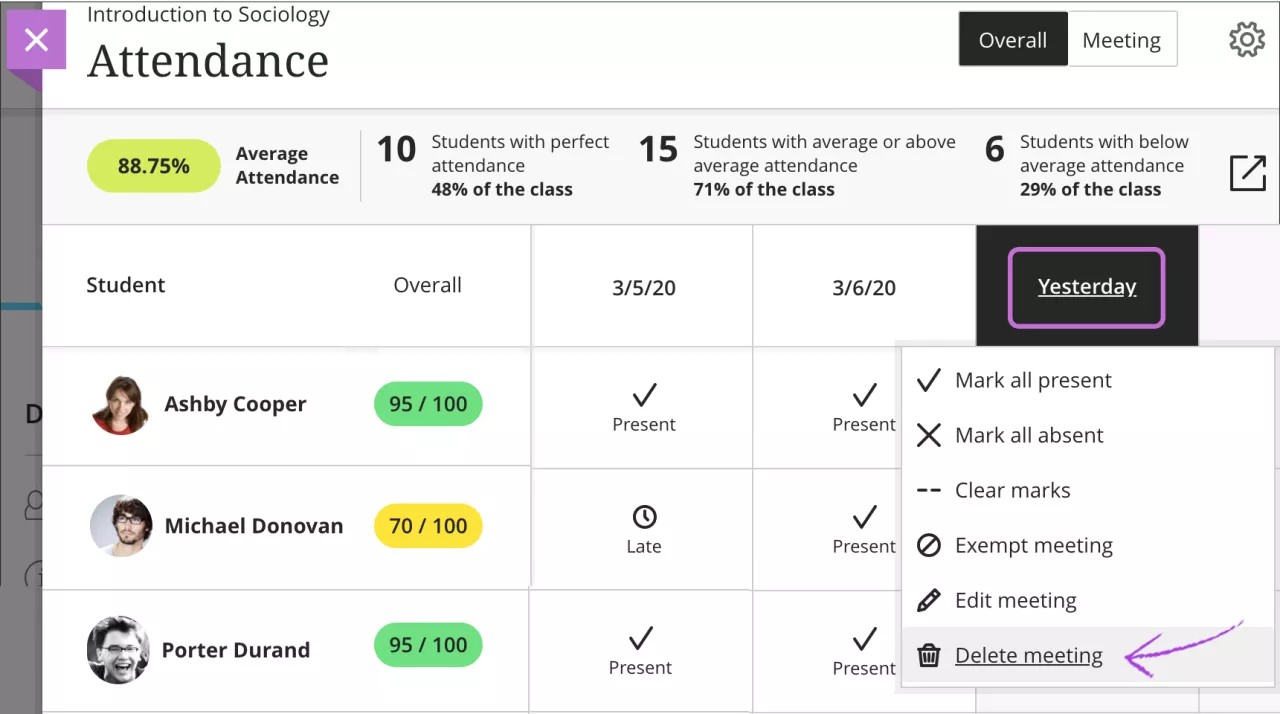
I Se Totalt velger du en kolonneoverskrift for dato for å åpne menyen og velger Slett møte.
Gi fritak for møter
I Møte- eller Totalt-visningen kan du gi fritak for møter som ikke krever noen deltakelsesvurdering lenger. Studentenes totalvurderinger for deltakelse oppdateres, slik at de fritatte møtene ikke teller, selv om du har merket noen eller alle studentcellene. Du kan også fjerne fritaket i begge visningene.
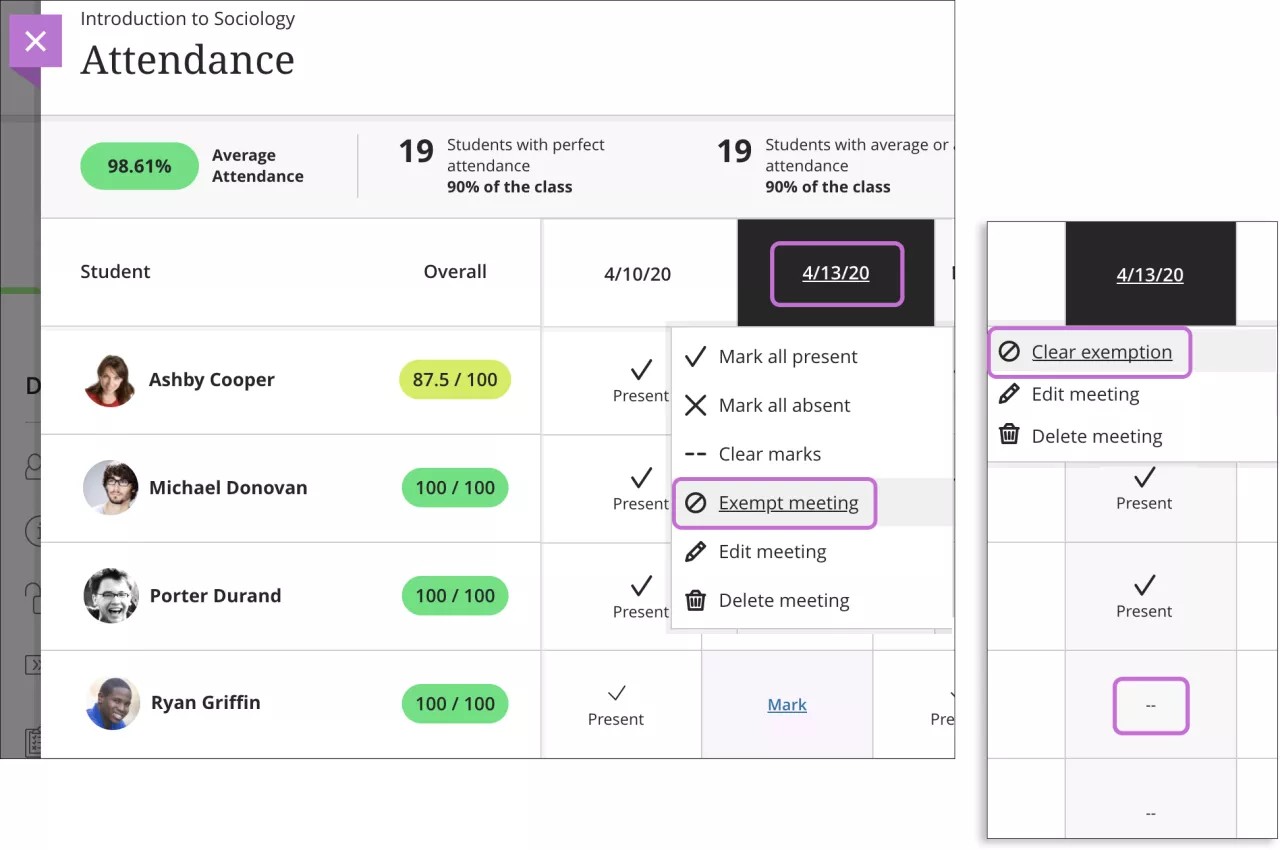
Når du gir fritak for et møte, fjernes alternativene for å merke alle studenter som til stede eller fraværende fra menyen i kolonneoverskriften for det aktuelle møtet. I tillegg blir menyalternativet Frita møtet endret til Fjern fritaket.
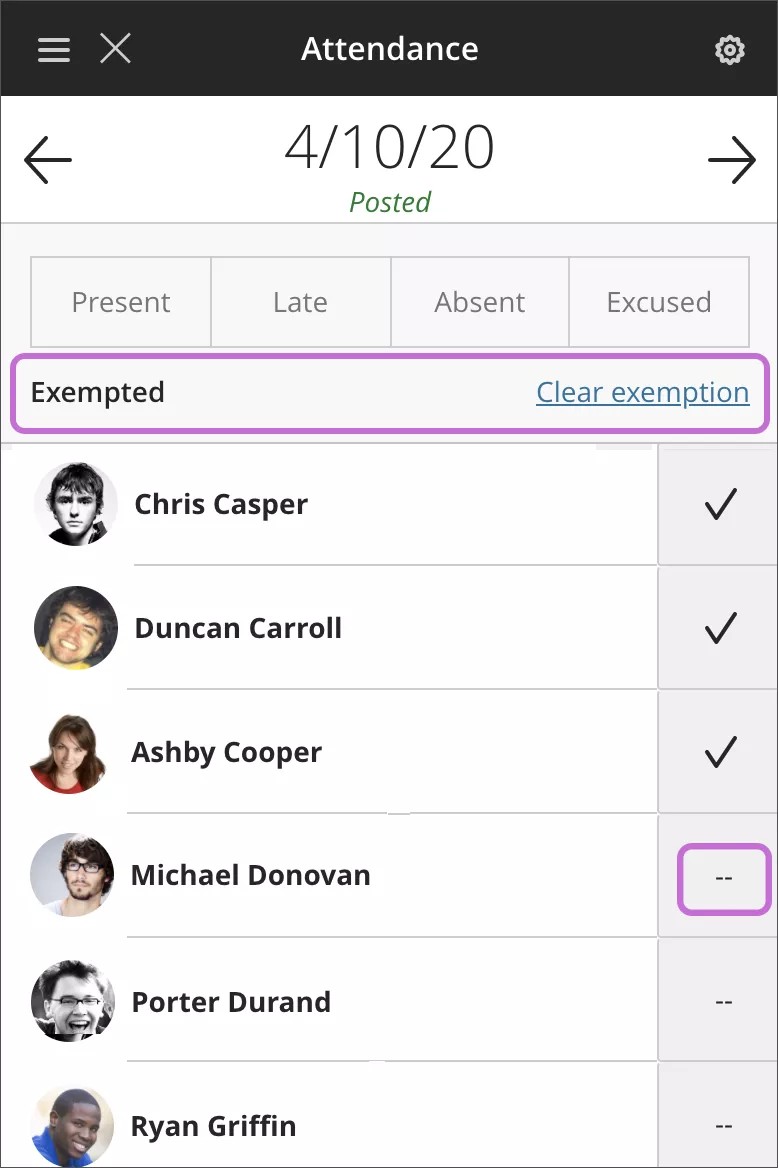
Kolonner for fritatte møter vises i grått, og alle menyene for cellene i rutenettet er deaktivert. Det vises en null eller en tom verdi (--) for alle studenter uten vurdering. Hvis du har merket studenter med en status, blir statusen værende, men den gjøres skrivebeskyttet og kan ikke endres.
På mindre enheter kan du bare se deltakelse i Møte-visningen. Når du gir fritak for møter, ser du ikke statusalternativene før du eventuelt fjerner fritaket igjen.
Se deltakelse i Vurderingssenteret
Du kan se deltakelse i vurderingssenteret selv om du ikke kan merke deltakelse der. Studentenes samlede deltakelsesvurdering er alltid basert på 100 poeng. Du kan skjule, men ikke slette, Deltakelse-kolonnen.
Deltakelseskolonnen blir automatisk lagt til i Deltakelse-kategorien. Du kan endre kategorien på Rediger kolonne-siden.
Du kan gjøre stort sett det samme i deltakelseskolonnen som i andre kolonner. Eksempelvis kan du legge til visningsnavn, endre innstillingene, for eksempel Hovedvisning (studenter og underviser), samt bruke deltakelse i beregninger.
Åpne menyen for en celle, og velg Vurder brukeraktivitet for å se et sammendrag av studentenes samlede deltakelsesregistre.
Da ser du hvor mange klassemøter studenten ikke har vært med i. Total poengsum for hver student vises med skjemaet du har valgt på Innstillinger-panelet for deltakelse. Denne visningen er skrivebeskyttet. Nederst på skjermen kan du velge Gå tilbake til vurderingssenteret for å gå tilbake til rutenettet.
Advarsel
Selv om du kan redigere studentenes totalvurdering for deltakelse i vurderingscellene i vurderingssenteret, vises det ingen endringer i eventuelle møter du allerede har merket deltakelse for. Det vil si at hvis en student har møtt opp i alle møter og du endrer vedkommendes vurderingssentercelle fra 100 til 75, blir 75 studentens totalvurdering for deltakelse. Når du åpner deltakelsen, vises 75 som totalvurderingen, selv om studenten var til stede i alle møter. Vi anbefaler at du gjør endringer i møteoppføringene hvis du vil endre en students totalvurdering.
Mobil- og nettbrettvisninger
I timer med fysisk oppmøte, kan du bruke en mobiltelefon eller et nettbrett til å merke deltakelse mens du står foran klassen. Du har tilgang til en kompakt deltakelsesvisning som viser ett møte om gangen og inneholder studentenes profilbilder. Dermed trenger du ikke gjøre notater til senere eller merke deltakelsen via en datamaskin.
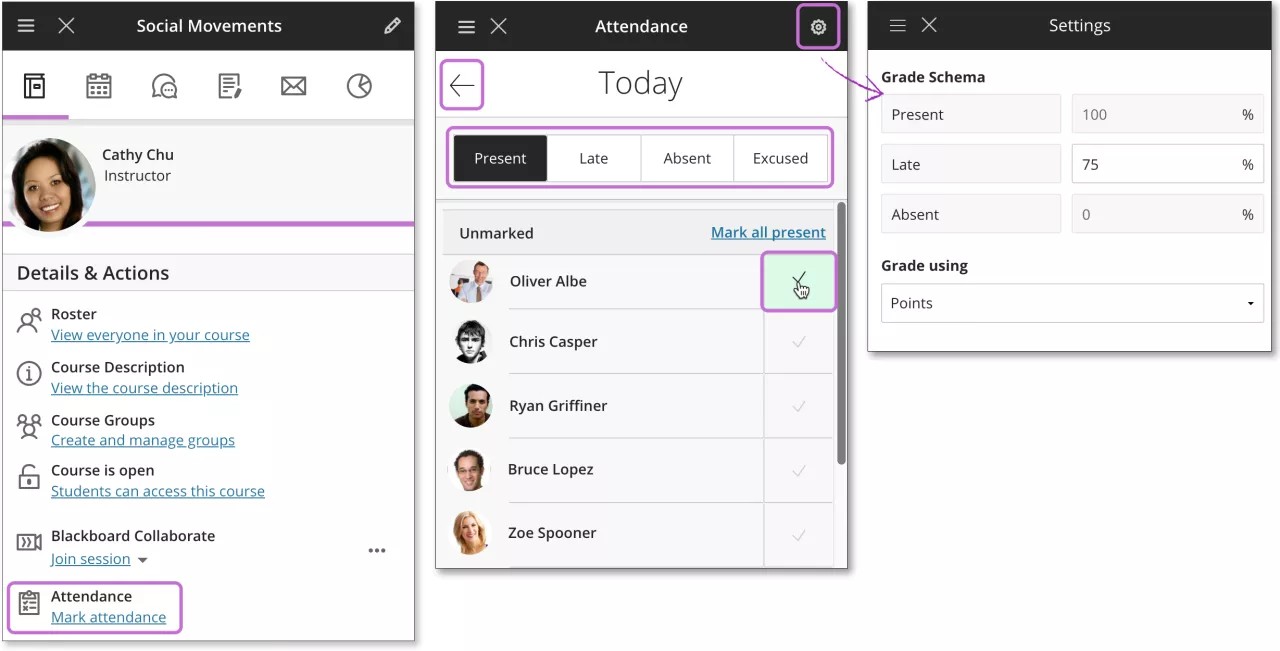
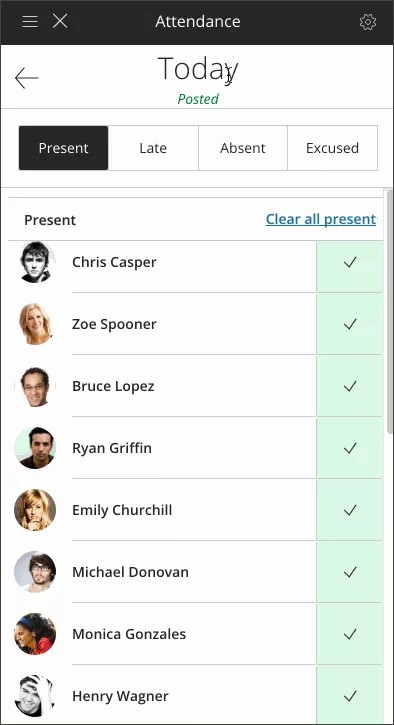
Øverst på skjermen kan du velge en status og merke alle studentene samtidig. Det du gjør, lagres automatisk. Eventuelt kan du gi enkelte studenter én status og så gå videre til neste status. Studentene grupperes etter statusene du gir. Studenter som ikke er merket med noen status, vises øverst i listen. Eventuelle studenter som ikke er tilgjengelige, vises i en egen del.
Studentenes deltakelsesvurderinger publiseres automatisk etter hvert som du merker deltakelsen deres. Hvis du endrer studentenes deltakelse eller fjerner merkene deres, ser de endringene umiddelbart.
Du kan navigere mellom møter med Forrige møte- og Neste møte-pilene.
Studentvisningen
Studentene kan se et sammendrag over deltakelsen sin, så de enkelt ser hvor mange klassemøter de ikke har vært med i.
Eksportere deltakelsesdata
I Totalt-visningen kan du velge Eksporter-ikonet for å laste ned en CSV-fil over studentdeltakelse. Nedlastingen starter med en gang, uten noe varsel om bekreftelse.
Oppmøte og emnekopiering, arkivering/gjenoppretting og eksport/import
Deltakelsesdata inkluderes ikke i en emneeksport eller når du kopierer et emne til et nytt eller eksisterende emne. Deltakelse-alternativet fjernes fra kopierings- og eksporteringsalternativene.
Deltakelsesdata tas med i en arkiv / gjenoppretting og i en nøyaktig emnekopi.
Eksport/import oppretter en deltakelseskolonne som du ikke kan slette, men ingen deltakelsesdata blir lagt til.
Spesifikke scenarier og resultatene
Hvis du kopierer et emne med deltakelsesdata til et nytt emne eller et eksisterende emne uten deltakelsesdata, blir deltakelsesdata for kildeemnet ikke kopiert. En deltakelsesvurderingskolonne uten data legges til som du kan slette.
Hvis du kopierer et emne med deltakelsesdata til et eksisterende emne med deltakelsesdata, finnes det to deltakelseskolonner. Du kan slette den ekstra kolonnen.
Hvis du lager en nøyaktig kopi av et emne med deltakelsesdata, har det nye emnet én deltakelseskolonne med alle dataene fra kildeemnet.
Hvis du eksporterer et emne med deltakelsesdata og importerer det til et eksisterende emne uten deltakelsesdata, har ikke det eksisterende emnet noen deltakelsesdata. Du kan imidlertid ikke slette deltakelseskolonnen.
Hvis du eksporterer et emne med deltakelsesdata og importerer det til et eksisterende emne med deltakelsesdata, har det eksisterende emnet to deltakelseskolonner. Du kan ikke slette den ekstra kolonnen. Begge kolonnene åpnes og viser de samme dataene. Hvis du sletter data fra én kolonne, fjernes den fra den andre.
Deltakelsesdata er inkludert i emnearkiver. Når du arkiverer et emne, opprettes det et stillbilde eller en permanent oppføring av det. Et arkiv omfatter alt av innhold, emnestatistikk, brukere og emneinteraksjoner, for eksempel diskusjoner, deltakelse og vurderinger. Hvis du arkiverer og gjenoppretter emner, har det nye emnet én deltakelseskolonne med alt av eksisterende data.
Slette kopierte emnedeltakelsesdata
Når du klargjør et emne for et kommende semester, kan du kopiere alt innholdet, inkludert vurderingskolonnene, fra semesterets emne. Du kan slette deltakelseskolonner som legges til under en emnekopi.
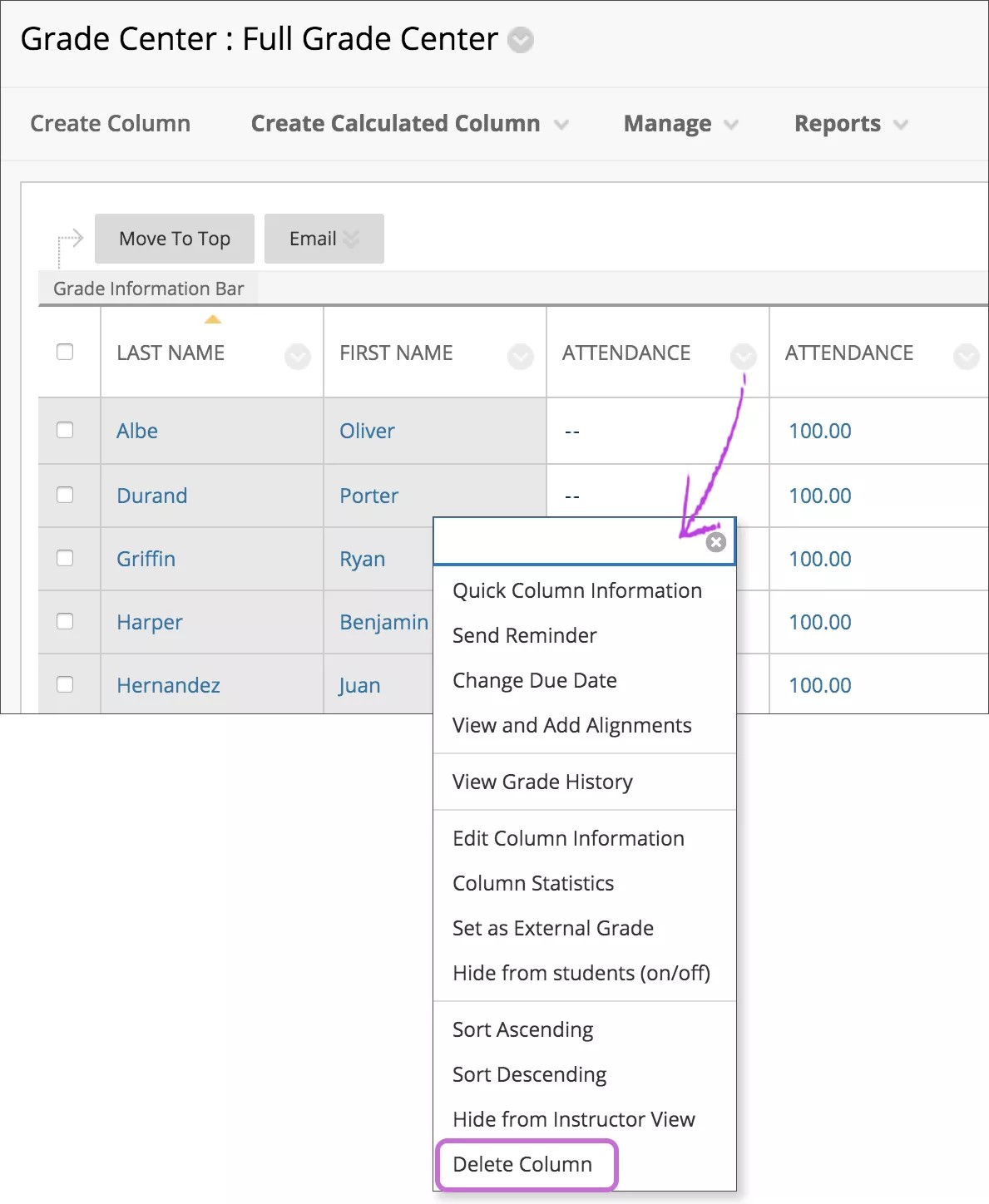
Du kan også slette deltakelseskolonnen som er riktig tilknyttet emnet ditt, hvis du fjerner alle studentenes deltakelsesposter først.
I vurderingssenteret åpner du kolonnemenyen og velger Slett kolonne.
Rapporter om Collaborate-deltakelse
La Collaborate registrere deltakelse. Hvis du bruker Collaborate i Blackboard Learn-emnet ditt, kan du få Collaborate til å sende studentdeltakelsen til Deltakelse-siden for Blackboard-emnet ditt.
Notat
Studentene må bli med i økten via samarbeidsverktøyet i emnet. Alle som blir med via en gjestelenke, får ikke det antallet økter som er med i deltakelsen.
Deltakelsesrapportering er som standard av. Du må slå på deltakelsesrapporteringen for alle økter du vil spore deltakelse i. Deltakelsesrapportering er bare tilgjengelig i økter med sluttdato og -klokkeslett.
Basert på kriteriene du angir, sporer Collaborate om en student er til stede, sen eller borte fra en økt. Collaborate sender deretter denne informasjonen direkte til Deltakelse-siden i Blackboard-emnet ditt.
Deltakelse fra Collaborate-økter teller for den gjennomsnittlige deltakelsen for hver student i emnet. Dette kan også brukes for å beregne studentvurderinger.
Dette finner du på Deltakelse-siden:
Informasjon om Collaborate-deltakelse vises i kronologisk rekkefølge og viser øktens navn, dato og klokkeslett. Du kan endre datoen for møtet, men ikke navnet eller klokkeslettet.
Ikonet for kildeinformasjon vises over øktnavnet. Hvis du holder markøren over det, ser du at kilden for informasjonen er Collaborate.
Du kan redigere, slette og frita informasjon om Collaborate-deltakelse.
Møte vs. helhetssyn
Møtesyn: Ikonet for kildeinformasjon vises over øktnavnet.
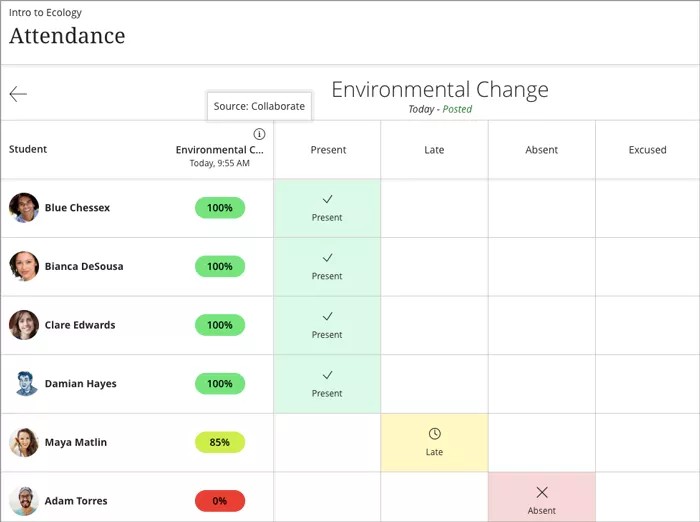
Helhetssyn: Ikonet for kildeinformasjon vises over hvert sesjons Navn.