ORIGINAL Blogg
Note
Denne dokumentasjonen er oversatt ved hjelp av AI-støttet maskinoversettelse. Oversettelsene leveres «som de er», uten garanti for nøyaktighet. Den engelske versjonen av dette innholdet er den offisielle og gyldige kilden.
En blogg er en personlig dagbok på nettet som oppdateres ofte og er ment for deling med andre. De fleste blogger har også en kommentarfunksjon, slik at folk kan kommentere andres tanker. Blogger oppmuntrer studentene til å uttrykke ideene sine på en tydelig måte. Blogger adresserer også behovet for å utvide forskjellige aspekter ved sosial læring. For læreren er blogger en effektiv løsning for å få innsikt i studentenes aktiviteter og muliggjøre deling av tilegnet kunnskap og materiell.
I Blackboard oppretter og administrerer instruktører blogger, og kun registrerte brukere kan se og lage innlegg og kommentarer i dem. I likhet med dagbøker kan du bruke blogger for vurderte oppgaver eller samle inn meninger og informasjon uten å tildele vurderinger.
Typer blogger
Blogger består av to elementer:
Blogginnlegg: Tekst, bilder, lenker, multimedia, sosiale medier og vedlegg lagt til av kursdeltakere.
Kommentarer: Merknader eller svar på blogginnlegg fra andre kursmedlemmer, inkludert instruktøren.
Du kan la studentene delta i blogger på tre måter:
Kursblogger: Du kan lage en kursblogg og velge temaer. Alle emnemedlemmene kan legge til og kommentere blogginnlegg.
Individuelle blogger: Studenter kan kun legge til innlegg på sine egne blogger. Alle andre emnemedlemmer kan se og legge til kommentarer.
Gruppeblogger: Hvis du aktiverer bloggverktøyet for en gruppe brukere, kan de utføre disse oppgavene:
Gruppemedlemmer kan legge til og kommentere blogginnlegg og bygge på hverandres innlegg.
Alle emnemedlemmene kan se gruppeblogger, men personer som ikke er medlem av en gruppe, kan bare legge til kommentarer.
Du har full kontroll over alle bloggene i emnet ditt. Du kan redigere og slette innlegg i alle bloggtypene. Du kan også slette kommentarer fra brukere.
Lag et bloggtema
Du må opprette bloggtemaer før studenter kan legge til egne innlegg. Et bloggemne bidrar til å holde innlegg organisert rundt et sentralt tema. Du kan opprette flere bloggtemaer, sånn at studenter kan legge til flere innlegg om forskjellige temaer.
Gå til Kontrollpanel > Kursverktøy > Blogger og velg Lag blogg.
Skriv inn et navn og eventuelt instruksjoner. Gjør bloggen tilgjengelig for studenter.
Velg avkrysningsboksene Vis etter og Vis til for å aktivere dato- og klokkeslettvalg. Visningsbegrensninger påvirker bare når innholdet vises – ikke tilgjengeligheten.
I seksjonen Bloggdeltakelse avgjør du om bloggen er for enkeltpersoner eller kurset. Du kan også tillate enkelte anonyme innlegg.
I seksjonen Blogginnstillinger velg Månedlig eller Ukentlige indeksinnlegg. Du kan alternativt velge avmerkingsboksene for å tillate at brukere kan redigere og slette innlegg eller slette kommentarer.
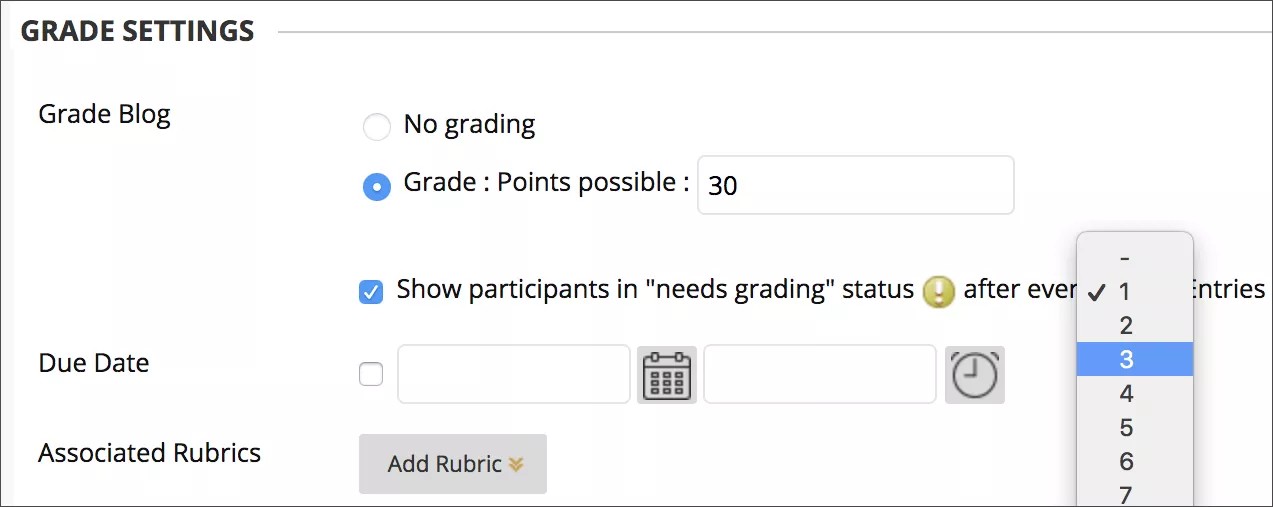
I seksjonen Karakterinnstillinger velg Ingen vurdering eller Vurdering og skriv inn antall Poeng mulig.
Advarsel
Hvis du angir mulige poeng til et ikke-heltall, kan det hende bokstavvurderinger ikke tilordnes på riktig måte.
Mulige poeng gjelder for en eller flere innlegg som gjøres av en bruker i bloggtemaet. Når du har aktivert vurdering, opprettes en kolonne automatisk i vurderingssenteret. Bloggen er permanent graderbar, og du kan ikke endre innstillingen til Ingen vurdering.
Hvis du vil, kan du markere avkrysningsboksen for Vis deltakere i Ikke vurdert status og velge antall innlegg som kreves. Hvis du bruker denne innstillingen, vil ikonet Ikke vurdert vises i Vurderingssenter. Oppføringene vil vises i køen på siden Ikke vurdert etter at Studentaktiviteten har nådd denne terskelen.
Legg til en vurderingsmatrise hvis du ønsker.
Velg Send inn.
Bloggtemaene vises i alfabetisk rekkefølge på siden Blogg. Velg en kolonnetittel for å sortere innholdet.
Du kan også legge til lenker til blogger i emneområder, som innholdsområder og mapper.
Bloggemneside
Her ser du hvordan du kan komme til bloggtemasiden:
I verktøyet Blogger åpner du en blogg og velger en bruker fra menyen Alle kursmedlemmer.
På siden Ikke vurdert velg Grader alle brukere i bloggens meny.
Finn frem til kolonnen for bloggen du vil vurdere, i vurderingssenteret. Hold musepekeren over en celle med ikonet Ikke vurdert for å få tilgang til bloggens meny. Velg Vurdering av brukeraktivitet.
Bloggemnesiden er delt inn i to hoveddeler. I innholdsrammen kan du se blogginnleggene. I sidefeltet kan du se informasjon om bloggtemaet eller innlegget. Du kan utvide Indeksen og vurdere blogginnlegget hvis bloggen kan vurderes. Du kan velge ett og ett brukernavn for å se innleggene alene i innholdsrammen.
Notat
Hvis du ikke ser vurderingsfunksjonen i sidefeltet, har ikke institusjonen din slått på denne funksjonen.
Velg Lag blogginnlegg for å legge til dine tanker, eller Se utkast for å se dine lagrede, upubliserte blogger. Blogginstruksjoner er utvidet som standard, men du kan minimere dem. Velg Innrettinger for å legge til innrettinger.
I sidepanelet kan du utvide seksjonen Bloggdetaljer for å vise informasjon om det nåværende utvalget, inkludert forfatter og antall innlegg og kommentarer. Velg pilen som peker til høyre, for å minimere sidepanelet for å få mer plass til å vise innleggene. Velg ikonet med fire piler for å vise blogginnleggene i fullskjerm.
For Alle kursmedlemmer, velg pilen som peker nedover for å se en liste og velg et medlem. Innleggene til det valgte medlemmet vises i innholdsrammen. Valgfritt, velg Vis medlemmer uten innlegg. Bruk pil venstre og pil høyre til å navigere til forrige eller neste student.
Seksjonen Indeks viser titlene på innleggene som er opprettet i den valgte tidsperioden. Velg minustegnet for å skjule tittellisten. Ikoner viser status for brukerens aktivitet for vurderte blogger. Ikonet Ikke vurdert indikerer at en bruker har oppnådd minimumsaktiviteten for vurdering du har satt for bloggen. Ikonet Pågår vises når en bruker har aktivitet, men ennå ikke har nådd minimumsantallet som kreves for å trigge, ikke vurdert status. I sidepanelet for vurderinger kan du legge inn vurderinger og tilbakemeldinger for studenter.
Opprett blogginnlegg
Du og studentene kan opprette blogginnlegg, og andre emnemedlemmer kan kommentere innleggene. Som lærer kan du bruke bloggen til å gi struktur for diskusjoner om klassetemaer og andre problemer.
På Blogger oppføringssiden, etter hver blogg-tittel, kan studentene se om bloggen tilhører en gruppe, kurset eller individuelle studenter. Alle emnemedlemmer kan lese gruppeblogger, men brukere må være medlem av gruppen for å kunne lage innlegg.
På Blogger oppføringssiden, velg en blogg-tittel.
På bloggens temaside, velg Opprett blogginnlegg.
Skriv inn et navn og et innlegg.
Hvis det er aktivert og hensiktsmessig, velg avkrysningsboksen for Innlegg som anonym.
Velg Browse My Computer for å laste opp en fil fra datamaskinen din. Du kan også legge ved en fil fra arkivet: Kursfiler eller Mitt innhold.
–ELLER–
Dra filer fra datamaskinen din til «Marker punkt på bildet» i området Vedlegg filer. Hvis nettleseren din tillater det, kan du også dra en mappe med filer. Filene lastes opp enkeltvis. Hvis nettleseren ikke lar deg sende inn arbeidet ditt etter at du har lastet opp en mappe, velg Ikke vedlegge i mappen for å fjerne det. Du kan dra filene enkeltvis og sende inn på nytt.
Notat
Du kan ikke dra filer for å laste dem opp hvis institusjonen din bruker en eldre versjon av Blackboard.
Du kan bruke filnavnet eller gi filen et annet navn.
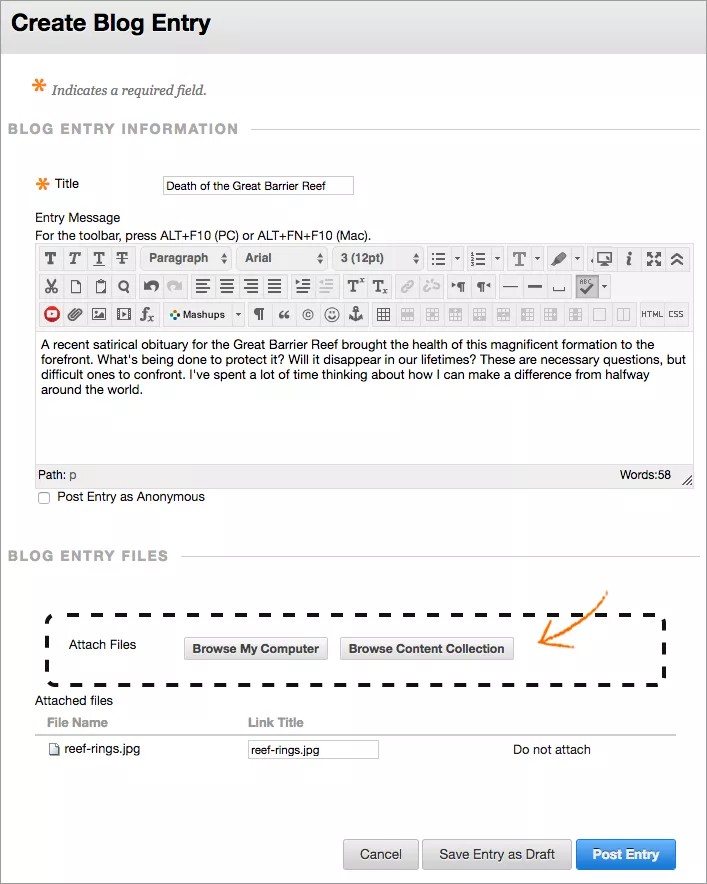
Velg Innleggsoppføring for å sende inn blogginnlegget, eller velg Lagre innlegg som utkast for å legge til innlegget senere.
Se en video om blogger
Følgende video med fortellerstemmer gir en visuell og auditiv representasjon av noe av informasjonen som er inkludert på denne siden. For en detaljert beskrivelse av hva som vises i videoen, åpne videoen på YouTube, naviger til Flere handlinger, og velg Åpne transkripsjon.
Video: Lag og rediger blogginnlegg forklarer blogger.
Se bloggutkast
For å se eller legge til lagrede utkast, velg Se utkast på Blogg oppføringssiden.
Kommenter på et blogginnlegg
Siden hensikten med blogger er at de skal leses av andre, kan studenter kommentere hverandres blogginnlegg i individuelle blogger eller emne- eller gruppeblogger.
Du bestemmer om brukerne kanpublisere og slette anonyme kommentarer. Som instruktør kan du slette hvilken som helst brukers kommentar ved å velge X. Brukere kan ikke redigere kommentarene sine etter at de har postet.
På Blogger oppføringssiden, velg en blogg-tittel.
Velg et brukernavn i listen i sidefeltet for å se et blogginnlegg. Innlegget vises i innholdsrammen.
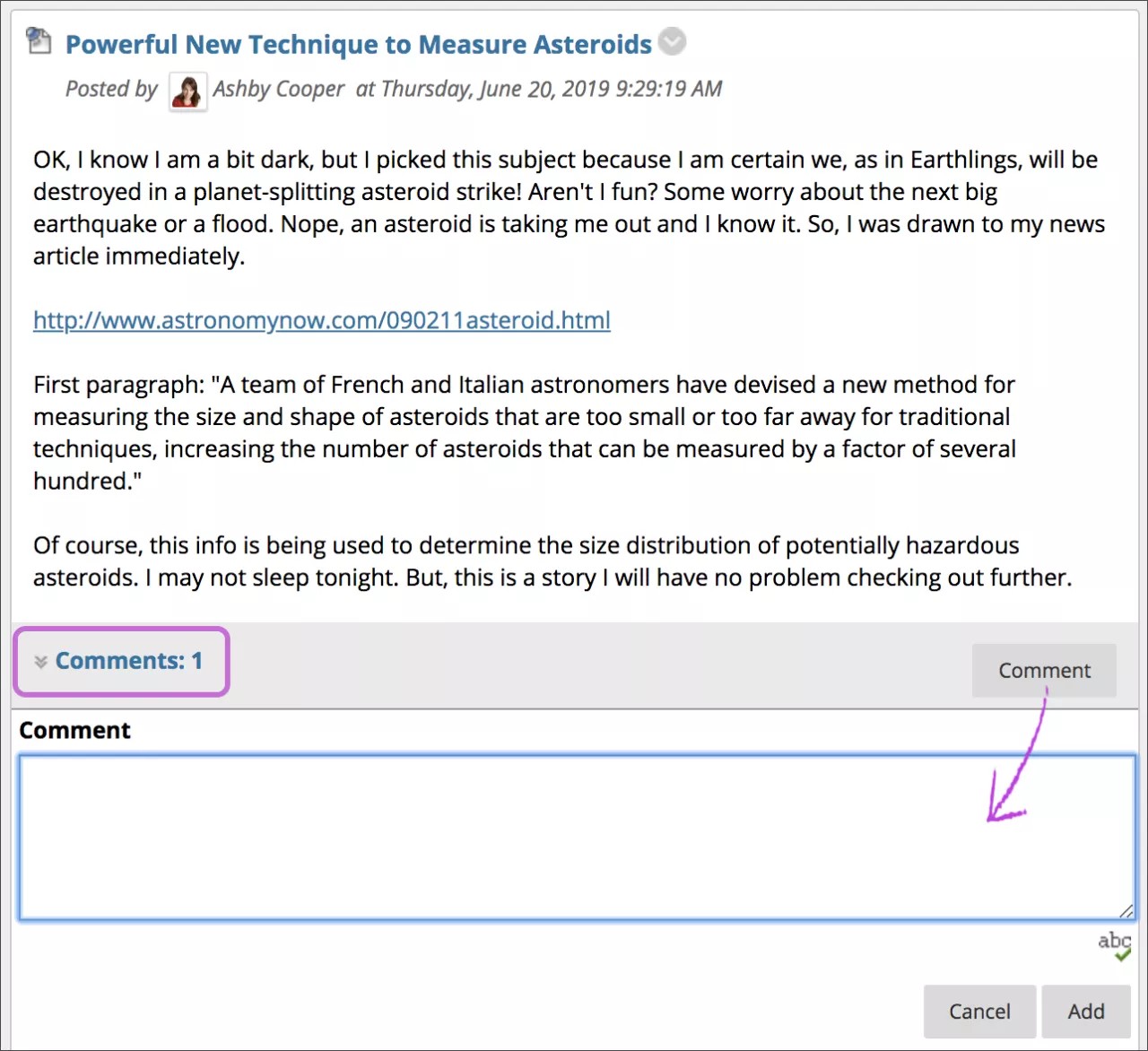
Velg Kommentar under brukerens oppføring og skriv inn en kommentar.
Hvis aktivert og hensiktsmessig, velg avkrysningsboksen for Kommentar ved oppføring som anonym.
Velg Legg til.
For å se alle kommentarer, velg den nummererte lenken Kommentarer.
Rediger og administrer blogger
Du kan redigere de grunnleggende egenskapene til bloggtemaer, inkludert navn, instruksjoner, tilgjengelighet og andre innstillinger. Du kan redigere alle brukernes blogginnlegg og slette bloggtemaer og kommentarer.
Notat
Etter at du har tilordnet et bloggemne for enkeltpersoner eller emnet, kan du ikke endre det. Og når du har angitt at en blogg er vurdert, kan du ikke angi at den ikke skal vurderes igjen.
På siden Blogger får du tilgang til bloggens meny og velger Rediger. Gjør endringene dine og velg Send inn.
Slett en blogg
Hvis du ikke trenger en blogg lenger, kan du slette den. Du kan ikke angre dette.
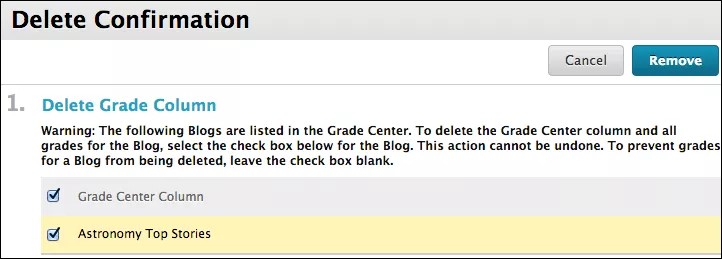
Hvis en blogg kan graderes, vises siden Slett bekreftelse. Du må utføre noen ytterligere trinn for å fjerne en blogg som kan vurderes.
På oppføringssiden Blogger åpner du bloggens meny og velger Slett.
Velg OK i popup-advarselen. Hvis bloggen kan graderes, vises siden Slett bekreftelse. Du har to alternativer:
Bevar kolonnen Vurderingssenter (ikke kryss av i noen bokser): Bloggen slettes, men kolonnen Vurderingssenter og poengene du har tildelt bevares. For eksempel: Alle studentinnleggene er vurdert og du vil beholde Vurderingssenter-kolonnen for å beregne den endelige vurderingen. Hvis du sletter en blogg, men likevel beholder Vurderingssenter-kolonnen, kan du slette denne kolonnen fra vurderingssenteret når som helst.
Slett kolonnen Vurderingssenter (velg hvilke som skal slettes ved å bruke avkrysningsboksene): Karakterkolonnen i Vurderingssenter og bloggen er slettet. Hvis du for eksempel ikke vil ta med vurderingskolonnen for blogginnleggene i den endelige vurderingen, kan du trygt slette alt.
Velg Fjern for å fullføre slettingen.
Legg til en blogglenke i kursmenyen
Du kan legge til lenker i emnemenyen for hurtigtilgang til bloggverktøyet. Du kan også tilpasse navnet på lenken.
Velg plusstegnet over emnemenyen. Listen Legg til meny Gjenstander vises.
Velg Verktøylenke og skriv inn et Navn for lenken.
Fra listen Typ, velg Blogger.
Velg Tilgjengelig for brukere avkrysningsboksen.
Velg Send inn.
Feilsøk bloggadministrasjon
Hvis du sletter en blogg mens brukere publiserer, slettes bloggen og alle kommentarene slettes.
Hvis du gjør en blogg utilgjengelig mens brukerne poster, forblir bloggen synlig for deg i Redigeringsmodus, men vises ikke for brukerne.
Hvis du endrer innstillingen Tillat brukere å redigere og slette innlegg, forblir innleggene, men brukerne kan ikke redigere dem.
Hvis du endrer innstillingen Tillat brukere å slette kommentarer, forblir kommentarene, men brukerne kan ikke slette dem.
Hvis du aktiverer vurdering av blogger, kan du ikke endre denne innstillingen. Slett bloggen og vurderingssenterkolonnen for å fjerne den. Hvis du trenger blogginnleggene, men ikke vurderingene, kan du velge å ikke ta med vurderingssenterkolonnen for bloggen i beregningene i vurderingssenteret.