ORIGINAL Vurderingsskjemaer
Note
Denne dokumentasjonen er oversatt ved hjelp av AI-støttet maskinoversettelse. Oversettelsene leveres «som de er», uten garanti for nøyaktighet. Den engelske versjonen av dette innholdet er den offisielle og gyldige kilden.
Om vurderingsskjemaer
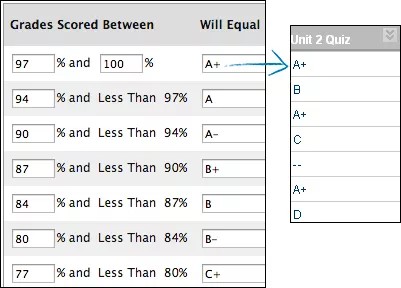
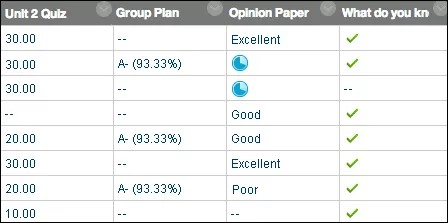
Når du vurderer et element, vises en numerisk poengsum i studentens celle i vurderingssenteret som standard. Du kan velge å vise vurderinger på andre måter med vurderingsskjemaer. I skjemaer sammenlignes poengsummen studenten har oppnådd for et element, med den totale poengsummen det var mulig å oppnå, for å finne en prosentverdi. Denne prosentverdien tilordnes forskjellige poengsummer, og det vises en vurdering, for eksempel en bokstav (A, B, C) eller Bestått / Ikke bestått. Informasjonen presenteres i tabellformat.
Vurderingssenteret inneholder en kopi av et standardvurderingsskjema som tilordner bokstaver til prosentverdiene. Institusjonen kan redigere dette skjemaet så det blir et generelt vurderingsskjema som kan brukes i alle emner. Vurderingsskjemaet er basert på tilordnede poengsummer og kan avvike fra de avrundede vurderingene som vises i rutenettet i vurderingssenteret.
Du kan knytte standardvurderingsskjemaet til én eller flere kolonner i vurderingssenteret. Når du vurderer elementer, vises vurderingsverdiene (bokstaver) i cellene i rutenettet i vurderingssenteret og for studenter i Mine resultater. Du kan velge å ikke vise vurderingene for studentene når du oppretter eller redigerer kolonner.
Du kan gjøre den høyeste verdien i et vurderingsskjema høyere enn 100 %. Hvis for eksempel en student oppnår 100 % eller mer, kan du gi en A+.
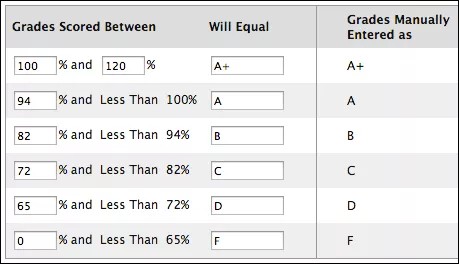
Etter opprettelsen tas et vurderingsskjema med som et alternativ i Primær- og Sekundær visning-menyene når du oppretter og redigerer kolonnene i vurderingsskjemaet.
Eksempler på skjema
Bokstavkarakterskjema: En student oppnår 88 av 100 mulige poeng på en quiz. I et vurderingsskjema der en prosentverdi på mellom 87 og 90 er lik B+, resulterer 88 poeng i B+. En B+ vises i quizens kolonne i vurderingssenteret. Hvis du publiserer kolonnens vurderinger for studentene, vises bokstavvurderinger i Mine resultater.
Skjema for tekstvurdering: En student oppnår 78 av 100 mulige poeng på en prøve. Du oppretter et vurderingsskjema basert på teksttermer som Utmerket, Svært bra, Bra, Middels og Dårlig. 78 poeng resulterer i Bra. Ordet Bra vises i quizens kolonne i vurderingssenteret. Hvis du publiserer kolonnens vurderinger for studentene, vises teksttermene i Mine resultater.
Vurderingsskjema for prøvekurve: Du oppretter et vurderingsskjema for prøver og knytter det til alle prøvekolonnene. Du trenger minst 94 % for en A. Men i forbindelse med én bestemt prøve vil du gjøre justeringer på grunn av lave poengsummer. Du kan knytte et annet tilpasset vurderingsskjema som gjenspeiler kurven du vil bruke på de lave poengsummene, til prøvens kolonne. I dette skjemaet trenger studentene mellom 90 % og 100 % for å få A. Du kan opprette så mange vurderingsskjemaer for prøvekurver du vil, og knytte dem til de relevante kolonnene.
Opprett vurderingsskjemaer
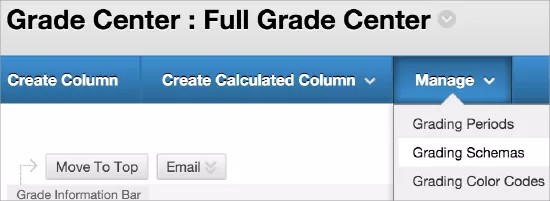
Gå til vurderingssenteret, åpne Administrer-menyen og velg Vurderingsskjemaer.
Velg Opprett vurderingsskjema på Vurderingsskjemaer-siden, og skriv et navn og eventuelt en beskrivelse. Navnet vises på Vurderingsskjemaer-siden og i menyene for Primær visning og Sekundær visning når du oppretter og redigerer kolonner.
To standardrader med prosentområder vises i Skjematilordning-delen. Du kan redigere de to områdene for å tilpasse et Bestått / Ikke bestått-skjema.
Eksempel: Bestått/ikke bestått
tabell 81. Bestått / Ikke bestått-skjemaVurderinger angitt mellom
Tilsvarer
Vurderinger manuelt angitt som
Vil beregnes som
50 % og 100 %
Bestått
Bestått
75 %
0 % og under 50 %
Ikke bestått
Ikke bestått
25 %
Du kan opprette andre typer vurderingsskjemaer med disse alternativene:
Velg Sett inn ny rad her: Sett inn flere rader for flere verdier. Hvis du for eksempel bruker A, B, C, D og F som vurderinger, trenger du fem rader i tabellen.
Velg Slett rad for å fjerne en rad fra tabellen. Det må minst være igjen én rad.
Skriv prosentområder for vurderingsverdiene i Vurderinger angitt mellom-feltene. Prosentområdet for hver vurderingsverdi må være unikt og begynne med den laveste verdien. Dessuten må verdiene overlappe for å unngå hull hvis en poengsum faller mellom to numre i et område. Området 80–90 % omfatter alle vurderinger opptil, men ikke inkludert, 90 %. Det øverste området omfatter 100 % eller det du har angitt som høyeste verdi.
Notat
Du kan ikke bruke bindestrek (-) som en oppføring. Bindestreken representerer en nullverdi.
Eksempel:
A = 90–100%
B = 80–90 %
C = 70–80 %
D = 60–70 %
F = 0–60 %
Skriv de følgende verdiene i Tilsvarer-feltene:
A, B, C, D, og F
1, 2, 3, 4, og 5
Bestått og Ikke bestått
Tilfredsstillende og Ikke tilfredsstillende
Utmerket, Svært bra, Bra, Middels og Dårlig.
Notat
Dupliserte verdier tillates ikke.
I Vil beregnes som-feltene kan du skrive prosentverdiene du vil bruke, hvis du vurderer manuelt. Prosentverdiene må være i det tilsvarende prosentområdet i den første kolonnen. Vurderingene du gir A (90 – 100 %) manuelt, blir for eksempel beregnet som 95 %. Hvis du endrer vurderingsskjemaet for et element med 100 mulige poeng fra bokstavvurderinger til numeriske poengsummer, vises vurderingen som 95 i cellen i stedet for A.
Velg Send.
Endre vurderingsskjemaer
Du kan registrere eksisterende vurderingsskjemaer og lagre endringene i emnet. Du kan for eksempel justere ned prosentverdiene som trengs for bokstavvurderingene. Nye skjemaer og endringer i eksisterende skjemaer vises bare i emnet du er i.
Hvis du vil beholde standardvurderingsskjemaet, kan du kopiere det og redigere verdiene. Institusjonen kan redigere dette skjemaet så det gjenspeiler et generelt vurderingsskjema de ønsker at lærerne skal bruke.
Notat
Hvis institusjonen gjør endringer etter at du har redigert standardvurderingsskjemaet, vises ikke endringene i emnet ditt.
Når du redigerer et skjema, bør du begynne øverst og redigere verdiene for den første vurderingen og så gå videre til neste rad. Deretter kan du slette eller sette inn rader. Hvis du navigerer til et annet emneområde før du lagrer et vurderingsskjema, går alle endringer som ikke er lagret, tapt.
Hvis du knytter et vurderingsskjema til kolonner i vurderingssenteret og redigerer skjemaet, vises endringene automatisk. Du kan for eksempel redigere et vurderingsskjema for tekst og endre Utmerket til Overlegent.
Kopier og slett vurderingsskjemaer
Du kan kopiere og slette eksisterende vurderingsskjemaer i vurderingssenteret. Hvis du for eksempel vil gjøre mindre endringer i standardvurderingsskjemaet for bokstaver, kan du kopiere og redigere det for å beholde det. Åpne menyen for et skjema på Vurderingsskjemaer-siden, og velg Kopier eller Slett.
Det vises et kopiert vurderingsskjema i listen med et nummer lagt til i navnet, for eksempel Bokstav(2).
Du kan bare slette standardvurderingsskjemaet for bokstaver hvis du ikke har knyttet det til noen kolonne i vurderingssenteret. Hvis det ikke finnes noen vurderingsskjemaer for bokstaver, finnes ikke Bokstav-valget i Primær- eller Sekundær visning-menyene.
Notat
Hvis det ikke finnes noen avmerkingsbokser for et skjema, har du knyttet det til en kolonne i vurderingssenteret. Vurderingsskjemaet kan i så fall ikke slettes.
Tilknytt vurderingsskjemaer
Når du oppretter eller redigerer vurderingskolonner, kan du velge et vurderingsskjema i Primær- og Sekundær visning-menyene. Skjemaet du velger som Primær visning, er den vurderingsverdien i vurderingssenteret som studentene kan se i Mine resultater. Sekundær visning vises bare i vurderingssenteret i parentes, ved siden av Primær visning. Studentene kan ikke se den sekundære verdien.
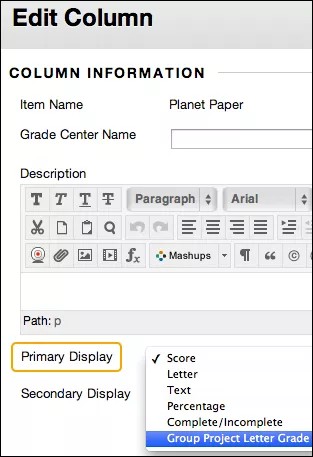
Åpne menyen for de relevante kolonnene, og velg Rediger kolonneinformasjon.
Gjør et valg i Primær visning-menyen på Rediger kolonne-siden. Hvis du har opprettet tilpassede vurderingsskjemaer, kan du se dem i listen. Fem standardalternativer vises:
Poengsum: En numerisk vurdering er standardinnstillingen. Hvis du ikke foretar et valg, vises poengsummen i rutenettet.
Bokstav: En bokstavvurdering vises. Standard vurderingsskjema brukes til å tilordne bokstavvurderinger. En poengsum på 21/30 tilsvarer for eksempel 70 % og vises som en C.
Tekst: Tekst vises i kolonnen når du oppretter og tilknytter tekstvurderingsskjemaer. Eksempler på tekstverdier inkluderer: Utmerket, Veldig bra, Bra, Middels og Dårlig -ELLER- Tilfredsstillende og Utilfredsstillende. Hvis det ikke finnes noen vurderingsskjemaer, og du velger Tekst-alternativet, kan du skrive tekst i kolonnecellene. Hvis du velger å dele kolonneresultatene med studentene dine i Mine resultater, kan de se tekstverdiene for vurderingene sine.
Notat
Men når du konverterer en numerisk poengsum til tekst uten å opprette noe egendefinert skjema for tekstvurdering og deretter går tilbake til numerisk poengsetting, vises verdier som ikke kan konverteres, som null etter konverteringen. Hvis du vil inkludere tekst som vurderinger, anbefaler vi at du oppretter et tekstvurderingsskjema og knytter det til de riktige kolonnene.
Prosent: Det vises en prosentandel. En poengsum på 21/30 tilsvarer for eksempel 70 %.
Fullført/ufullstendig: Når en Student sender inn et element, vises et Fullført-ikon i kolonnen, uavhengig av poengsummen som er oppnådd.
Du kan eventuelt foreta et valg i Sekundær visning-menyen. Standardinnstillingen er Ingen De samme alternativene vises i denne listen, med unntak av alternativet som er valgt som Primær visning og Tekst. Standardvalget for Tekst vises ikke for vurderingskolonner, ettersom du ikke kan redigere sekundære verdier fra vurderingskolonnenes celler.
Notat
Du kan ikke angi en Sekundær visning for egenvurderinger, fordi Primær visning er Fullført/ufullstendig.
Velg Send.
Du kan se de valgte vurderingsvisningene i rutenettet i vurderingssenteret. Hvis du ikke velger noen vurderingsvisning for en kolonne, vises bare standardpoengsummen.