ORIGINAL Bruk spørsmål flere ganger
Note
Denne dokumentasjonen er oversatt ved hjelp av AI-støttet maskinoversettelse. Oversettelsene leveres «som de er», uten garanti for nøyaktighet. Den engelske versjonen av dette innholdet er den offisielle og gyldige kilden.
Du kan gjenbruke spørsmål fra alle eksisterende prøver, spørreundersøkelser og spørsmålsbanker i emnet ditt.
Om siden Finn spørsmål
Hvis det er aktivert, sørg for å deaktivere popup-blokkeren for Blackboard slik at du får tilgang til Finn spørsmål-vinduet.
På siden Finn spørsmål kan du bla gjennom, forhåndsvise, filtrere og velge prøvespørsmål som er opprettet eller importert i kurset ditt.
Spørsmålslisten vises som standard tom. For å finne spørsmål må du bla gjennom menyen til venstre og velge kriteriene og kildene du ønsker å bruke.
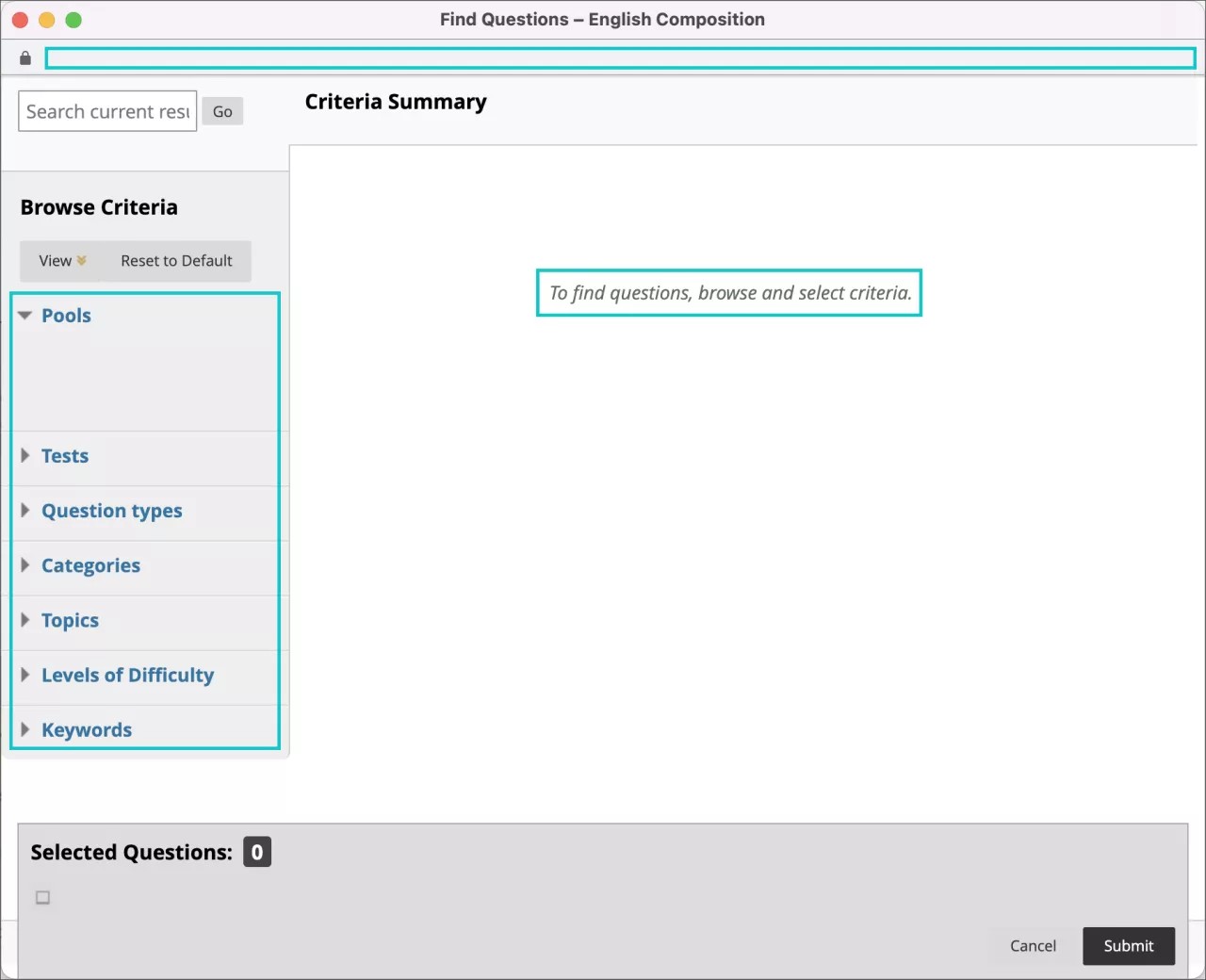
Du kan begrense utvalget ved å bla gjennom spørsmålene basert på visse kriterier, inkludert metadata. Jo mer metadata du legger til for hvert spørsmål, desto lettere blir det å snevre inn søket.
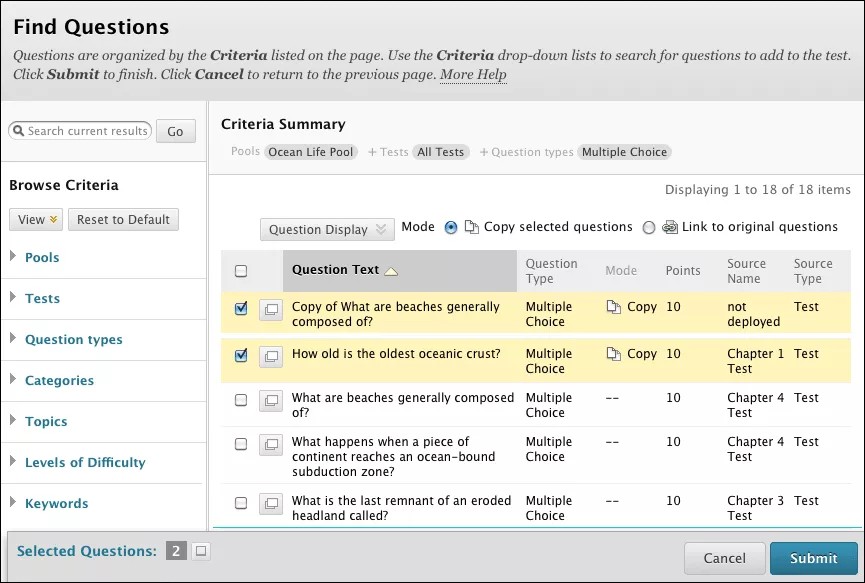
Siden Finn spørsmål består av det aktive filterområdet som viser alle spørsmålene som oppfyller søkekriteriene dine. Denne dynamiske listen endres automatisk når du velger eller fjerner kriterier. Området Utvalgte spørsmål viser spørsmålene du allerede har valgt, så du slipper å bla opp og ned lange lister med spørsmål.
Kopier og lenk til spørsmålene
På siden Finn spørsmål kan du kopiere et spørsmål fra en eksisterende prøve til en ny prøve eller lenke til det opprinnelige spørsmålet i den nye prøven. Et lenket spørsmål vises i alle prøver som inneholder det aktuelle spørsmålet. Når du kopierer et spørsmål, vises endringene dine bare i den nye kopien.
Fordeler | Ulemper | |
|---|---|---|
Kopier et spørsmål | Når du kopierer et spørsmål, kan du fritt endre den nye kopien. Andre prøver påvirkes ikke. | Endringer du gjør i én forekomst av spørsmålet, reflekteres ikke i de andre forekomstene. Hvis du vil at endringene skal vises i alle forekomster, må du finne og endre hver kopiert forekomst. |
Opprett en lenke til det opprinnelige spørsmålet | Endringer du gjør i et lenket spørsmål i en prøve, reflekteres i alle prøver hvor det lenket til det samme spørsmålet. I en prøve er lenkede spørsmål indikert med et ikon. Når du redigerer et lenket prøvespørsmål, er de andre prøvene som inneholder det samme spørsmålet, oppført i statusmeldingen. Når du endrer lenkede spørsmål som vises i prøver med fullførte eller Forsøk på gang, blir du advart om at endringen vil påvirke disse forsøkene. | Endringer du gjør i et lenket spørsmål, vises i alle prøver som inneholder det aktuelle spørsmålet. Du kan ikke velge hvilke prøver som blir endret. Muligheten til å lenke eller kopiere er kun tilgjengelig på siden Finn spørsmål. For å fjerne lenken fra et spørsmål, slett det lenkede spørsmålet fra prøven og legg det til igjen som en kopi. NotatDu kan ikke legge til nye spørsmål i prøver du har publisert. |
Finn spørsmål
Gå til en prøve, spørreundersøkelse eller spørsmålsbank. Fra menyen Bruk spørsmål flere ganger velg Finn spørsmål.
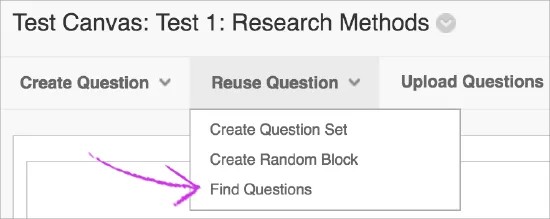
I popup-vinduet kan du Kopier valgte spørsmål eller Lenke til originale spørsmål.
I panelet Bla gjennom kriterier, utvid kriteriene og velg spesifikke kriterier. Du kan søke i spørsmålsbanker, prøver, spørsmålstyper, kategorier, temaer, vanskelighetsgrader og nøkkelord. Alle spørsmålene som oppfyller disse kriteriene, vises. Du kan også bruke boksen Søk i nåværende resultater for å skrive inn en frase, et ord eller en del av et ord for å finne parende spørsmål.
Merk av i boksene for spørsmålene du vil legge til. Spørsmålene vises i området Utvalgte spørsmål nederst på skjermen. Du kan utvide området for å se listen over spørsmålene dine. Velg det røde X ved siden av et spørsmål for å fjerne det. Spørsmålet blir fjernet fra samlingen, men det slettes ikke fra emnet.
Velg Send inn. Spørsmålet blir lagt til i prøven, spørreundersøkelsen eller spørsmålsbanken din.
Om seksjonen Bla gjennom kriterier
Når du velger kriterier i seksjonen Bla gjennom kriterier, vises de relevante spørsmålene i listen over aktive filter.
Du ser også en liste over kriteriene du har valgt. Listen med de aktive filtrene er tom hvis det ikke finnes noen samsvarende spørsmål.

Kriteriekategorier:
Spørsmålsbanker: Foreleseropprettede samlinger av spørsmål, vanligvis relatert til hverandre, som du kan inkludere som en hel gruppe i en prøve, spørreundersøkelse eller en annen større spørsmålsbank
Prøver: Inkluderer både prøver (vurdert) og spørreundersøkelser (ikke vurdert)
Spørsmålstyper: Velg én eller flere av spørsmålstypene
Kategorier: Velg fra de tildelte kategoriene av spørsmål
Temaer: Velg blant de tildelte temaene til spørsmålene
Vanskelighetsgrader: Velg mellom vanskelighetsgradene som er tildelt spørsmålene
Nøkkelord: Velg etter tildelte spørsmålsnøkkelord
Påminnelse: Spørsmålene du velger gjennom denne prosessen vises i området Valgte spørsmål nederst på siden.
Notat
Hvilke spørsmål du finner, kan være begrenset basert på de spesifikke tilgangstillatelsene dine.
Andre måter å bruke spørsmål flere ganger på
Du kan også lage spørsmålssett og tilfeldige blokker for å bruke spørsmål flere ganger i dine prøver og spørreundersøkelser.