ORIGINAL Vurdering av blogger
Note
Denne dokumentasjonen er oversatt ved hjelp av AI-støttet maskinoversettelse. Oversettelsene leveres «som de er», uten garanti for nøyaktighet. Den engelske versjonen av dette innholdet er den offisielle og gyldige kilden.
Du kan vurdere deltakelse i blogger for enkeltpersoner og grupper. Du kan vurdere kvaliteten på diskusjonen samt antall innlegg og kommentarer fra en enkeltperson eller emnegruppe.
Hvordan blogger vurderinger oppfører seg
Når du aktiverer vurdering for blogger, opprettes en kolonne automatisk i vurderingssenteret. Når elever sender inn blogger, begynner ikoner å dukke opp i Vurderingssenter, på bloggens emneside og på siden Ikke vurdert:
Ikonet Ikke vurdert vises når Studentaktiviteten har nådd terskelen du valgte i blogginnstillingene. Hvis du for eksempel velger å bli varslet etter at fire studenter har levert inn arbeidet sitt, vises dette ikonet etter at minst fire studenter har sendt inn bloggene sine.
Ikonet Pågår vises når disse betingelsene oppstår:
Studentaktiviteten oppfyller ikke minimumsantallet du anga.
Du valgte ikke avkrysningsboksen Vis deltakere i Ikke vurdert status i blogginnstillingene.
Du kan rette et blogginnlegg i Vurderingssenter, på siden Ikke vurdert, eller ved å gå til Kontrollpanel > Kursverktøy > blogger innenfor kurset.
Rediger kolonneinformasjonen i Vurderingssenter for å avgjøre om studentene kan se vurderingene og tilbakemeldingene sine i Mine vurderinger.
Etterhvert som du vurderer studentenes blogginnlegg, vises vurderingene umiddelbart i vurderingssenteret. Når du redigerer en tildelt vurdering fra bloggemnesiden, oppdateres vurderingssenteret.
Endre temaer fra vurdert til ikke vurdert
Du kan ikke endre vurderte bloggtemaer til ikke vurderte. Du må slette det vurderte bloggtemaet fra Blogger oppføringssiden og Vurderingssenteret og opprette et nytt uvurdert tema.
Du kan alternativt beholde innlegg ved å konfigurere bloggens vurderingssenterkolonne til å ikke inkluderes i beregningene. Bloggen fortsetter kort sagt å anses som vurdert i vurderingssenteret, men alle tildelte resultater eller vurderinger ignoreres i andre beregninger.
Vurder individuelle blogginnlegg
Begynn å vurdere blogger fra Vurderingssenter, siden Ikke vurdert og seksjonen Kursverktøy i Kontrollpanel.
Velg blogginnlegget eller -innleggene som skal vurderes, på bloggemnesiden. Brukerens blogginnlegg åpnes i innholdsrammen.
Skriv inn en poengsum i boksen Vurdering. Hvis du har tilknyttet en vurderingsmatrise til denne vurderte bloggen, kan du utvide og fullføre vurderingsmatrisen.
For å redigere en eksisterende vurdering, velg boksen Vurdering og endre vurderingen.
Du kan også inkludere tilbakemelding til studenten i boksen Tilbakemelding til student. Velg redigeringsikonet som er angitt av bokstaven A for å åpne vinduet for popup-redigeringsprogrammet. Du kan legge inn en lyd-/videoopptak av tilbakemeldingen din i Redigeringsverktøyet mens du vurderer blogger.
Velg Legg til notater for å legge igjen notater som kun vises for deg og Vurderer-rollen.
Velg Send inn for å legge til vurdering, tilbakemelding og kommentarer i Vurderingssenter.
Vurder en gruppeblogg
På bloggemnesiden kan du lese alle innleggene for en gruppeblogg og legge til én vurdering for alle medlemmene. Hvis du ikke har tildelt en gruppemedlems vurdering, vises ikonet Ikke vurdert i Vurderingssenteret, på blogg-emnesiden i listen Alle gruppemedlemmer, og gruppebloggen er oppført på siden Ikke vurdert.
På gruppebloggsiden vises vurderingssidepanelet, som har alle gruppemedlemmene oppført.
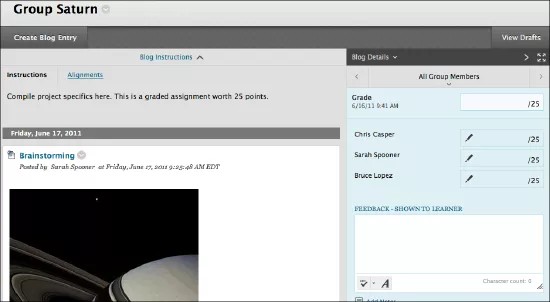
Når du legger til vurderinger for gruppeblogger, gis vurderingen automatisk til alle medlemmene i gruppen. Alle medlemmene får tildelt en vurdering – uansett om medlemmene har bidratt eller ikke – men du kan endre denne vurderingen. Elevene kan se vurderingene fra gruppebloggen i Mine vurderinger og i gruppebloggen ved å velge sitt Navn i menyen Alle gruppemedlemmer.
Gi forskjellige vurderinger til gruppemedlemmene
Du kan gi et individuelt gruppemedlem en annen vurdering enn gruppen. Hvis du endrer vurderingen til et gruppemedlem og deretter tildeler en ny vurdering til gruppen, påvirker ikke den nye gruppevurderingen vurderingen til enkeltpersonen. Studentene ser bare sine egne vurderinger, ikke hva hver av gruppemedlemmene har oppnådd
I vurderingssidepanelet kan du velge blyantikonet for å endre gruppevurderingen til et medlem. Skriv inn den nye vurderingen og velg kontrollmerkeikonet for å lagre den. Denne vurderingen blir en overstyringsvurdering.
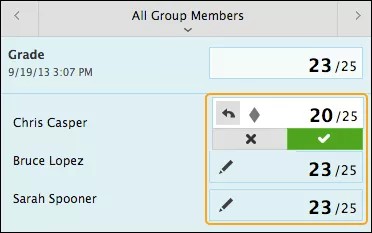
Gruppevurderingen og de individuelle gruppemedlemmenes endrede vurdering vises i vurderingssenteret. Nedtonede celler vises i gruppebloggkolonnen for emnemedlemmer som ikke er medlem av gruppen.
Angre endringen av vurderingen til et gruppemedlem
Du kan tilbakestille den redigerte vurderingen til et medlem tilbake til den opprinnelige gruppevurderingen som alle gruppemedlemmene fikk.
Velg blyantikonet for medlemmet med den redigerte vurderingen i vurderingssidepanelet. Velg venstrepilen for å endre vurderingen til den opprinnelige gruppevurderingen. Overstyringsikonet fjernes og endringen vises i vurderingssenteret.