Arkiv for læringsobjekter
Note
Denne dokumentasjonen er oversatt ved hjelp av AI-støttet maskinoversettelse. Oversettelsene leveres «som de er», uten garanti for nøyaktighet. Den engelske versjonen av dette innholdet er den offisielle og gyldige kilden.
Læringsobjekter er et institusjonelt arkiv som brukes til å sentralisere institusjonelle ressurser på tvers av emner og organisasjoner. Administratorer kan laste opp objekter til Læringsobjekter, slik at du kan laste dem ned til emnene dine. Oppdateringer av objekter som er lagret i Læringsobjekter, gjelder for alle emner og organisasjoner som bruker det aktuelle objektet. Alle emner som bruker det aktuelle objektet, har samme versjon.
Endringer i et objekt gjøres ikke bare når et emne er avsluttet eller har blitt markert som fullført. Vi avgjør om et emne er avsluttet ved å sjekke emnets sluttdato eller emnets sluttdato, hvis det er en del av en termin.
For øyeblikket er det bare dokumenter og filer som kan lagres i Læringsobjektrepositoriet.
Innsatte objekter har låste attributter
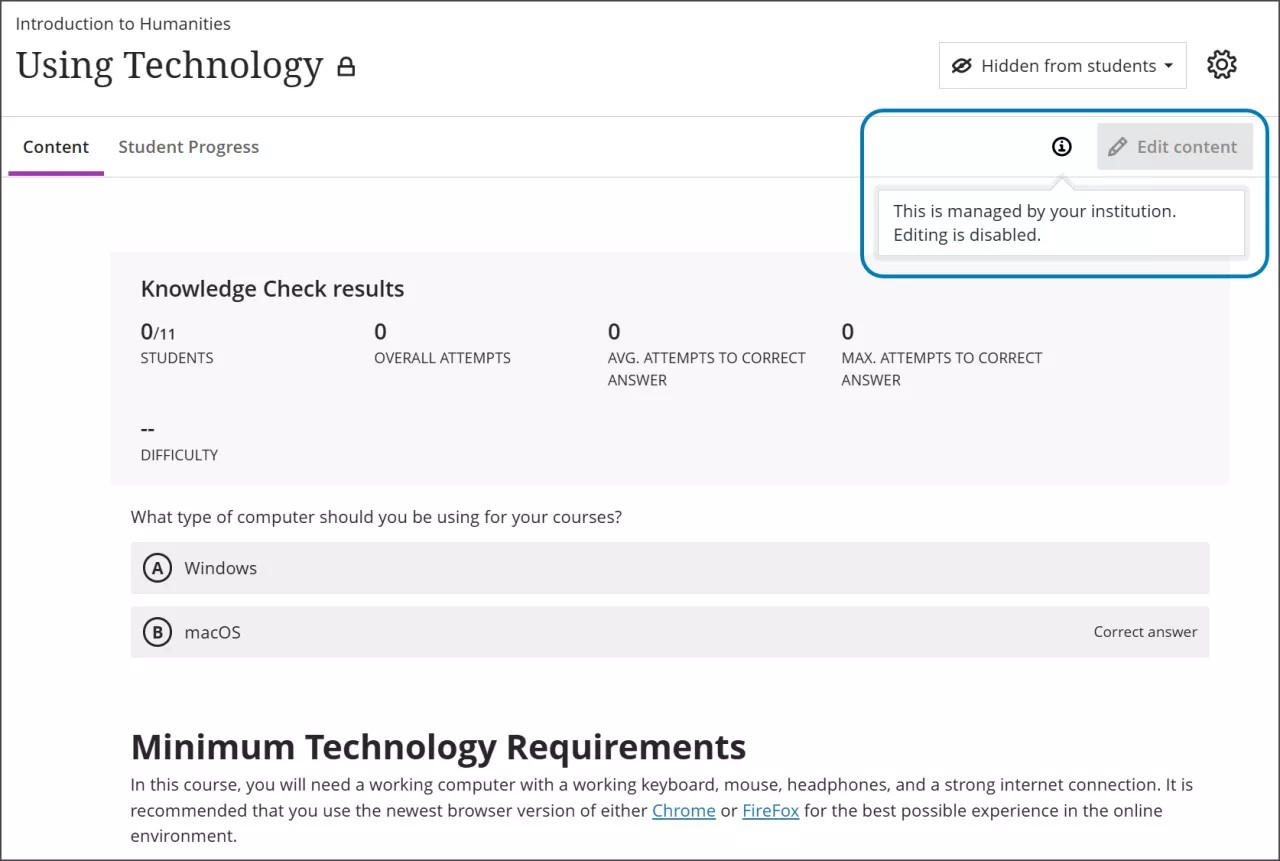
Objekter fra Læringsobjekt administreres av institusjonen din. Derfor kan du ikke redigere visse attributter for et objekt. Du kan for eksempel ikke redigere tittelen, beskrivelsen eller brødteksten til et dokument som er lagt inn i Læringsobjekt.
Sett inn et læringsobjekt på siden Emneinnhold
Opprett et nytt element på siden Emneinnhold ved å holde musepekeren over plussknappen der du vil legge til innhold, og velg plussknappen for å åpne menyen med alternativer.
Velg Ressursbank for læring.
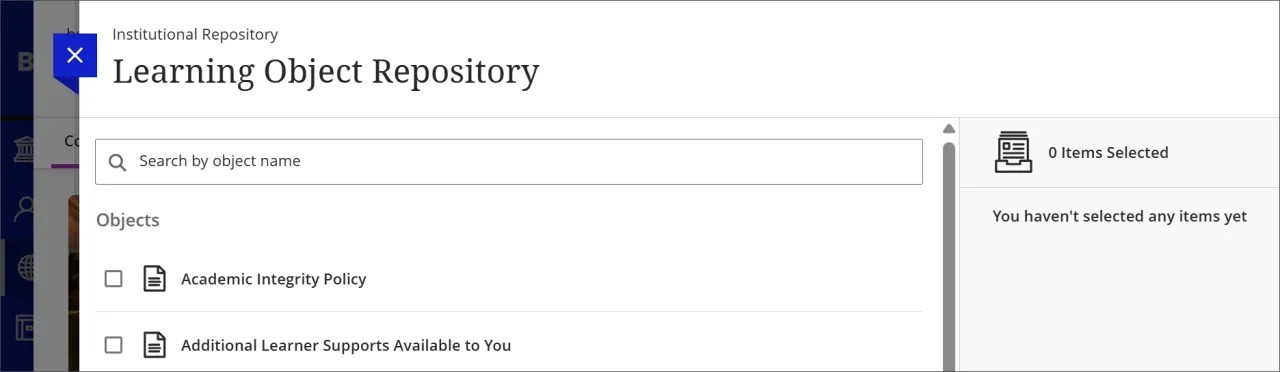
Velg Arkiv for læringsobjekter. Du kan velge et objekt fra en side som viser alle objektene som er lagret i Arkiv for læringsobjekter, eller bruke søkefeltet.
Notat
Hvis du har tilgang til flere enn ett arkiv, vises en liste over arkivene. Velg arkivet du vil hente elementer fra, og velg deretter elementene du ønsker.
Velg Sett inn objekt(er).
Legg til elementer i læringsmoduler og mapper som er hentet fra læringsobjektarkivet
Du kan legge til elementer i en læringsmodul eller mappe som du har hentet fra LOR. Elementer du legger til, plasseres alltid nederst på listen. Rekkefølgen på LOR-eide elementer forblir låst. Alle elementer du legger til, kan redigeres fullt ut og fungerer på samme måte som vanlig kursinnhold.
Legg til en læringsmodul eller en mappe fra LOR.
Utvid læringsmodulen eller mappen.
Trykk på plussymbolet for å åpne innholdsmenyen. Hvis du holder musepekeren over elementer som eies av LOR og velger plusstegnet der, vil det nye elementet likevel legges til nederst.
Legg til ønsket innhold i læringsmodulen eller mappen.